

INFORMATION OCH KOMMUNIKATION 1
Denna bok är skriven utifrån de riktlinjer som ligger till grund för kursen Information och kommunikation 1.
Till boken finns ett antal övningsfiler som du kommer att använda, gör så här för att hämta dem:
1 Visa webbplatsen docendo.se.
2 Sök efter artikelnumret 1390 och klicka på titeln Information och kommunikation 1.
3 Klicka på filen 1390.zip under rubriken Övningsfiler för att hämta filen.
4 Kopiera eller extrahera filen till en egen mapp och placera den på lämplig plats på din dator.
Tillsammans med övningsfilerna finns en pdf-fil som innehåller lösningsförslag till övningarna. Ofta finns det flera sätt att lösa en övning, i lösningsförslaget beskriver vi ett av de sätt som du kan välja för att nå resultatet.
Copyright © Docendo AB
Det är förbjudet att kopiera bilder och text i denna bok genom att trycka, fotokopiera, skanna eller på annat sätt mångfaldiga enligt upphovsrättslagen.
Våra böcker och tillhörande produkter är noggrant kontrollerade, men det är ändå möjligt att fel kan förekomma. Förlaget tar inget ansvar för de skador dessa fel kan orsaka för konsumenten. Vi tar gärna emot förbättringsförslag.
Produkt- och producentnamnen som används i boken är ägarens varumärken eller registrerade varumärken.
Tryckt av Elanders
Utgiven 2024
ISBN: 978-91-7531-181-4
Artikelnummer: 1390
Författare: Eva Ansell
Omslag: Docendo
Bild på omslaget: © Adobe Stock
1 INFORMATIONSSÖKNING
3 SOCIALA MEDIER
2 KOMMUNIKATION
4 FILHANTERING I WINDOWS
5
DOKUMENTHANTERING I OFFICE
7 LÅNGA DOKUMENT
6
OCH FORMATERA
8 BILDER
9 PRESENTATIONER
10 LAYOUT
11 KALKYLER
Gruppera
Funktioner
15 LAGAR OCH SÄKERHET
Lagar och andra bestämmelser
12 DIAGRAM
Skapa
Redigera
Diagrammets
Diagramelement
13 REGISTER
Skapa
Redigera
Infoga
Sortera
Sortera
Sortera
14 E-POST
Starta
Svara och vidarebefordra e-postmeddelan
16 ARBETSMILJÖ
SAKREGISTER
1 Informationssökning
SÖKA INFORMATION
Att söka efter information på internet är enkelt, du behöver bara en webbläsare och en söktjänst. Men det finns flera faktorer som påverkar hur väl du lyckas med din informationssökning.
En bra sökteknik är viktig, tekniken kommer också att påverka ditt sökresultat. Det kan till exempel vara att leta efter information på flera olika webbplatser. Du kan hitta information via länksamlingar och ämnesdatabaser på internet. Det finns även mycket information att hämta genom muntliga intervjuer och via bibliotek (tidningsartiklar, kurslitteratur med mera).
Det första och viktigaste steget i informationssökningsprocessen är att ta reda på vad det är för typ av information du söker. Att lägga ner tid på att förbereda en sökning ger ofta bättre resultat än att bara kasta sig in i letandet. Du kan också bli en vassare informationssökare genom att göra inställningar i söktjänsten så att den effektivt ringar in just det du söker.
Hur man bäst tar till sig information varierar, eftersom vi fungerar på olika sätt. För dig kanske det fungerar bäst om du lyssnar, tittar på filmer och bilder eller läser.
I det här kapitlet kommer vi att titta på hur du kan söka efter information via webbläsaren och söktjänster samt ge tips på olika sökmetoder.
Vad är internet?
Internet är ett globalt nätverk som består av ett antal mindre nätverk, det vill säga datorer över hela världen som är sammankopplade och som kan utbyta information med varandra. Idag hittar du det mesta på internet, vilket gör att det är ett utmärkt ställe att börja på när du behöver söka efter information.
Webbläsare
på webben 15 Optimera sökresultatet 20 Använda sökresultatet 22 Källkritik
Källor och hänvisningar 24
Skriva ut webbsida 25
Inställningar i Edge 26 Extra övningar 28


För att kunna visa en webbsida behöver du en webbläsare. Det finns flera olika webbläsare att välja mellan, de flesta är gratis och fungerar på ungefär samma sätt. I den här boken använder vi Microsoft Edge som ingår i Windows. Andra webbläsare är till exempel Google Chrome, Mozilla Firefox och Safari.
Webbsidor
När du surfar på internet gör du det genom att titta på olika webbsidor. Webbsidorna är uppbyggda av HTML-koder. Webbläsarna finns till för att ta emot dessa koder samt omtolka dem så att de i stället för koder kan visas som text, bild, film med mera.
Varje webbsida har en unik webbadress för att du ska kunna hitta till den. En webbadress kallas även URL (Uniform Resource Locator). När man skriver ut en webbadress visas oftast bara företagets namn och toppdomänen, till exempel seb.se.
En webbadress är uppbyggd på följande sätt:
Adressen inleds ibland med det protokoll som används för att visa sidan. https:// innebär att sidan är säker.
MICROSOFT EDGE
Tänk på att många webbsidor förändras från dag till dag. Innehållet på webbsidorna som visas i denna bok ser antagligen annorlunda ut idag. Det kommer hela tiden nya webbplatser och andra försvinner.
Här fi nns företagets namn (detta är unikt för webbplatsen som du besöker).
https://www.seb.se
www står för World Wide Web (ett nätverk av sidor på internet som kan innehålla text, bilder och ljud). Efter adressen kommer toppdomänen som ofta visar i vilket land sidan fi nns. Svenska webbsidor har oftast .se, norska sidor har .no och .com är en internationell adress.
För att öppna Microsoft Edge klickar du på ikonen Microsoft Edge på Start-menyn. Visas ingen ikon kan du söka efter appen via knappen Sök (Search). Skriv Edge och när sökresultatet visas klickar du på Edge
Du kan även öppna appen direkt från aktivitetsfältet längst ner på skrivbordet. Klicka på knappen Microsoft Edge.

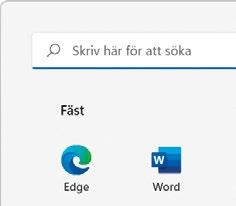



När du har öppnat appen visas som standard startsidan. Du kan själv bestämma vad som ska visas när du öppnar appen, till exempel en tom flik eller en specifik webbsida. Läs mer i avsnittet Inställningar i Edge på sidan 26.
Navigeringskontroller
Flikåtgärdsmeny
Flikområde
Adress- och sökfält
Inställningar med mera Sökfält
Favoriter


2 Kommunikation
Förmågan att kommunicera är grundläggande för vår existens, för våra relationer och vårt sociala nätverkande. Vi kommunicerar genom att sända tankar, åsikter eller information från ett ställe till ett annat med hjälp av tal-, skrift-, bild- eller kroppsspråk.
Kommunikation är en dubbelriktad process, en handling som har som mål att nå en önskad reaktion från någon annan och den är också en grundförutsättning för att vi ska kunna samarbeta.
Kommunikationsprocessen
Det finns ett flertal begrepp som beskriver kommunikationsprocessen:
Sändare: Den som sänder iväg ett budskap.
Budskap: Innehållet i det som sänds. Ett budskap kan till exempel bestå av information, reklam, åsikter och nyheter.
Kanal: Beskriver hur ett budskap sänds. Kanaler kan till exempel vara muntligt framförande, e-post, sociala medier, film, tv, reklam, papperstidningar och bruksanvisningar.
Mottagare: Den som tar emot ett budskap.
Målgrupp: Den grupp mottagare som budskapet är tänkt att riktas till. Målgruppen kan bestå av en grupp människor som har ett visst intresse, en viss ålder, ingår i ett ensam- eller storfamiljshushåll, har en speciell livsstil, inkomst med mera.
Feedback: Betyder att mottagaren ger någon form av respons (reaktion) på innehållet i ett budskap. Sändaren kan använda feedback som ett verktyg för att undersöka om något viktigt i budskapet gått förlorat på vägen.
OLIKA TYPER AV KOMMUNIKATION
Människan har både ett ickeverbalt och ett verbalt språk. Det ickeverbala språket handlar om relationer, känslor, identitet och upplevelser. Budskapet överförs med hjälp av kroppsspråk, beröring, ögonkontakt och röstnyanser. De flesta av oss föds med förmågor som gör att vi redan som spädbarn är mottagliga för att upptäcka och utveckla det ickeverbala språket.
Vi brukar knäcka koden till det verbala (muntliga) språket vid tvåårsåldern. Det hjälper oss att uttrycka abstrakta saker, saker som inte är direkt tydliga eller konkreta. Vi kan till exempel prata om saker som hänt förr, om saker som ska ske i framtiden, om sådant som sker långt ifrån oss och sådant som sker inuti oss.
Olika typer av kommunikation 29
Muntlig presentation 33
Intern och extern kommunikation 38
Mötesteknik 41
Extra övningar 45
Ordet kommunikation används för att beskriva all slags kommunikation: från bil och kollektivtrafik, mediekommunikation till samspel i djurliv och mellan människor. Här riktar vi fokus på kommunikationen mellan människor.
Ordet kommunikation kommer från latinets communicare och betyder göra gemensamt.

Verbal kommunikation
En dialog kan beskrivas som ett dubbelriktat samtal mellan två eller fler deltagare. De som ingår i dialogen turas om att tala och att lyssna. Till dialogen hör även pauser.
Det finns mer informella samtal som inte är planerade i förväg, som till exempel våra vardagliga samtal med vänner och familj. I dessa samtal finns sällan någon maktfördelning, utan alla har i princip lika mycket rätt att tala och uttrycka sina åsikter.
Det finns även andra typer av samtal där målet med samtalen har ett särskilt syfte. Dessa mer formella samtal har ofta både uttalade och outtalade regler för vems tur det är att tala, i vilken ordning man ska tala, hur mycket man ska prata och vilka ämne som det är okej att prata om. Det kan handla om kundsamtal, anställningsintervjuer, samtal mellan chef och medarbetare och så vidare.
Ickeverbal kommunikation
Kroppsspråk


För det mesta har vi bra kontroll på vad vi säger, åtminstone när vi använder vårt verbala språk. Vi har svårare att styra hur vi säger det, eftersom det oftast sker utanför vårt medvetande. Till exempel kan vårt röstläge, pauser och betoningar avslöja om vi är lugna eller stressade eller om vi kommer från Skåne eller Norrland. Det finns alltså två nivåer av ett budskap: vad som sägs och hur det sägs.
Forskning visar att kroppsspråket har störst inflytande på hur vi tolkar budskap som vi sänder till varandra. Först därefter uppmärksammar vi rösten hos varandra. Minst betydelse har, förvånansvärt nog, innehållet och orden som används.
Varje gång vi samspelar med andra människor tränar vi upp förmågan att läsa av varandra, och att tolka de olika språkens innebörder.
När vi upplever att det verbala och ickeverbala språket inte stämmer överens, blir det svårare för oss att tro på vad orden berättar. Om vi, med orden blir varmt välkomnade, men samtidigt märker att budskapet kommer från någon som har ett spänt och tillbakahållet kroppsspråk, då lägger vi i de flesta fall mest vikt vid kroppsspråkets signaler.



Kroppsspråk innefattar:
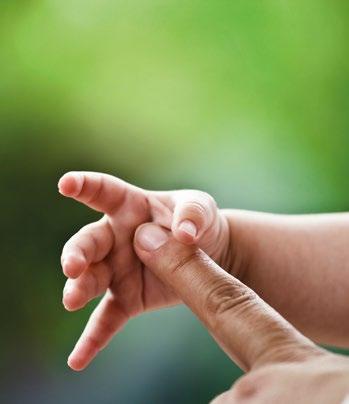
• Gester. Gesterna är en del av kroppsspråket som vi är bäst på att kunna kontrollera (åtminstone till viss del). Vi använder fingrar, händer, armar, axlar och så vidare, för att förstärka det som vi vill uttrycka med ord.
• Ögonen. Ögonen beskrivs ofta som själens spegel, och eftersom ögonen så lätt förmår att spegla vårt sinnestillstånd är de ett mycket betydelsefullt verktyg när vi kommunicerar.
Olika kulturer, sammanhang och situationer har olika regler för exempelvis hur länge vi är bekväma vid att låta blicken dröja kvar när vi ser in i varandras ögon.
• Ansiktet. Ansiktet består av flera muskler som lever sitt eget liv. Med hjälp av minspelet kan vi koda varandras känslor, upplevelser och värderingar.


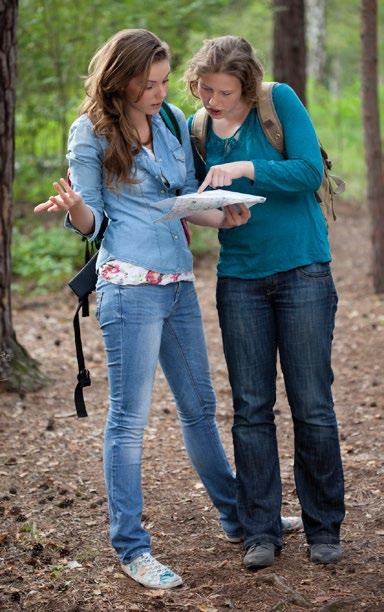
• Avstånd/närhet. Hur fysiskt nära vi väljer att vara varandra när vi kommunicerar påverkas av vilken miljö vi befinner oss i och inte minst vad vi själva har med oss i bagaget (olika bakgrunder, erfarenheter och kulturella skillnader). Det här tillsammans är avgörande för hur stort avstånd (frirum) och närhet (intimitet) till andra människor som vi känner oss bekväma med.
Den största orsaken till att vi varierar mellan närhet och avstånd beror på vem vi kommunicerar med. Avståndet är naturligtvis olika beroende på om vi kommunicerar med våra partners, närmaste familjen, människor som vi träffar vid formella tillställningar eller i kön till kassan i mataffären.
• Kroppen. Kroppshållningen och sättet som vi rör oss på berättar bland annat om vi är öppna eller på vår vakt, men även om vi är unga eller gamla.
• Klädsel och utsmyckning. Med våra kläder och frisyrer sänder vi tydliga signaler till omgivningen om vilken identitet vi är måna om att uttrycka.
• Rösten. Röstläge, rytm, dialekt, andningstempo och pauseringar berättar om våra inre känslor, vårt ursprung, vår ungefärliga ålder med mera. Lågt tonfall uttrycker självförtroende medan högt avslöjar att vi är spända.



6 Skriva och formatera text
SKRIVA TEXT
När du skriver text radbryts den automatiskt och nya sidor skapas vart efter de behövs. Varje gång du trycker på Retur skapas ett nytt stycke. För att lättare kunna redigera dokumentet ska du aldrig trycka på Retur bara för att byta rad. Varje stycke formateras för sig så att det blir lätt att skilja olika rubriknivåer från brödtexten.
Visa dolda tecken
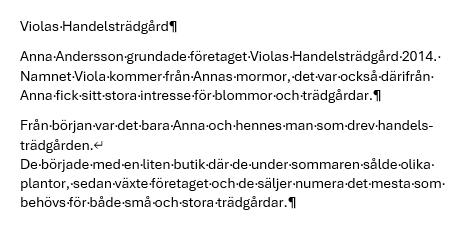
För att se hur många stycken det finns i texten kan du visa dolda tecken, tecken som inte skrivs ut, till exempel blanksteg och styckebrytningar.
Visa fliken Start och klicka på Visa alla (Home, Show/Hide ¶) i gruppen Stycke (Paragraph) för att visa eller dölja dolda tecken.
När du visar alla tecken visas varje blanksteg som en liten punkt, styckebrytningar visas med ett stycketecken, ¶, och radbrytningar visas med en liten böjd pil, , vilket du ser i sista stycket.
Vill du ha större mellanrum mellan vissa stycken kan du infoga flera styckebrytningar, genom att trycka på Retur flera gånger. Vill du infoga en ny rad i stycket trycker du på Skift+Retur för att skapa en radbrytning.
MARKERA TEXT




När du redigerar ett dokument måste du först tala om för datorn vilken del av texten som ska förändras. Detta gör du genom att markera den bokstav, mening eller det textavsnitt som du vill påverka.
Det vanligaste sättet att markera text är att dra med musen. Placera muspekaren där du vill påbörja markeringen, tryck ner vänster musknapp och håll den nertryckt, dra därefter över den text som ska markeras. När texten är markerad släpper du musknappen. Du kan därefter välja önskat kommando för att påverka den markerade texten.


Ett ord markeras genom att du dubbelklickar på det.
En mening markeras genom att du trycker på Ctrl samtidigt som du klickar någonstans i meningen.
Håller du musknappen nertryckt och drar utökas markeringen.
En rad markeras när du klickar till vänster om raden (muspekaren ska peka åt höger).


Ett stycke markeras när du dubbelklickar till vänster om raden (muspekaren ska peka åt höger). Du kan också trippelklicka var du vill i stycket.
Större textmängder markeras genom att du klickar i början av texten, håller Skift nertryckt och sedan klickar i slutet av texten.
Hela dokumentet markeras genom att du håller ner Ctrl samtidigt som du klickar till vänster om dokumentet. Du kan också trippelklicka till vänster om dokumentet eller använda tangentkombinationen Ctrl+A
Splittrad markering
I Word finns även möjligheten att göra splittrade markeringar, det vill säga att markera flera områden i ett dokument samtidigt. Markera först ett område i texten, håll sedan ner tangenten Ctrl och markera nästa område.
Markera med tangenter


Det går även att markera text via tangentbordet. Du utgår från den plats där insättningspunkten för tillfället befinner sig. Håll ner Skift samtidigt som du trycker på någon av piltangenterna för att utöka markeringen med ett tecken/en rad. Håller du även ner Ctrl utökas markeringen med ett ord/ ett stycke i taget.
Avmarkera text
Det är viktigt att veta att allt som är markerat kommer att påverkas av din nästa tangenttryckning. Avmarkera därför alltid markerad text innan du arbetar vidare. Det gör du genom att klicka någonstans i dokumentet.
Övning 44 – Markera och avmarkera text
Öppna dokumentet Den lilla trädgården som finns i övningsmappen.
Markera rubriken. Markera första raden i första stycket. Markera både rubriken och första stycket. Markera hela det sista stycket. Avmarkera texten.
Markera meningen ”I den lilla trädgården är det nära till allt som växer.”. Markera hela dokumentet.
Markera ett ord i varje stycke (splittrad markering) och avmarkera slutligen texten.
Stäng dokumentet utan att spara några ändringar.
INFORMATION OCH KOMMUNIKATION 1
Den här boken riktar sig till dig som vill ha en bra grund att stå på när det gäller att använda persondatorer och internet för att kommunicera på olika sätt. Du får grundläggande kunskaper i Microsoft Office och får praktiskt arbeta med filhantering, skapa och formatera texter, skapa och infoga bilder, arbeta med layout och dokumentmallar, skapa presentationer, visa bildspel, utforma kalkyler, arbeta med register med mera.
I boken förklarar vi på ett enkelt sätt hur du använder sociala medietjänster till att kommunicera, samarbeta och hantera information, såväl i yrkesliv som i privata sammanhang. Du får vägledning i informationssökning på internet och lär dig att värdera källor. I boken behandlas också kommunikationsteori, mötesteknik, lagstiftning, datasäkerhet och arbetsmiljö. Vi tittar även på grunderna i e-posthantering och ger bland annat tips om språkbruk, netikett samt hur du kan påbörja och avsluta mejlkonversationer på engelska.
Boken är skriven utifrån de riktlinjer som ligger till grund för kursen Information och kommunikation 1.
Vår serie Inspira är grund- och fördjupningsböcker där du steg för steg får lära dig viktiga funktioner i programmen. Teoridelar varvas med övningar och böckerna fungerar både för lärarledd undervisning och självstudier.