Section1:Employeeguide
1. Access
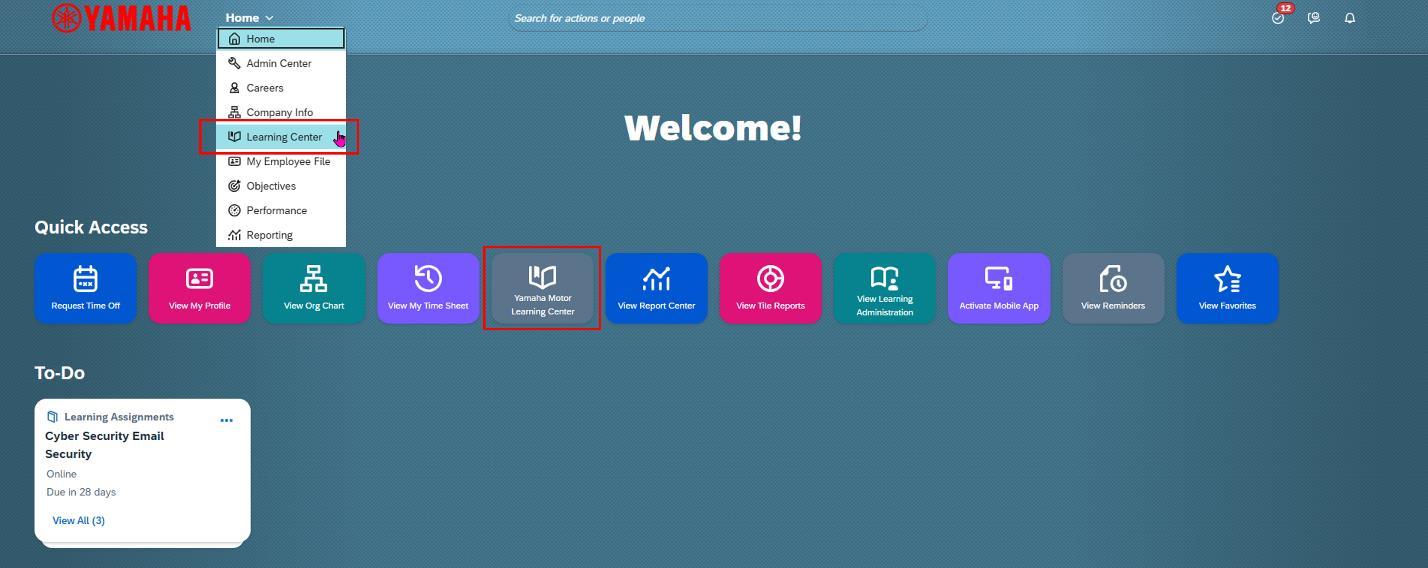
• LogintoSuccesFactors.
• Clickthe“YamahaMotorLearningCenter"tiletoaccessyourlearninghomepage.OR
• Clickonthedropdownmenuinthetop(nexttoYamahalogo)andclickon“LearningCenter”. (seescreenshotbelow)
• InyourSuccessFactorshomepage,youwillalsoseeifyouhavesomelearningstodo.
2. Homepage
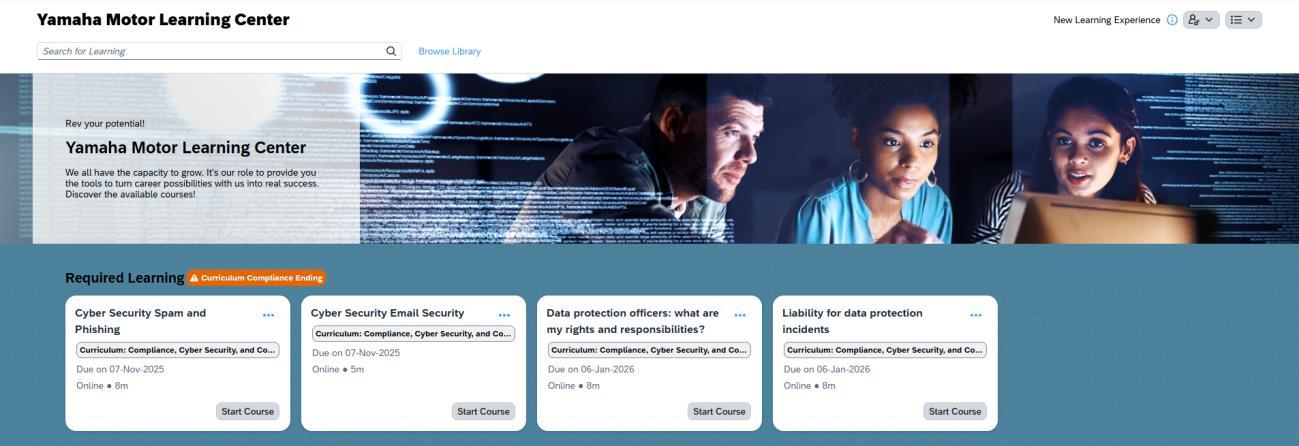
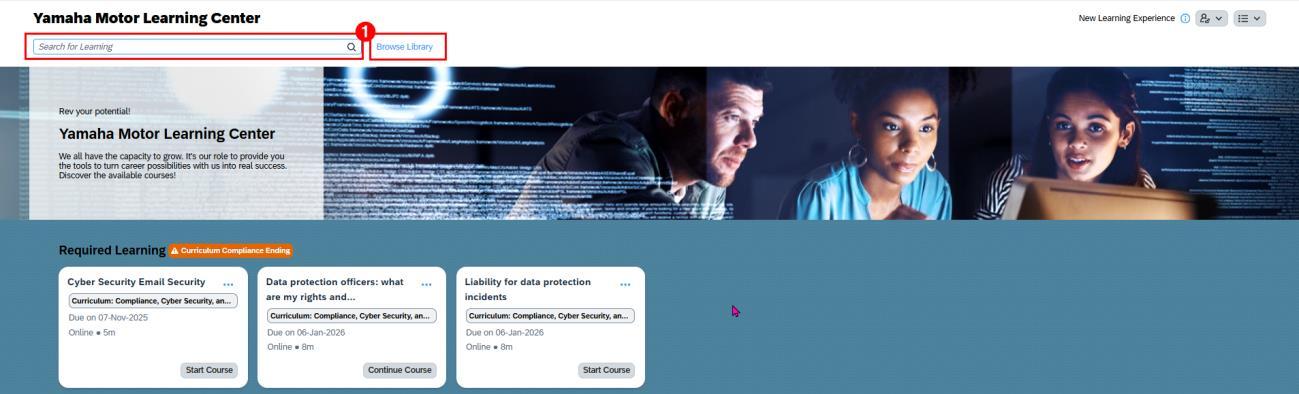
1. BrowseLibrary:Hereyoucanfindallthelearningsthatareavailabletoyou.Thiscandifferper person,dependingonrole,locationetc.
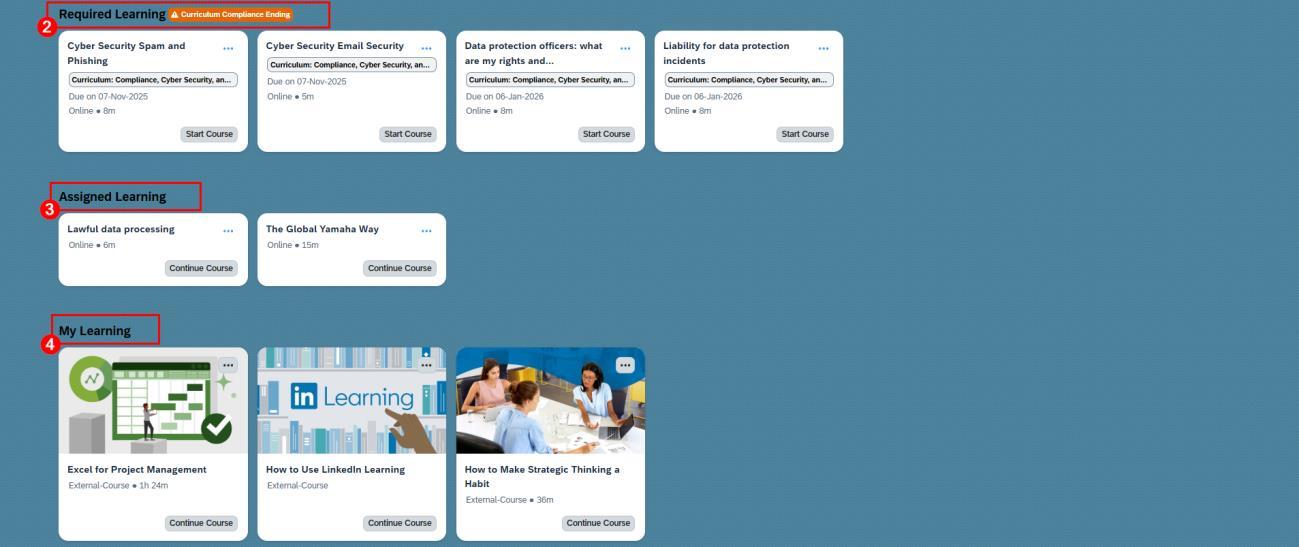
2. RequiredLearning:Assignedtrainingwhicharerequiredtocomplete.
3. AssignedLearning:AssignedtrainingbyYamahaoryourmanager.Highlyrecommended learnings.
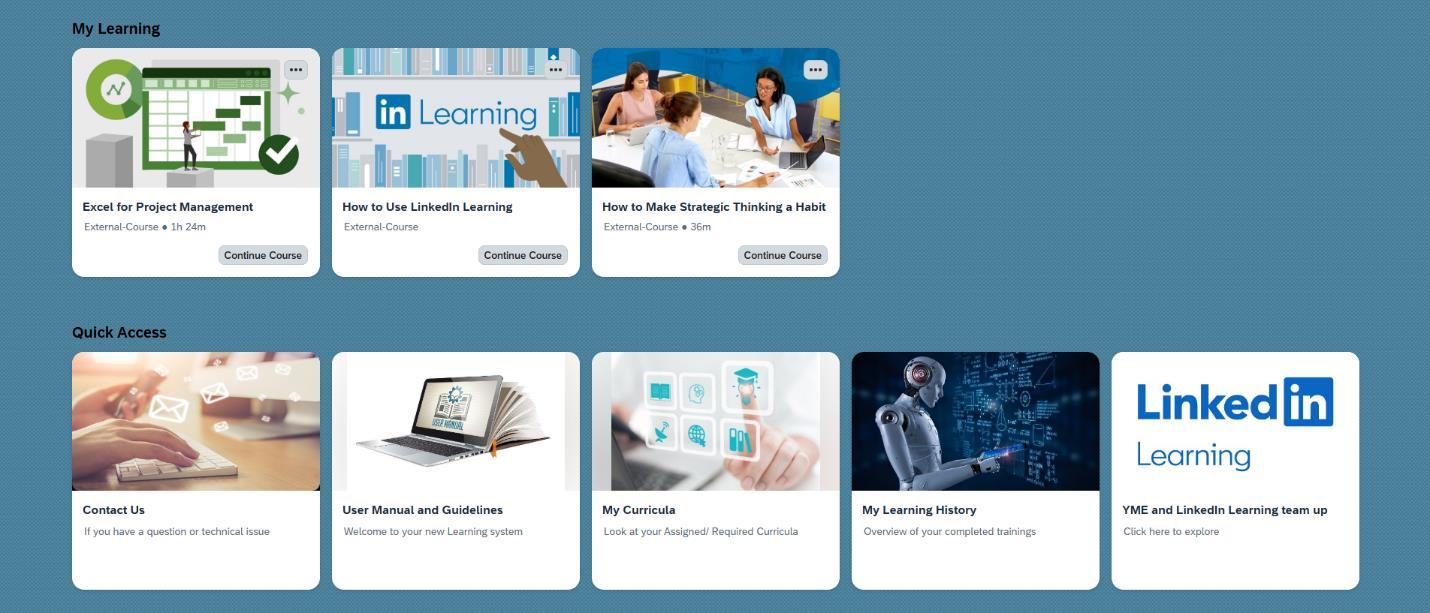
4. MyLearning:Assignedtrainingbyyourself.Notdirectlyenrolled.Theseappearonyour‘ToDo’ list.
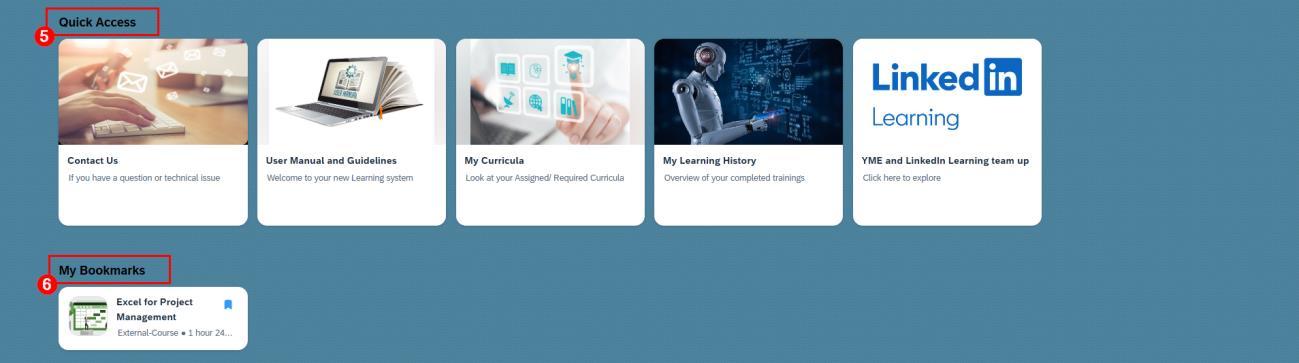
5. QuickAccess
Thesearebuttonsthatcandifferperperson.Thiscanbeaffectedbywhereyouwork, youremployment,etc.
o Clickon“ContactUs”,ifyouwanttoemailuswithaquestionortechnicalissue.
o Clickon“UserManualandGuidelines”,ifyouwanttoseetheUserManualorthe Guidelines.
o Clickon“MyCurricula”ifyouwanttoseewhichcurriculaareassignedtoyou.
o Clickon“MyLearningHistory”,ifyouwanttoseeallyourcompletedlearnings
o Note:YMEemployeesonly,workingforoneoftheYMEbranchesorsubsidiarieshave accesstoLinkedInLearning.ThisexcludesRegionalcontrolcompanies(RCCs), Contingentworkersandinterns
6. MyBookmarks:Thetrainingsyou‘Bookmarked’inthelibraryforeasyaccess. ‘Bookmarked’trainingsdonotappearonyour‘ToDo’list.
3. CompletingE-learnings
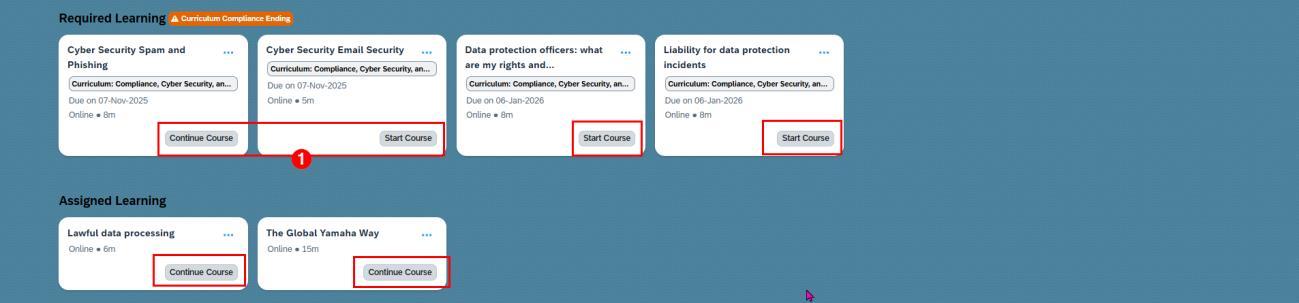
1. Openthe(RequiredorAssigned)learning.Clickon“ContinueCourse”or“StartCourse”.
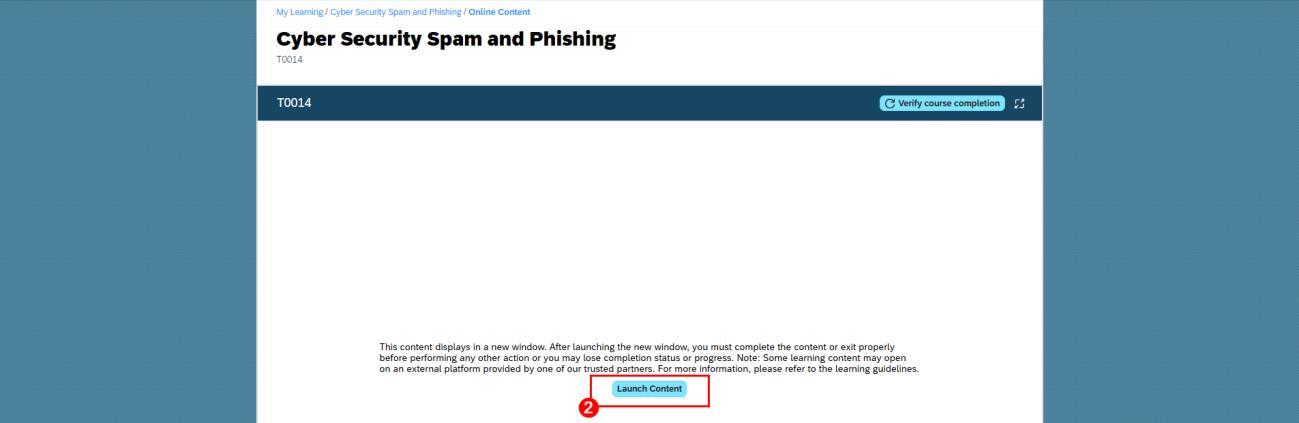
2. Clickon“LaunchContent”tostartthee-learning.Thisstepmightnotbeneededwithallelearnings,thisdependsonthesettingsandsupplier.
Youcanalsousethe‘navigationbar’tonavigatebacktoyourlearninghomepage.
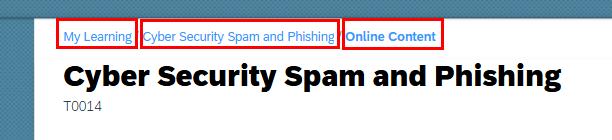
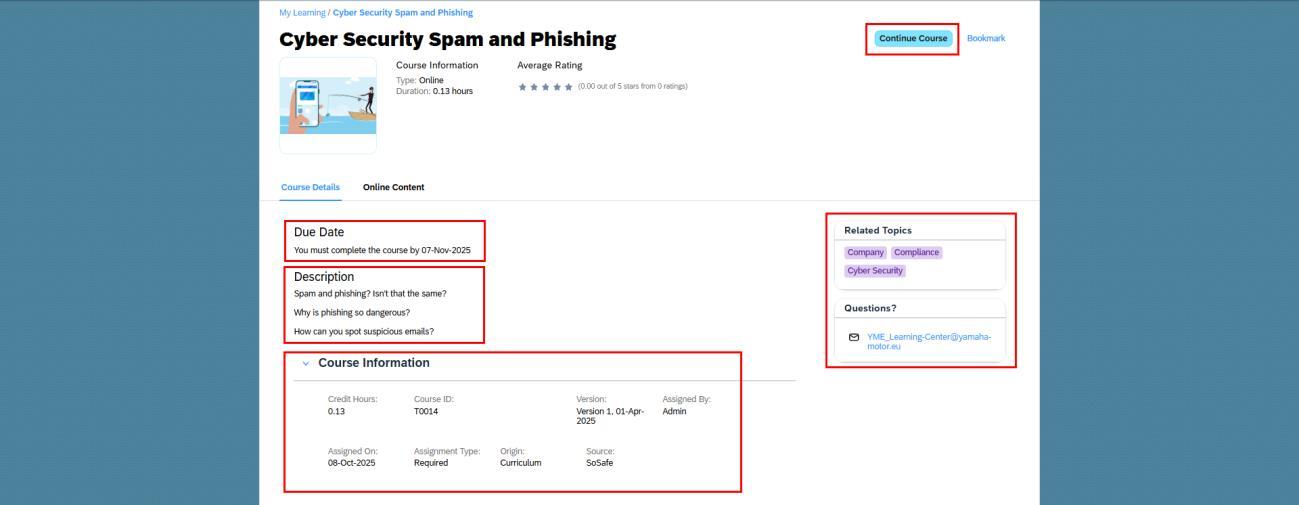
3. Clickthecoursetitletofindmoreinformationaboutthecourse.
Hereyouwillfinda“DueDate”whenadded,adescriptionandothercourseinformation.Also youcan“ContinueCourse”or“StartCourse”fromhere.
Clickon“LaunchContent”,nowanewwindowopenswiththee-learning.
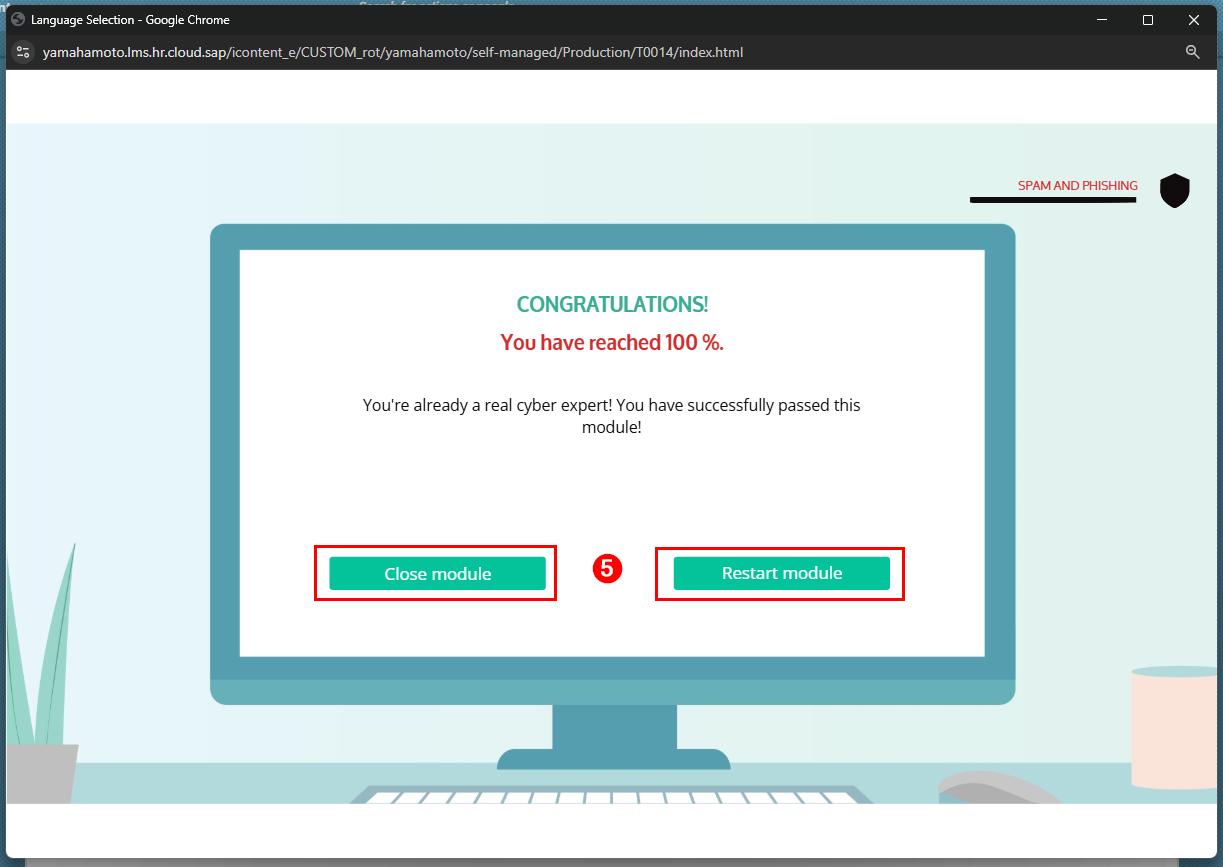
4. Finishallmodulesto100%complete.
5. Closethewindow,yourlearninghistorywillbeupdatedautomatically.Orrestart.
6. Anewpop-upwindowopenswith‘Congratulations!’ Hereyoucan‘RatethisCourse’andgobackto‘Mylearning’.
4. SearchingandRegisteringtolearnings
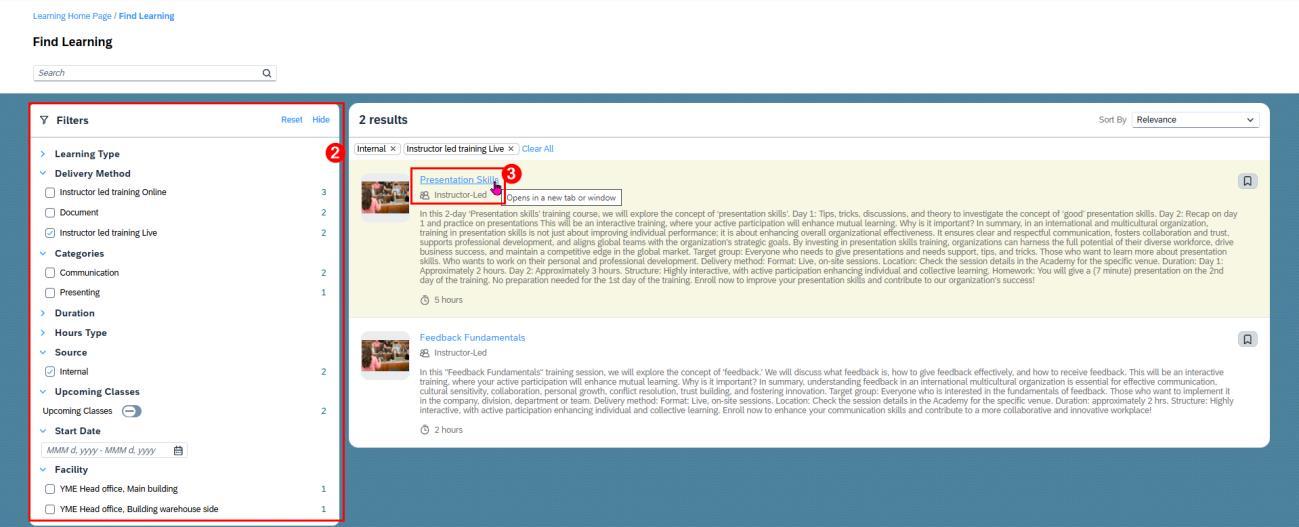
1. Click“BrowseLibrary”orsearchforlearninginthesearchbar.
2. Usefilterstofinetuneyoursearchresults.Usefulfiltersare:
o DeliveryMethod:
▪ howthelearningisdelivered;E-learning,instructorled(live/online)
o Categories:
▪ Findlearningsthatareconnectedtoaspecificcategory.
o Duration:
▪ Howlongdoyouwantthetrainingtobe.Pleasekeepinmindthatifyouchoose ane-learningyoucandoitinphases.Youdon’thavetocompletethetrainingin onego.
o Source
▪ Wheredoesthetrainingcomefrom;e.g.‘Internal’of‘LinkedInLearning’.
3. Clickonacoursetitle.
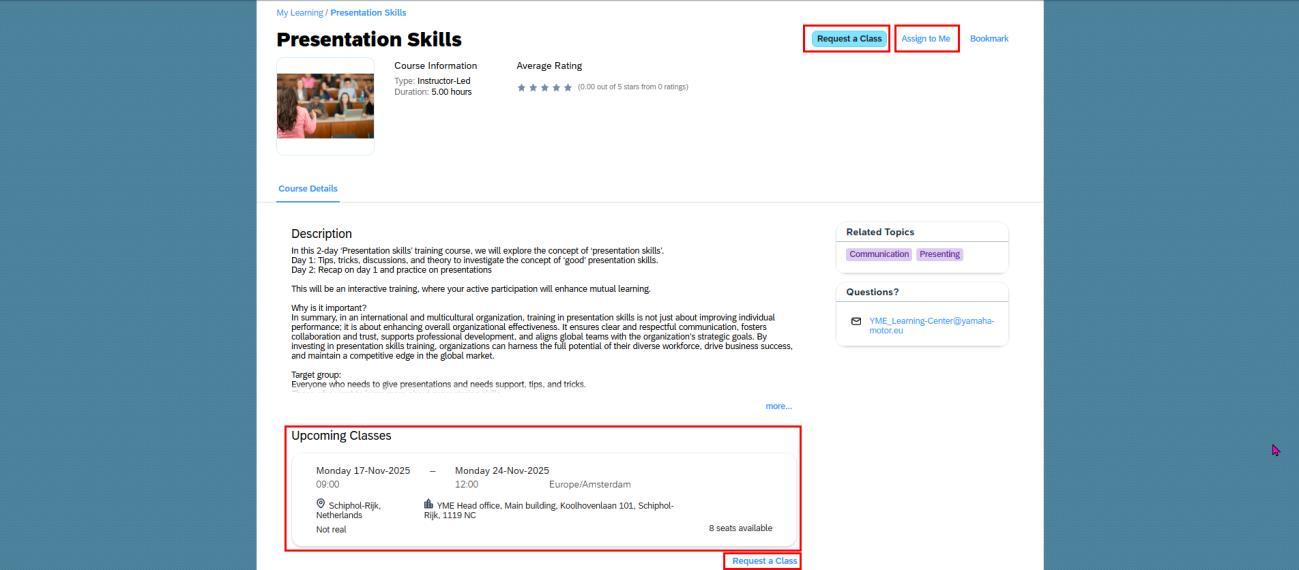
4. Click“AssigntoMe”tosafeitinyou“MyLearnings”,Choosean“UpcomingClass”or“Request aclass”ifnoclassesareavailable.
4.1 E-learnings
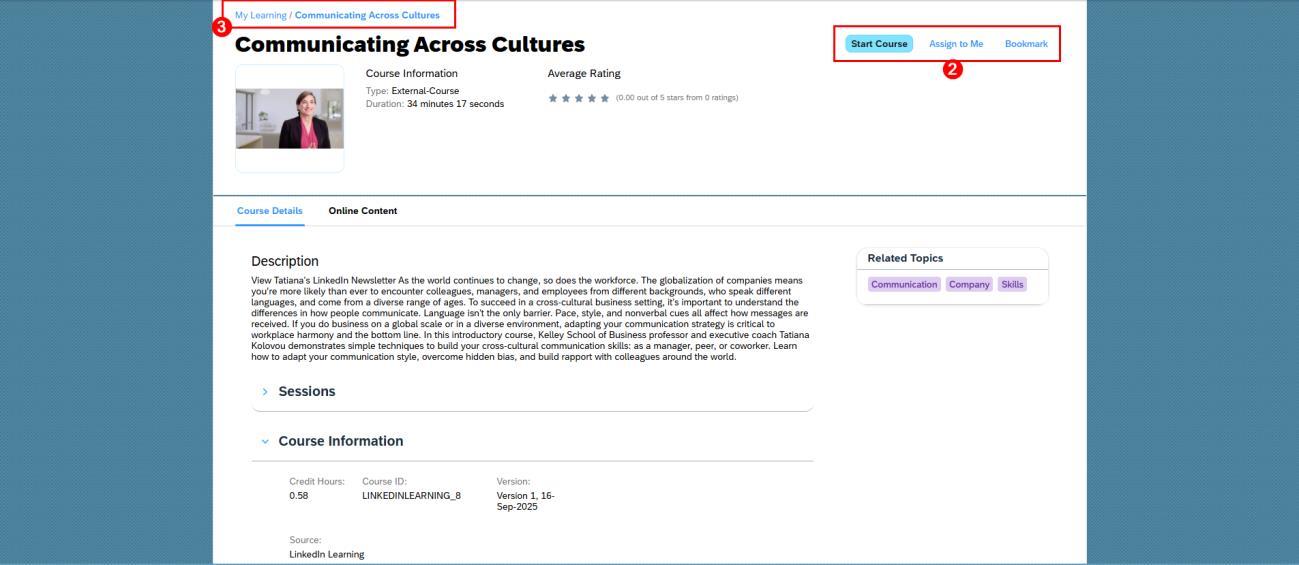
1. Canbeassignedorfoundvia“BrowseLibrary”.Clickonthe‘Title’togotothelearningdetails.
2. Ifthetrainingisinterestingforyou,clickononeofthechoices
-“StartCourse”todirectlystartwiththecourse.
-“AssigntoMe”toputitonyour‘todo’list,itshowsupinyour“MyLearnings”.
-“Bookmark”thetrainingtosafeitatyour‘Bookmarks’,itisnotonyour‘todo’list.
3. Ifyouwanttogobacktoyourlearninghomepage,clickon“Mylearning”inthenavigationbar.
4.2 ClassroomandVirtualsessions
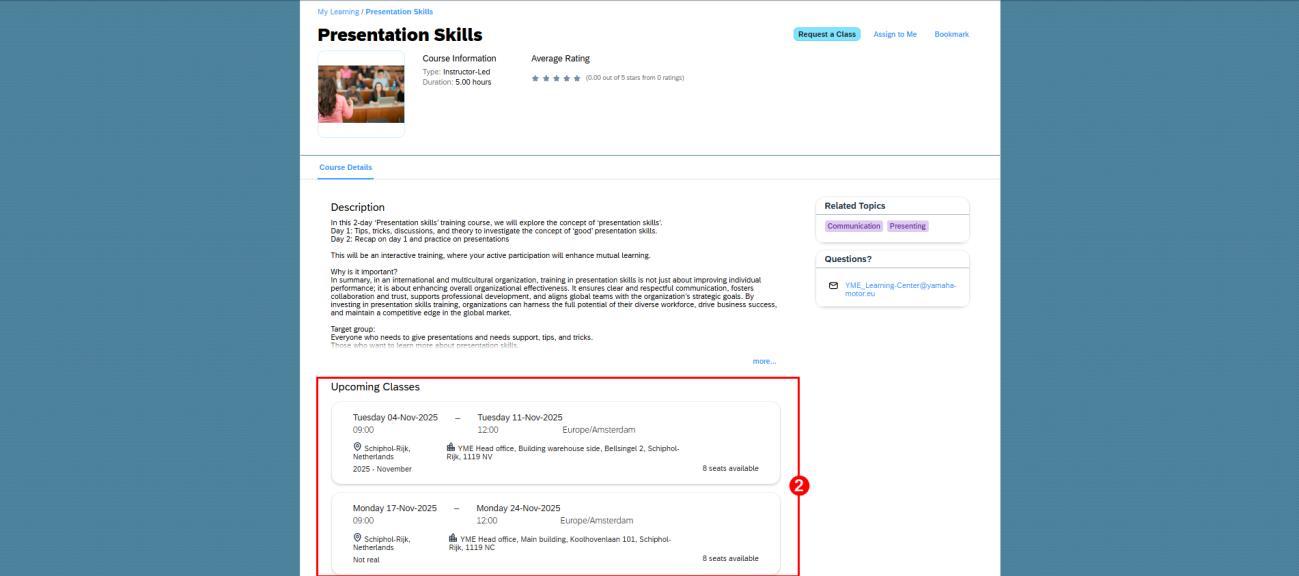
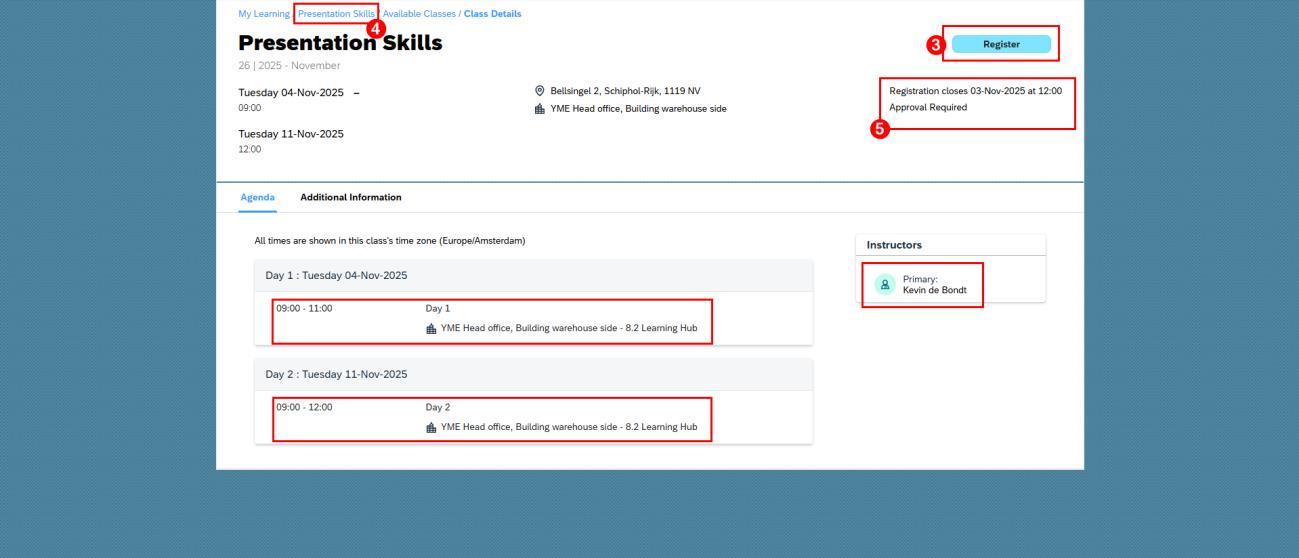
1. Canbeassignedorfoundvia“BrowseLibrary”.Clickonthe‘Title’togotothelearningdetails. 2. Atthe“UpcomingClasses”section,youcanfindavailableclasses.Clickontheoneyouare interestedin.
3. Click“Register”ifyouwanttoenrollforthisclass/session. Alsootherinformationabouttheclass/sessioncanbefoundhere.
4. Ifyouwanttogobackandchooseanotherclass,clickinthe‘Navigationbar’.
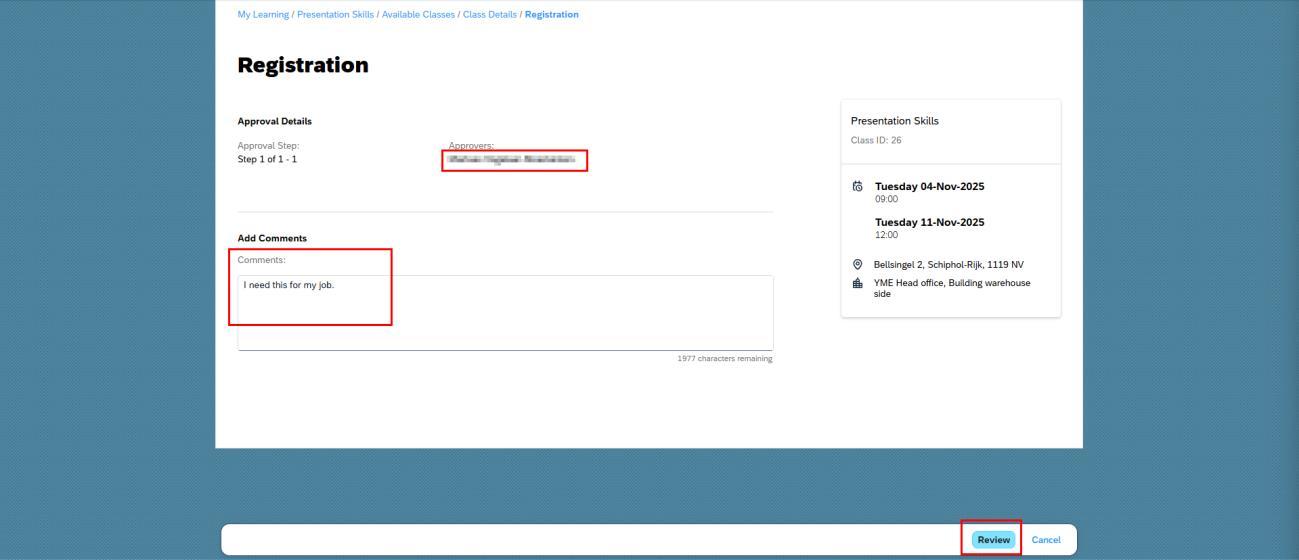
5. Sometrainingsrequireapprovalfromyourmanager,youcanfindthishere.
IfyouwanttoRegisterandapprovalisrequired.
-whoistheapprover
-Youcanaddacomment
-Clickon“Review”
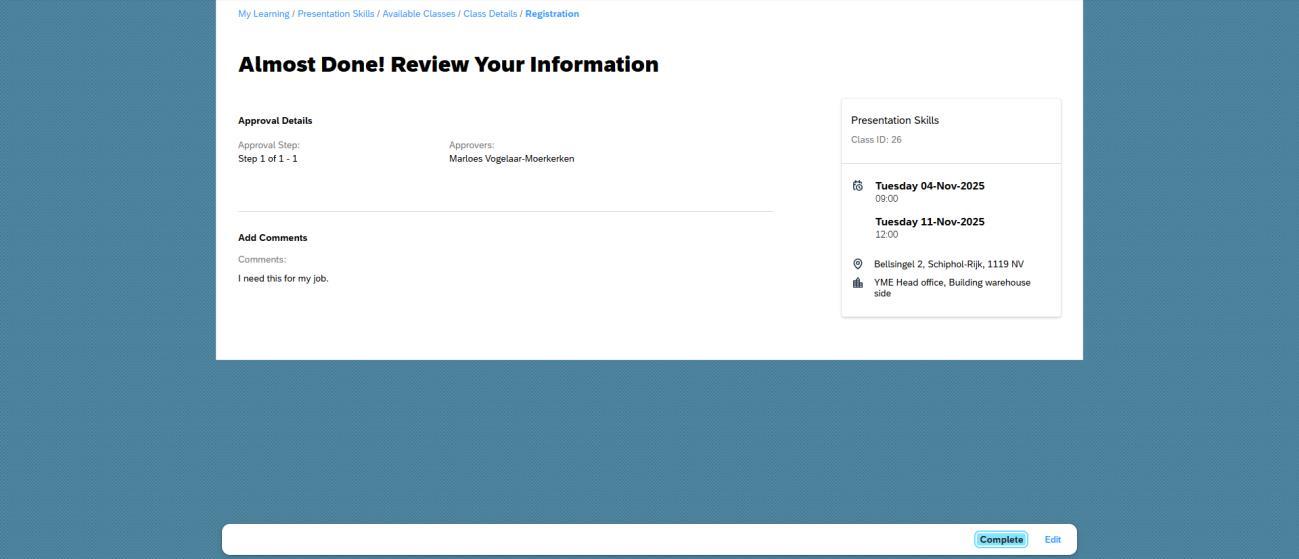
-Youcanreviewyourapplication.
-Clickon“Complete”tosendittoyourmanager.Clickon“Edit”togabackandedityour application.
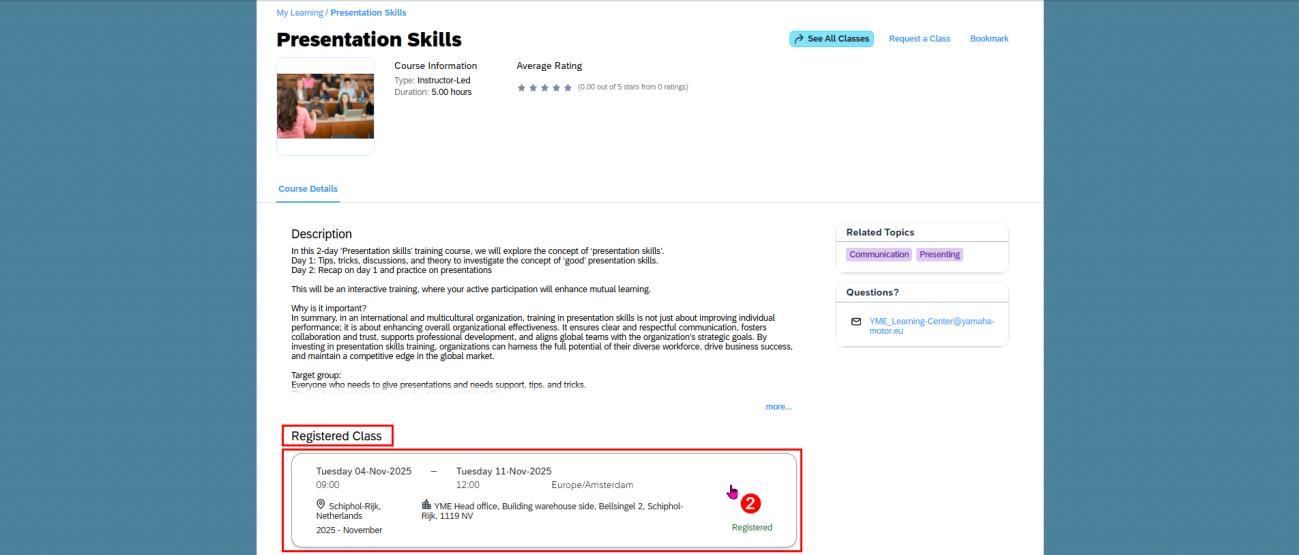
Itisnow‘Pendingapproval’inyour“MyLearnings”onyourLearninghomepage.
6. Whenyouareenrolled(Afterapproval),you’llreceiveaconfirmationemail. Inyour“MyLearnings”itisnow‘Approved’or‘Declined’.Inbothcasesyouwillreceiveanemail notification.
7. Attendthesessionandcompletepost-trainingevaluation(ifrequired)
4.3 Withdrawfromatrainingsession
Incaseyouareenrolledinaclassroomtraining,andsomethingcomesup,please‘Withdraw’ fromthetraining.
1. Clickonthetrainingyouwantto‘Withdraw’from.
2. Youwillnowseeyour‘registered’class.Clickonit.
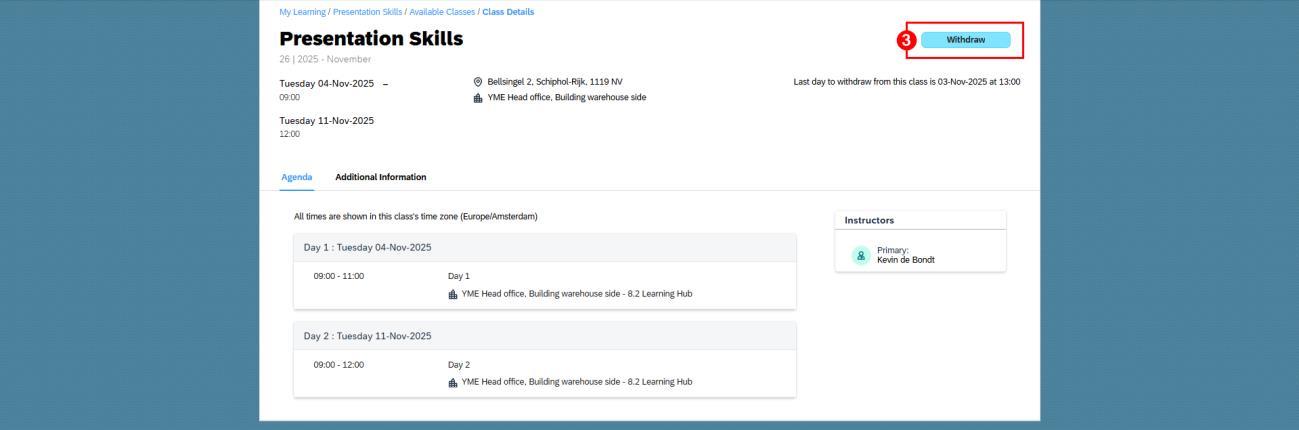
3. Nowyourseeyour‘ClassDetails’.Clickon“Withdraw”.Anewpop-upwindowwillopen.
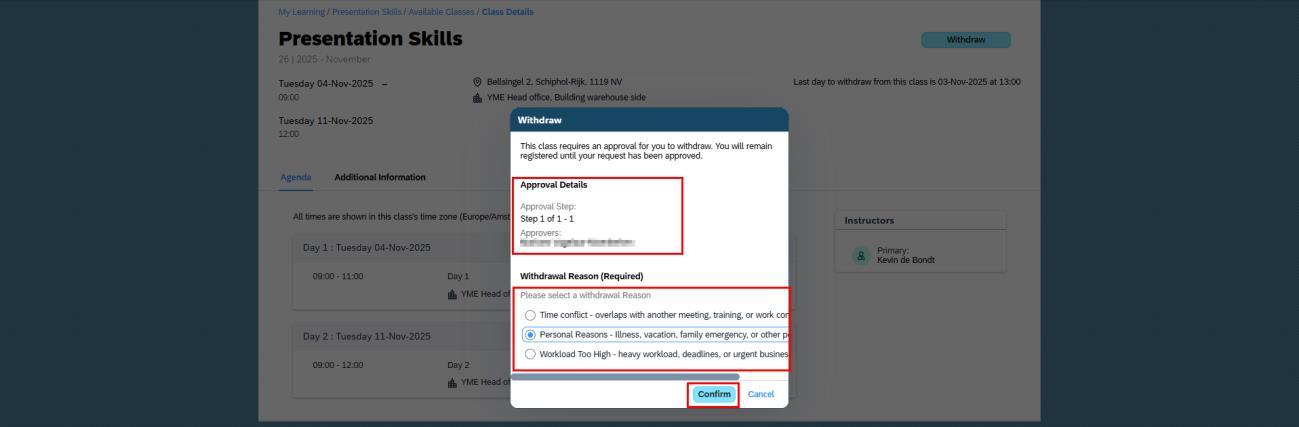
4. Alsoa‘Withdraw’canrequireanapprovalfromyourmanager.Youwillfindthishere. PleaseselectawithdrawreasonandclickonConfirm.
5. Whenyour‘withdraw’isapproved,youwillseeyouarenotregisteredtoaclassanymore.
6. Youwillreceiveanemailnotificationinbothcases,withdrawrequest‘Approved’or‘Denied’.
4.4 Removelearningsfromyour“MyLearning”
Youcanremove(e-)learningsfromyour“MyLearning”,andthusyour‘todo’list.
1. Clickonthelearningtitle.
2. Clickon‘Remove”ontheCoursedetailpage.
4.5 Certificates
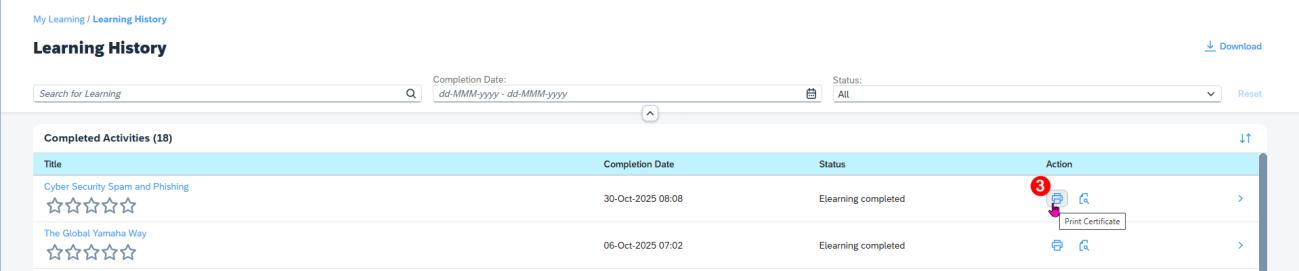
Sometrainingshavebeenaddedacertificate.Ifyouwouldliketodownloadthecertificateofa specifictraining,pleasefollowtheinstructionsbelow.Pleasenotethatnotalltrainingshavea certificate,andthecertificatesareforinternaluseonlyanddonothaveofficialoraccredited status
1. Goto“MyLearningHistory”inthe‘QuickAccess’section
2. Viewcompletedcourses.Searchthecourseyouwanttoseethecertificate.
3. Clickon“PrintCertificate”,annewwindowisopenedwiththecertificate Onlyafewtrainings havetheYamahaMotorLearningCentercertificate.Theothersareblank.
5. Notifications
YouwillreceiveemailNotificationsfor:
• Newassignments
• Upcomingsessions
• Overduereminders
• Evaluationrequests
Youcanchangethenotificationsettings,regardingwhichnotificationsyouwanttoreceive.Our adviceistonotmakechanges.
Keepinmindthatifyouchangethesesettings,youwillnotreceivenotifications.Evenifthere areimportantchangesbeingmade.
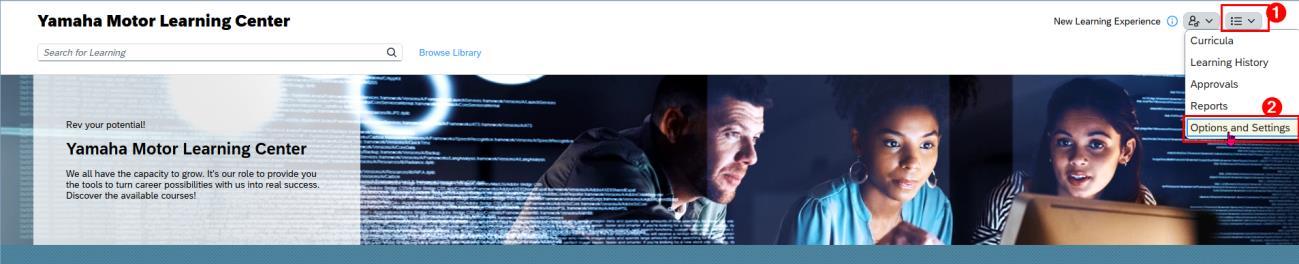
1. Clickonthedrop-downmenu.
2. Clickon“OptionsandSettings”.
3. Choosewhichnotificationyouwanttostopand‘uncheck’thenotification. 4. clickon“ApplyChanges”tosaveyourchanges.
Othersystemnotificationscannotbepersonalized.
Section2:ManagerGuide
1.Accessingyourteamslearnings
• Loginto SuccesFactors.
• Clickthe“viewmylearning"tiletoaccessyourlearninghomepage.
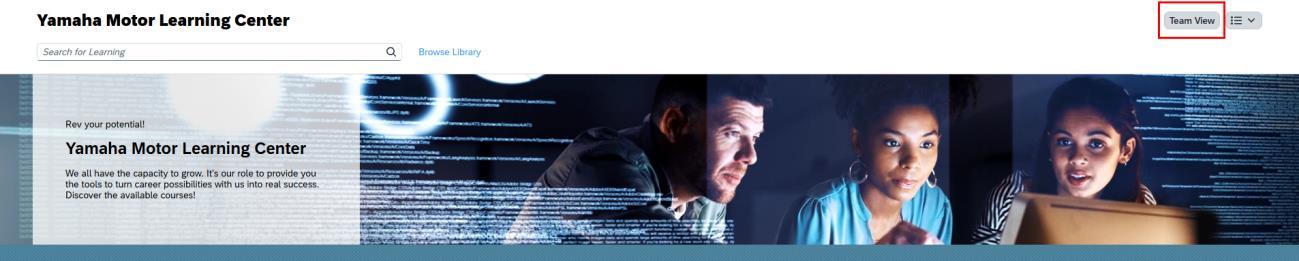
• Clickonthe“TeamView”buttononyourlearninghomepage.
1.1 Monitoringprogress
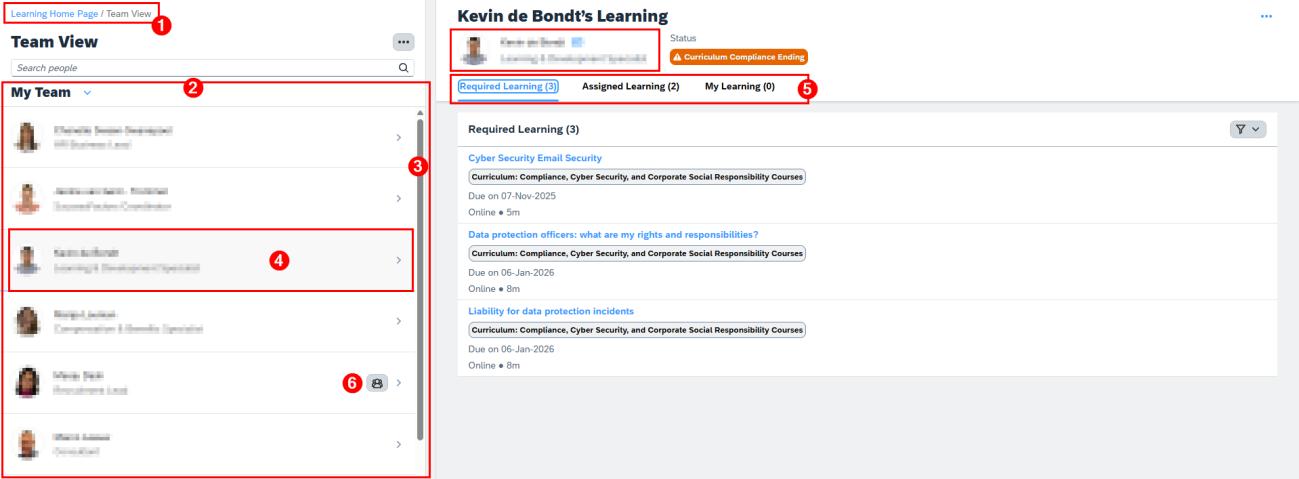
• Youarenowinyourteamview.Thisviewisdifferspermanager,dependingonteamsize andhavingamanagerinyourteam.
• Viewwhohasoverdue,in-progress,orcompletedlearnings/assignments
1. Usethe‘Navigationbar’togobacktoyourlearning homepage.
2. Yourteamoverview,withnamesandjobtitles.
3. Usethescrollbartoscrolldown,incaseyouhavealargeteam.
4. Clickonateammember’snametoseethespecificsofthatteammemberontheright.
5. Youcanseeper‘LearningType’whattrainingisstill‘ToDo’.
6. Ifyouhaveamanagerinyourteam,youcanalsolookattheir‘TeamView’andlookatthe progression.
1.2ApprovingRequests
Sometrainingsrequiremanagerialapproval.ToApproveorDecline:
1. Onceyouhavearequestforapproval,youwillhaveanadditionalfieldinyourlearning homepage,“Requestsforme”
2. Youcanseefromwhotherequestisfrom
3. Whenitisalreadydiscussedordecided,youcan‘Approve’of‘Decline’here.Youcanchoose withorwithoutacomment
4. Ifyouwantmoreinformation,clickonthetile
5. Anewpop-upwindowopenswithmoreinformationabouttherequest,includingacomment.
6. Clickon“ViewDetails”toseeevenmoreinformationabouttheclassandtraining
7. Clickon‘Approve’or“Decline”ifyouhavemadeyourchoice.Youcanchoosewithorwithout acomment
Approvedtrainingwillbeassignedorscheduledautomatically.
ThesameproceduregoesforRequestsfor‘Withdraw’fromaclassroomsession.
1.3Assigninglearning
• Asamanageryoucanassigntrainingstooneormoreteammembers.
• Youcanchoose:
o ManageAssignments,toassignatrainingtotheteammember.
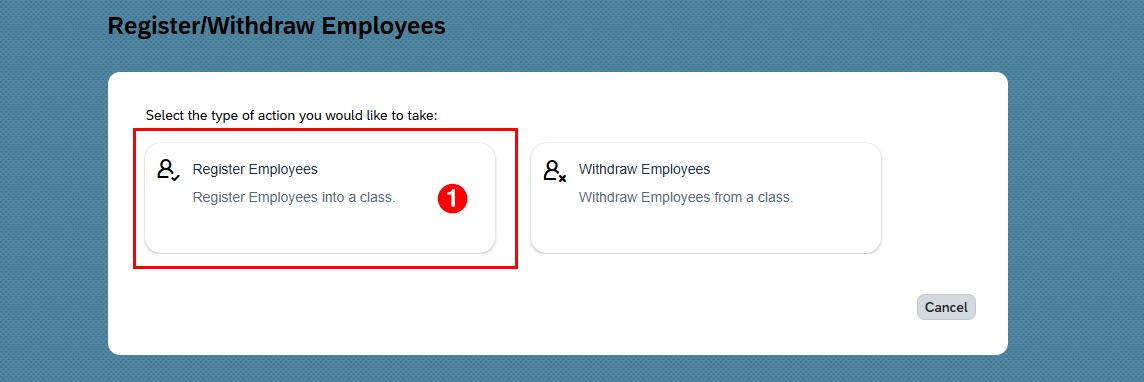
o ManageEnrollment,toenrollateammemberinaclass/sessionofatraining.
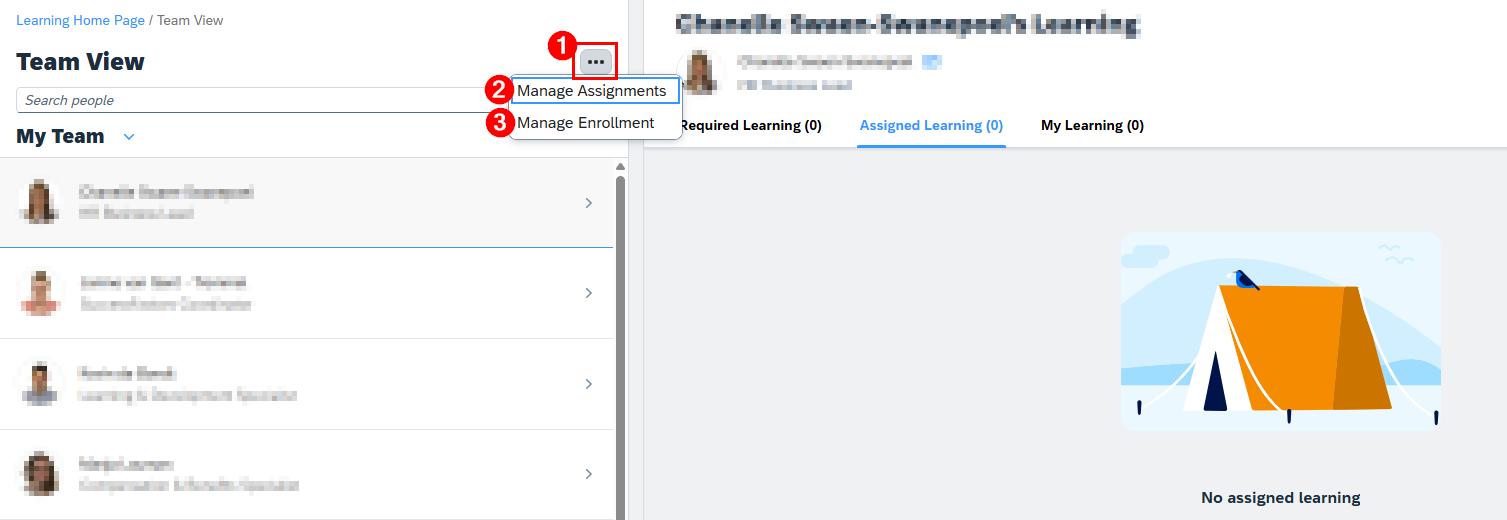
• Gotoyour‘TeamView’.
1. Clickonthethreedots.
2. Choose‘ManageAssignment’assignatraining.
3. Choose‘ManageEnrollment’toenrollateammemberintoaclass.
ManageAssignment
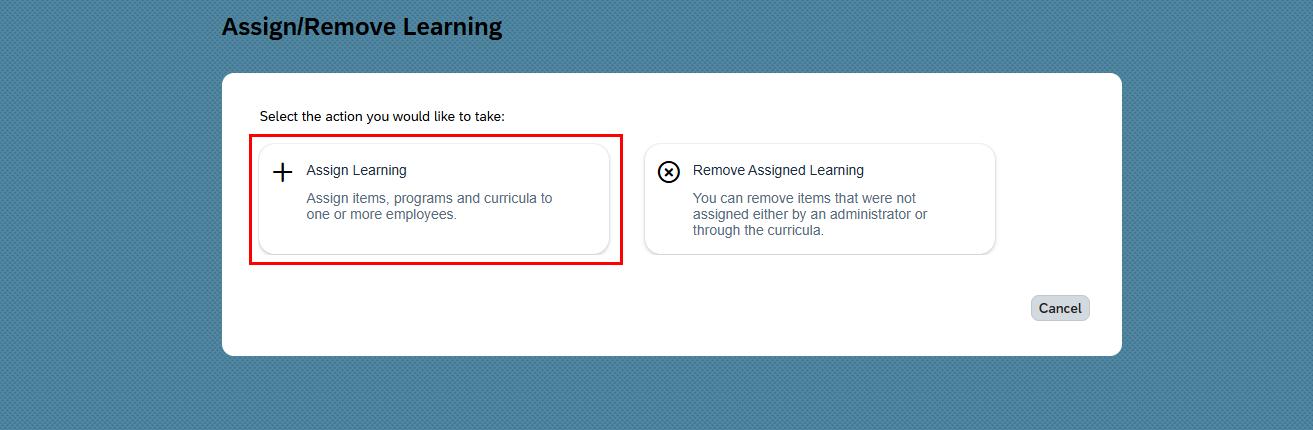
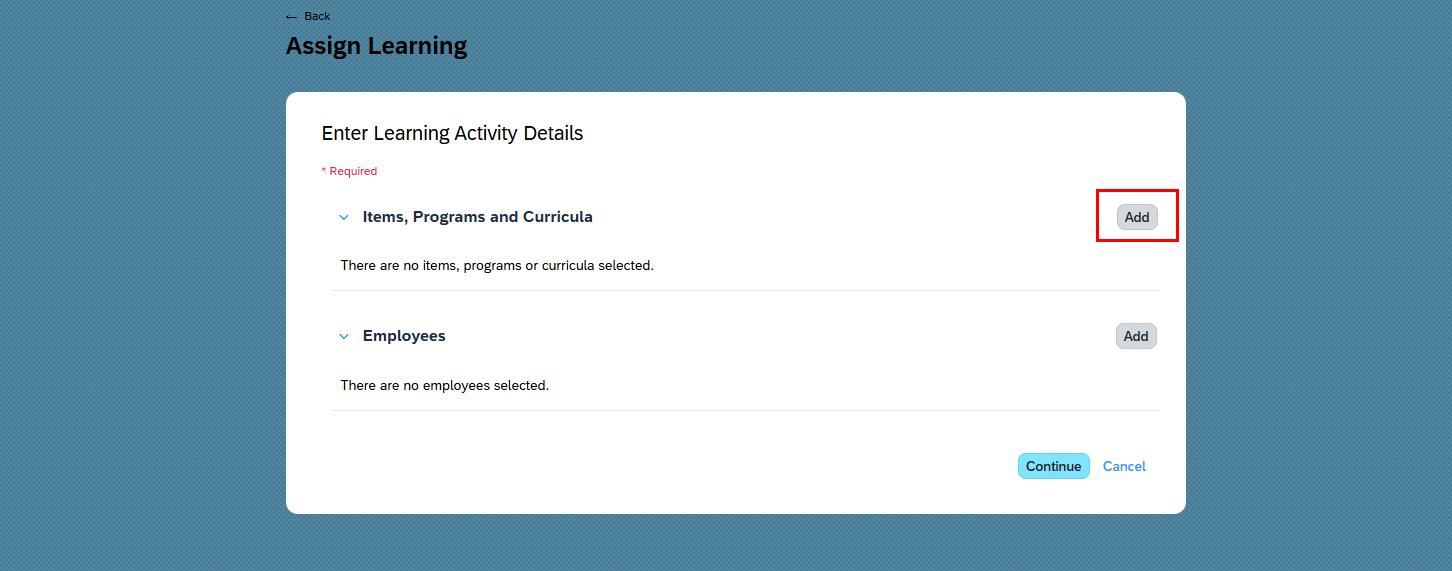
1. Clickonthe‘AssignLearning’tile.
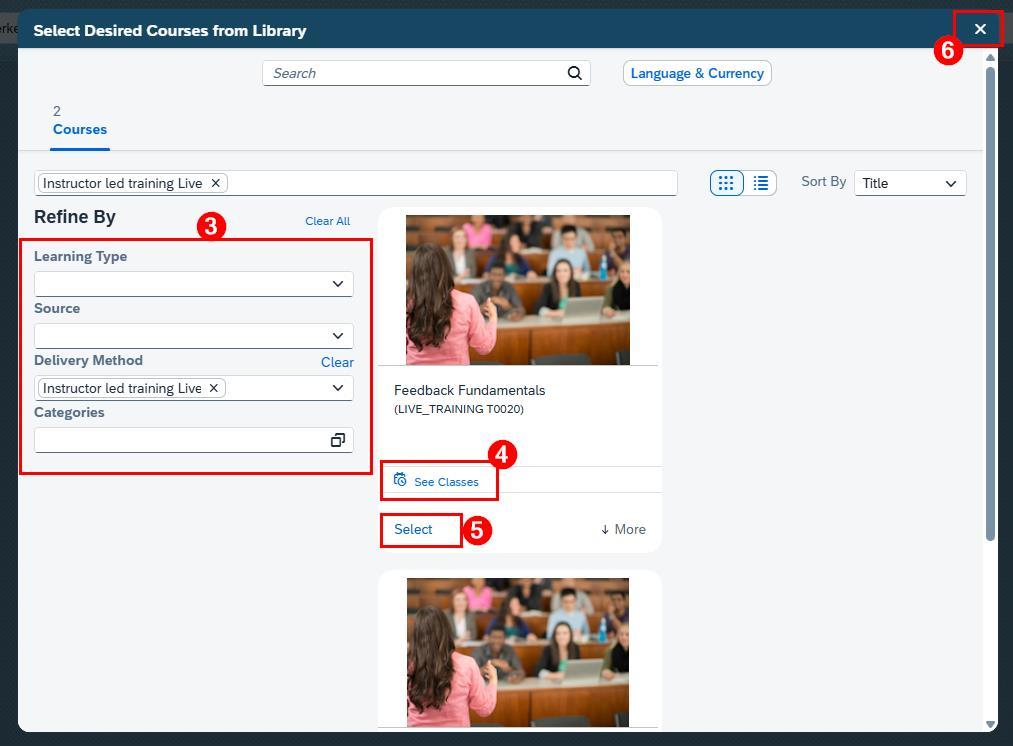
2. Clickon‘Add’togotothelibrary.
3. UsetheFilterstofinetuneyoursearch.
4. Ifyouwanttochooseaninstructorledtraining,youcanseeavailableclasses.
5. Clickon‘Select’ifthisisthecorrecttraining.
6. Whenselected,clickonthe‘X’toclosethewindow.
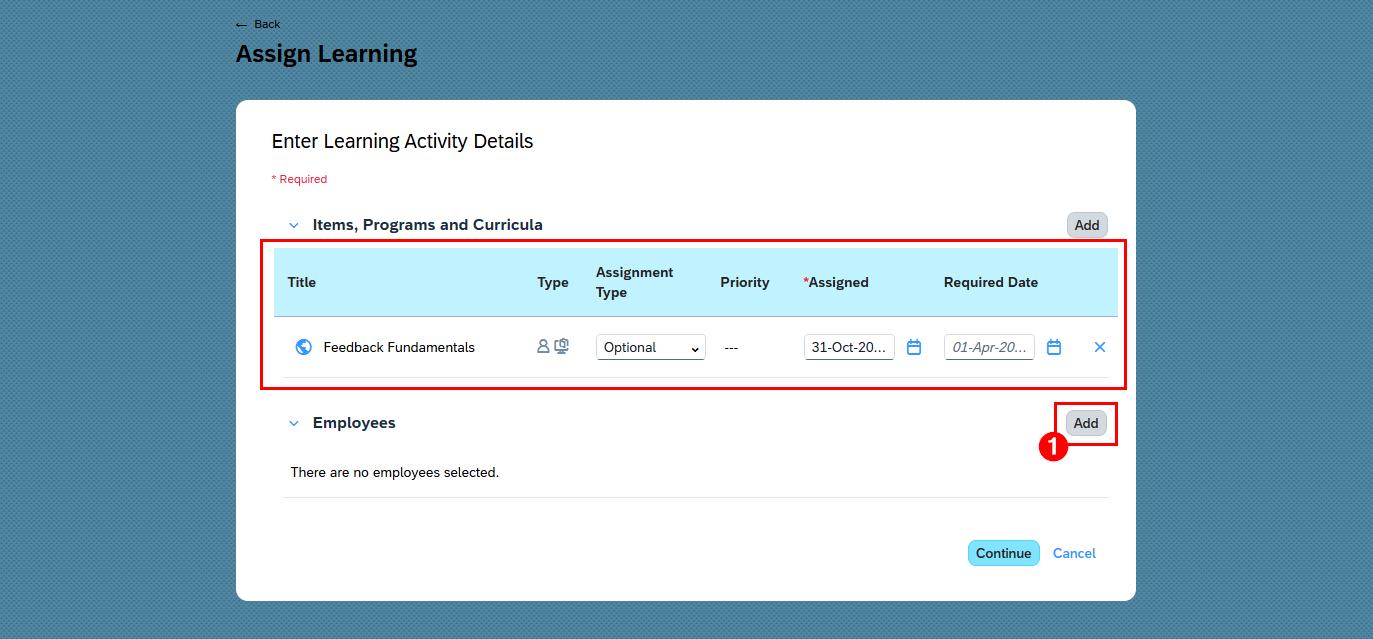
Nowthelearningisselected.Youcanselectmultipletrainingstoassign.
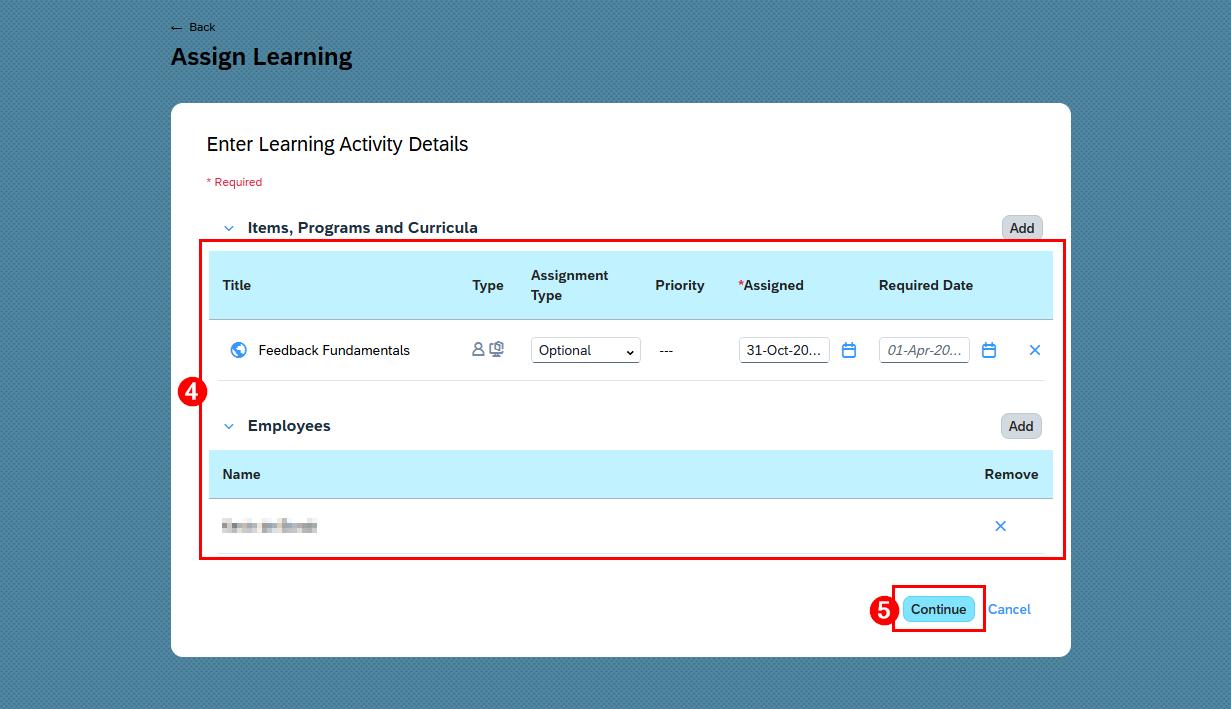
1. Wearenowgoingtoaddteammembersforthisassignment.Click“Add”.
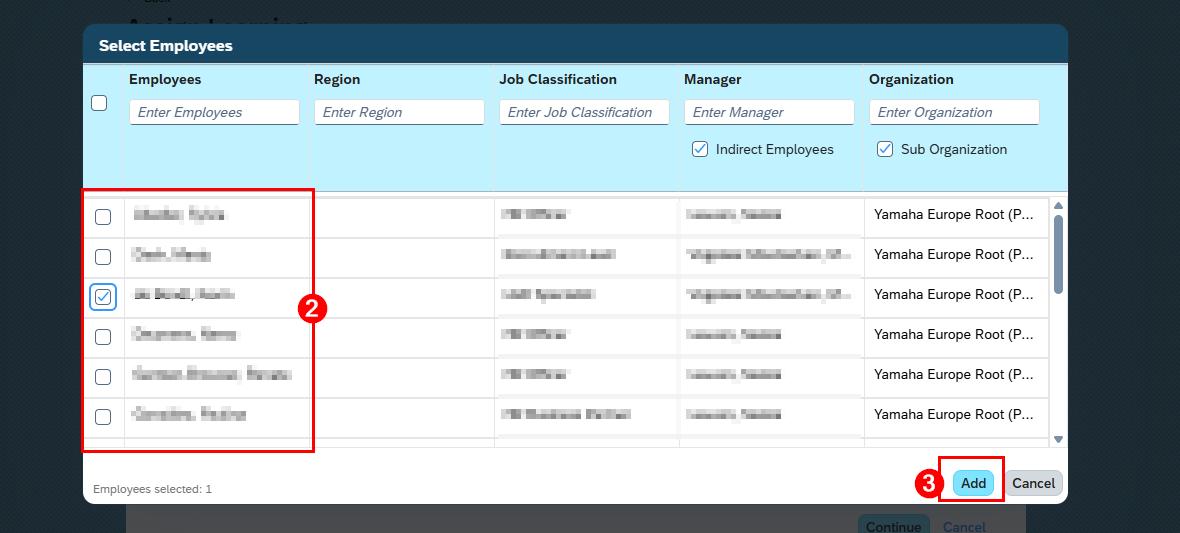
2. Selectoneormultipleteammemberstoassignthetraining
3. Clickon“Add”
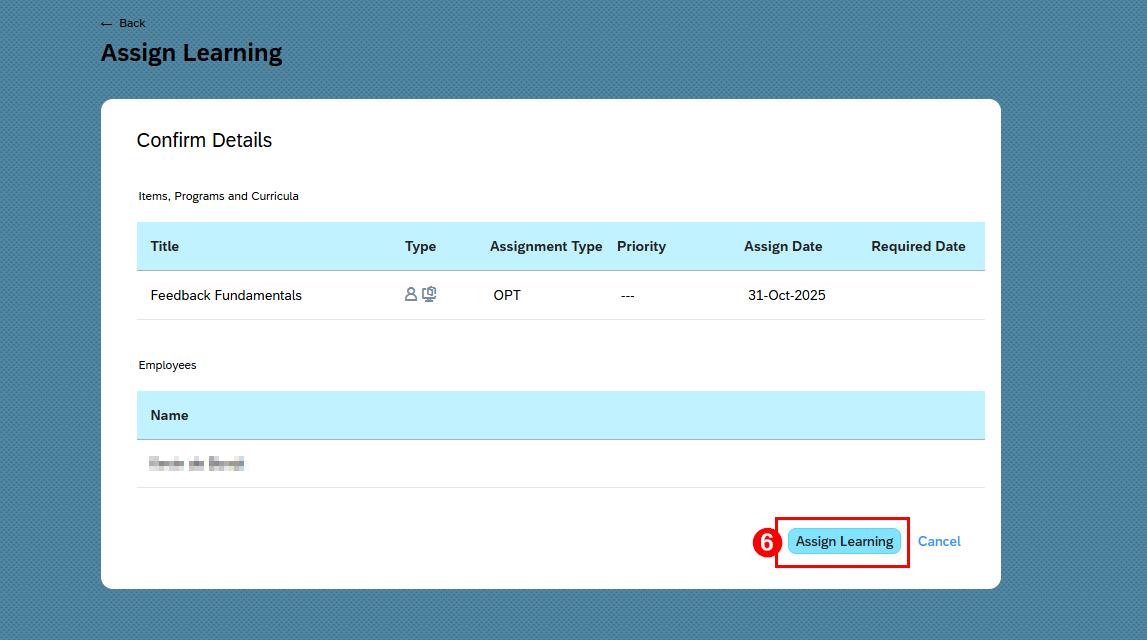
4. Checkiftheselectedtrainingandemployeesarecorrect.
5. Clickon“Continue”.
6. Clickon“AssignLearning”wheneverythingiscorrect.
7. Yougetamessage“SuccessfullyAssigned”.Clickon“Close”.
ManageEnrollment
1. Clickonthe“RegisterEmployees”tile.
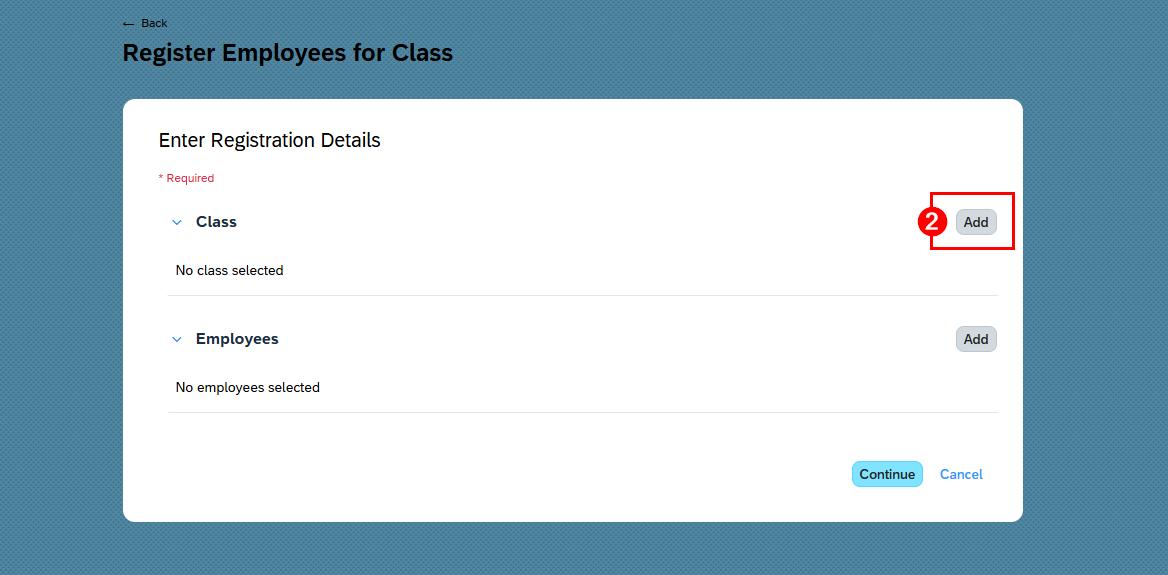
2. Clickon“Add”tosearchforaClass.
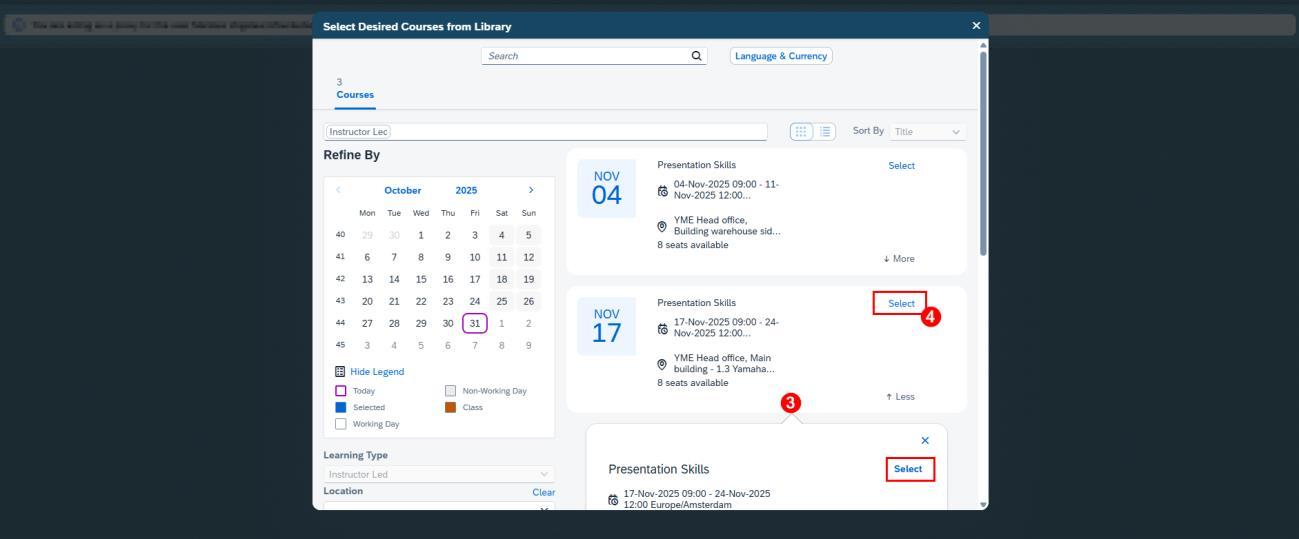
3. Clickononeoftheavailableclassestoseemoreinformation.
4. Clickon“Select”withthedesiredtraining,Class/Session.
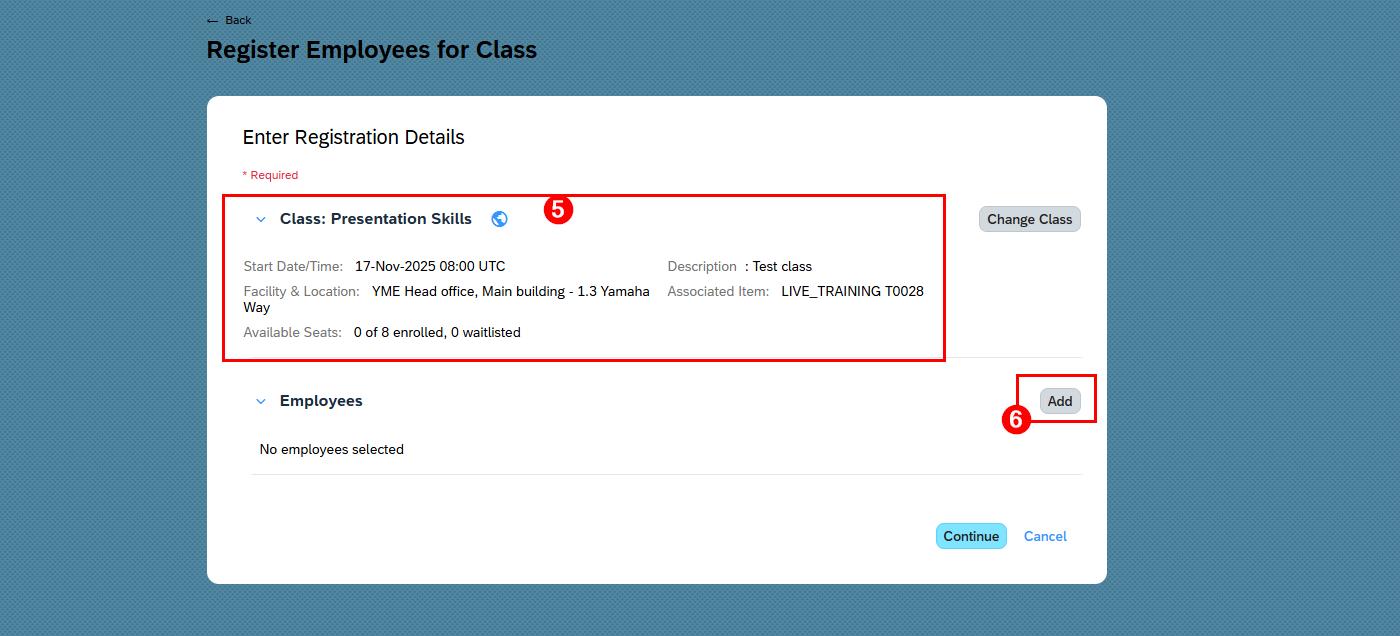
5. TheClass/Sessionisnowselected.
6. Clickon“Add”toselectteammembers.
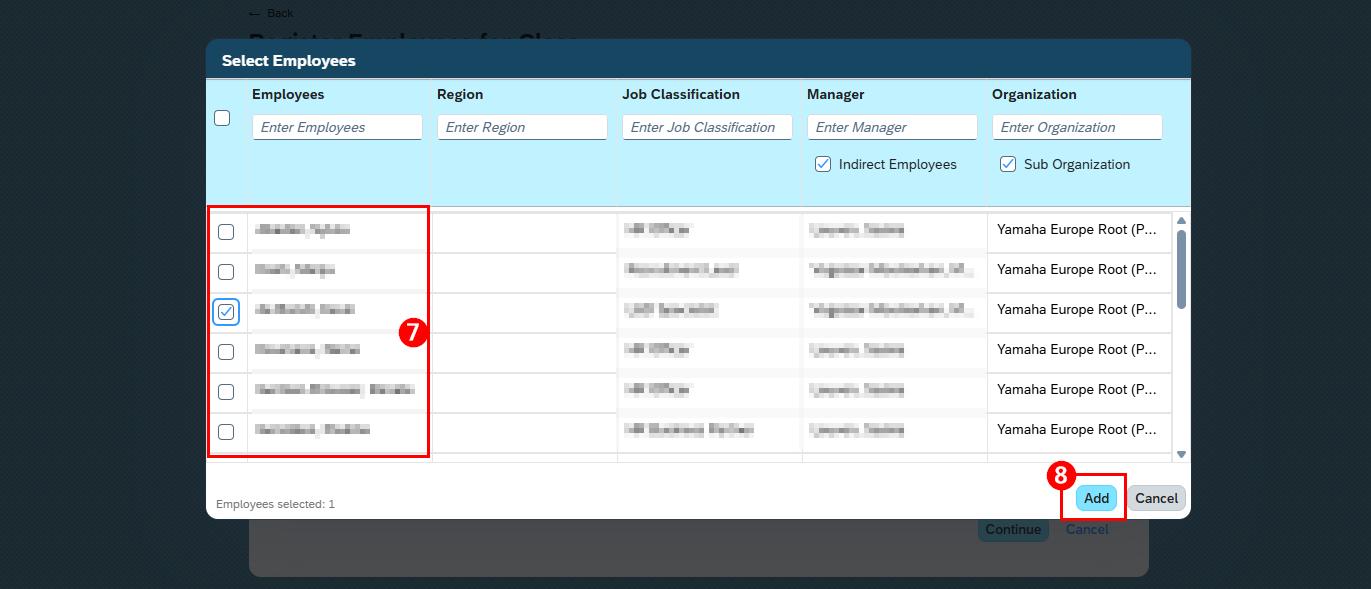
7. SelectoneormultipleteammemberstoassigntheClass/Sessionto 8. Clickon“Add”toaddtheteammemberstotheenrollment.
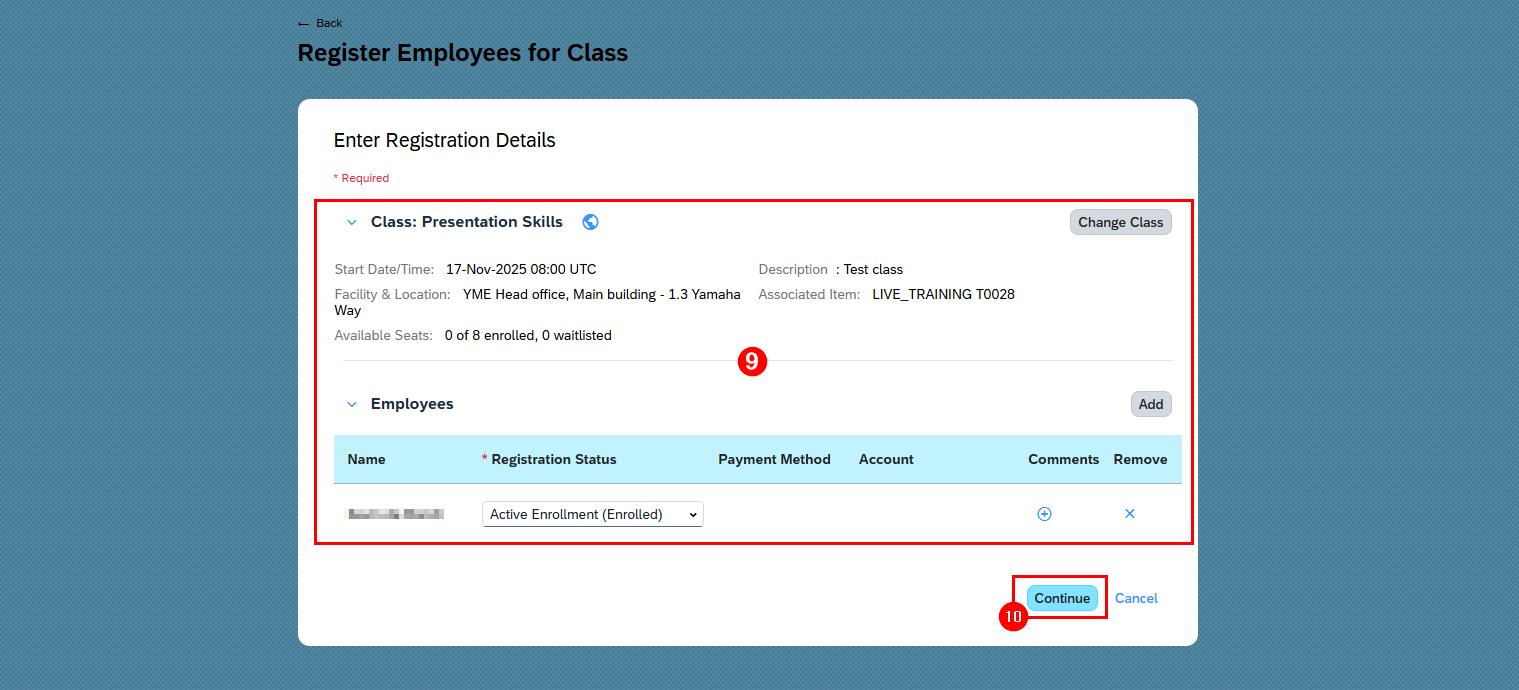
9. Checkifthetraining,Class/Sessionandemployeesarecorrect. -Youcan“ChangeClass”or“Add”or“Remove”teammembersifyouneedtochange.
10. Clickon“Continue”.
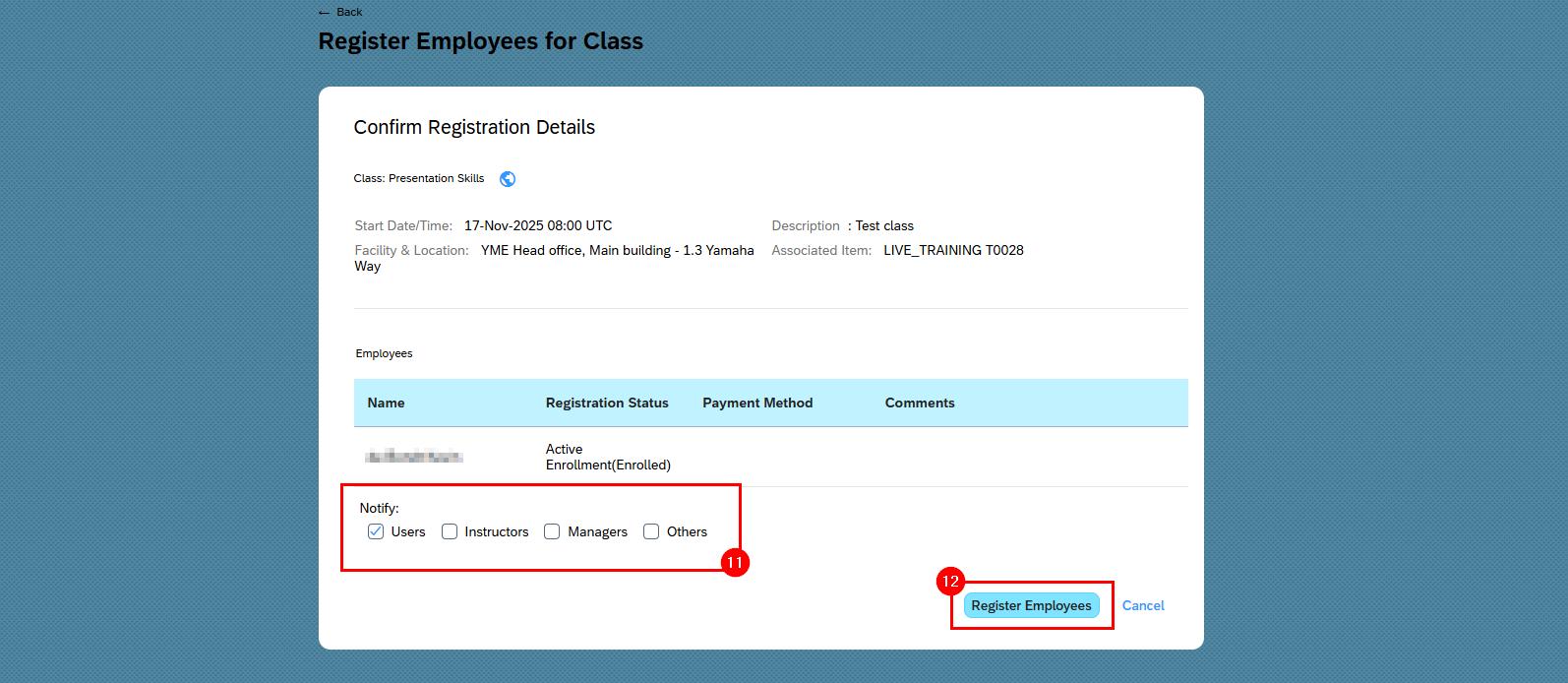
11. Choosewhoneedstobenotified.
12. Clickon“RegisterEmployees”tofinalizetheenrollment.
1.4 LearningHistoryofteammembers
• Asamanageryoucanalsolookatthetrainingsyourteammembershavecompletedinthe past.Viewthelearninghistory.
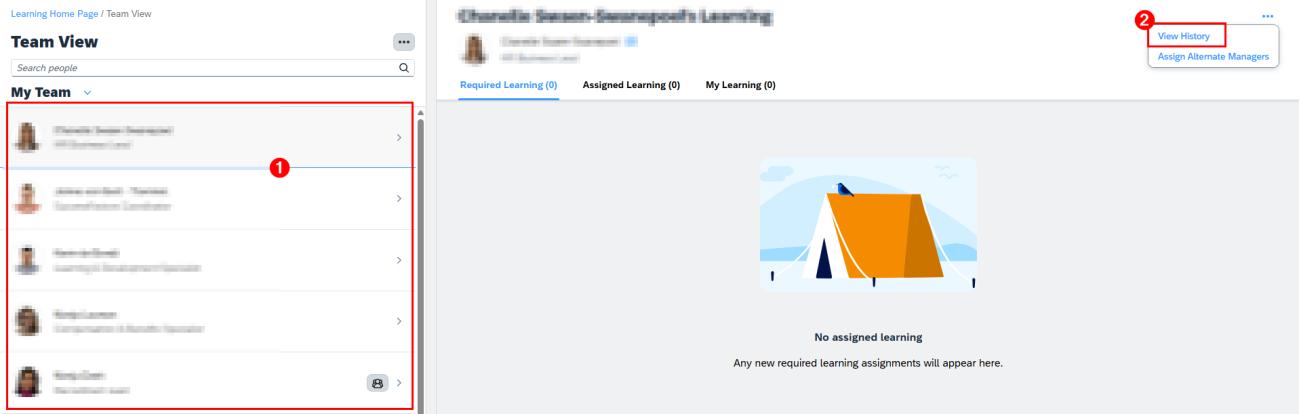
• Gotoyour‘TeamView’.
1. Clickontheteammemberofwhomyouwanttoseethe‘learninghistory’.
2. Clickon“ViewHistory”.
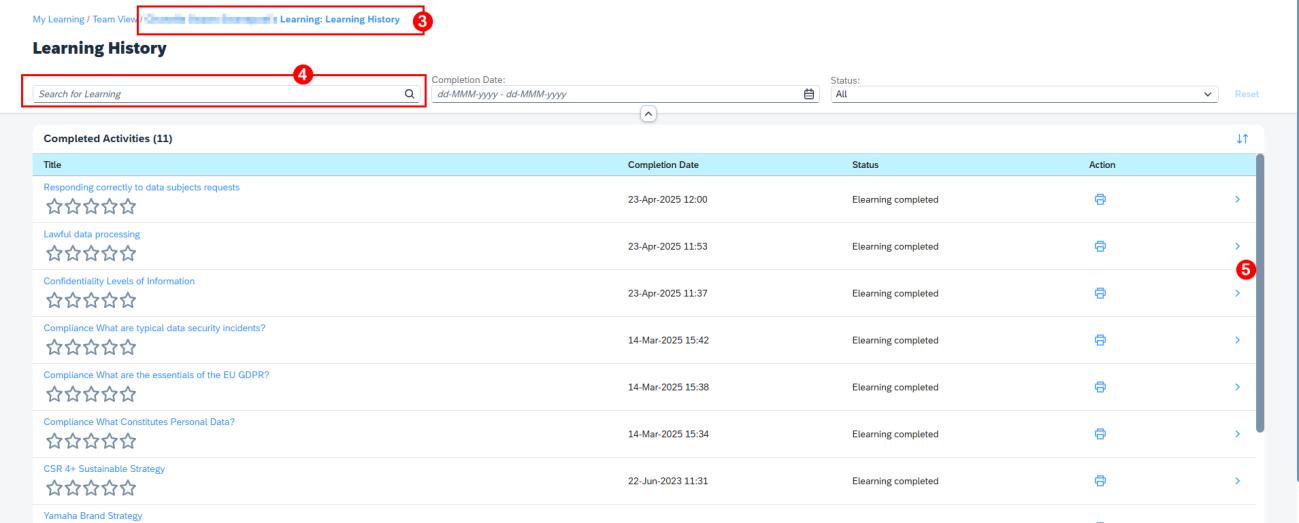
3. The‘Navigationbar’showswho’slearninghistoryyouarelookingat.
4. Youcansearchforspecificlearningcompletions.
5. Orscrolldowntoseethewholelist.
Usethe‘Navigationbar’togobacktothe“TeamView”orgobacktoyourlearninghomepage.
1.5Assignalternatemanager
• Asamanageryoucanalsolookatthetrainingsyourteammembershavecompletedinthe past.Viewthelearninghistory.
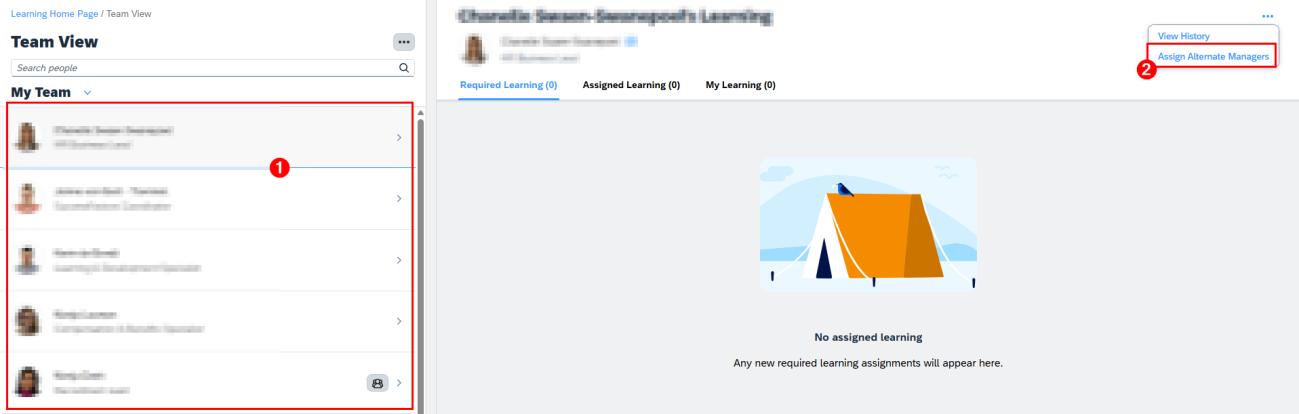
• Gotoyour‘TeamView’.
1. Clickontheteammemberofwhomyouwanttoseethe‘learninghistory’.
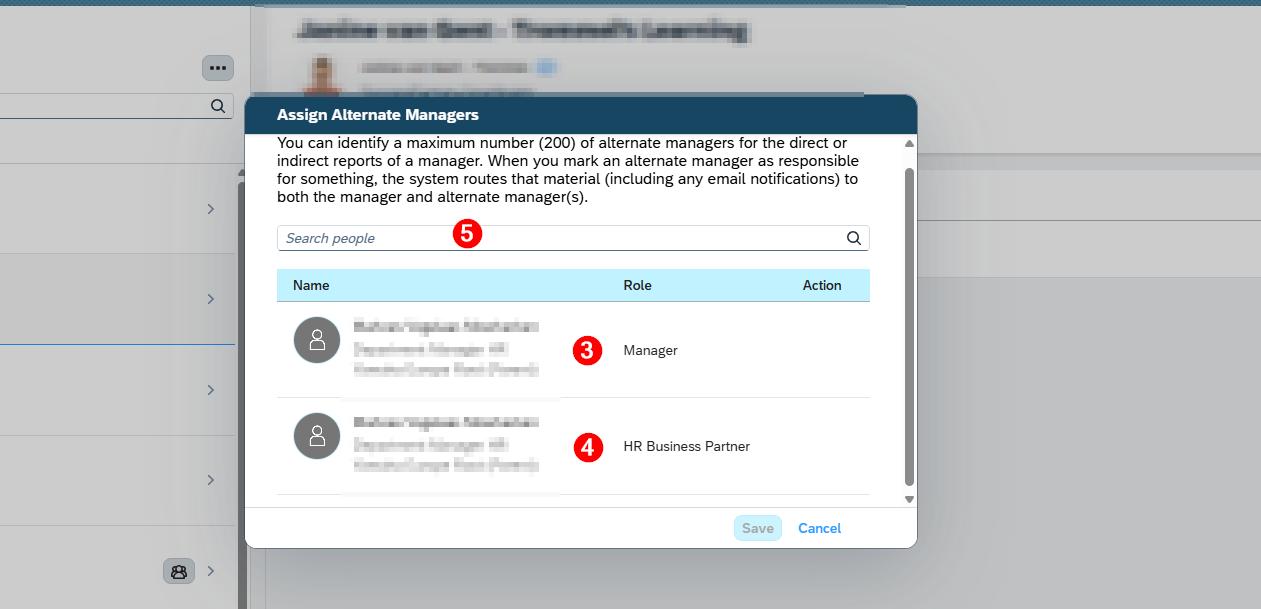
2. Clickon“AssignAlternateManager”.
Anewwindowopens.
3. Youseewhothe‘Manager’is.
4. Youseewhothe‘HRBusinessPartner’is.
5. Youcansearchforanalternativemanager.
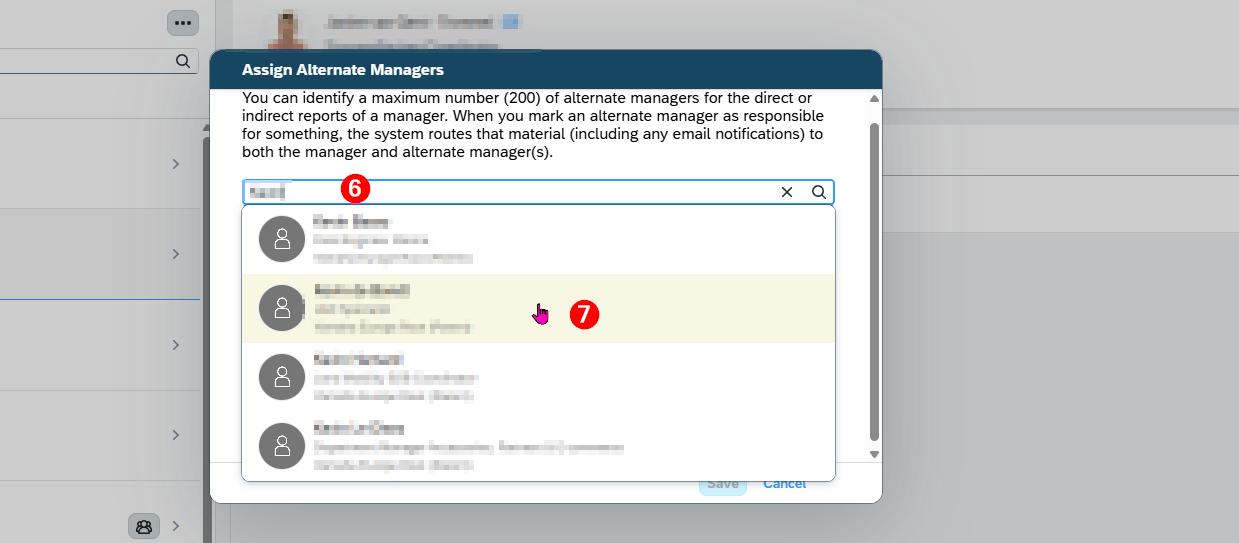
6. Typethenameyouaresearchingfor
7. Selectthecorrectpersonfromthelist.
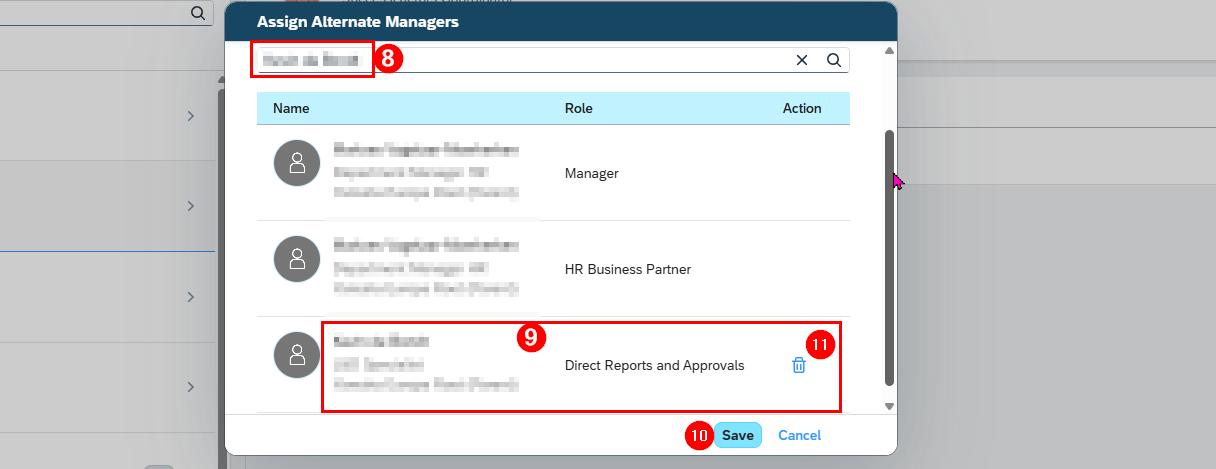
8. Thepersonyouselected.
9. Isnowinthelistwiththe‘Role’“DirectReportsandApprovals”
10. Clickon“Save”tosavethechanges.
11. Clickonthe‘Delete’buttontoremovetheperson.
Thealternatemanagerhasbeenadded.
Youcanalsoremovethealternatemanageratalatertime,byfollowingsteps11.
Contact&Support
Incaseyourunintoany(technical)issuesorhaveanyquestions,pleasecontacttheAdministratorof theYamahaMotorLearningCenteratYME_Learning-Center@yamaha-motor.eu.
Wewilldiveintoyourquestionandrespondassoonaspossible.