SW10 Setworks Wood-Mizer– Un ghid rapid pentru funcţii comune. Păstraţi lângă fierăstrău pentru consultare uşoară. Consultaţi întotdeauna manualul dvs. pentru instrucţiuni detaliate.
Moduri de tăiere
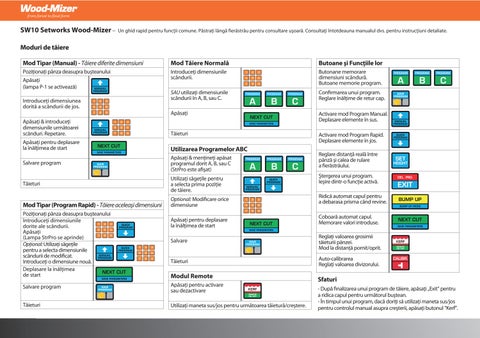
Mod Tipar (Manual) - Tăiere diferite dimensiuni
Poziţionaţi pânza deasupra buşteanului
Apăsaţi (lampa P-1 se activează)
Introduceţi dimensiunea dorită a scândurii de jos.
Apăsaţi & introduceţi dimensiunile următoarei
Mod Tăiere Normală
Introduceţi dimensiunile scândurii.
SAU utilizaţi dimensiunile scândurii în A, B, sau C.
Apăsaţi
Butoane şi Funcţiile lor
Butonane memorare dimensiuni scândură.
Butoane memorie program.
Con rmarea unui program.
Reglare înălţime de retur cap.
Activare mod Program Manual. Deplasare elemente în sus.
Apăsaţi pentru deplasare la înălţimea de start
Salvare program
Tăieturi
Mod Tipar (Program Rapid) - Tăiere aceleaşi dimensiuni
Poziţionaţi pânza deasupra buşteanului
Introduceţi dimensiunile dorite ale scândurii.
Apăsaţi
(Lampa StrPro se aprinde)
Opţional: Utilizaţi săgeţile pentru a selecta dimensiunile scândurii de modi cat.
Introduceţi o dimensiune nouă.
Deplasare la înălţimea de start
scânduri. Repetare. Salvare program
Tăieturi
Utilizarea Programelor ABC
Apăsaţi & menţineţi apăsat programul dorit A, B, sau C (StrPro este a şat)
Utilizaţi săgeţile pentru a selecta prima poziţie de tăiere.
Optional: Modi care orice dimensiune
Apăsaţi pentru deplasare la înălţimea de start
Salvare
Tăieturi
Modul Remote
Apăsaţi pentru activare sau dezactivare
Utilizaţi maneta sus/jos pentru următoarea tăietură/creştere.
Activare mod Program Rapid. Deplasare elemente în jos.
Reglare distanţă reală între pânză şi calea de rulare a erăstrăului.
Ştergerea unui program. Ieşire dintr-o funcţie activă.
Ridică automat capul pentru a debarasa prisma când revine.
Coboară automat capul. Memorare valori introduse.
Reglaţi valoarea grosimii tăieturii pânzei.
Mod la distanţă pornit/oprit.
Auto-calibrarea
Reglaţi valoarea divizorului.
Sfaturi
- După nalizarea unui program de tăiere, apăsaţi „Exit” pentru a ridica capul pentru următorul buştean. - În timpul unui program, dacă doriţi să utilizaţi maneta sus/jos pentru controlul manual asupra creşterii, apăsaţi butonul “Kerf”.