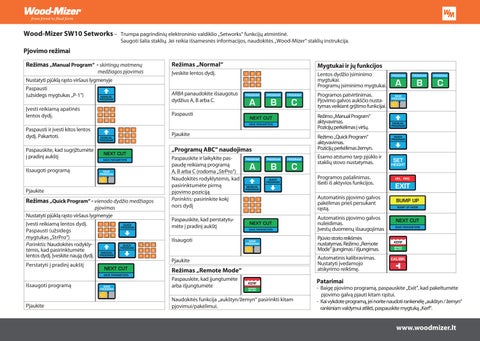
Wood-Mizer SW10 Setworks– Trumpa pagrindinių elektroninio valdiklio „Setworks“ funkcijų atmintinė.
Saugoti šalia staklių. Jei reikia išsamesnės informacijos, naudokitės „Wood-Mizer“ staklių instrukcija.
Pjovimo režimai
Režimas „Manual Program“ - skirtingų matmenų medžiagos pjovimas
Nustatyti pjūklą rąsto viršaus lygmenyje
Paspausti (užsidegs mygtukas „Р-1“)
Įvesti reikiamą apatinės lentos dydį.
Paspausti ir įvesti kitos lentos dydį. Pakartoti.
Paspauskite, kad sugrįžtumėte į pradinį aukštį
Išsaugoti programą
Pjaukite
Režimas „Quick Program“ - vienodo dydžio medžiagos pjovimas
Nustatyti pjūklą rąsto viršaus lygmenyje
Įvesti reikiamą lentos dydį.
Paspausti (užsidegs
mygtukas „StrPro“)
Parinktis: Naudokitės rodyklytėmis, kad pasirinktumėte lentos dydį. Įveskite naują dydį.
Perstatyti į pradinį aukštį
Išsaugoti programą
Pjaukite
Režimas „Normal“
Įveskite lentos dydį.
ARBA panaudokite išsaugotus
dydžius A, B arba C.
Paspausti
Pjaukite
„Programų ABC“ naudojimas
Paspauskite ir laikykite paspaudę reikiamą programą
A, B arba C (rodoma „StrPro“)
Naudokitės rodyklytėmis, kad pasirinktumėte pirmą
pjovimo poziciją
Parinktis: pasirinkite kokį nors dydį
Paspauskite, kad perstatytumėte į pradinį aukštį
Išsaugoti
Pjaukite
Režimas „Remote Mode“
Paspauskite, kad įjungtumėte arba išjungtumėte
Naudokitės funkcija „aukštyn/žemyn“ pasirinkti kitam pjovimui/pakėlimui.
Mygtukai ir jų funkcijos
Lentos dydžio įsiminimo mygtukai.
Programų įsiminimo mygtukai.
Programos patvirtinimas.
Pjovimo galvos aukščio nustatymas veikiant grįžimo funkcijai.
Režimo „Manual Program“ aktyvavimas.
Pozicijų perkėlimas į viršų.
Režimo „Quick Program“ aktyvavimas.
Pozicijų perkėlimas žemyn.
Esamo atstumo tarp pjūklo ir staklių stovo nustatymas.
Programos pašalinimas.
Išeiti iš aktyvios funkcijos.
Automatinis pjovimo galvos pakėlimas prieš persukant rąstą.
Automatinis pjovimo galvos nuleidimas.
Įvestų duomenų išsaugojimas
Pjūvio storio reikšmės nustatymas. Režimo „Remote Mode” įjungimas / išjungimas.
Automatinis kalibravimas.
Nustatyti įvedamojo atskyrimo reikšmę.
Patarimai
-Baigę pjovimo programą, paspauskite „Exit“, kad pakeltumėte pjovimo galvą pjauti kitam rąstui.
- Kai vykdote programą, jei norite naudoti rankenėlę „aukštyn / žemyn“ rankiniam valdymui atlikti, paspauskite mygtuką „Kerf“.
Kalibravimas ir duomenų įvedimas
Matmenys ABC
Įjungti „Setworks“
Jei rodoma „SW-10“, paspauskite ir laikykite paspaudę A, B arba C
Vėl paspauskite A, B arba C.
Įvesti matmenis
Išsaugoti
Naujų „Programų ABC“ išsaugojimas
Paspauskite ir laikykite paspaudę, kad pasirinktumėte programą.
Paspauskite ir laikykite paspaudę, kad pašalintumėte seną programą.
Paspauskite ir laikykite paspaudę, kad pasirinktumėte programą.
Įvesti apatinės lentos dydį.
Paspausti ir įvesti kitos lentos dydį. Pakartoti.
Išsaugoti
Pjūvio storio reikšmės nustatymas
Paspausti ir laikyti paspaudus
Įvesti reikšmę (2,0 mm WM pjūklams)
Išsaugoti
Pjūklo sugrįžimo aukščio nustatymas
funkcijoje „Bump Up“
Įjungti „Setworks“
Kai bus rodoma „SW-10“, paspauskite ir laikykite paspaudę
Naudokitės rodyklytėmis, kad pasirinktumėte „Hi“ arba „Lo“. „Hi“ = padėtis virš paskutinės lentos.
„Lo“ = padėtis virš trinkos.
Išsaugoti
Automatinis pjovimo galvos aukščio kalibravimas
Pjūklo aukštį nustatyti 150 mm
Paspauskite ir laikykite paspaudę, kol ekrane atsiras „Auto Call“
Paspausti. Staklės automatiškai atšauks kalibravimą. Kai bus baigta, ekrane atsiras „End Call“.
Įsitikinkite, kad esamas pjūklo aukštis atitinka tą, kuris nurodytas ekrane.
Įvedamojo atskyrimo nustatymas
Įjungti „Setworks“
Kai ekrane bus rodoma „SW-10“, paspauskite ir laikykite paspaudę
LT15 – įvesti 20.
LT20 / 40 – įvesti 5
Išsaugoti
Pjūklo padėties nustatymas
Paspausti ir laikyti paspaudus
Įveskite tinkamą pjūklo aukštį be tarpų tarp skaitmenų.
Išsaugoti
Pjovimo galvos aukštis veikiant grįžimo funkcijai
Nustatykite pjovimo galvą į reikiamą aukštį virš rąsto.
Paspauskite, kol pradės šviesti
Paspauskite, kad išeitumėte