
Einleitung
Im Rahmen des Moduls ProjektPlus erhielten wir die Aufgabe, als Team eine massgeschneiderte Instagram-Strategie für die Meier AG zu entwickeln. Bei der Projektentwicklung wurde die Design-Thinking-Methode angewendet. Diese Methode stellt die Bedürfnisse des Kunden in den Vordergrund. Zudem verfolgt sie den Ansatz der Problemlösung und Innovationsentwicklung. Von Anfang an war klar, dass der neue Instagram-Content nicht nur potenzielle B2B-Kundschaft, sondern auch Mitarbeitende und Lernende ansprechen soll.
Um die Bedürfnisse unseres Kunden besser verstehen und geeignete Ideen definieren zu können, besuchten wir die Meier AG im März 2024. Dort erhielten wir einen Einblick in das Tagesgeschäft und lernten den Geschäftsführer Gust Bernhardsgrütter persönlich kennen. Nach dem Besuch trugen wir unsere Eindrücke zusammen. Dabei legten wir einige Schwerpunkte fest, die die Meier AG in Zukunft als Botschaft in ihr Instagram-Profil einbauen könnte: Das Unternehmen soll zeigen, dass es Wert auf Nachhaltigkeit legt. Zudem kann die hohe Qualität der Arbeit hervorgehoben werden. Die Meier AG ist eine vielseitige Schreinerei, die praktisch alles unter einem Dach vereint Die Arbeitsatmosphäre ist angenehm, entspannt und e`izient zugleich. Diese Aspekte können auf dem Instagram-Profil durchaus kommuniziert werden. So positioniert sich die Schreinerei authentisch und sympathisch. Wir sind überzeugt, dass all diese Schwerpunkte sowohl potenzielle Kundschaft als auch Mitarbeitende ansprechen werden.
Die wichtigsten Elemente für eine erfolgreiche Kommunikation auf Instagram, sowie Schritt-für-Schritt-Anleitungen, weitere Empfehlungen und Ideen, haben wir in diesem Booklet zusammengefasst.
Instagram Posts – Das digitale Fotobuch
Instagram Posts sind eine moderne Art, Erinnerungen festzuhalten, mit anderen in Kontakt zu bleiben und Informationen oder Interessen zu teilen. Sie sind wie ein digitales Fotoalbum, ein Kommunikationsmittel und ein Ort der Inspiration – alles in einem.
So erstellst du einen Post
Schritt 1: App öUnen
Klicke unten in der Mitte auf das Feld mit dem Plus (+), um einen neuen Beitrag zu erstellen. Falls du in deinem Profil bist, befindet sich das Plus oben rechts.
Schritt 2: Beitragsauswahl
Ganz unten wird ein Balken angezeigt, bei dem «Beitrag» bereits angewählt sein sollte. Wähle jetzt die gewünschten Bilder aus.
Schritt 3: Mehrere Bilder auswählen
Um mehrere Bilder auszuwählen, klicke rechts unter dem gross angezeigten Bild auf das Symbol mit den zwei übereinanderliegenden Quadraten (neben dem Foto -Symbol). Wähle der Reihe nach die Bilder aus. Du siehst immer, wie viele du schon ausgewählt hast.
Schritt 4: Weiter zur Bearbeitung
Klicke oben rechts auf «weiter». Wähle keine Filter aus, bearbeite die Bilder besser schon vorher professionell. Klicke dann wieder auf «weiter» unten rechts.
Schritt 5: Bildunterschrift (Caption) schreiben
Schreibe eine Beschreibung über das Gezeigte, stelle eine Frage oder schreibe, was dir sonst einfällt. Direkt unter die Caption kommen die Hashtags (#). Sie helfen dir, von verschiedenen Leuten gesehen zu werden. Setze sie gezielt ein.
Schritt 6: Ort hinzufügen
Scrolle nach unten und füge einen Ort hinzu (z.B. Niederbüren).
Schritt 7: Beitrag teilen
Klicke auf das blaue «Teilen», um den Beitrag zu verö`entlichen. Fertig! Dein Beitrag ist jetzt auf Instagram sichtbar.
Hier noch ein Video wie man Beiträge postet (beginnt ab 0:30 min.): https://www.youtube.com/watch?v=nOIlpcCs_t0
Instagram Reels – Das digitale Fotobuch in Videoformat
Instagram Reels sind kurze Videos, die unterhalten, informieren und inspirieren. Sie sind wie kleine Fernsehsendungen, die du auf deinem Handy anschauen und selbst gestalten kannst. Sie helfen dir, kreative Ideen zu teilen und neue Trends zu entdecken.
So erstellst du ein Reel
Schritt 1: App öUnen
Klicke wieder auf das Plus (+) Symbol. Wähle dann «Reel» aus.
Schritt 2: Video aufnehmen
Du könntest mit dem Kamera-Symbol oben links direkt ein Video aufnehmen und posten. Das empfehlen wir dir allerdings nicht.
Schritt 3: Besserer Weg:
Filme und bearbeite das Video vorher. Wähle dann das vorbereitete Video aus, wie du es auch bei einem normalen Post mit Bildern machst. Klicke auf «weiter».
Schritt 4: Bearbeitung
Du siehst nun eine Bild- und eine Tonspur. Wenn du möchtest und dich auskennst, kannst du hier noch Bearbeitungen vornehmen. Ansonsten klicke einfach auf den blauen Pfeil oben links, um weiterzumachen.
Schritt 5: VeröUentlichung
Ab hier ist alles wie bei einem normalen Post: Schreibe eine Caption (Bildunterschrift). Füge Hashtags hinzu, um besser gefunden zu werden. Ergänze einen Ort (z.B. Niederbüren). Klicke auf «Teilen», um das Reel zu verö`entlichen. Jetzt ist dein Reel auf Instagram sichtbar!
Hier das gleiche Video als Tutorial, ab 10:20 min. geht es um Reels: https://www.youtube.com/watch?v=nOIlpcCs_t0
Instagram Stories – Teile Momente aus deinem Alltag
Eine Instagram Story ist eine Funktion auf Instagram, die es den Nutzern ermöglicht, Fotos und Videos zu teilen, die nur für 24 Stunden sichtbar sind. Diese Inhalte erscheinen nicht im normalen Profil, sondern in einem speziellen Bereich, der oben auf der Instagram-App angezeigt wird.
Merkmale und Funktionen von Instagram Stories
1. Kurzlebigkeit: Stories verschwinden nach 24 Stunden automatisch, es sei denn, der Nutzer speichert sie als "Highlight" in seinem Profil.
2. Multimediale Inhalte: Man kann Fotos, Videos, Texte, GIFs und sogar Musik in einer Story teilen.
3. Interaktive Elemente: Nutzer können Umfragen, Fragen, Quizze und Abstimmungen hinzufügen, um mit ihren Followern zu interagieren.
4. Filter und EUekte: Es gibt zahlreiche Filter und E`ekte, die man auf die Inhalte anwenden kann, um sie interessanter oder lustiger zu machen.
5. Privatsphäre-Einstellungen: Man kann einstellen, wer die Story sehen darf, zum Beispiel alle Follower oder nur eine ausgewählte Gruppe. Das ist dann die «Enge Freunde»-Liste.
Instagram Stories sind besonders beliebt, weil sie eine informelle und unterhaltsame Möglichkeit bieten, Momente des Alltags zu teilen, ohne dass diese dauerhaft im Profil bleiben.
Unterschiede zwischen Posts und Stories am Beispiel Meier AG
Instagram Posts Instagram Stories
Werden im Profil der Meier AG angezeigt
Bleiben im Profil der Meier AG, bis sie von ihr gelöscht werden
Erscheinen im Feed der Follower von Meier AG
Können im Foto - oder Videoformat (Reel) vorkommen
Werden den Followern direkt im Feed angezeigt
Werden oben beim Profilbild der Meier AG angezeigt (farbiger Kreis)
Bleiben für 24h beim Profilbild der Meier AG (farbiger Kreis), danach sind sie nur noch im Archiv zu finden
Erscheinen für 24h oberhalb des Feeds der Follower von Meier AG
Können im Foto - oder Kurzvideoformat vorkommen
Werden den Followern erst durch einen Klick auf das Profilbild (farbiger Kreis) von Meier AG angezeigt
So erstellst du eine Story
Schritt 1: App öUnen Ö`ne die Instagram-App auf deinem Smartphone.
Schritt 2: Story-Bereich aufrufen
Oben links auf dem Bildschirm siehst du ein kleines Kamerasymbol oder dein eigenes Profilbild mit einem Pluszeichen. Tippe darauf, um den Story-Bereich zu ö`nen.
Schritt 3: Foto oder Video aufnehmen
Im Story-Bereich kannst du jetzt ein Foto machen oder ein Video aufnehmen:
• Foto: Tippe einmal kurz auf den Auslöser-Button (der grosse runde Button unten in der Mitte).
• Video: Halte den Auslöser-Button gedrückt, um ein Video aufzunehmen.
(Alternativ) Schritt 4: Inhalte aus der Galerie auswählen
Du kannst auch Fotos oder Videos aus deiner Galerie hochladen. Wische dazu nach oben oder tippe auf das kleine Vorschaubild links unten, um deine Galerie zu ö`nen. Wähle dann das gewünschte Bild oder Video aus.
Schritt 5: Bearbeiten und gestalten
Jetzt kannst du deine Story mit verschiedenen Werkzeugen bearbeiten:
• Text hinzufügen: Tippe auf das «Aa»-Symbol, um Text hinzuzufügen.
• Sticker und Emojis: Tippe auf das Smiley-Gesicht-Symbol, um Sticker, Emojis, Umfragen, Fragen usw. hinzuzufügen.
• Musik: Tippe auf das Musik-Note-Symbol, um Musik hinzuzufügen.
• Zeichnen: Tippe auf das Stift-Symbol, um frei zu zeichnen oder zu schreiben.
• Filter: Wische nach links oder rechts über den Bildschirm, um verschiedene Filter auszuprobieren. Du findest sie auch unter dem Stern-Symbol.
Schritt 6: Story veröUentlichen
Wenn du mit deiner Story zufrieden bist, tippe unten links auf «Deine Story» oder unten rechts auf das Pfeil-Symbol «Senden an», um die Story zu verö`entlichen. Deine Story ist jetzt für 24 Stunden für deine Follower sichtbar.
Zusätzliche Tipps:
• Privatsphäre-Einstellungen: Du kannst einstellen, wer deine Story sehen darf. Gehe dazu in die Einstellungen, bevor du die Story verö`entlichst.
• Highlights: Wenn du möchtest, dass eine Story länger als 24 Stunden sichtbar bleibt, kannst du sie als Highlight speichern. Tippe dazu auf dein Profilbild, wähle die Story aus und füge sie zu deinen Highlights hinzu.
So einfach ist es, eine Instagram Story zu erstellen! Es ist eine grossartige Möglichkeit, kleine Einblicke in deinen Alltag mit Freunden und Familie zu teilen
Hier noch ein Video wie man Stories postet: https://www.youtube.com/watch?v=L9z6ctwMC-4
Instagram Highlights – Bewahre deine besonderen Erlebnisse
Ein Highlight auf Instagram ist eine Funktion, die es dir ermöglicht, deine Instagram Stories dauerhaft in deinem Profil zu speichern und somit anzuzeigen. Normalerweise verschwinden Stories nach 24 Stunden, aber als Highlights kannst du sie über diesen Zeitraum hinaus sichtbar machen und organisieren.
Merkmale und Funktionen von Instagram Highlights
1. Dauerhafte Speicherung: Highlights bestehen aus Instagram Stories, die du ausgewählt hast, um sie dauerhaft in deinem Profil zu zeigen. Sie bleiben so lange sichtbar, wie du möchtest.
2. Profilanzeige: Diese Highlights werden in deinem Instagram-Profil unter deiner Biografie und oberhalb deiner normalen Beiträge angezeigt. Sie sind in kleinen Kreisen dargestellt.
3. Kategorisierung: Du kannst deine Stories thematisch in verschiedene Highlights gruppieren, zum Beispiel «Urlaub», «Familie», «Rezepte» oder «Events»
So erstellst du ein Highlight
Schritt 1: App öUnen Ö`ne die Instagram-App auf deinem Smartphone.
Schritt 2: Profil aufrufen
Tippe unten rechts auf dein Profilbild, um zu deinem Profil zu gelangen.
Schritt 3: Highlight hinzufügen
Unter deiner Biografie siehst du einen Kreis mit einem Pluszeichen und der Beschriftung «Neues». Tippe darauf.
Schritt 4: Stories auswählen
Du siehst nun eine Liste deiner archivierten Stories. Diese sind automatisch gespeichert, nachdem sie abgelaufen sind. Wähle die Stories aus, die du in deinem Highlight anzeigen möchtest, indem du auf sie tippst.
Schritt 5: Highlight benennen
Nachdem du deine Stories ausgewählt hast, tippe auf «Weiter». Gib deinem Highlight einen Namen, der das Thema beschreibt, zum Beispiel «Maschinen», «Team» oder «Events».
Schritt 6: Cover auswählen
Du kannst ein passendes Coverbild für dein Highlight auswählen. Dieses Bild wird in deinem Profil im Highlight-Kreis angezeigt. Wähle ein Bild aus den ausgewählten Stories oder lade ein neues Bild hoch.
Schritt 7: Speichern
Tippe auf «Fertig» oder «Hinzufügen», um das Highlight zu erstellen. Dein Highlight erscheint jetzt in deinem Profil unter deiner Biografie.
Zusätzliche Tipps:
• Bearbeiten: Um ein Highlight zu bearbeiten, tippe darauf und dann auf die drei Punkte unten rechts. Hier kannst du Stories hinzufügen oder entfernen, das Coverbild ändern oder den Namen anpassen.
• Löschen: Wenn du ein Highlight nicht mehr anzeigen möchtest, kannst du es ebenfalls über die Bearbeitungsfunktion löschen.
Warum Highlights nützlich sind:
Highlights helfen dir, wichtige oder schöne Momente aus deinen Stories dauerhaft zu präsentieren und thematisch zu ordnen. Deine Follower können sich diese Highlights jederzeit ansehen, auch wenn sie die ursprünglichen Stories verpasst haben. Es ist eine grossartige Möglichkeit, besondere Erlebnisse und wichtige Informationen dauerhaft und übersichtlich in deinem Profil zu zeigen.
Hier noch ein Video wie man Highlights erstellt: https://www.youtube.com/watch?v=lU0LsIGyEXg
Content-Ideensammlung
Um den Account ein wenig mit Leben zu füllen, haben wir hier einige Content-Ideen zusammengestellt. Einige dieser Ideen können in leicht abgewandelter Form sowohl als Posts als auch als Stories verwendet werden. Alle Varianten sind hier festgehalten. Wir empfehlen, bei den Posts mehr Wert auf Professionalität zu legen und bei den Stories ruhig etwas Humor und Authentizität walten zu lassen. Viel Spass beim Kreieren von Content!
Ideen für Posts
Ideen für Posts sind auf dem Miro Board sehr viele. Die folgenden sind aus unserer Sicht die spannendsten und wichtigsten.
• Mitarbeitende: Posts über jeden einzelnen Mitarbeiter machen. Sie kurz vorstellen, über ihren Hintergrund, Werdegang, Hobbys etc. Erzählen.
• Maschinen: Die einzelnen Maschinen präsentieren. Für was werden sie gebraucht, wie viel kosten sie, wer bedient sie? Spannend wäre auch ein Vergleich der neusten Maschine mit der ältesten.
• Lehrabschlussprojekte vorstellen: Bilder der fertigen Möbel der Lehrlinge sind sehr spannend, da sie immer etwas Spezielles darstellen. Der Lehrling könnte kurz erklären, was der Gedanke hinter dem Möbel war. Die Note kann genannt werden und vielleicht noch eine kleine Stellungnahme von Gust über das Projekt.
• Post über die Holzheizung mit Fokus auf Nachhaltigkeit: Die Heizung kann gezeigt werden und zusätzlich Zahlen über die Wärmeproduktion, Holzverbrauch etc. genannt werden.
Ideen für Reels
Grundsätzlich könnten alle Ideen für Posts auch als Reel umgesetzt werden. Reels performen meistens auch besser, heisst sie werden einer grösseren Zahl an Accounts angezeigt. Hier sind einige Ideen spezifisch für Reels.
• «Day in the life of a carpenter»: Ein Schreiner nimmt die Follower einen Tag lang mit und zeigt, was er so macht, wo er hingeht etc.
• Schreinerei-Rundgang mit Gust: Video von Gust wie er durch die Schreinerei läuft, alles erklärt und vorstellt. (Achtung höchstens 90 Sekunden, könnte aber auch eine Video -Reihe mit mehreren Reels geben)
• Herstellung eines Produkts von Anfang bis Ende: Von Anlieferung des Holzes bis Installation kann alles mitverfolgt werden.
• Was um die Schreinerei passiert: Stories erzählen über Schäfli, Katze usw. Schreinerei nahbar und sympathisch machen.
• Ein Schreiner erklärt: Welches Holz verwenden wir für was? Welches ist sein Lieblingsholz und warum?
Ideen für Stories
Dieselben Ideen für Posts und Reels lassen sich auch als Stories umsetzen. Die folgenden Ideen sind für Stories, die du dann in die passenden Highlights einordnen kannst.
• Mitarbeitersteckbriefe (Highlight Team): Teile kurze Videos oder Fotos, in denen Mitarbeiter sich vorstellen und über ihren Alltag bei der Arbeit sprechen. Zeige persönliche Einblicke, wie ihre Arbeitsplätze oder Lieblingsarbeitswerkzeuge. Füge auch lustige Fakten oder kurze Interviews hinzu. Die einfachste Variante, die dann auch einheitlich geführt werden kann, ist mithilfe eines Steckbriefs.
• Lehrlinge: Erstelle Stories, in denen Lehrlinge ihre aktuellen Projekte zeigen. Teile Videos von der Arbeit an den Projekten, Interviews mit den Lehrlingen über ihre Erfahrungen und Herausforderungen sowie Bilder von den fertigen Möbelstücken.
• Innenausbau: Dokumentiere grosse Projekte Schritt für Schritt. Teile Stories von der Planung und dem Designprozess über die handwerkliche Umsetzung bis hin zur Fertigstellung und Installation. Zeige den Fortschritt in Echtzeit und füge Erklärungen der beteiligten Mitarbeiter hinzu.
• Gastro: Zeige mit Fotos oder Videos, wie ihr ein grosses Projekt aus der Gastronomiebranche umsetzt. Von der Planung, über die Umsetzung bis hin zum Endergebnis: nimm deine Follower mit auf eine Reise.
• Testimonials von Kundschaft: Teile Stories mit Videos oder Textnachrichten von zufriedenen Kunden, die über ihre Erfahrungen mit euren Produkten und Dienstleistungen sprechen. Zeige Fotos der gelieferten Möbelstücke in den Häusern der Kunden und füge deren Feedback hinzu.
• Nachhaltigkeit: Erstelle Stories, die eure nachhaltigen Praktiken zeigen, z.B. die Nutzung eurer Holzheizung. Teile Zahlen und Fakten zur Umweltfreundlichkeit, Videos von der Heizung in Betrieb und Interviews mit Mitarbeitern, die über eure Nachhaltigkeitsziele sprechen.
• Maschinen: Zeige in kurzen Videos, wie die verschiedenen Maschinen funktionieren. Teile Stories, die die Bedienung der Maschinen durch die Mitarbeiter zeigen und erkläre, welche Rolle jede Maschine im Produktionsprozess spielt. Mache auch Vergleichsvideos zwischen alten und neuen Maschinen.
• Rund um Meier AG: Erstelle Stories zu allem, was die Meier AG so besonders macht. Zeige das jüngste Schäfchen, die blühenden Obstbäume oder auch der erste Schnee auf den Dächern der Meier AG.
Ideen für Highlights
Ideen für Highlights lassen sich aus den umgesetzten Stories ableiten.
• Team: Erstelle das Highlight «Team», in dem alle Mitarbeitersteckbriefe zu finden sind. Diese können Informationen über ihren Hintergrund, Werdegang, Hobbys und persönliche Anekdoten enthalten.
• Lehrlinge: Sammle Stories von Lehrlingen im Highlight «Lehrlinge», die ihre Projekte vorstellen, ihre Erfahrungen teilen und über ihre Ausbildung berichten.
• Innenausbau: Zeige umfassende Projekte von Anfang bis Ende im Highlight «Innenausbau». Dokumentiere die Planung, die Fortschritte und das fertige Produkt. Dieses Highlight gibt einen tiefen Einblick in eure Arbeitsweise und eure grössten Erfolge.
• Gastro: Erstelle das Highlight «Gastro», um Projekte aus der Gastronomie gebündelt zu zeigen.
• Unsere Kundschaft: Sammle positive Rückmeldungen und Erfahrungsberichte von Kunden im Highlight «Unsere Kundschaft». Teile ihre Geschichten und Feedback in einem Highlight, um das Vertrauen und die Zufriedenheit eurer Kunden zu präsentieren.
• Nachhaltigkeit: Präsentiere eure nachhaltigen Praktiken im Highlight «Nachhaltigkeit».
• Maschinen: Stelle die verschiedenen Maschinen vor, die in eurer Produktion verwendet werden im Highlight «Maschinen».
• Rund um Meier AG: Sammle die Stories mit Hintergrundinformationen im Highlight «Rund um Meier AG».
Alternative
• Räume: Unterteile die Highlights in verschiedene Räume wie Wohnzimmer, Küche, Schlafzimmer usw. Zeige spezifische Projekte und Designs für jeden Raumtyp. Dies gibt den Followern eine klare Vorstellung davon, wie eure Möbel in verschiedenen Umgebungen wirken.
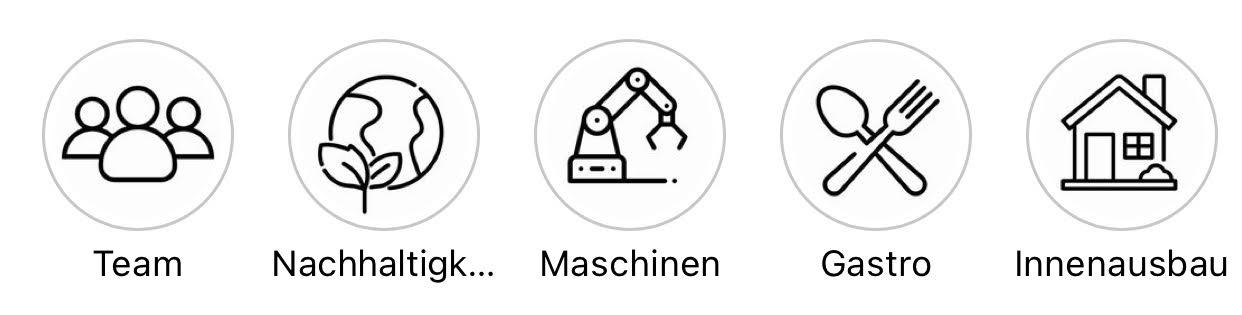
Passende Icons
Team Lehrlinge Innenausbau Gastro




Unsere Nachhaltigkeit Maschinen Rund um Meier AG Kundschaft


Aktuell haben wir auf dem Instagram Profil «schreinerei.meier.ag» folgende Highlights erstellt, die nun nur noch darauf warten, mit Inhalten der Meier AG gefüllt zu werden:
Werbung schalten auf Instagram
Für eine Schreinerei kann Werbung auf Instagram sehr vorteilhaft sein, da diese Plattform eine breite Palette an Marketingmöglichkeiten bietet. Zunächst ermöglicht Instagram durch seine visuelle Natur eine hervorragende Präsentation von Handwerksarbeiten. So können laufende Projekte, Designs und das Endprodukt in ansprechender Weise gezeigt werden, was das visuelle Interesse der Nutzer weckt.
Instagram bietet zudem fortgeschrittene Zielgruppenansprache, die es ermöglicht, spezifische Kundengruppen zu erreichen durch geografische, demografische und verhaltensbasierte Targeting-Optionen. Dies bedeutet, dass genau die Personen angesprochen werden können, die am wahrscheinlichsten an der spezifischen Dienstleistung interessiert sind Mit der Zielgruppenspezifischen Funktion können nicht nur die richtigen Kunden gefunden werden, sondern auch die passenden Mitarbeiter, die durch die Werbung direkt auf die Webseite der Schreinerei weitergeleitet werden.
Durch die Nutzung von gezielten Werbeanzeigen kann eine unerschlossene Kundschaft erreicht werden und die Bekanntheit der Schreinerei wird gesteigert. Die hohe Nutzeraktivität auf Instagram und die Fähigkeit, direkt auf der Plattform Verkäufe zu tätigen, erö`nen der Schreinerei zusätzliche Möglichkeiten für Geschäftswachstum und direkte Kundeninteraktion.
Insgesamt bietet Instagram wertvolle Werkzeuge für das moderne Marketing. Es ist jedoch anzumerken, dass das Einrichten des Accounts für die Werbeanzeigen am Anfang mehrere Schritte benötigt. Wenn dann aber diese Hürde gescha`t ist, lässt sich mit wenigen Klicks Werbung schalten auf Instagram.
Eine detaillierte Anleitung für das Einrichten von Werbung auf Instagram befindet sich im Anhang.
Instagram Werbung schalten: Die Schritt-für-Schritt-Anleitung
So erstellst du deinen Instagram Ad Account
Hierzu ist es wichtig zu wissen, dass Instagram genauso wie Facebook zu Meta gehören. Deine Instagram Ads schaltest du über denselben Werbeanzeigenmanager wie auch Facebook Ads. Falls du also in der Vergangenheit bereits Facebook Ads geschalten hast, benötigst du keinen neuen Ad Account. Zum Schalten von Werbung auf Instagram brauchst du einen Facebook Werbeaccount. Falls du bisher also noch nie Facebook Ads geschalten hast, sind die nächsten Schritte für dich relevant. Wundere dich nicht, dass hier oft von Facebook die Rede ist.
Schritt 1: Facebook Business Manager einrichten
Erstelle dir zuerst ein Konto auf dieser Website https://business.facebook.com. Hierzu benötigst du jedoch bereits ein Facebook-Profil, da der Business Manager mit deinem Facebook-Profil verknüpft wird. Die Zugangsdaten für den Business Manager sind dann dein Facebook-Nutzername und dein Facebook-Passwort.
Neben einem Facebook-Profil musst du zur Erstellung des Business Manager noch deine Firmendaten angeben.
Schritt 2: Deine Instagram Seite hinzufügen
Über den Business Manager hast du nun Zugriff auf organische Facebook-Seiten, Instagram-Konten und Werbekonten. Nun musst du deine Instagram Page hinzufügen, über die du gerne Instagram Ads schalten würdest. Dazu gehst du im Menü unter "Unternehmen verwalten" auf "Unternehmenseinstellungen". Dort kannst du dann unter "Konten" dein Instagram Konto hinzufügen.
Deine Instagram Kampagne erstellen
Dein Instagram Ad Account gliedert sich in drei verschiedene Ebenen: Kampagne, Anzeigengruppe und Anzeigen. Die Anzeigen liegen in den Anzeigengruppen und diese wiederum liegen in einer Kampagne. Auf jeder Ebene nimmst du unterschiedliche Einstellungen vor: Zum Beispiel legst du auf Kampagnenebene dein Werbeziel fest, auf Anzeigengruppenebene dein Targeting und auf Anzeigenebene gestaltest du die Instagram Ad. Wir sehen uns alle Ebenen und Einstellungsmöglichkeiten Stück für Stück an. Beachte dabei, dass es sein kann, dass sich unsere Screenshots von deiner Benutzeroberfläche im Ads Manager unterscheidet - Meta verändert regelmässig sein Interface - die Funktionen sollten aber weitgehend gleich bleiben.
Schritt 3: Das Kampagnenziel festlegen Navigiere zunächst zur Kampagnenebene und erstelle dort eine neue Kampagne.
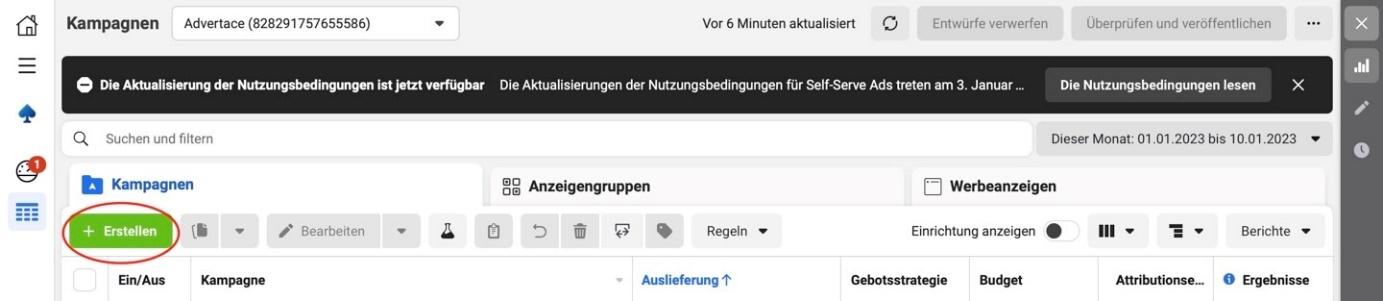
Hierzu musst du ein Kampagnenziel festlegen. Zur Auswahl stehen Bekanntheit, Traffic, Interaktion, Leads, App-Promotion und Umsatz.
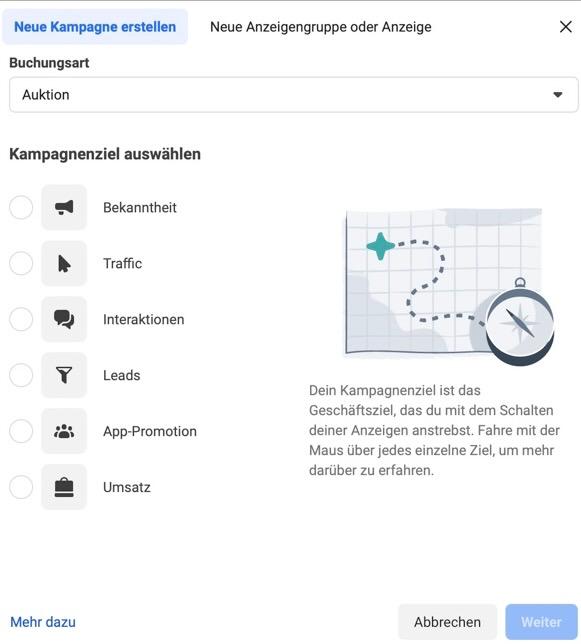
Solltest du Werbung auf Instagram schalten, um Verkäufe zu erzielen, empfehlen wir dir unbedingt als Werbeziel "Umsatz" auszuwählen und deine Instagram-Kampagne somit auf Conversions auszurichten. Nur dann werden deine Instagram Ads später auch kaufwilligen Nutzer:innen ausgespielt. Legst du als Kampagnenziel zum Beispiel lediglich «Traffic» fest, findet Instagram für dich User:innen, die zwar gerne klicken, jedoch nicht zwangsweise konvertieren.
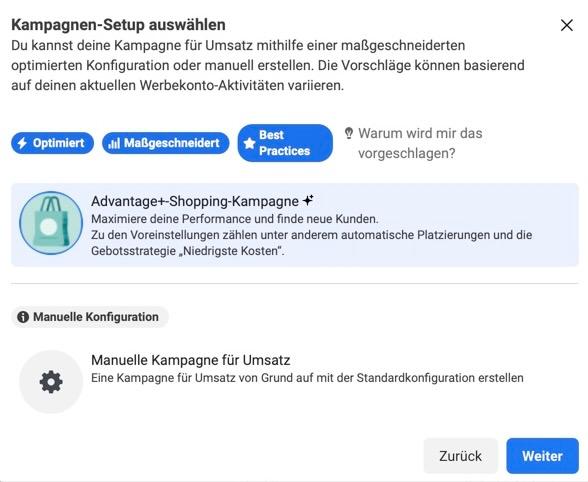
Schritt 4: Kampagnen Setup wählen
Meta bietet dir die Möglichkeit, Kampagnen automatisch erstellen zu lassen (Advantage + Kampagnen). Das klingt gerade für Anfänger natürlich verlockend, da es weniger Arbeit bedeutet. Wir empfehlen dir dennoch die manuelle Konfiguration, da du nur so Zugriff auf alle Einstellungen und Optimierungsmöglichkeiten hast.
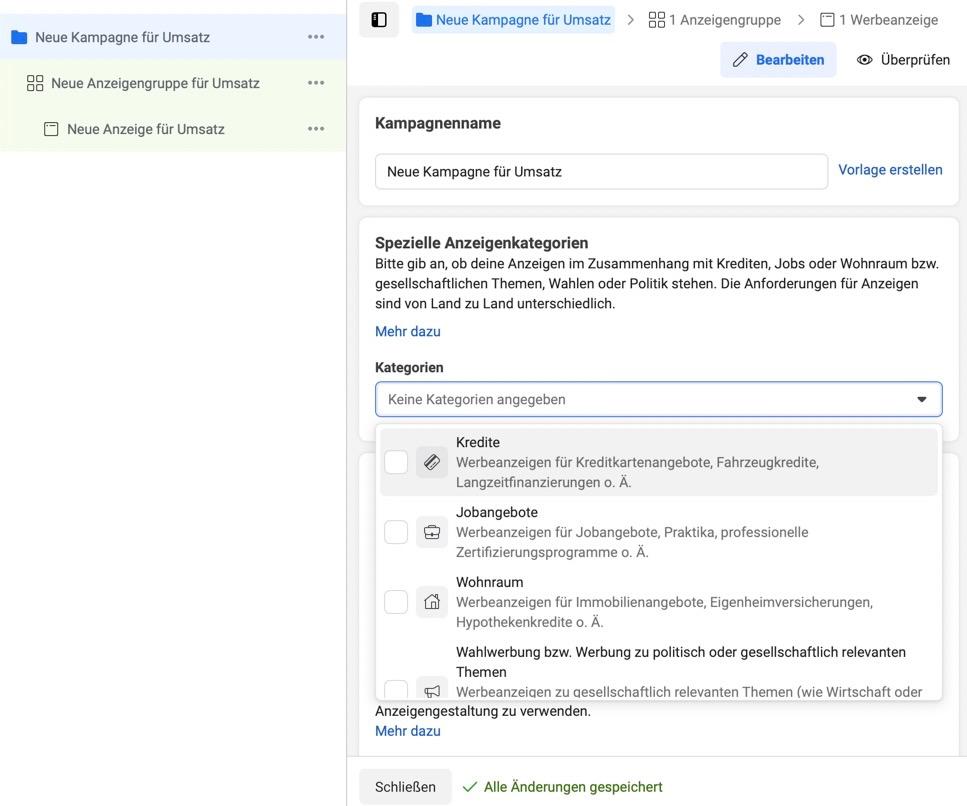
Schritt 5: Kampagnendetails konfigurieren Als nächstes gibst du deiner Kampagne einen Namen. Für die Benennung von Kampagnen, Anzeigengruppen und Anzeigen empfehlen wir dir ein einheitliches und strategisches Vorgehen. Im Idealfall lassen sich bereits aus der Bezeichnung relevante Informationen ablesen wie das Kampagnenziel, die Zielgruppe, der Anlass etc. So erleichterst du dir später die Auswertung.
Die Auswahl spezifischer Anzeigenkategorien kannst du in der Regel überspringen. Nur unter ganz bestimmten Umständen, wie z.B. beim Schalten einer politischen Werbekampagne, sind diese relevant.
Im nächsten Schritt hast du die Möglichkeit, das Kampagnenziel bei Bedarf noch einmal zu ändern, einen Katalog zu wählen, einen A/B-Test zu erstellen und ein AdvantageKampagnenbudget zu wählen.
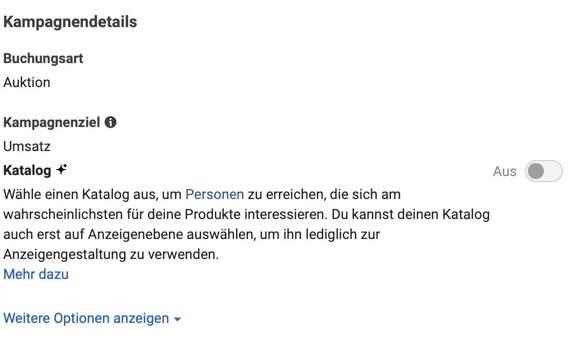
Beim Katalog werden automatische Anzeigen erstellt, die Bilder und Details aus deinem Produktkatalog ziehen. Diese Option ist zum Beispiel für das Retargeting interessant, um Nutzer:innen in den Instagram Ads genau die Produkte vorzustellen, welche sie sich in deinem Shop bereits angesehen hatten.

Mit A/B-Tests kannst du verschiedene Werbetexte, Ad Creatives oder auch Zielgruppen gegeneinander testen und so datenbasiert lernen, welche Ansprache etc. für deine Brand besonders gut funktioniert. Zum Start raten wir dir jedoch sowohl vom Katalogformat, als auch vom A/B-Test ab, da der Algorithmus bisher noch gar nicht die Möglichkeit hatte, anhand anderer deiner Kampagnen genügend Daten zu sammeln, um diese Tools sinnvoll anzuwenden.
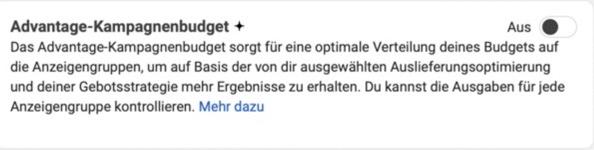
Im letzten Step legst du dein Budget fest: Das Advantage-Kampagnenbudget stellt sicher, dass dein Budget optimal auf deine Anzeigengruppen verteilt wird, um basierend auf deiner ausgewählten Auslieferungsoptimierung und Gebotsstrategie mehr Ergebnisse zu erzielen. Dieses Kampagnenbudget ist jedoch nicht für alle Kampagnenziele geeignet.
Instagram Werbung schalten: Anzeigengruppe einrichten
Du hast nun deine Kampagne erstellt und wechselst auf die Ebene der Anzeigengruppe. Eine Kampagne kann mehrere Anzeigengruppen enthalten. Jede Anzeigengruppe bezieht sich dabei zum Beispiel auf eine individuelle Zielgruppe. Auch der Anzeigengruppe gibst du natürlich einen Namen und auch hier empfehlen wir wieder, deine Bezeichnungen systematisch aufzubauen, um dir die Auswertung deiner Daten später zu erleichtern.
Schritt 6: Conversion-Einstellungen vornehmen
Im ersten Bereich der Konfiguration geht es im Detail um die zu erzielenden Conversions, da wir zuvor auf Kampagnenebene das Ziel "Umsatz" eingestellt haben.
Du richtest zum Beispiel den Conversion-Ort ein, welcher in den meisten Fällen wahrscheinlich deine Website sein wird.
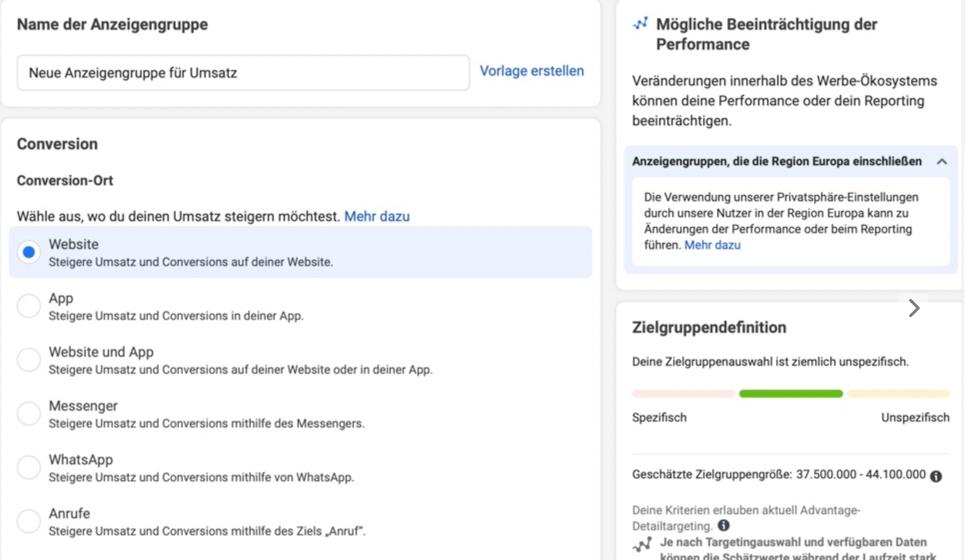
Ausserdem hinterlegst du dein Meta-Pixel. Dieses musst du zuvor auf deiner Website installieren. Wie genau das geht, erklären wir dir im Artikel “Das Meta-Pixel einrichten und installieren”.
Beim Conversion-Event legst du fest, welche Handlung durch deine Instagram Ads erreicht werden soll. Da wir uns auf das Ziel "Umsatz" fokussieren, ist eine erfolgreiche Conversion für dich ein "Kauf". Es gibt aber auch andere Conversion-Events wie zum Beispiel eine Kontaktaufnahme.
Schritt 7: Dynamische Anzeigengestaltung
Unter dem Punkt "Dynamische Anzeigengestaltung" soll dir die kreative Gestaltung deiner Instagram Ads erleichtert werden. Du hast dabei die Option, die einzelnen Elemente deiner Anzeige wie Bilder oder Überschriften hochzuladen und Instagram erstellt daraus automatische Kombinationen, die für deine potenziellen Kunden optimiert sind. Das klingt easy! Wir raten dir jedoch gerade am Anfang von dieser Funktion ab, da der Instagram Algorithmus zuerst ausreichend Daten über dein Unternehmen und deine Zielgruppe sammeln muss, um zu verstehen, welche Instagram Anzeige am besten performt. Ausserdem werden für die dynamische Anzeigengestaltung sehr viele Ad Creatives und Werbetexte gebraucht.
Schritt 8: Budget und Zeitplan
Jetzt geht es an Budget und Zeitplan - allerdings existiert dieser Step nur, wenn du dein Budget nicht schon zuvor auf Kampagnen-Ebene bei Advantage + eingestellt hast.
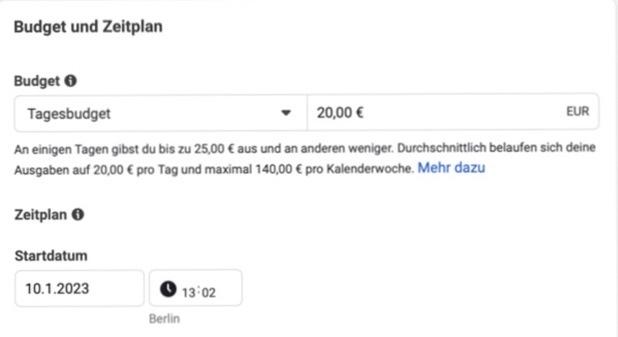
Du hast hier die Möglichkeit festzulegen, wieviel Budget die jeweilige Anzeigengruppe mit all ihren Instagram Ads zur Verfügung haben soll. Dies hat zum Beispiel den Vorteil, dass du separate Zielgruppen in unterschiedlichen Anzeigengruppen mit dem identischen Budget gegeneinander testen kannst, ohne dass Meta von Beginn an eine der Zielgruppen bevorzugt und dieser Anzeigengruppe den grössten Anteil des Kampagnenbudgets zuschiebt.
Für das Budget lässt dir Meta die Wahl zwischen einem Tages- und Laufzeitbudget. Wenn du ein Tagesbudget festlegst, gibst du einen durchschnittlichen Betrag an, den du pro Tag ausgeben möchtest. Wenn du hingegen ein Laufzeitbudget festlegst, gibst du an, welchen Betrag du während der gesamten Laufzeit deiner Kampagne oder Anzeigengruppe ausgeben möchtest. Meta entscheidet dann selbst, wie dieses Budget auf die einzelnen Tage verteilt wird. Kampagnen mit einem Laufzeitbudget können zwar funktionieren, sind aber in der Performance meistens schlechter und nicht so dynamisch steuerbar, daher empfehlen wir dir das Tagesbudget zu wählen.
Die Laufzeit lassen wir in der Regel offen und schalten eine Anzeigengruppe manuell ab, wenn ihre Performance nachlässt.
Schritt 9: Deine Zielgruppe auswählen
Wir kommen jetzt zum Herzstück der Anzeigengruppe - der Wahl einer Zielgruppe. Du hast sowohl die Option eine zuvor bereits erstellte und gespeicherte Zielgruppe auszuwählen, als auch eine neue Zielgruppe zu definieren.
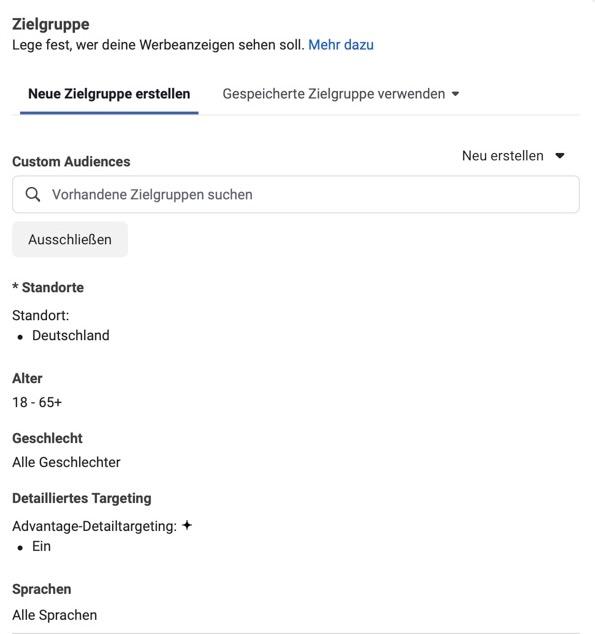
Generell bietet dir Meta drei verschiedene Targeting Optionen: Saved Audiences, Custom Audiences und Lookalike Audiences.
Eine Saved Audience oder Gespeicherte Zielgruppe definierst du über demografische Merkmale, den Ort, Interessen oder Verhaltensweisen. Meta hat sehr viele Daten über seine Nutzer, sodass dir hier eine enorm grosse Auswahl an verschiedenen Interessen etc. zur Auswahl stehen, um die für deine Produkte interessante Zielgruppe auszuwählen. Auf der rechten Seite siehst du eine Vorschau der Zielgruppengrösse, abhängig von den ausgewählten Kriterien. Achte darauf, dass diese nicht zu klein wird, da der Algorithmus sonst keinerlei Spielraum hat und die Zielgruppe ausserdem sehr schnell ausgeschöpft ist. Willst du ganz auf die Daten des Algorithmus setzen, hast du auch die Möglichkeit, Meta bei der Auswahl deiner Zielgruppe freie Hand zu lassen. Dabei gibst du zum Beispiel nur das grobe Alter, das Geschlecht oder das Land vor und ansonsten keinerlei spezifische Eigenschaften - das nennt man Broad Audience und erreicht häufig eine starke Performance.
Mit einer Custom Audience kannst du Leute erreichen, die zuvor schon einmal mit deinem Unternehmen interagiert haben. Dies könnten zum Beispiel deine Websitebesucher:innen der letzten 30 Tage sein. Eine Custom Audience bezieht sich also auf das Retargeting. Sie funktioniert dementsprechend erst, wenn dein Pixel ausreichend Daten auf deiner Website gesammelt hat.
Eine Lookalike Audience spricht neue Personen an, die jedoch deiner Custom Audience ähneln. Sie sucht statistische Zwillinge, welche in ihren Eigenschaften den Menschen ähneln, die sich bereits für deine Marke interessiert haben.
Schritt 10: Platzierung auswählen Jetzt kommt der Moment, indem du festlegst, dass deine Ads auf Instagram ausgespielt werden sollen.
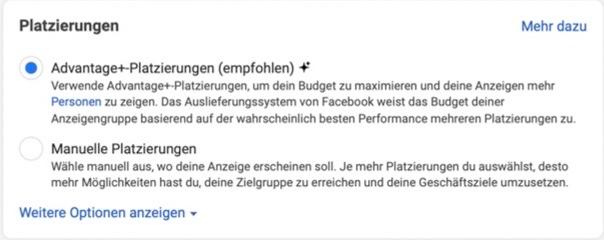
Generell bietet dir Meta entweder die Möglichkeit der automatischen Platzierung, bei der der Algorithmus entscheidet, ob deine Anzeigen auf Facebook, Instagram, im Messenger oder Audience Network ausgespielt werden. Oder du wählst die manuelle Platzierung und legst hier zum Beispiel selbst fest, dass deine Anzeigen ausschliesslich auf Instagram gezeigt werden sollen.
Schritt 11: Optimierung und Auslieferung
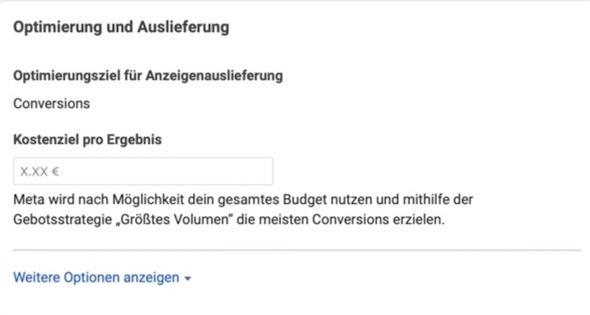
Unter dem letzten Punkt in den Anzeigengruppen-Einstellungen kannst du das Kostenziel pro Ergebnis bestimmen, also festlegen, wie viel eine Conversion maximal kosten soll. Ohne Zielkosten pro Ergebnis versucht Meta, dein gesamtes Budget zu nutzen und optimale Ergebnisse zu erzielen. Die Einstellung des Kostenziels klingt zwar verlockend, funktioniert aber nicht wirklich. Zudem ist das eine Einstellung für sehr fortgeschrittene Performance Marketing Manager und selbst die arbeiten nur sehr selten mit dieser Optimierung, deshalb würden wir dir eher davon abraten.
Instagram Werbung schalten: Anzeige erstellen
Jetzt wird es spannend! Es geht um den wichtigsten Step für Werbung auf Instagramdie Gestaltung deiner eigentlichen Instagram Anzeigen. Sieh dir dazu auch unbedingt unsere erfolgreichen Instagram und Facebook Ads Beispiele an. In jeder Anzeigengruppe können mehrere Instagram Ads liegen. Alle Anzeigen in einer Anzeigengruppe werden dann an dieselbe Zielgruppe ausgespielt. Auch den einzelnen Anzeigen gibst du natürlich zunächst einen Namen, um sie auseinanderhalten zu können, ohne dir jedes Mal die Vorschau der Ad ansehen zu müssen.
Schritt 12: Identität bestimmen
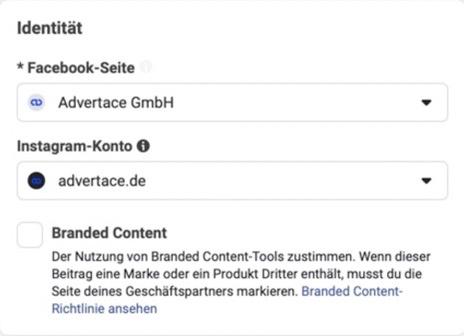
Unter diesem Punkt hinterlegst du deine Instagram Seite (und zwangsläufig auch deine Facebook Seite, auch wenn du hier am Ende keine Platzierung der Ads möchtest). In der fertigen Instagram Anzeige werden später der Name deiner Seite und das Profilbild angezeigt. Damit du deine Page hier auswählen kannst, musst du sie zuvor im Business Manager verknüpfen (siehe Schritt 2).
Schritt 13: Anzeigenkonfiguration
Hier entscheidest du zunächst, ob du eine neue Werbeanzeige erstellen möchtest oder einen bereits vorhandenen Beitrag bewerben willst. Wir erstellen eine neue Instagram Anzeige.
Im nächsten Step entscheidest du dann zwischen dem manuellen Upload von Bildern und Videos oder der Verwendung von Medien aus deinem Katalog. Letzteres empfiehlt sich vor allem für das Retargeting von Personen, die bereits mit deinen Produkten interagiert haben. Diesen könntest du dadurch exakt die Produkte anzeigen, für die sie sich interessiert haben. Um kalte Zielgruppen anzusprechen empfehlen wir dir die individuelle Gestaltung deiner Ad Creatives, um in diesen die Ansprache deiner potenziellen Kunden zu optimieren.
Du legst ausserdem das Anzeigenformat fest. Wir befassen uns in diesem Beispiel mit einem einzelnen Bild beziehungsweise Video - hier erhältst du einen Überblick zu allen verfügbaren Ad Formaten.
Die zwei darauf folgenden Einstellungen "Standortoptimierung" und “Multi-Adviser Ads” empfehlen wir anzulassen.
Schritt 14: Anzeigengestaltung
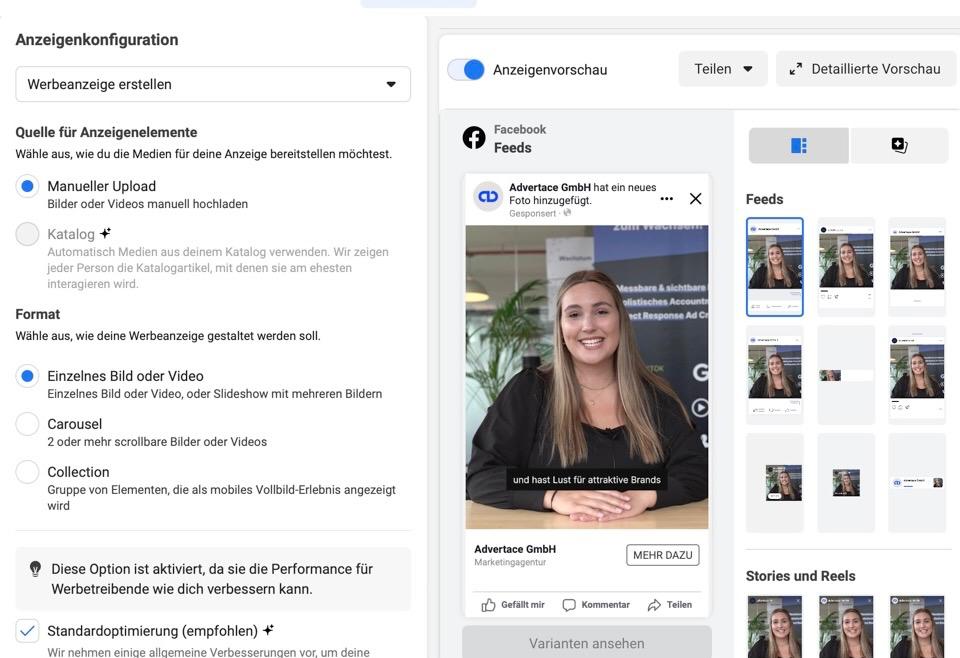
Nun geht es zum kreativen Erstellen der Anzeige. Du lädst nun deine Bilder und Videos hoch, schreibst deinen gewünschten Text in die vorgegebenen Textfelder und wählst einen Call-to-Action aus. Für das Conversion-Ziel "Käufe" empfehlen wir dir den CTA "Jetzt bestellen". In der Anzeigenvorschau kannst du sehen, wie deine Instagram Werbeanzeige langsam Gestalt annimmt. Unsere Erfahrung zeigt, dass das Ad Creative (Bild oder Video) dabei den grössten Einfluss auf die Anzeigenperformance hat. Beim Text solltest du vor allem darauf achten, dass er nicht zu lang ist (achte in der Vorschau darauf, ob bzw. an welcher Stelle der Text abgebrochen wird) und die Benefits deines Produktes klar kommuniziert. Durch Emojis kannst du die Aufmerksamkeit der Nutzer:innen gezielt lenken. Detaillierte Tipps zur Gestaltung des Ad Creatives haben wir weiter unten für dich zusammengefasst.
Schritt 15: Das Ziel festlegen
Deine Instagram Anzeige ist ready - jetzt musst du nur noch angeben, wohin die Nutzer:innen geleitet werden sollen, wenn sie auf deine Ad klicken.
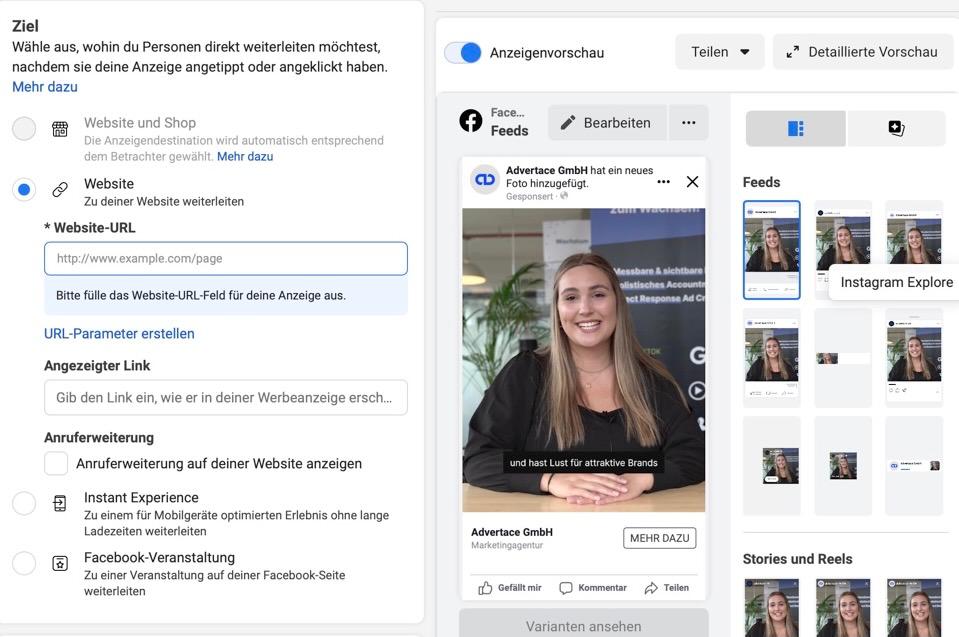
Im wahrscheinlichsten Fall gibst du hier also die URL deiner Website an - überlege dir aber gut, auf welcher Page deiner Websites die User landen sollen, um eine optimale Customer Experience zu erreichen und damit eine Conversion zu begünstigen. Sprichst du in der Ad von einem bestimmten Produkt, macht die Weiterleitung auf die spezifische Produktseite Sinn. Geht es um mehrere Produkte solltest du auf eine Bundle-Seite leiten oder auf die Übersichtsseite einer Produktkategorie.
Neben der Verlinkung auf deinen Shop, hast du hier noch ein paar weitere Optionenz.B. eine Instant Experience. Das ist eine Landingpage innerhalb von Instagram, die für die mobile Nutzung optimiert ist.
Schritt 16: Das Tracking einrichten
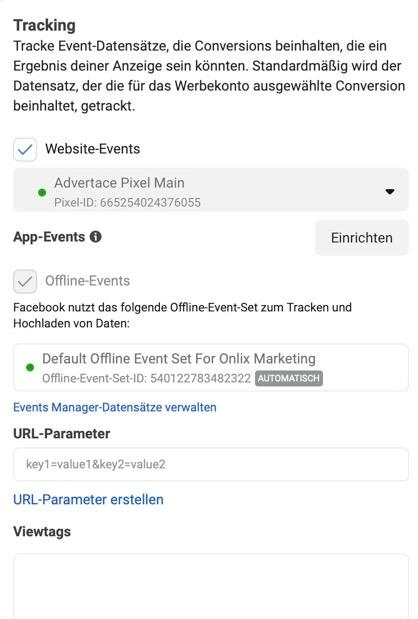
Hier wählst du dein bereits hinterlegtes Pixel aus, damit Conversions, die auf deiner Website abgeschlossen werden, auch als Events im Werbeanzeigenmanager getracked werden. Seit dem iOS 14 Update gibt es hier leider starke Trackingverluste. Zusätzlich zu den hinterlegten Events, kannst du UTM-Parameter angeben, die dir ein sauberes Tracking in Google Analytics ermöglichen.
Tipps für die Gestaltung deiner Werbeanzeigen auf Instagram
Wie bereits erwähnt, hat das Ad Creative einen entscheidenden Einfluss auf die Performance deiner Instagram Ads. Gerade in den schnelllebigen Social Media Channels ist es wichtig, die Aufmerksamkeit der Nutzer einzufangen. Das gelingt mit einem Bild oder Video natürlich leichter, als mit Text.
Unserer Erfahrung nach funktionieren Video Ads besser als Image Ads, da die User ein immer stärkeres Interesse an Video Content haben. Dennoch ist es selbst mit einem Video nicht leicht, das Scrollen zu stoppen, die Aufmerksamkeit der Nutzer zu halten und schliesslich zum Klick und Kauf zu animieren. Wir haben deshalb einige Tipps für die kreative Gestaltung deiner Anzeigen gesammelt:
• Ein packender Start ist entscheidend: Die Aufmerksamkeitsspanne der Nutzer auf Social Media ist enorm gering. Deine Anzeige benötigt daher unbedingt einen einen Scrollstopper, einen Hook, der die Nutzer innerhalb der ersten Sekunde einfängt.
• Zeige das Produkt innerhalb der ersten drei Sekunden zusammen mit den ersten Benefits, sodass der Mehrwert für die Nutzer direkt ersichtlich ist.
• Zeige deine Brand innerhalb der ersten fünf Sekunden, damit sich bei den User:innen direkt einprägt, mit wem sie es hier zu tun haben.
• Im weiteren Verlauf des Videos platzierst du das Produkt dann in seinem Kontext. Stelle die Funktionsweise des Produkts in Aktion vor und zeige dein Produkt als Problemlöser.
• Achte auf schnelle Schnitte und eine starke Dynamik im Video.
• Kommuniziere die Vorteile, die dich von der Konkurrenz abheben und den Nutzen deines Produktes klar herausstellen.
• Fokussiere dich auf das WHY. Warum sollten die Nutzer:innen dein Produkt kaufen?
• Baue Trust auf, indem du Social-Proof-Elemente wie Kundenbewertungen deiner Website, Sterne-Bewertungen etc. einfügst.
• Menschen treffen ihre Entscheidungen zum Grossteil emotional, gerade auf Social Media. Wecke daher Emotionen mit deinem Video.
• Nutze unbedingt Text-Overlays und/oder Untertitel, damit dein Video auch ohne Ton die relevanten Inhalte kommuniziert. Gerade Benefits solltest du generell als Bild, Text und Ton im Video zeigen.
• Kommuniziere dein Offer, um eine Conversion zu triggern.
• Am Ende deiner Video Ad steht ein Call to Action.
All diese Tipps sind eine gute Hilfestellung für deinen Start mit Instagram Werbung. Allerdings verhält sich jede Zielgruppe unterschiedlich und je nach Produkt wirken bestimmte Benefits oder Pain Points besonders stark. Aus diesem Grund empfehlen wir dir, deine Anzeigen unbedingt datenbasiert durch strategische Ad Creative Testings zu optimieren. Hierbei vergleichst du zum Beispiel die Performance verschiedener Scrollstopper oder Storylines miteinander.
So findest du Stück für Stück heraus, wie die optimale Instagram Werbung für dein Business aussieht. Deiner Kreativität bei Instagram Ads sind keinerlei Grenzen gesetzt und es gibt gerade bei Video Ads zahlreiche Möglichkeiten für den Aufbau - vom Problem-Solution-Video über das How-to-Video bis hin zum Unboxing oder Vorher-Nachher-Vergleich. Sieh dir hier unsere ausführlichen Tipps für gute Video Ads auf Instagram an und probiere Verschiedenes aus.
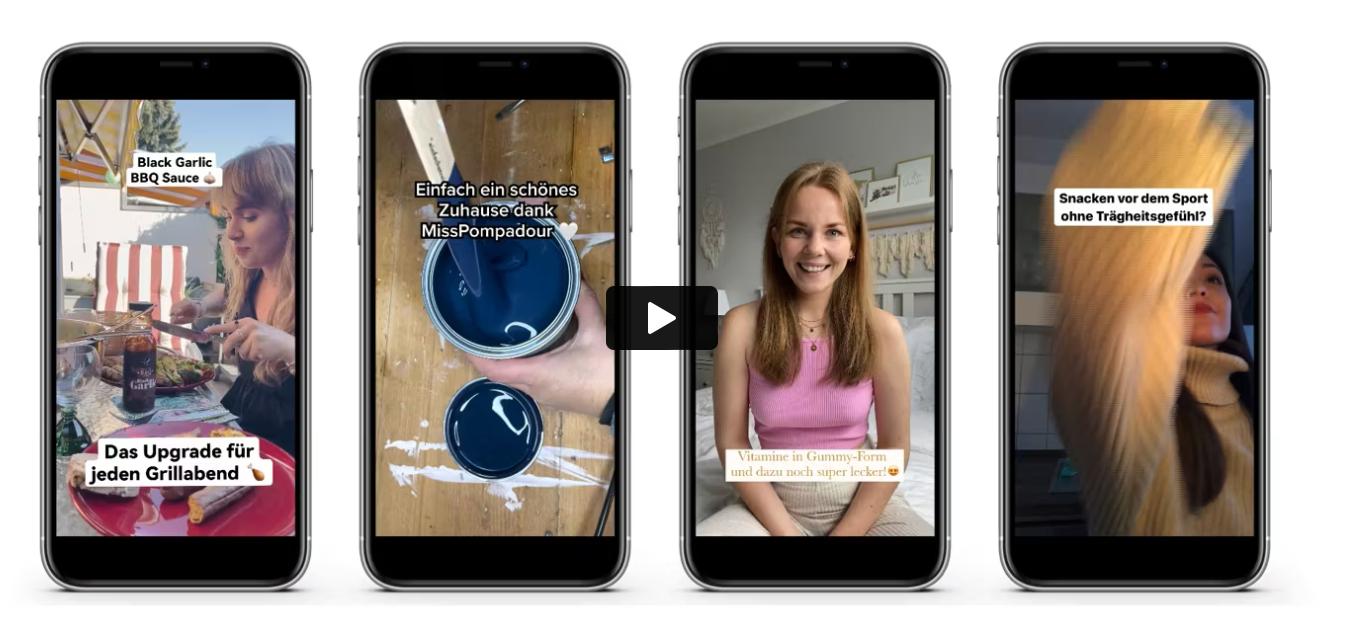
Beispiele für Instagram Werbung
Glossar
Bezeichnung Erklärung
Ad Werbung auf Instagram, die als Story, Reel und Post bei anderen Nutzern erscheint.
Bio Ein kurzer Text im Profil, der den Nutzer beschreibt. In der Bio können ausserdem Verlinkungen hinzugefügt werden.
Boomerang Ein kurzer, sich wiederholender Videoclip.
Caption Untertitel; Der Text, der unter einem Beitrag steht.
Content Produzierte Inhalte für das Instagram Profil
Direct Message (DM)
Private Nachrichten, die zwischen Nutzern gesendet werden können. Wenn man auf das Icon klickt (oben rechts im Feed), gelangt man zu den Nachrichten.
Engagement Die Interaktion der Follower mit den geposteten Beiträgen (Likes, Kommentare und Shares).
Explore Page Seite, die personalisierte Inhalte zeigt, die man noch nicht abonniert hat.
Feed Die Hauptseite, auf der die Beiträge und Stories der abonnierten, aber auch empfohlenen Nutzern angezeigt werden.
Filter E`ekte, die auf Fotos und Videos angewendet werden können.
Follower
Nutzer, die deinem Account folgen.
Gefolgt Accounts, denen du folgts.
Geotag Die Standortangabe, die zu einem Beitrag hinzugefügt werden kann.
Hashtag
Ein Schlagwort, dem ein «#» vorangestellt ist, um Beiträge zu kategorisieren und au`indbar zu machen.
Impressionen Die Gesamtzahl der Sichtungen eines Beitrags.
Karussell
Galerie; Ein Post auf dem eigenen Profil mit mehreren Fotos oder Videos, die durchgescrollt werden können.
Kommentar Ein ö`entlicher Text unter einem Beitrag, in dem Nutzer ihre Meinung äussern können.
Like Ein Herz-Symbol, das zeigt, dass einem ein Beitrag gefällt.
Live Eine Liveübertragung, bei dem Follower zuschauen und kommentieren können.
Post Ein Bild, Video oder Karussell, das auf dem eigenen Profil verö`entlicht wird. Mit dem Icon kann ein neuer Post erstellt werden.
Profil Der eigene Account. Wenn man auf das Icon klickt, wird das eigene Profil ersichtlich.
Reach Die Anzahl der einzigartigen Nutzer, die einen Beitrag sehen.
Reels Videos, die meist ähnlich wie TikTok-Videos sind aber auch deutlich länger sein können.
Icon


Save Icon mit dem ein Beitrag gespeichert werden kann, um ihn später anzusehen.
Share Icon mit dem ein Beitrag an andere Nutzer senden gesendet oder in der eigenen Story geteilt werden kann.
Story In der Story kann man Fotos oder Videos posten, die nach 24 Stunden verschwinden.
Story-Highlights Stories, die über die 24 Stunden hinaus auf dem Profil gespeichert werden.
Tag Einen anderen Nutzer in einem Beitrag oder Kommentar erwähnen. Wenn man auf das Icon klickt (im eigenen Profil), gelangt man zu den Posts, in denen man getaggt wurde.
Username Der eindeutige Name eines Nutzers auf Instagram.
Verifizierter Nutzer Ein Account mit einem blauen Häkchen, das die Authentizität bestätigt. Ist neben dem Usernamen zu finden.