
// Del din PC

// Afhold online vidneforklaring
// Afhold teamsmøde
Brug for hjælp?
Kontakt receptionen
Brug for hjælp?
Kontakt receptionen
Indsæt ClickShare-donglen
i USB-C port på din PC
(Dongle findes på mødebordet
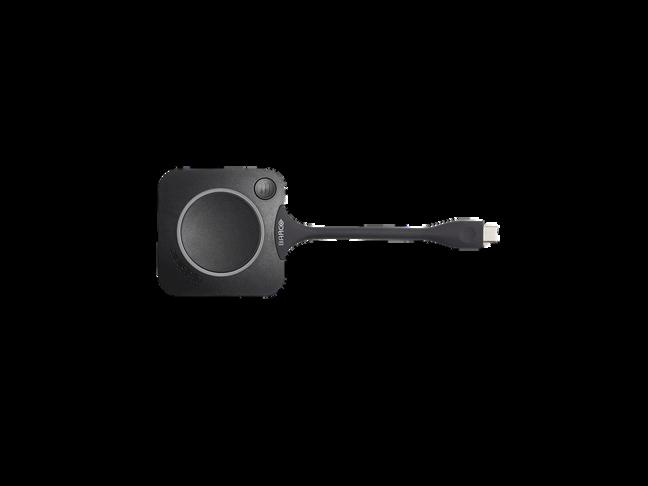
Vent til den lyser hvidt konstant
Tryk på donglen
Vælg Skrivebord (Viser hele din skærm)
eller Vindue (Viser et enkelt vindue)
Delingen kan pa

Mangler du vinduet?
1 Find drev (D:) ClickShare i stifinder
2 Tryk ClickShare for windows/Mac
3. Følg instruktioner på PC.
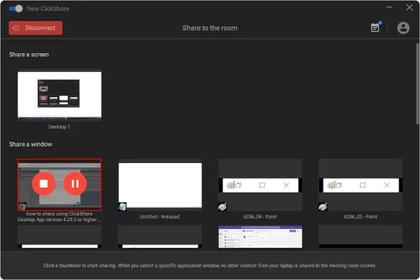
Afbryd på stopknap og fjern dongle fra PC
Hvis din PC ikke vises på skærmene
Tryk på knapperne Skærme Clickshare og Formand Clickshare på hvid kontrolboks under formandsskærmen
Se også vejledning ved boksen.
Hvis skærmene er slukket
- Tænd storskærm på fjernbetjening - Vælg HDMI4 som source/input - Tænd bordskærmene på siden
1.
Tryk på disse to knapper på kontrolboksen:
Formand Yealink
Skærme Yealink
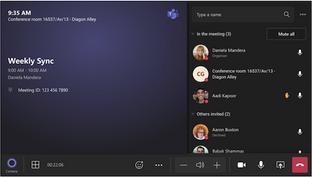
Tryk på tablet
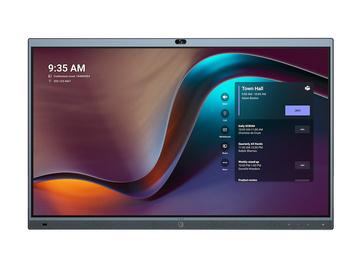
Venter vidnet i lobbyen lukkes de ind på tabletten.
Vælg Content + People (se både vidnet og deling af skærm) 3.
Justér billedvisningen hvis nødvendigt
Tryk på


Vælg People only (se kun vidnet) eller
Hvis skærmene er slukket
- Tænd storskærm på fjernbetjening
- Vælg HDMI4 som source/input
- Tænd bordskærmene på siden
Kontrolboksen ved formandsskærmen bruges til at skifte mellem teams, deling af PC og formandsskærmens skrivebord
Alt til teamsmødet styres på tabletten
Voldgiftsnævnet har indkaldt vidnet på forhånd
Del din PC
Brug ClickShare-donglen til at dele egen PC under teamsmødet Se mere i vejledningens side 1 og 3.
1.
Tryk på disse to knapper på kontrolboksen:
Formand Yealink
Skærme Yealink
Kontrolboksen ved formandsskærmen bruges til at skifte mellem teams, deling af PC og formandsskærmens skrivebord
Tryk på tablet Alt til teamsmødet styres på tabletten
Indkald på forhånd onlinemode@voldgift. dk eller indtast mødeid fra indkaldelse 2.
Venter deltagere i lobbyen lukkes de ind på tabletten.
Del din PC i teamsmødet og mødelokalet:
Indsæt donglen i din PC (evt. følg vejledningens side 1)
Hvis din PC ikke deles
1 Tryk på “Del”, vælg HDMI og tryk Share
2 Tryk også på knappen ClickShare på hvid kontrolboks under formandsskærmen.
Hvis skærmene er slukket
- Tænd storskærm på fjernbetjening
- Vælg HDMI4 som source/input
- Tænd bordskærmene på siden

Justér billedevisning Vælg People only eller Content + People
Del formandsskærmen i teams Tryk på knappen PC på hvid kontrolboks under formandsskærmen. Se vejledning ved boksen