Hoofdstuk 4 Digitalisatie
1
Digitaliseren en cloudtoepassingen
De zakenwereld is volop in verandering, waarbij het digitale een bijzonder belangrijke rol speelt. Zowel administratief, operationeel als op marketingvlak zijn de begrippen ‘cloud’ en ‘AI’ niet meer weg te denken.
Digitaliseren zorgt ervoor dat alles veel overzichtelijker is aangezien alles meer gecentraliseerd is. Het is ook tijdbesparend omdat bepaalde handelingen niet langer nodig zijn. Op langere termijn is het kostenbesparend.
Cloudsoftware zoals Exact Online maakt het mogelijk om te blijven groeien. Er is geen of weinig downtime voor updates en tot slot draag je als ondernemer ook ecologisch je steentje bij omdat je minder papier en hardware nodig hebt.
We sommen enkele belangrijke voordelen van digitaliseren op.
Een verhoogde efficiëntie. Alles is geautomatiseerd en gedigitaliseerd in onlinesoftware. Men hoeft dus geen verschillende softwarepakketten naast elkaar te consulteren of samen te voegen om een inzicht te krijgen in je cijfers. Dat zorgt voor tijdsbesparing en anderzijds wordt ook de kans op het maken van fouten kleiner. Als ondernemer zal er meer tijd vrijkomen die je dan elders kan besteden. Verbeter je resultaten. Aangezien je realtime een inzicht hebt in de cijfers, kun je veel sneller reageren en waar nodig de bedrijfsprocessen bijsturen.
Haal meer uit online samenwerken: Iedereen kan altijd en overal de software consulteren. Dat maakt het dus mogelijk om veel nauwer te gaan samenwerken en zo samen te kunnen werken aan een beter resultaat.
2 Als accountant online samenwerken met de klant
Als accountant heb je er ook alle baat bij om een digitaal proces te ontwikkelen dat je gaat hanteren in je accountancydossiers. Hierbij staat de digitale samenwerking met de klant/ondernemer centraal.
Het vertrekpunt ligt bij de ondernemer en zijn Peppol Access Point. Facturen die niet lopen via Peppol of onkostenbonnetjes moet men nog steeds digitaal aanleveren. Dat kan via verschillende kanalen. Een eigen login met toegang tot zijn administratie in Exact Online en waarbij hij facturen kan uploaden. Dat wordt vooral gebruikt indien men vanop een bepaalde locatie facturen kan verslepen of wanneer documenten nog op papier worden ontvangen. Facturen die via mail ontvangen worden, kunnen rechtstreeks geforward worden naar een specifiek mailadres en hoeven niet gescand te worden.
Ten slotte kan ook gebruikgemaakt worden van de app van Exact Online die geïnstalleerd kan worden op de smartphone of tablet. Hiermee kunnen eenvoudige facturen/onkostenbonnetjes gefotografeerd en geüpload worden.
De accountant zal vervolgens deze stukken controleren en verwerken in de boekhouding. Ook de verwerking van het financiële aspect komt hierbij aan bod, waarmee wordt bedoeld de verwerking van de CODA-bestanden.
Dankzij de eigen login die de ondernemer heeft bij Exact Online, is het ook mogelijk om rechtstreeks betalingen uit te voeren of betalingsvoorstellen aan te maken die geüpload kunnen worden in hun persoonlijke online- en mobile banking. Zo hoeft niet elke betaling er een voor een afzonderlijk ingevoerd te worden.
3
Scanservice − No Hands Accounting − Exact Online Automatic Invoice Processing
Open de administratie Case Introductie.
In Exact Online durven de termen No Hands Accounting & Exact Online Automatic Invoice Processing weleens door elkaar te lopen. Maar in feite doen deze allebei hetzelfde: het is een functie waarmee facturen en bonnetjes automatisch naar de Scanservice gestuurd en automatisch herkend worden. Dit betekent dat facturen automatisch worden ingelezen en boekingsvoorstellen worden gegenereerd die je vervolgens kunt verwerken in je administratie.
Als je als student hebt gebruikgemaakt van de registratiecode in het begin van dit handboek, dan kun je tien facturen scannen. Andere gebruikers van dit handboek dienen na te gaan of scanning actief is in hun abonnement van Exact Online.
3.1 Waarom ‘No Hands Accounting’ − Exact Online Automatic Invoice Processing?
Er zijn heel wat voordelen verbonden aan dit systeem: tijdswinst; geïntegreerde oplossing: dit is een onderdeel van Exact Online; daarvoor hoeft geen extra app te worden gedownload; de factuur is meteen gekoppeld aan de boeking dus ook direct beschikbaar in het digitaal archief; documenten kunnen geüpload worden via mail, de mobiele app, Mijn Kantoor gebruiker of Exact Online zelf; het bevat een automatische controle van het grootboek en het btw-percentage.
3.2 Vereisten
Hierna vind je de vereisten om deze functie feilloos te laten verlopen in Exact Online. De documenten die worden geüpload, zijn bij voorkeur pdf-documenten, tiff en jpg.
Gebruik geen handgeschreven tekst, omdat die door Exact Online niet automatisch wordt herkend. Klanten kunnen dus wel gerust aanvullende opmerkingen op de facturen noteren die voor de accountant belangrijk zijn bij de verwerking.
De scan moet een minimumresolutie hebben van 300 dpi.
De maximale grootte voor een geüpload bestand is 15 MB en maximaal 150 pagina’s.
Documenten die direct van een scanner worden doorgestuurd naar Exact Online, mogen niet doorgestuurd worden als OCR-bestand (scannen als bestand).
Zorg dat facturen van hetzelfde type samen geüpload worden. Aankoopfacturen bij elkaar en verkoopfacturen bij elkaar.
Scan geen bonnetjes die samengezet zijn geweest op A4-blad.
De bestandsnaam mag maximaal 99 karakters lang zijn, inclusief spaties.
3.3 Administratie instellen voor ‘No Hands Accounting’
Er zijn een aantal instellingen die eerst geactiveerd moeten worden om met ‘No Hands Accounting’ te kunnen werken.
Ten eerste moet de scanservice actief zijn in het abonnement van Exact Online.
Als ‘No Hands Accounting’ in het abonnement van Exact Online geactiveerd is, dan is dat zichtbaar bij Administratienaam > Instellingen; er verschijnt dan een extra tabblad, namelijk Automatische factuurverwerking.
Controleer bij instellingen of het tabblad Automatische factuurverwerking zichtbaar is. En vergelijk met de volgende schermafdruk.
Als de scanservice geactiveerd is, dan is het vak Automatisch factuurverwerking inschakelen geactiveerd. Dat vinkje moet aanstaan als je van de scanservice wilt gebruikmaken.
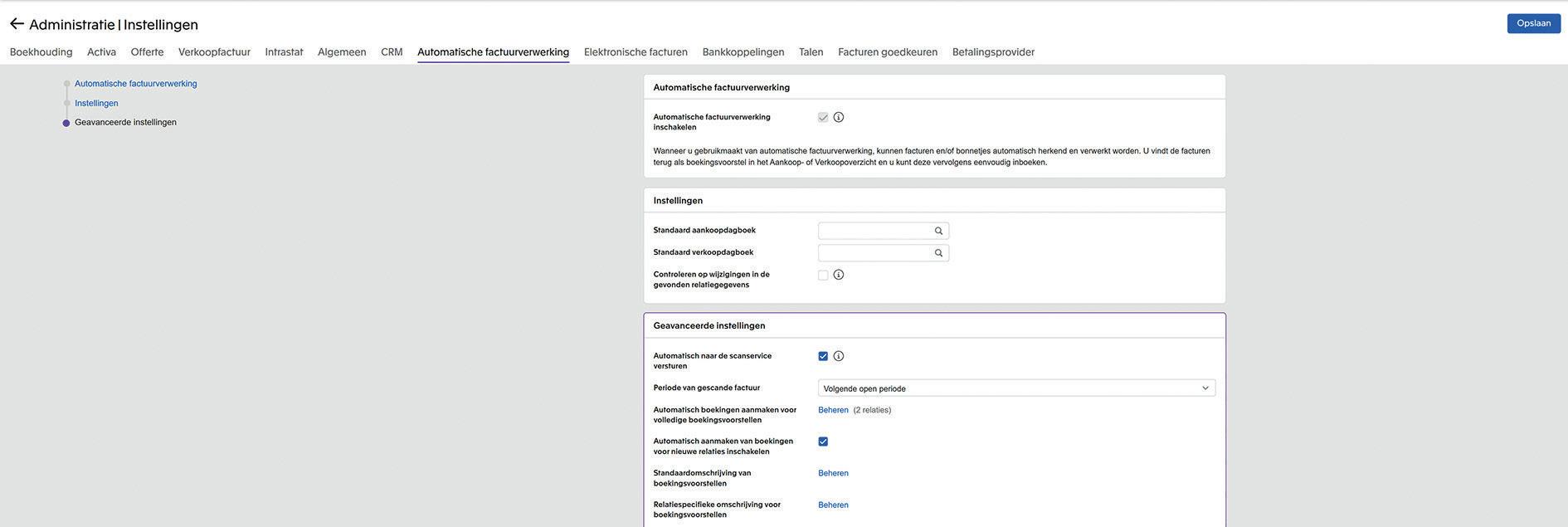
Standaard aankoopdagboek: als Exact Online de ingescande aankoopfacturen in een ander dagboek moet verwerken dan het aankoopdagboek waar de gewone facturen worden ingeboekt, vermeld dan hier het dagboek waar Exact Online de ingescande facturen moet inboeken.
Standaard verkoopdagboek: hetzelfde als bij het aankoopdagboek.
Controleren op wijzigingen in de gevonden relatiegegevens: door die instelling aan te vinken kun je ook wijzigingen die je hebt gevonden, bij bestaande relaties controleren en melden.
Periode van gescande factuur: kies hier voor ‘ Volgende open periode’, zo zal de factuur telkens geboekt worden in de correcte periode met betrekking tot de btw-aangifte en niet in een gesloten periode.
Automatisch boekingen aanmaken voor volledige boekingsvoorstellen − Automatisch aanmaken van boekingen voor nieuwe relaties inschakelen: als je die aanvinkt en instelt, dan worden facturen die volledig herkend zijn ook automatisch geboekt.
Automatisch aanmaken van boekingen voor nieuwe relaties inschakelen: als je die aanvinkt, dan worden facturen waarvoor de scanservice een nieuwe relatie heeft gedetecteerd, automatisch aangemaakt.
Standaardomschrijving van boekingsvoorstellen: met die instelling kun je de omschrijving definiëren die de Scan Service zal overnemen bij het boekingsvoorstel. Er kan een omschrijving ingesteld worden zowel in de koptekst van de factuur, als in de factuurregel. Bovendien wordt er ook onderscheid gemaakt tussen elektronische facturen en gescande facturen.
Relatiespecifieke omschrijving voor boekingsvoorstellen: met die instelling kun je specifiek de omschrijving per relatie definiëren.
Vergeet bovenaan niet te klikken op Opslaan om eventuele wijzigingen te bewaren.
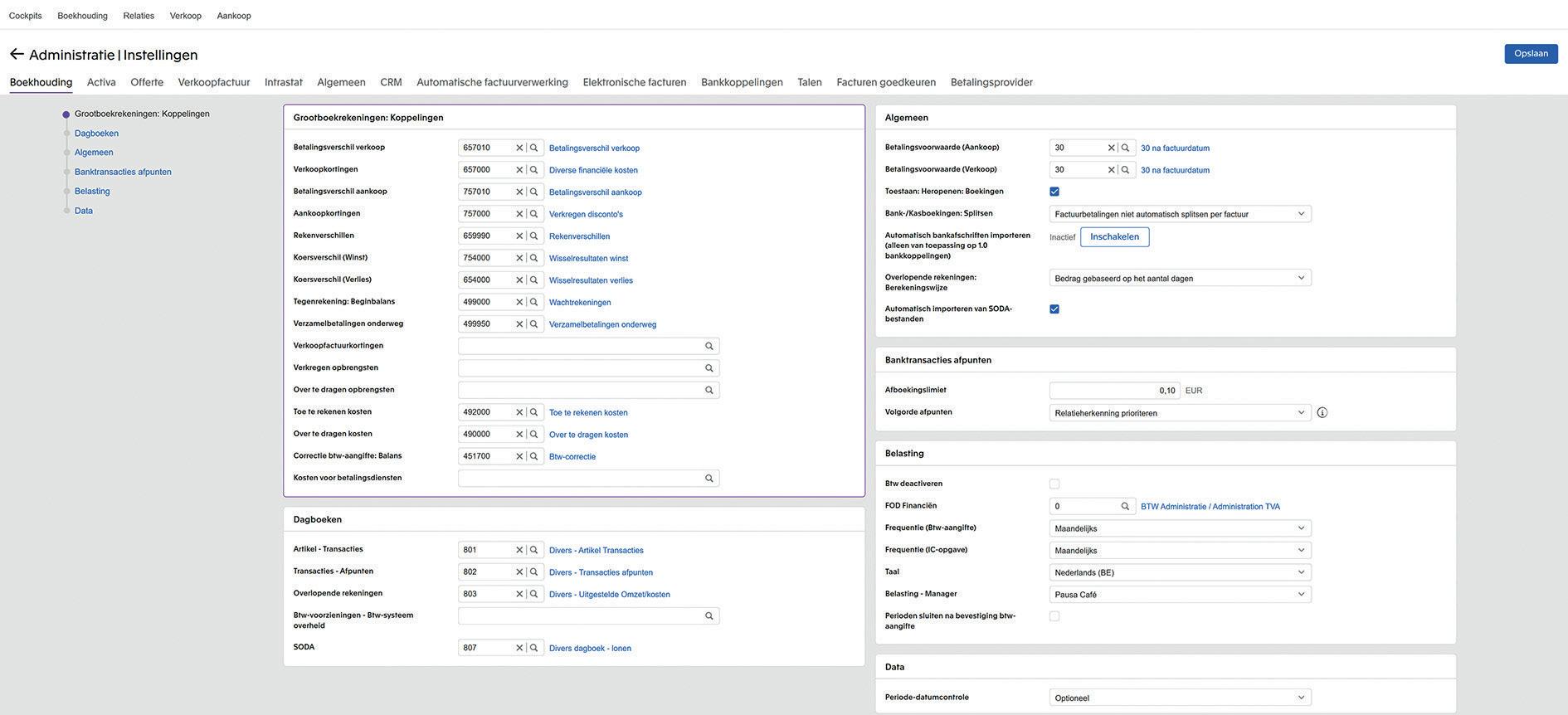
De tweede instelling die geactiveerd moet worden, is terug te vinden onder het tabblad Boekhouding. In dit tabblad moeten Betalingsvoorwaarde (Aankoop) en Betalingsvoorwaarde (Verkoop) ingevuld worden met de standaard betalingsvoorwaarde. Die moet ingevuld worden, want als bij ‘No Hands Accounting’ de relatie nog niet aangemaakt is, dan zal Exact Online deze relatie aanmaken als het programma ze herkent in Graydon. Wat Exact Online niet weet, zijn de betalingsvoorwaarden van deze relatie. Het programma zal deze betalingsvoorwaarde automatisch invullen op de relatie.
Vul bij Betalingsvoorwaarde (Aankoop) en Betalingsvoorwaarde (Verkoop) de betalingsvoorwaarde 30 dagen na factuurdatum in. Indien deze betalingsvoorwaarde nog niet is aangemaakt, maak ze dan aan. Vergeet nadien niet op Opslaan te klikken.
De derde instelling die geactiveerd moet worden, is de digitale brievenbus. Die kan ingesteld worden door te klikken op jouw naam rechts bovenaan in het scherm.
Klik vervolgens op Mijn Exact Online en dan in de linkerkant van het scherm op Mijn relatiegegevens. Onder aan het scherm zijn de digitale brievenbussen zichtbaar.
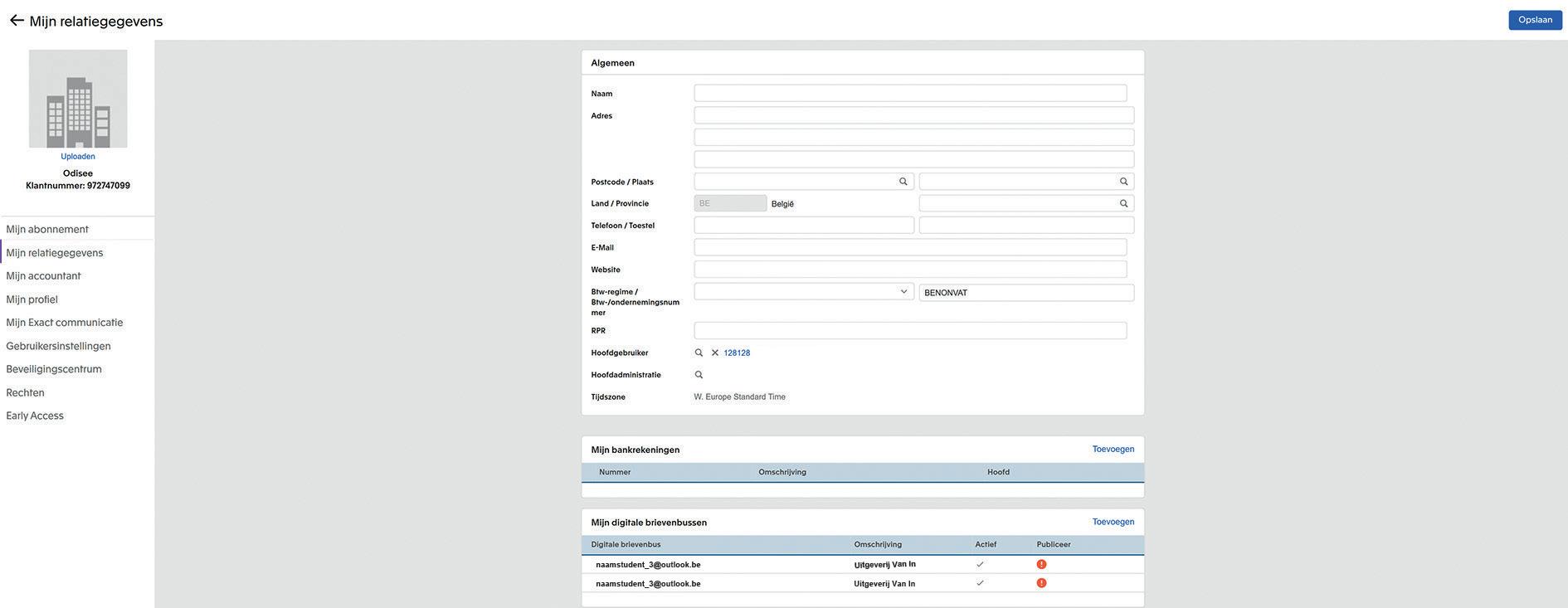
Klik nu op het lijntje dat zichtbaar is (in jouw situatie zal je mailadres daar staan). Het volgende scherm is dan zichtbaar.
Hoofdstuk 4 Digitalisatie
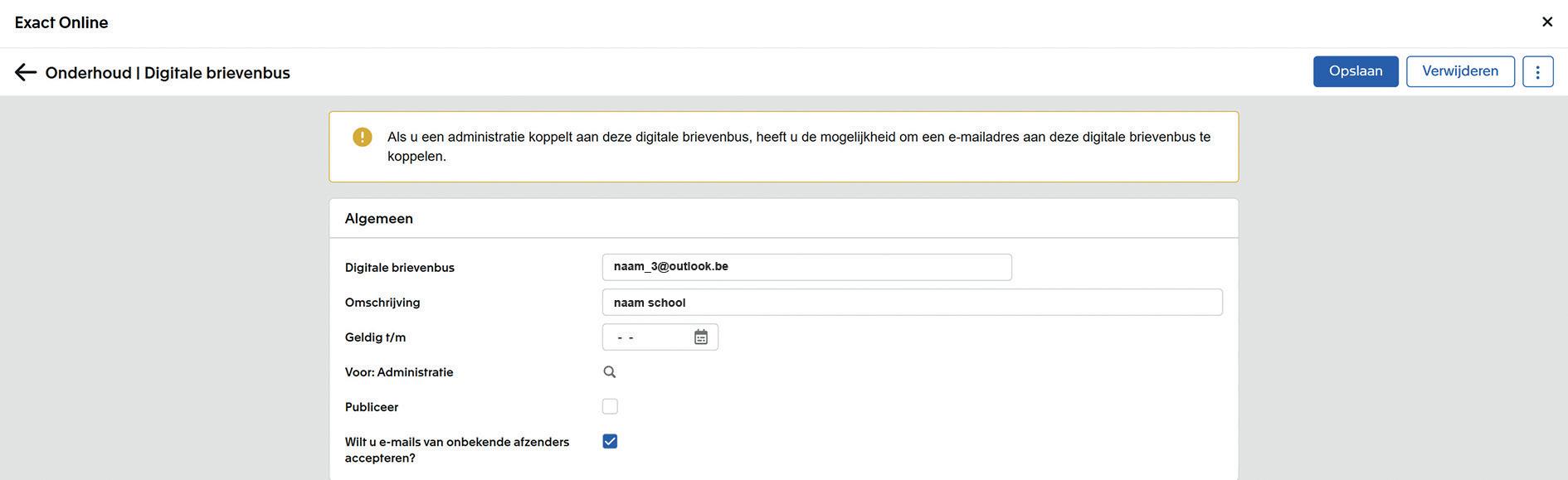
Voeg bij het vak Voor: Administratie: de administratie in die gekoppeld wordt aan deze digitale brievenbus. Klik op het vergrootglas om een overzicht te krijgen van alle administraties. Selecteer hier de administratie Pausa Café die aan deze digitale brievenbus gekoppeld moet worden. Vergeet nadien niet op Opslaan te drukken.
Door aan de digitale brievenbus een administratie te koppelen, vraagt het programma nu om ook een mailadres te koppelen aan de digitale brievenbus voor inkomende aankoopfacturen, uitgaande verkoopfacturen, CRM-documenten en SODA
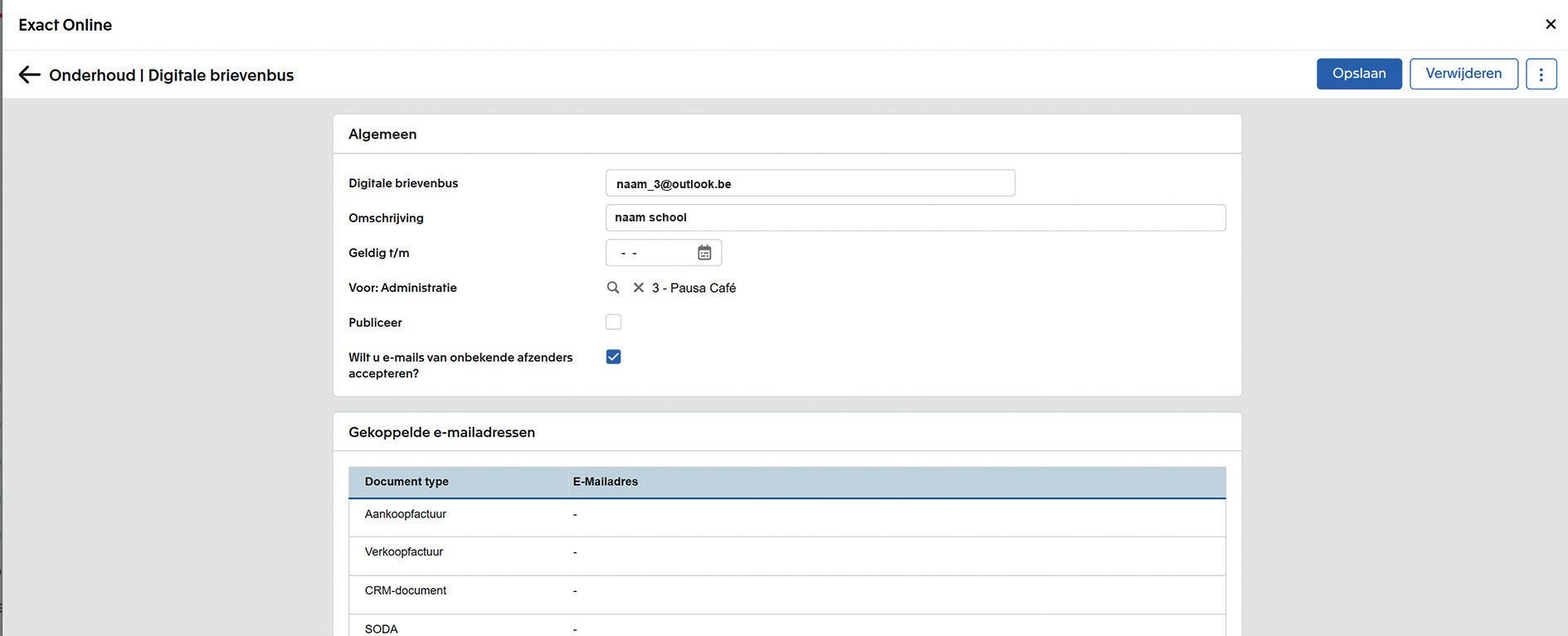
Klik op Aankoopfactuur. Dan is het volgende scherm zichtbaar. Je ziet dat er een e-mailadres aangemaakt wordt voor Nederlandstalige klanten met daarin ‘aankoop’ en voor Franstalige klanten met daarin ‘achat’.
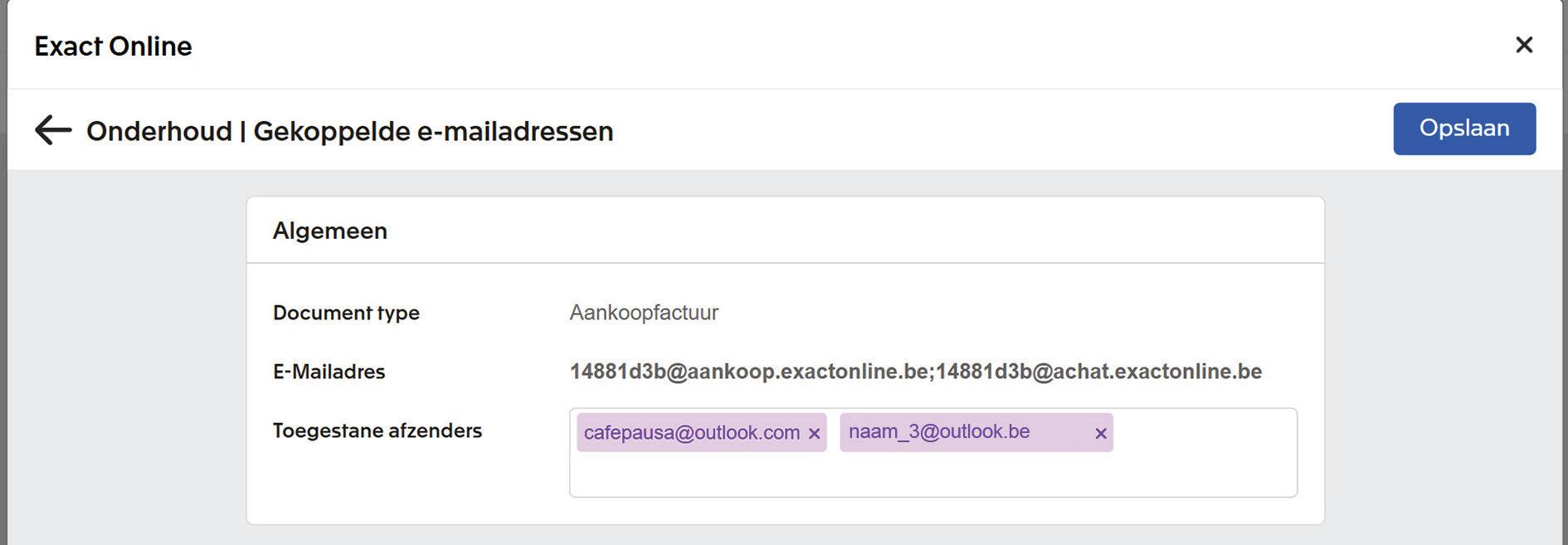
Bij Toegestane afzenders moeten alle mailadressen opgenomen worden die de aankoopfacturen naar de digitale brievenbus kunnen sturen. Hier kan bijvoorbeeld ook een scanner opgenomen worden
die rechtstreeks aankoopfacturen naar de digitale brievenbus van Exact Online verzendt. Als de mailadressen zijn aangevuld, vergeet dan niet op Opslaan te klikken.
Vul de e-mailadressen aan bij Verkoopfactuur, CRM-Document en SODA. Vergeet telkens niet op Opslaan te drukken.
Als je werkt met de scanningsmodule, is het aan te raden om bij alle relaties de grootboekrekening en de btw-code in te vullen en zo te koppelen. Dit vergemakkelijkt het automatisch boeken van de gescande facturen. Als dat toch niet gebeurd is, kan het nog altijd ingevuld worden op het moment dat het boekingsvoorstel wordt opgemaakt.
3.4 Hoe kunnen er documenten worden geüpload
Er zijn vier methodes om documenten te uploaden in Exact Online.
Via de scanservice.
Via e-mail, namelijk de e-mailadressen die aan de digitale brievenbussen zijn gekoppeld.
Via de mobiele app van Exact Online.
Via ‘Mijn kantoor’ (deze manier is niet actief in het abonnement gekoppeld aan de registratiecode die in het begin van dit boek is opgenomen).
3.4.1 Scanservice
Deze functie bevindt zich onder Documenten Klik rechtsbovenaan op het icoontje

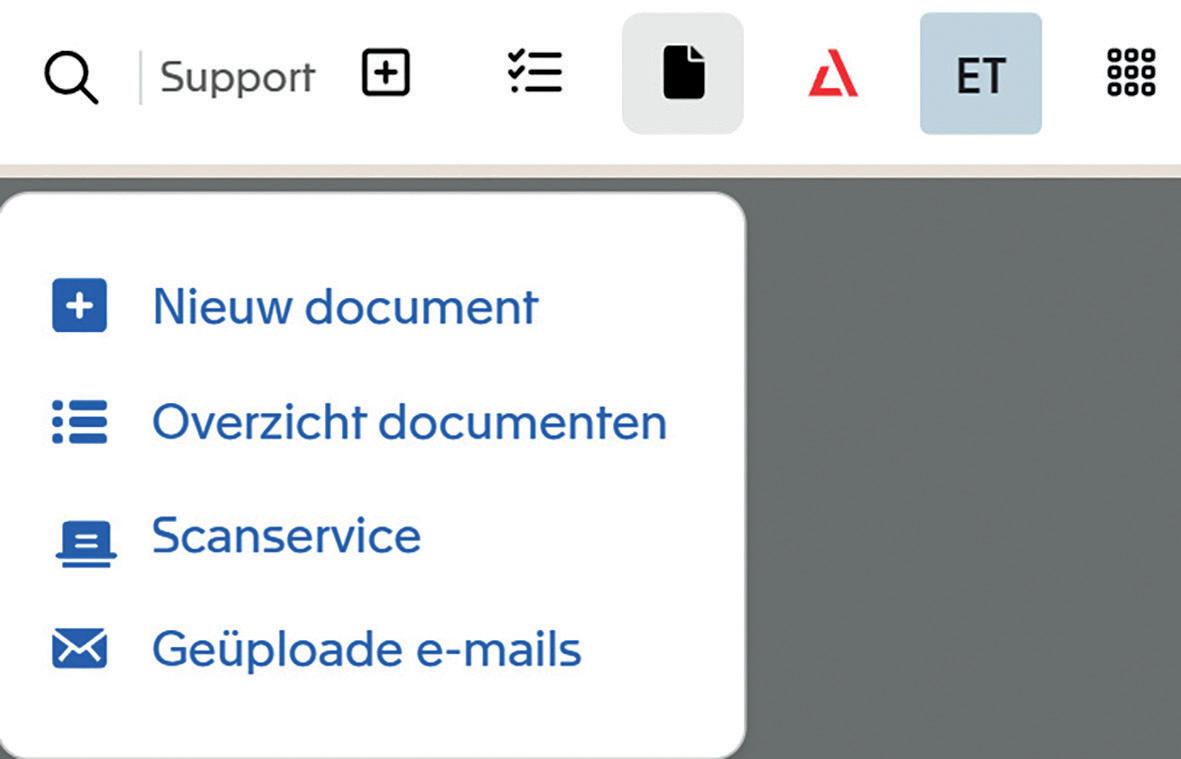
Klik op Scanservice
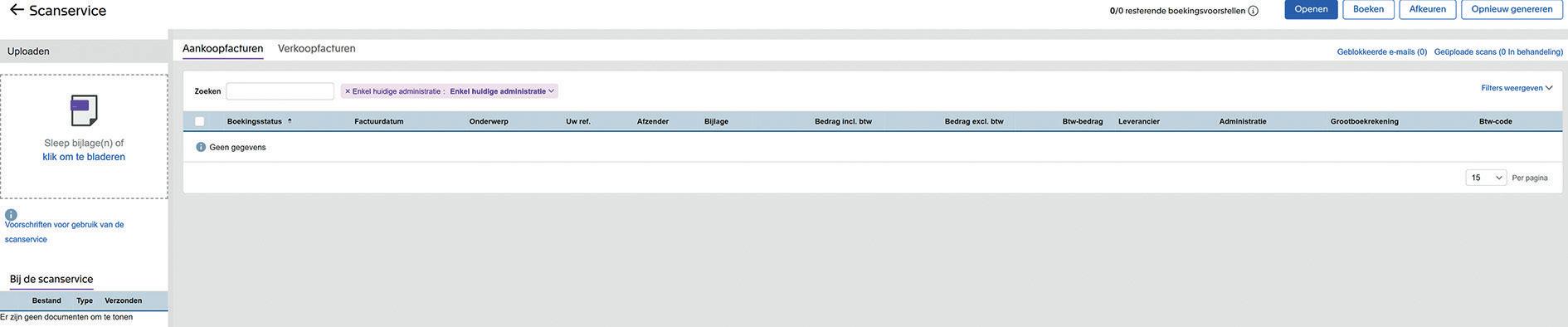
Klik nu op klik om te bladeren links bovenaan; via deze weg kan de factuur die op de computer opgeslagen werd, geüpload worden in Exact Online.
Ga naar mijnstudiemateriaal.be en download de facturen met de naam AF27600001 – Hospitium Gent NV ‘AF 27600002 − Mon3aan’ in pdf-vorm op je computer.
Laad de facturen met de naam AF27600001 – Hospitium Gent NV ‘AF 27600002 − Mon3aan’ op door te klikken op klik om te bladeren en de juiste factuur te selecteren op je computer.
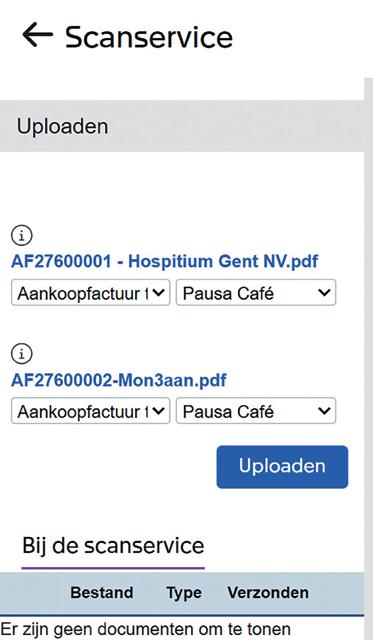
Klik nu op Uploaden. De factuur staat nu onderaan in het overzicht Bij de scanservice.
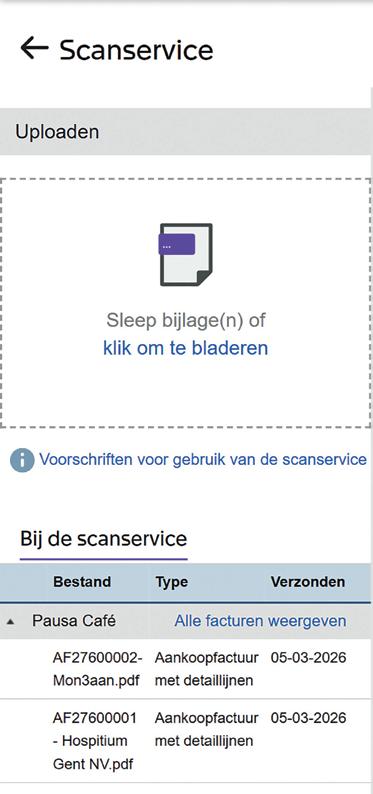
Het duurt een aantal uren voordat het document in de rechterhelft van het scherm zal verschijnen. Dat gebeurt pas zodra het document door de scanservice verwerkt is. Je kunt nadien altijd naar dit scherm terugkeren door te klikken op Documenten > Scanservice
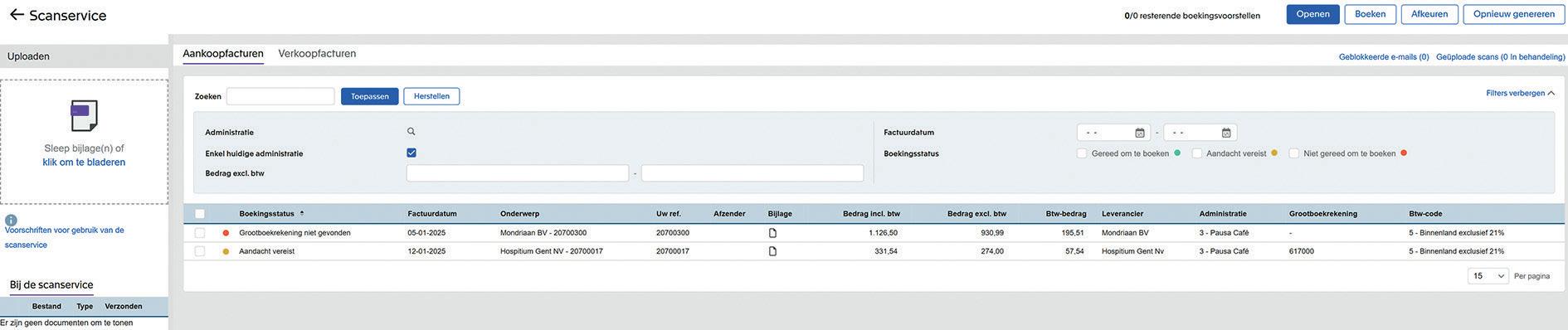
Voor de gescande facturen komt een gekleurd bolletje te staan. Een groen bolletje betekent dat de factuur klaar is om in te boeken. Exact Online heeft alles herkend: de relatie, de btw-code en de grootboekrekening. Het programma kijkt ook na of de factuur ingeboekt kan worden in de periode die openstaat in Exact Online. Een oranje bolletje betekent dat de factuur niet klaar is om automatisch geboekt te worden. Exact Online heeft een aantal items kunnen herkennen maar er is nog iets niet volledig duidelijk voor het programma om de factuur te kunnen boeken. Als je met je muisaanwijzer over het bolletje gaat, dan krijg je ook de reden waarom de scanservice deze factuur niet kan boeken. Als je de Hoofdstuk 4 Digitalisatie
factuur wenst na te kijken om vervolgens te kunnen boeken, dan dien je ze eerst aan te vinken en vervolgens moet je klikken op de knop Openen. Nu krijg je het bekende scherm om een aankoopfactuur in te boeken.
Een rood bolletje betekent dat de factuur niet klaar is om te boeken. Er moeten eerst items worden aangepast voordat Exact Online de factuur kan verwerken. Daarvoor kun je dezelfde methode toepassen als bij een oranje bolletje.
De facturen met een groen bolletje kunnen dus verwerkt worden. Voordat dit wordt gedaan, is het het best om de factuur en het boekingsvoorstel van Exact Online toch nog eens te controleren. Door de factuur aan te klikken via de kolom ‘Onderwerp’, wordt het document geopend. Links van het scherm is de gescande factuur zichtbaar, rechts in het scherm is het boekingsvoorstel van Exact Online beschikbaar. Als alles correct staat, klik dan op Opslaan
De facturen met een oranje of rood bolletje moeten eerst nog aangepast worden.
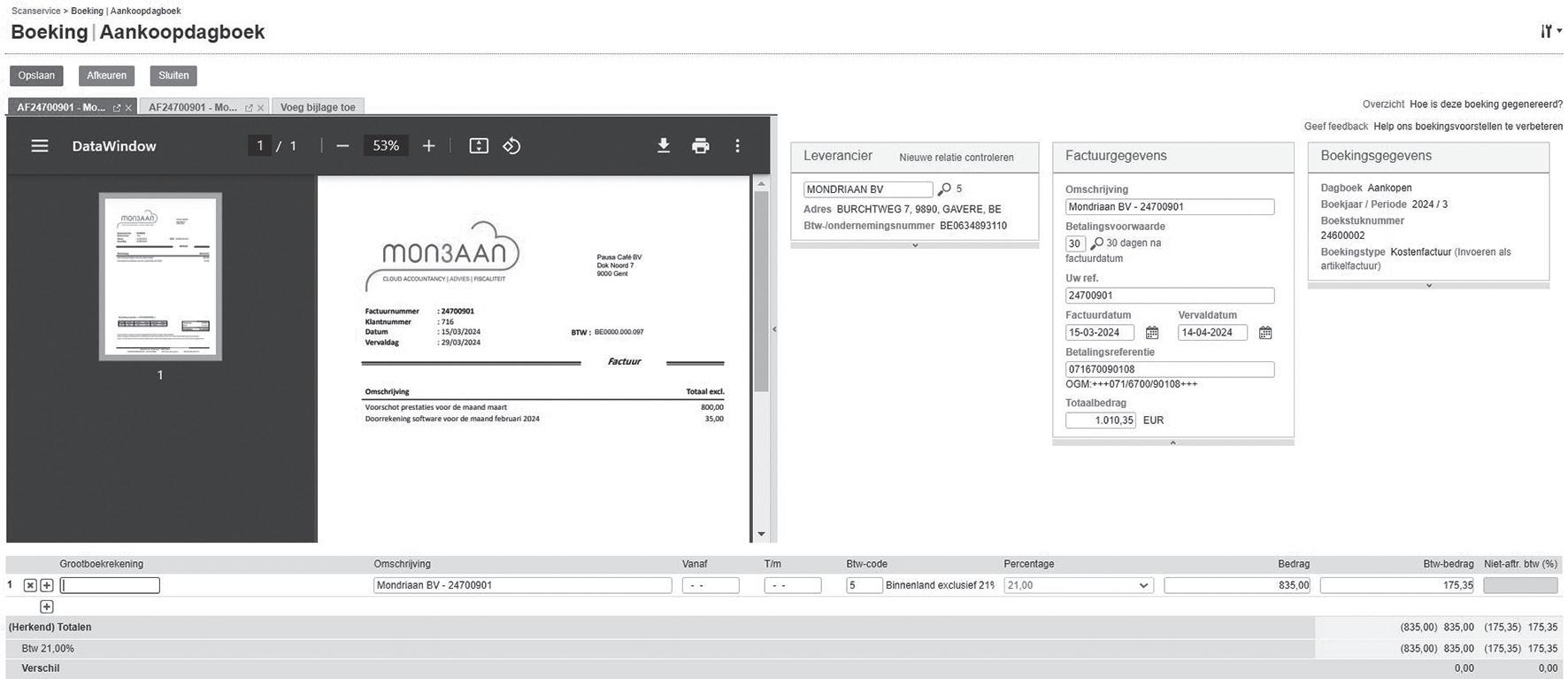
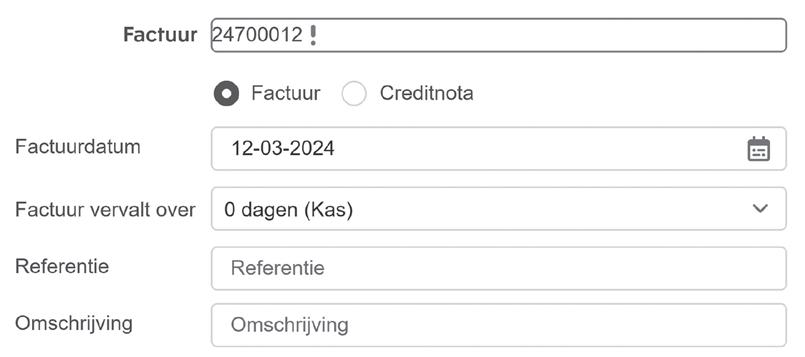
De factuur is dan verwerkt door Exact Online. Kijk na of Exact Online de gegevens zoals factuurdatum en vervaldatum correct heeft overgenomen. Indien nodig, pas aan. Vul ook de grootboekrekening 613220 Erelonen boekhouding nog aan. Kijk daarna of de boeking correct is gebeurd via het boekingsverslag.
3.4.2 Via het e-mailadres gekoppeld aan de digitale brievenbus
Er kan een e-mail gestuurd worden naar de e-mailadressen die gekoppeld zijn aan de digitale brievenbussen.
Ga naar mijnstudiemateriaal.be en download de facturen met de naam facturen met de naam AF27600003 – Engie in pdf-vorm op je computer.
Stuur via een e-mail de aankoopfacturen met de namen AF27600003 – Engie en AF27600004 – Zwart op wit door. Welk e-mailadres je moet gebruiken en naar welk e-mailadres je de factuur moet doorsturen kan je vinden in Mijn Exact Online > Mijn relatiegegevens. Bij Mijn digitale brievenbussen kan je jouw e-mailadres vinden, dit e-mailadres gebruik je om je e-mail te versturen. Door te klikken op je e-mailadres kan je bij Document type > Aankoopfactuur het e-mailadres vinden naar waar je de factuur moet sturen. Voor aankoopfacturen eindigt dit e-mailadres op @ aankoop.exactonline.be.
Je verstuurt enkel de bijlage en laat het onderwerp van je e-mail blanco en schrijft geen tekst.
Als het document toegekomen is bij de scanservice om te verwerken dan staat dat bij Documenten > scanservice.
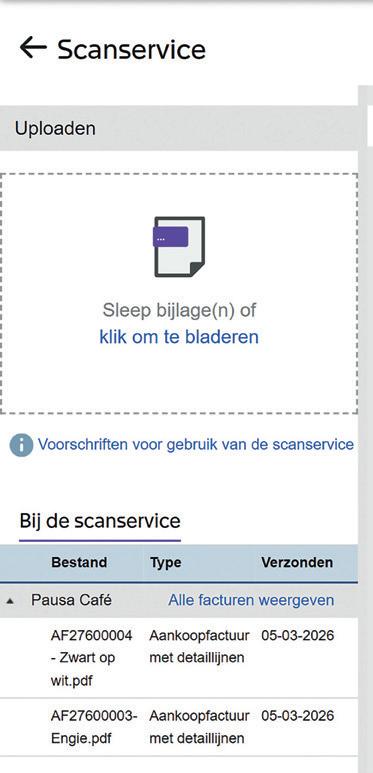
Nu moet Exact Online deze factuur verwerken. Na een aantal uren, als de factuur is verwerkt, krijg je onderstaand scherm. Bij deze factuur staat een rood bolletje.
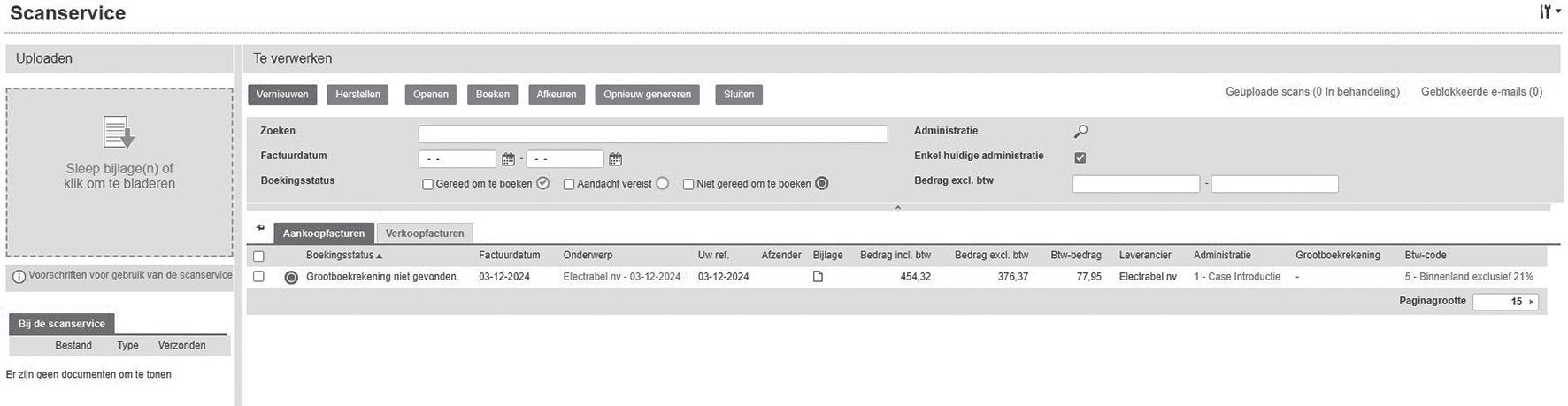
Kijk ook hier weer na of alle gegevens zoals de factuurdatum correct werden overgenomen. Wat het programma niet weet, is welke grootboekrekening van toepassing is voor deze relatie. De grootboekrekening kan rechtstreeks bij het verwerken van de factuur ingegeven worden bij de relatie.
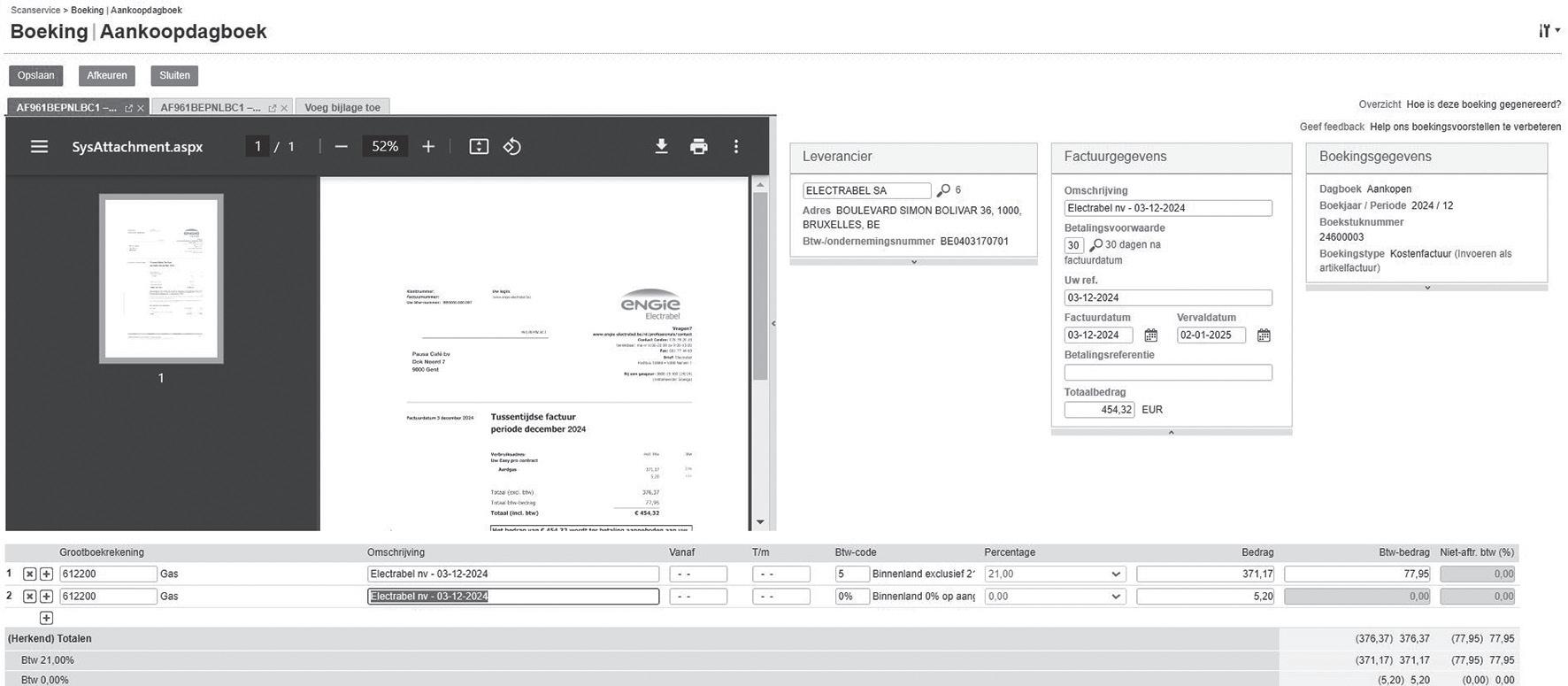
Exact Online heeft bij het inlezen van de factuur de twee verschillende btw-tarieven herkend en de maatstaf van heffing direct op de juiste btw-codes gezet. Controleer ook hier weer goed of de
Hoofdstuk 4 Digitalisatie
bedragen juist zijn overgenomen van de ingescande factuur. Bij de verwerking en het nakijken van de facturen via de scanservice is het belangrijk om telkens goed te controleren of Exact Online de correcte gegevens heeft overgenomen. De scanservice werkt met behulp van scansoftware, maar het is belangrijk om te weten dat de herkenning van deze software niet 100% is. Het grote voordeel is wel dat Exact Online ervoor zorgt dat de gegevens die je manueel hebt aangepast, wel worden onthouden zodat men in de toekomst niet telkens dezelfde gegevens van een leverancier moet corrigeren.

Als alles correct is, klik je op Opslaan.
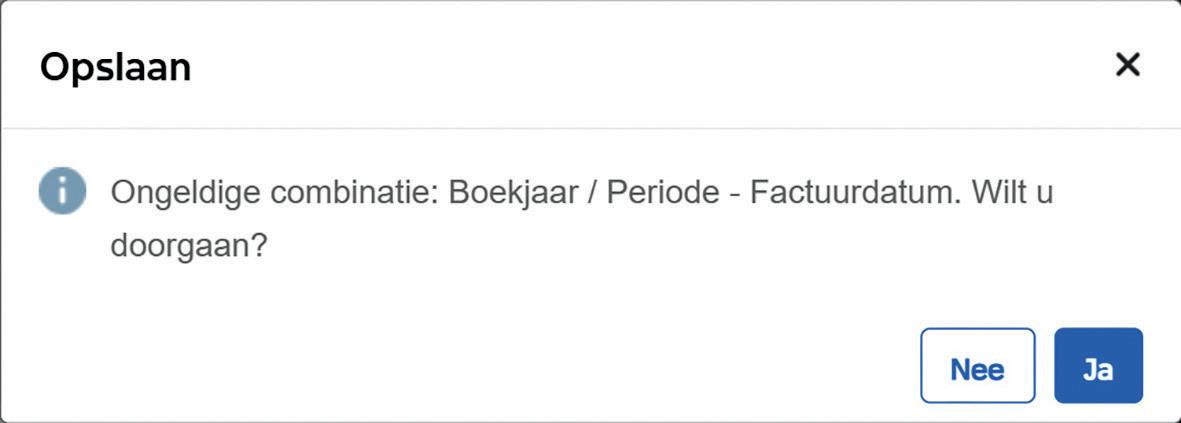
De volgende waarschuwing zal verschijnen. Klik op Ja
3.4.3 Facturen uploaden via smartphone of tablet
Download de app van Exact Online in de Google Play Store of de App Store van Apple. Log in en kies voor de administratie Pausa Café. Je krijgt dan het volgende scherm.
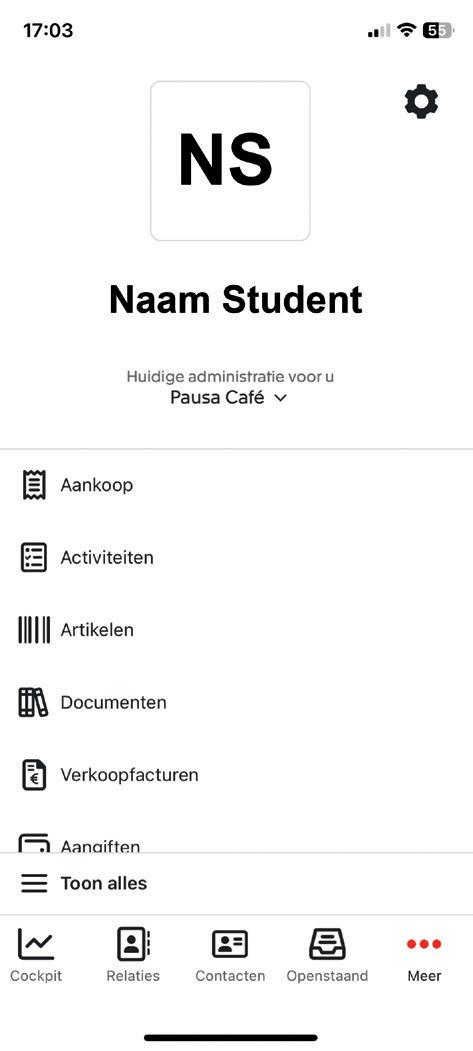
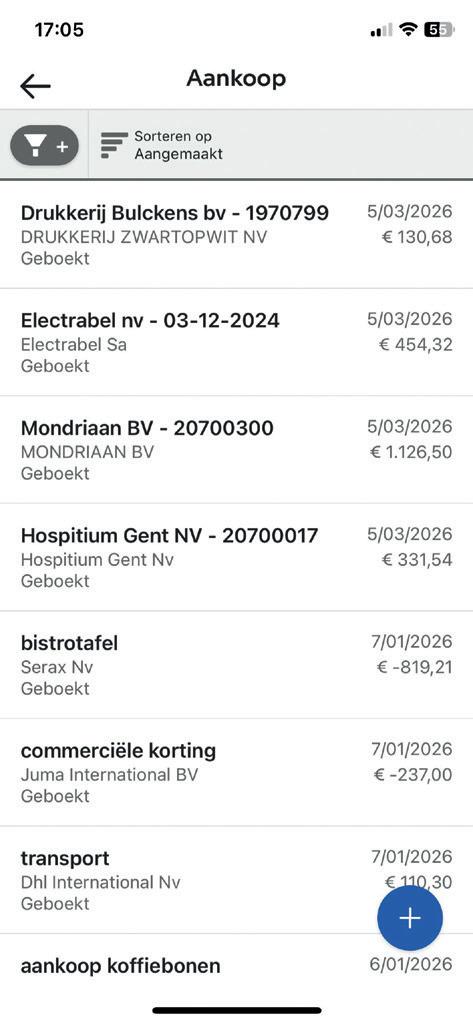
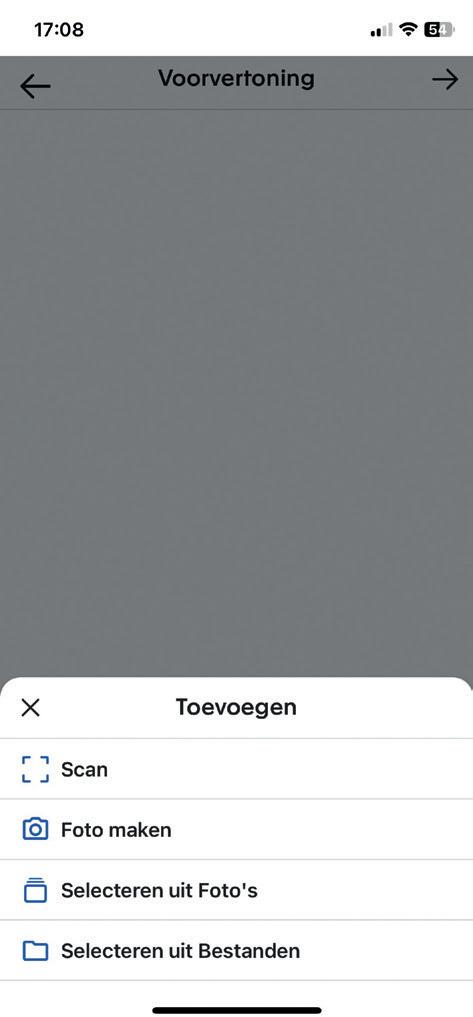

Klik in het eerste scherm op Aankoop en daarna op icoon om een document toe te voegen. Je kunt alleen aankoopfacturen en onkostenbonnetjes uploaden vanaf een mobiel apparaat.
Je hebt de keuze om een foto te maken van een document, of een document te selecteren vanaf je mobiele apparaat.
Neem een foto van het restaurantbonnetje van De Sellerie. De aankoopdocumenten zijn terug te vinden in de afzonderlijke documentenbundel (zie ‘Restaurantbon Qualidor’).
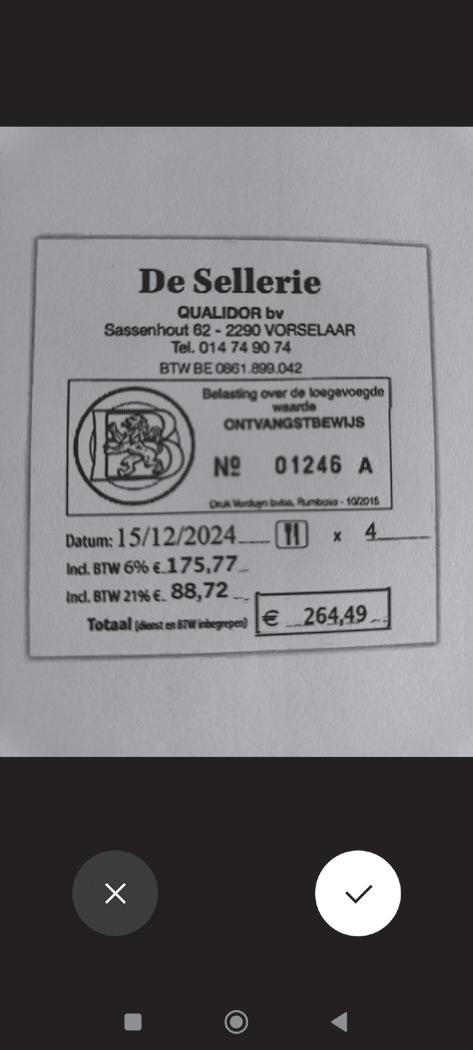
Na het nemen van de foto klik je op het Vinkje op het scherm en daarna op het pijltje → Vervolgens kun je een onderwerp invoeren.
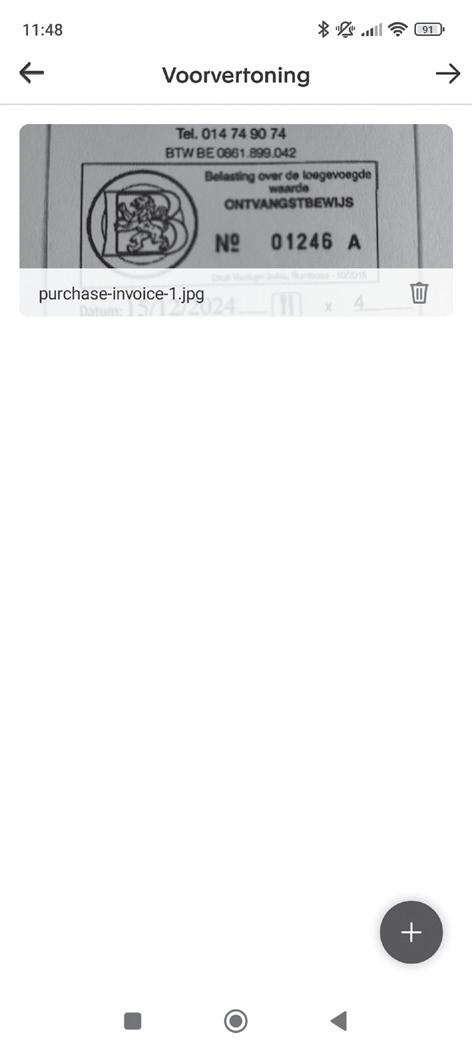
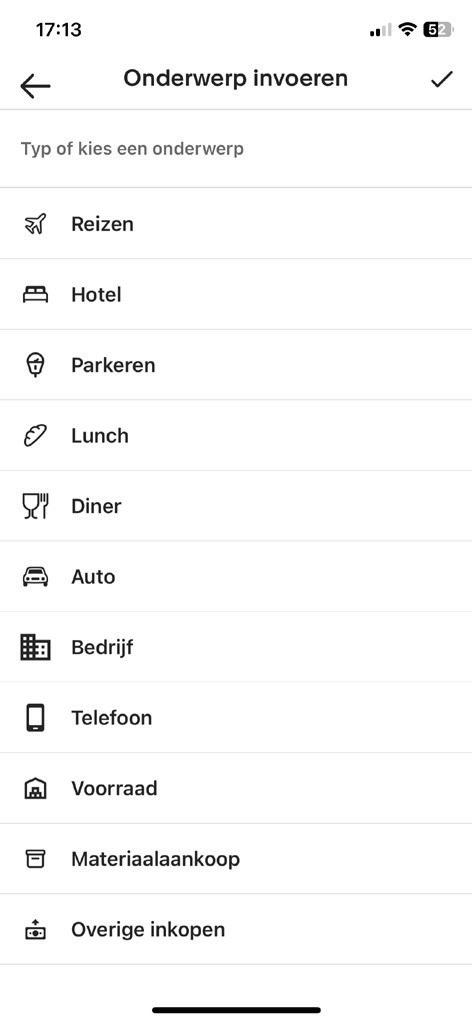
Kies voor Lunch en daarna klik je op Vinkje Als je de factuur of onkostenbonnetje niet kunt linken aan een onderwerp dat wordt voorgesteld, dan kun je altijd zelf een onderwerp meegeven. Indien je dat niet wenst te doen, dan kun je ze ook uploaden zonder een onderwerp mee te geven.
Als de accountant in Exact Online gaat kijken bij Documenten > Scanservice, dan ziet hij in het dossier Pausa Café de restaurantbon die de klant heeft doorgestuurd.
Het document staat nu Bij de scanservice.
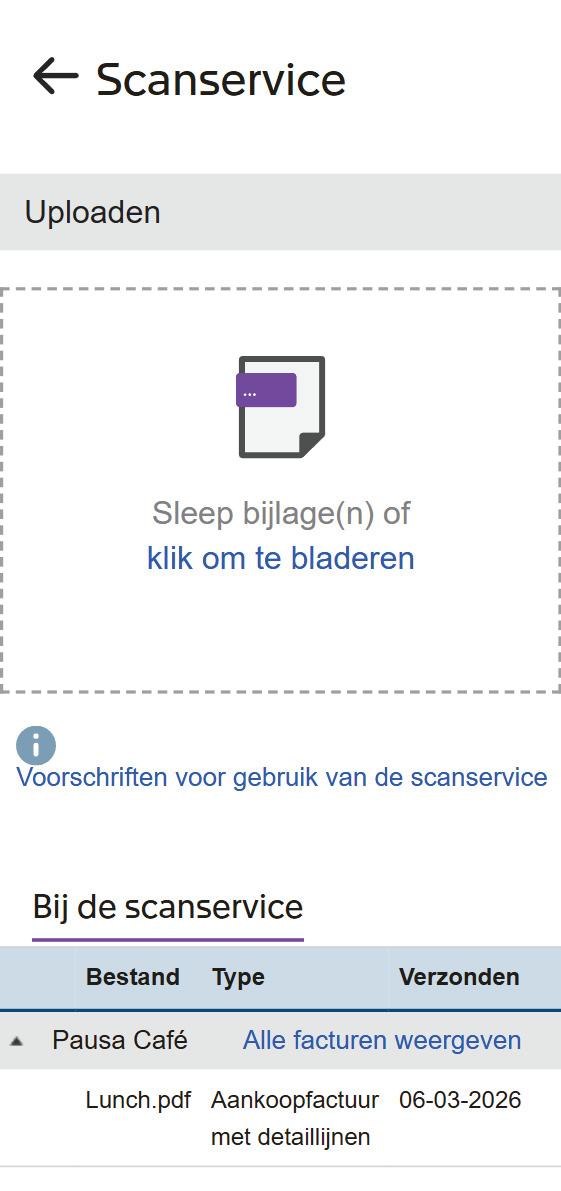
Na een paar uur zal het document verschijnen bij Te verwerken en kan dan vervolgens weer geboekt worden.
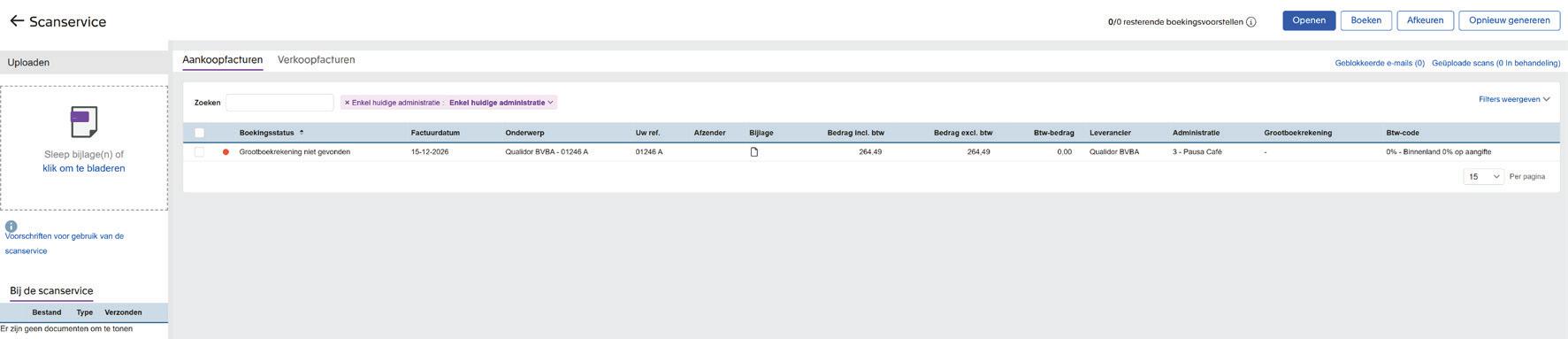
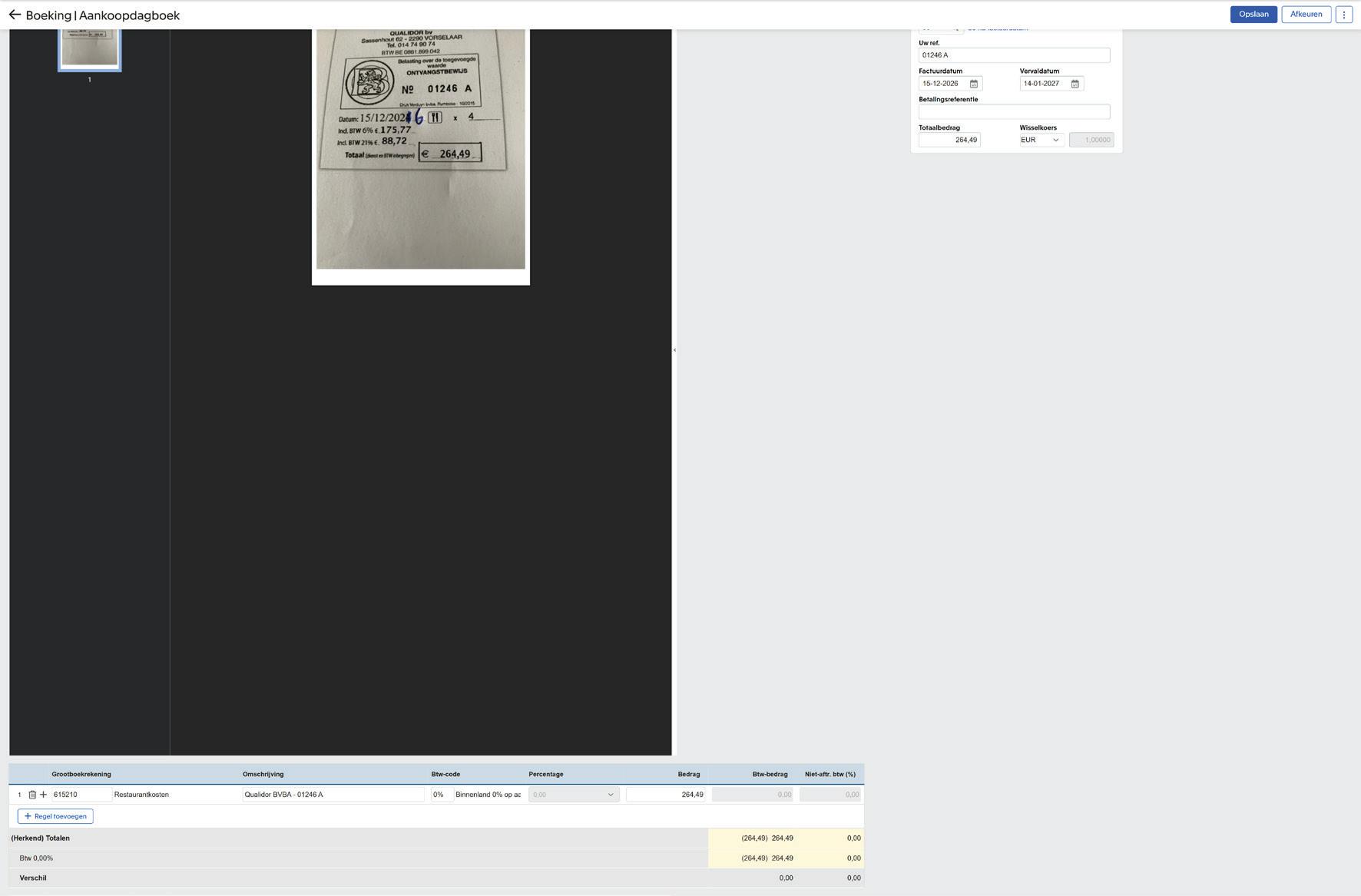
Kijk na of Exact Online de gegevens zoals factuurdatum en vervaldatum correct heeft overgenomen. Indien nodig, pas aan. Vul ook de grootboekrekening 615210 Restaurantkosten nog aan. Klik vervolgens op Opslaan
4
Exact Online – Mijn Kantoor
Exact Online – Mijn Kantoor is het platform dat je als accountant kan openstellen voor jouw klanten zodat zij ook toegang krijgen tot hun administratie. Deze cockpit is enkel beschikbaar voor accountants en hun klanten en kan voorlopig niet geconsulteerd worden door docenten en studenten. De hierna volgende tekst is voor jullie dus informatief. Deze toegang is echter vooral gebaseerd op het consulteren van de cijfers en er kan slechts een beperkt aantal handelingen uitgevoerd worden, zoals het beheren van relaties, facturen uploaden voor scanning en verkoopfacturatie.
4.1 Inloggen in Exact Online
Om in te loggen in deze module moet je eerst surfen naar de website van Exact Online: https://www.exact.com/benl/login
Klik vervolgens op de knop Login en kies vervolgens voor Exact Online.
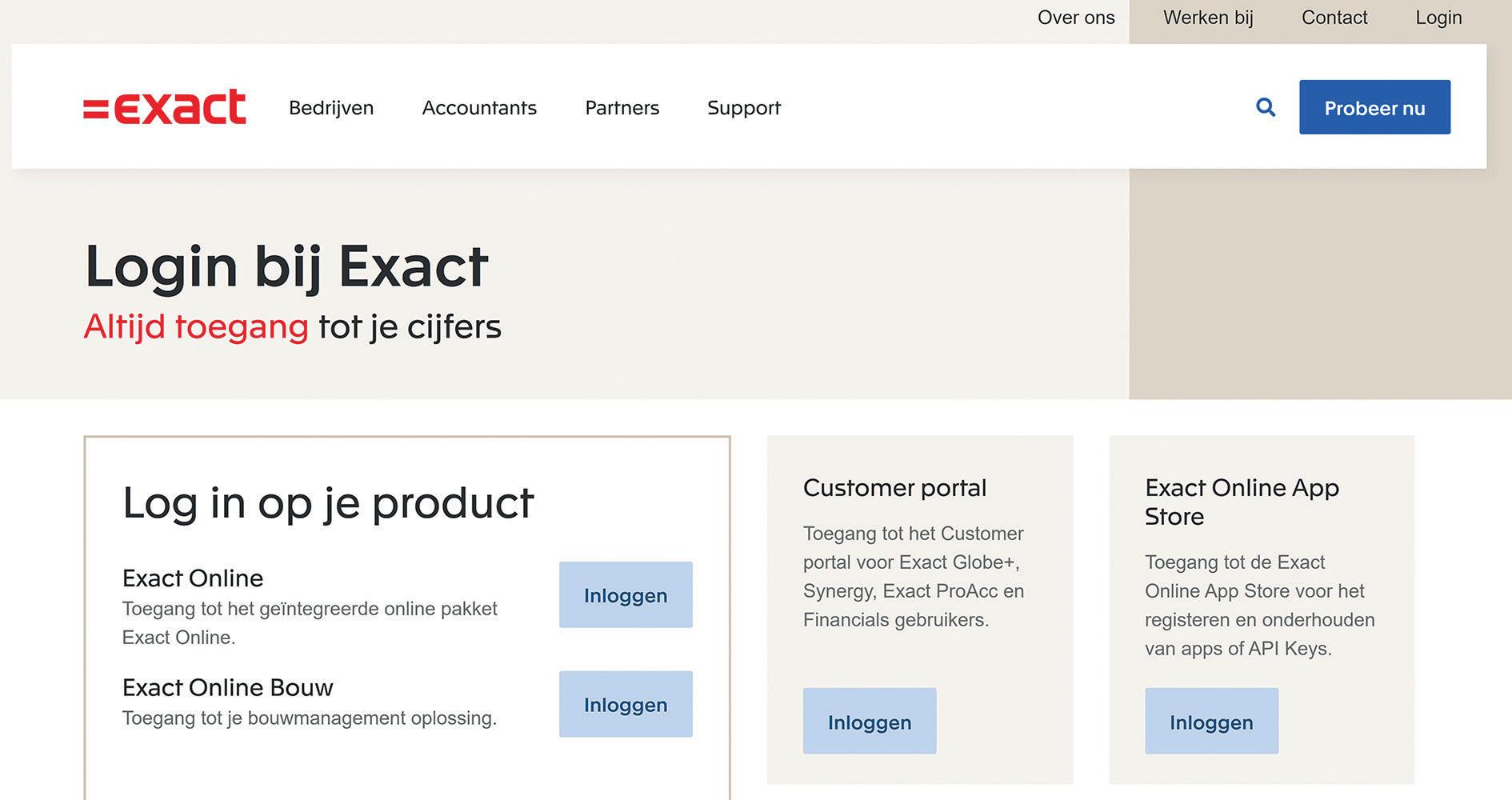
In het volgend scherm kan je klant inloggen met een eigen login en paswoord; de login moet door de accountant aangemaakt worden. De allereerste keer moet je klant ook nog de verificatie in twee stappen instellen; daarvoor installeert je klant een authenticator op je smartphone, tablet of computer. De installatie hiervan wordt doorlopen na het inloggen.
4.2 Leren werken met de omgeving
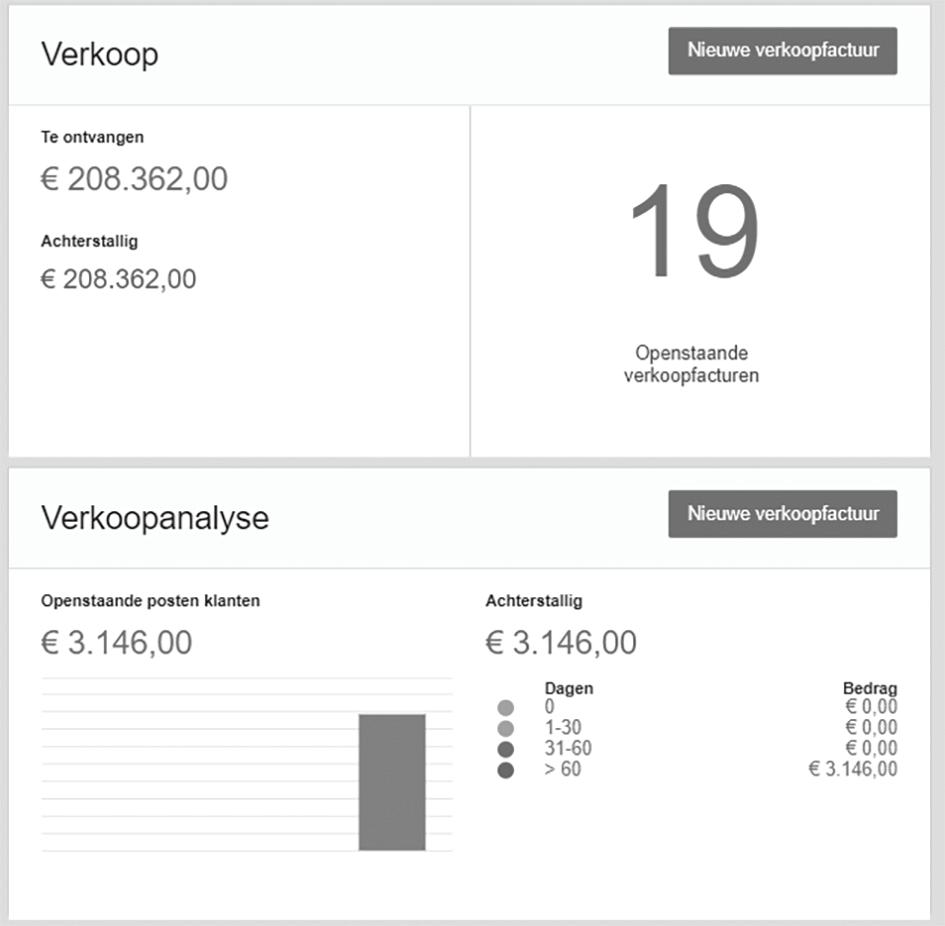
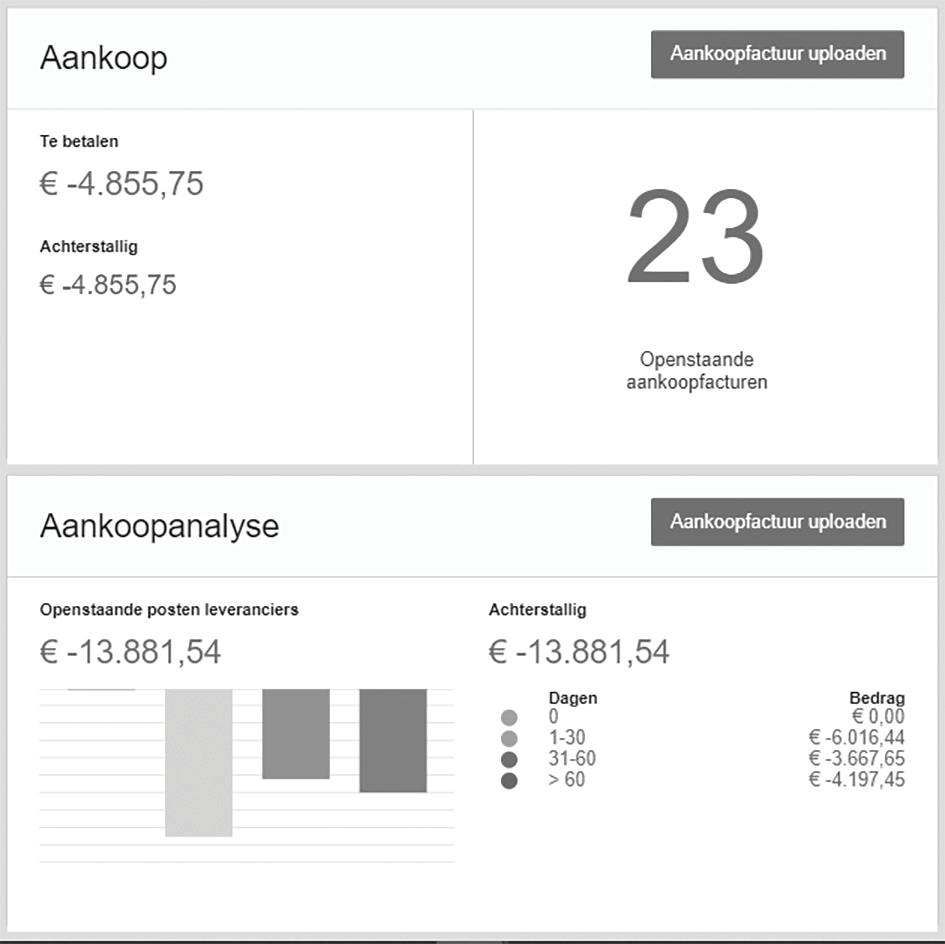
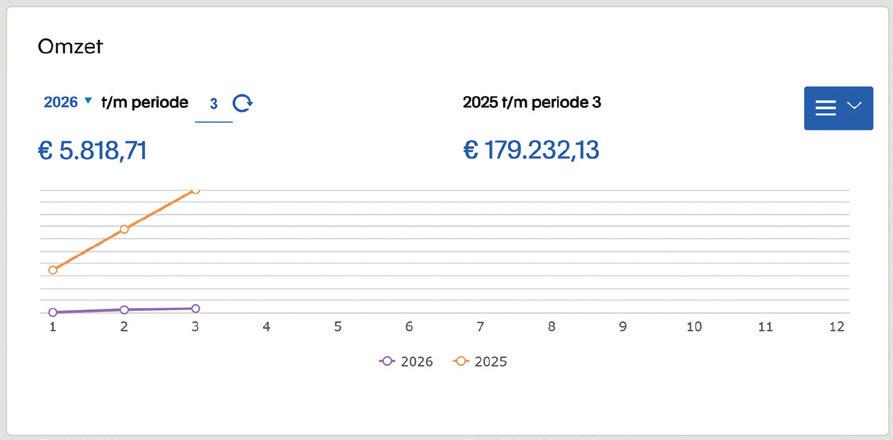
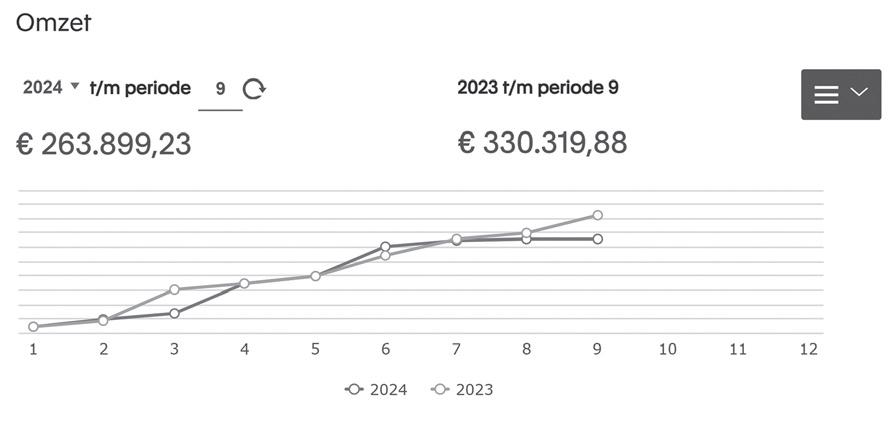
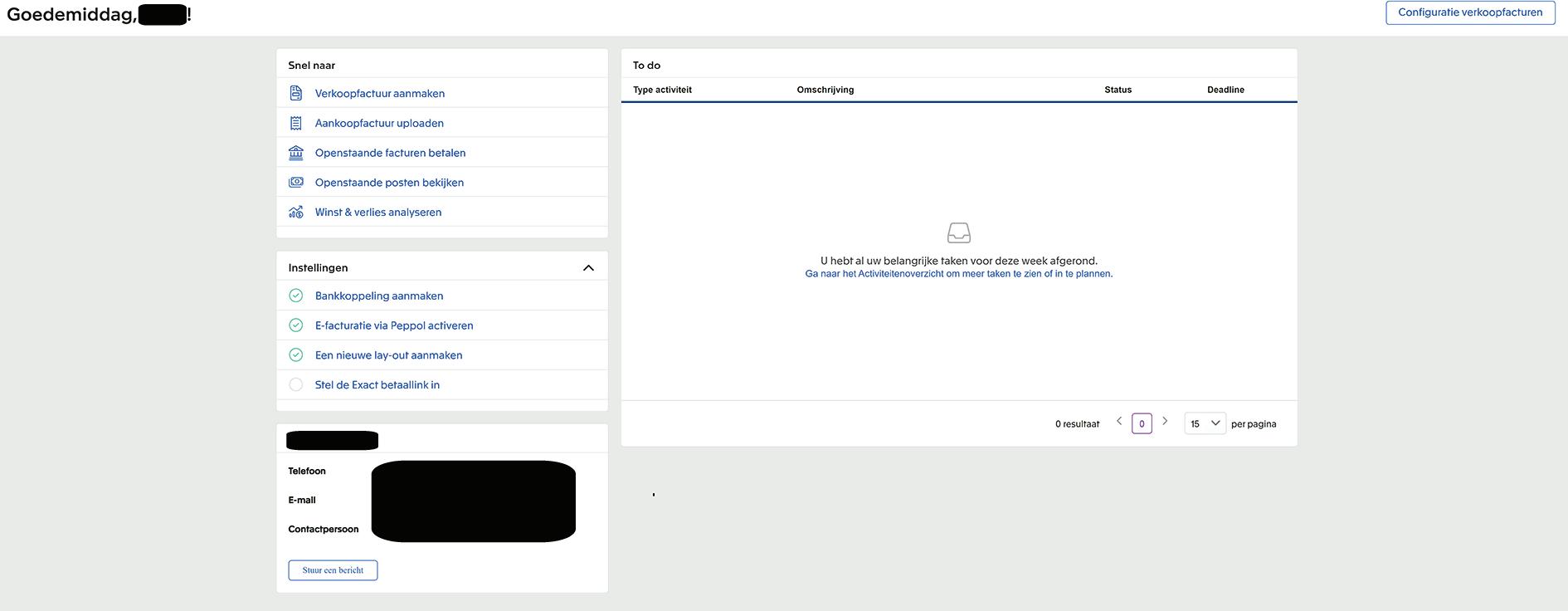
De verschillende topics in de cockpit geven je een inzicht in de status van je dossier. Wanneer je op een getal of grafiek klikt, verschijnt er een overzicht met meer details. Door op het logo links bovenaan te klikken, keer je terug naar de homepagina. Indien je als ondernemer meerdere administraties hebt, kun je via de volgende balk ook switchen van administratie.
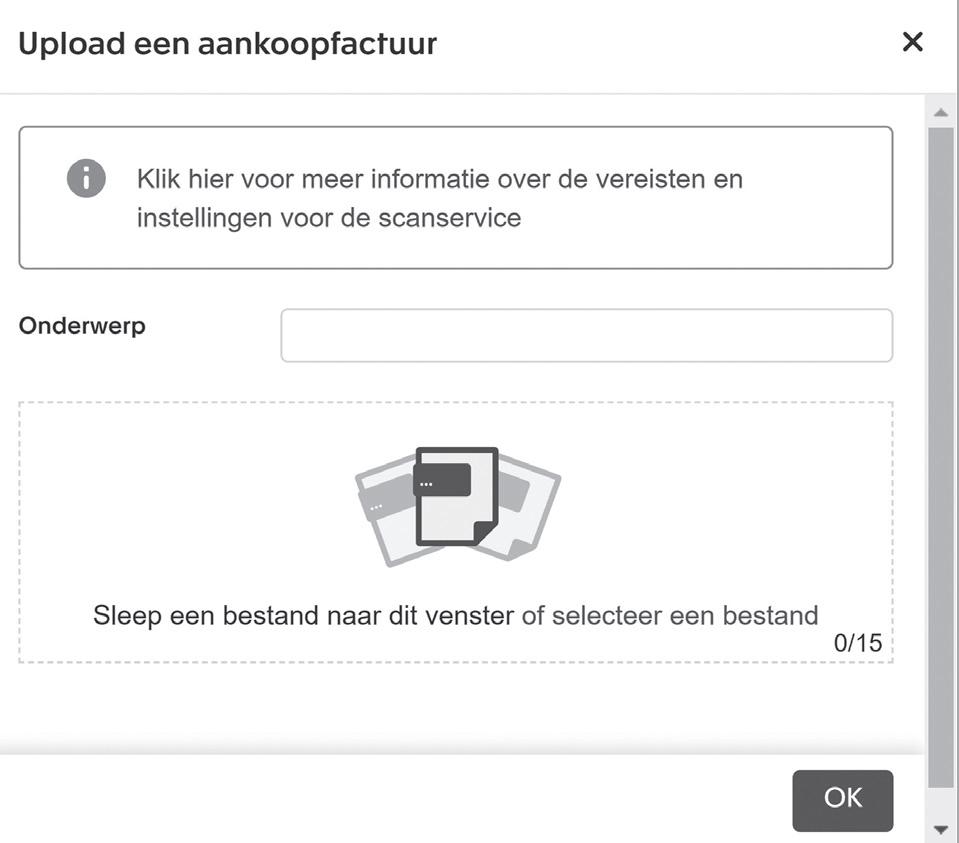
Op de homepagina krijgt de klant enkele snelkoppelingen ter beschikking (Snel verkoopfactuur aanmaken, aankoopfactuur uploaden...) alsook een overzicht van mogelijke to do’s en de contactgegevens van zijn accountant.
4.2.1 Bank / Kas
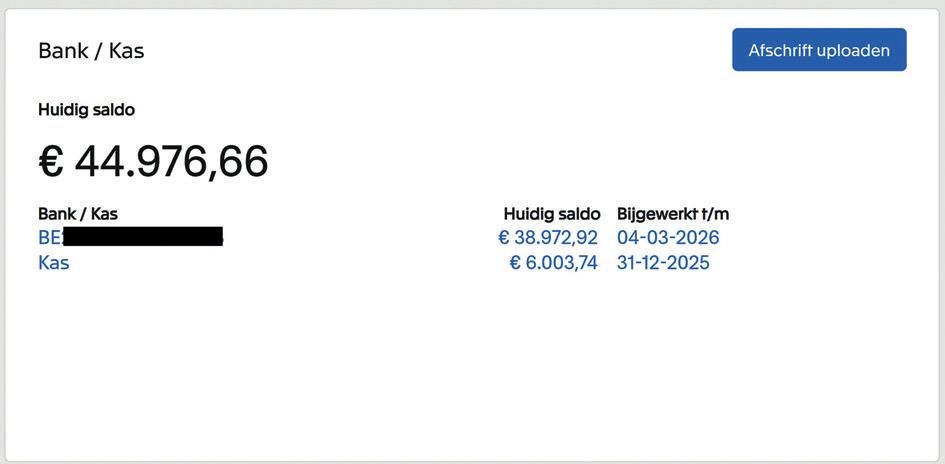
De knop Afschrift uploaden kan men gebruiken om CODA-bestanden te uploaden. Vandaag zijn er steeds meer accountants die samenwerken met CodaBox waardoor je dat als ondernemer niet meer manueel hoeft te doen.
CodaBox is een partner voor de accountant; samen met de ondernemer en de financiële instelling wordt een mandaat opgemaakt en ondertekend. Daardoor krijg je als accountant de toestemming om de CODA-bestanden voor die ondernemer te ontvangen. In Exact Online hoef je hiervoor ook geen manuele acties te doen. Die worden automatisch aangeleverd in de digitale brievenbus en geboekt in het bankdagboek.
Vervolgens krijg je als ondernemer per financiële rekening het huidig saldo in de boekhouding, en ook kun je controleren tot welke datum die is bijgewerkt. Indien je op een getal, datum of rekening klikt, krijg je vervolgens een historiek te zien.
4.2.2