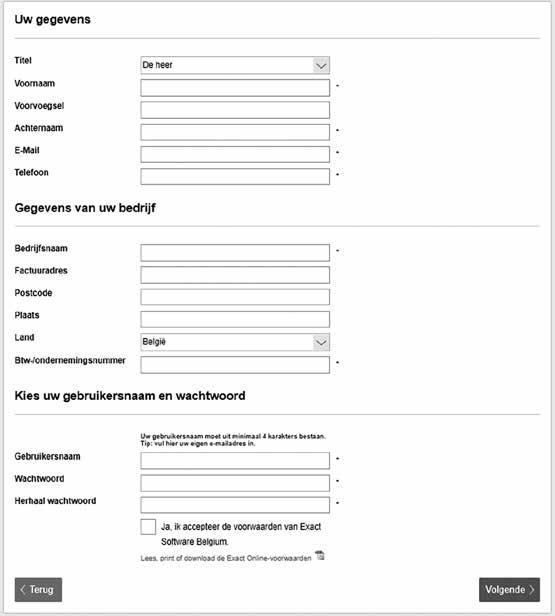
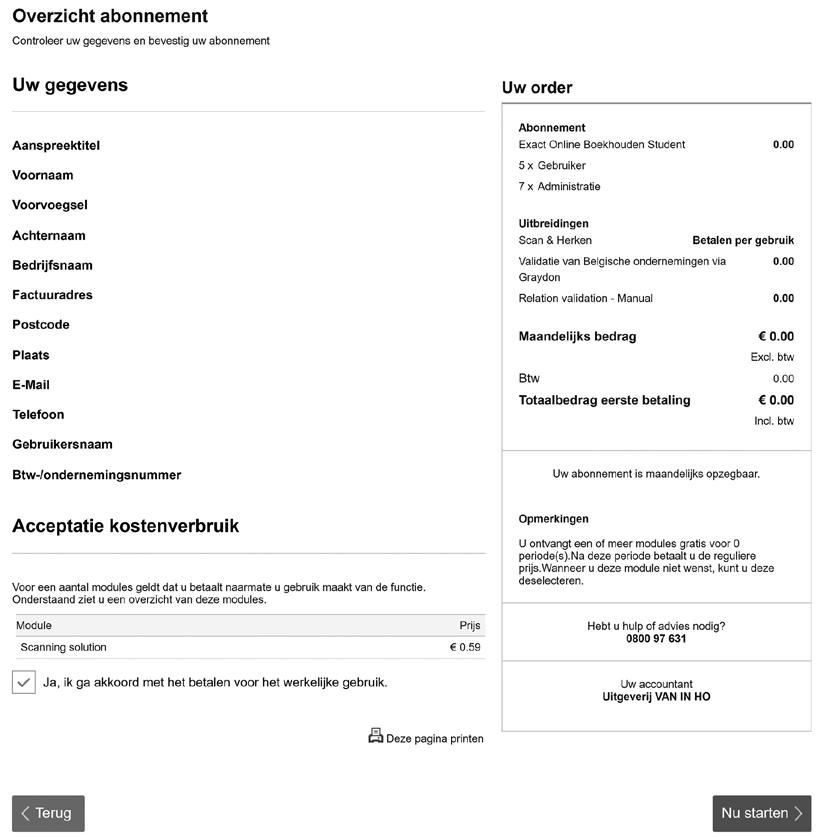
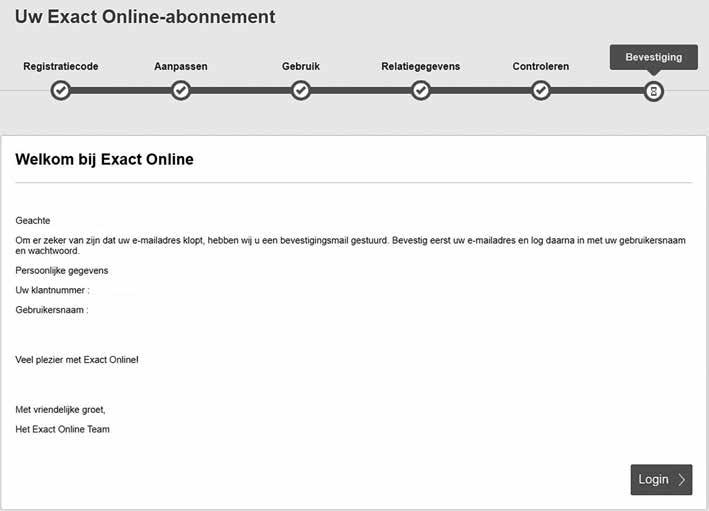
3 Voor de start
3.1 Administratie creëren
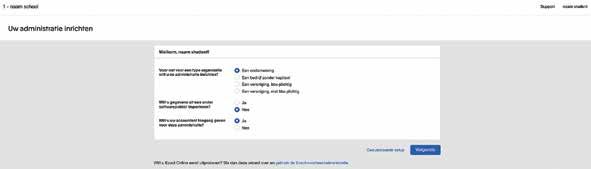
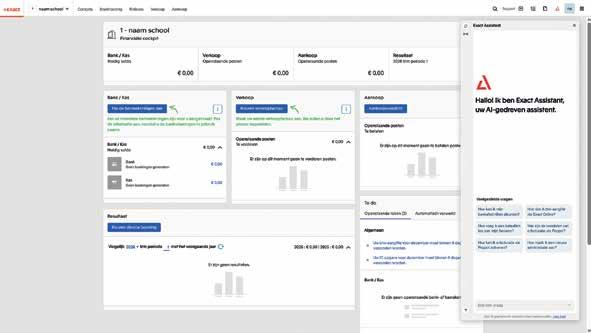
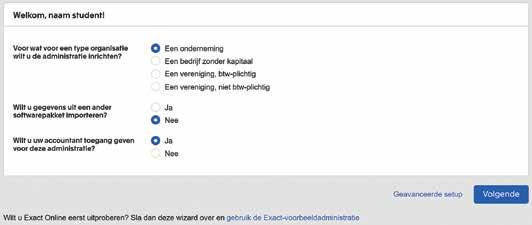
Nadat je ingelogd bent met de inloggegevens die je in het vorige puntje hebt aangemaakt, verschijnt het volgende scherm.
Duid de volgende zaken aan.
Bij Voor wat voor een type organisatie wilt u de administratie inrichten? kies je voor Een onderneming.
Onder Wilt u gegevens uit een ander softwarepakket importeren? vink je Nee aan.
Onder Wilt u uw accountant toegang geven voor deze administratie? vink je Ja aan.
Door hier Ja aan te duiden, heb je toegang tot de templates die je nodig zult hebben voor het verder organiseren van de verschillende administraties. De accountant die voor het ogenblik toegang tot jouw administraties zal hebben, is Uitgeverij Van In.
Klik daarna op Volgende
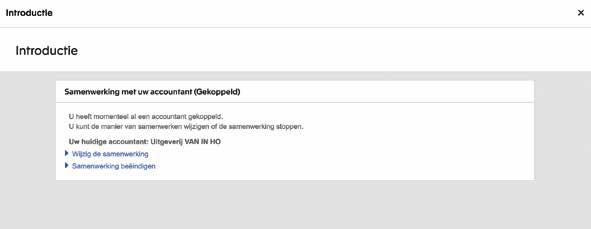
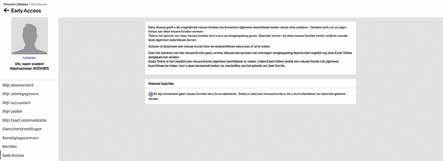
In dit scherm wordt gevraagd om jouw accountant toegang te geven tot de administratie die je gaat opzetten. Klik op Geef toegang. Door hierop te klikken, kun je zien welke accountant toegang heeft tot jouw dossier. Indien je gebruikgemaakt hebt van de registratiecode bij dit handboek, zal Uitgeverij Van In de accountant zijn die toegang heeft tot jouw administraties.
Verander voorlopig deze samenwerking niet, anders kun je de administraties die je nodig hebt voor het doornemen van dit handboek, niet opzetten.
Klik vervolgens op rechts bovenaan. Je komt nu terug in het scherm Uw administratie inrichten Klik op Overslaan.
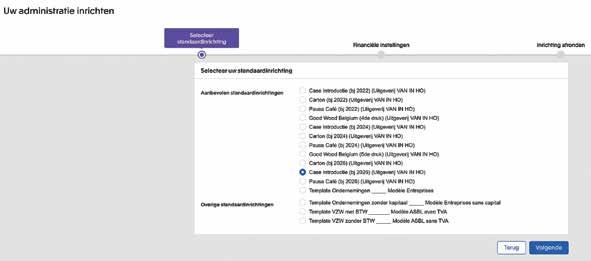
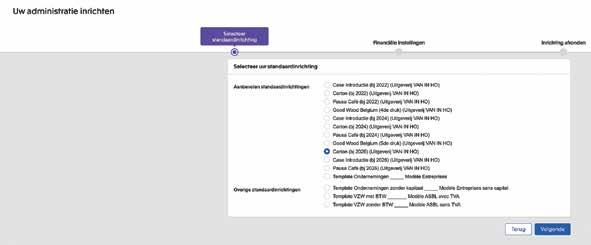
Nu vraagt Exact Online om een keuze te maken welke inrichting gebruikt mag worden om de administratie op te zetten.
De Aanbevolen standaardinrichtingen bevatten de inrichtingen die gekoppeld zijn aan de accountant met wie je samenwerkt. De inrichting case Introductie, case Carton bv en case Pausa Café bv zijn door de uitgeverij gecreëerd met de gegevens die je nodig hebt voor het opzetten van de administraties.
Template Ondernemingen is een basisinrichting die door Exact Online ter beschikking wordt gesteld. Hierin zit een standaard MAR. Voor de rest is deze inrichting leeg en moet je alle instellingen zelf regelen in jouw administratie.
Bij Overige Standaardinrichtingen stelt Exact Online ook inrichtingen ter beschikking voor vzw’s.
Duid de template Case Introductie (bj 2026) aan en klik op Volgende
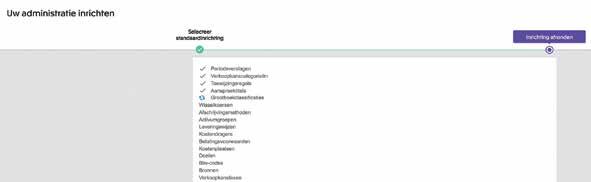
In het volgende scherm wordt de inrichting Case Introductie in jouw administratie gekopieerd.
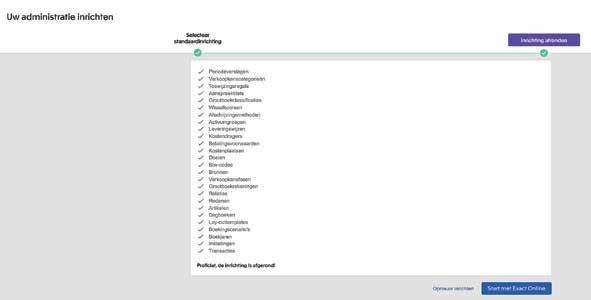
Dat kan even duren. De voortgang van het kopiëren van de gegevens kun je controleren aan de hand van de groene vinkjes die een voor een verschijnen tijdens het kopiëren. Wanneer alle gegevens in jouw administratie zijn gekopieerd, is de volgende schermafdruk zichtbaar.
Klik op Start met Exact Online
De eerste administratie is nu gecreëerd.
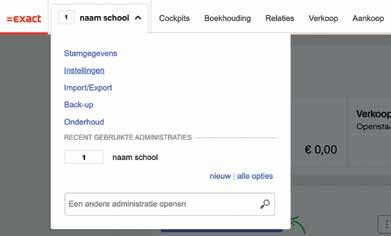
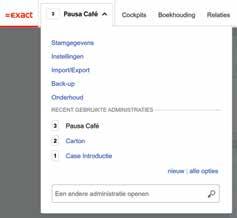
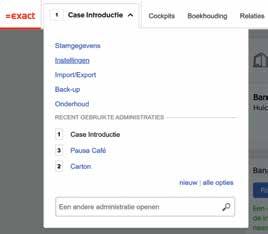
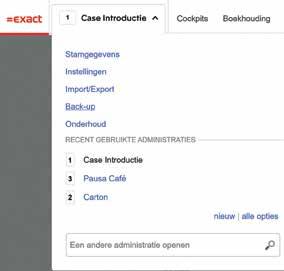
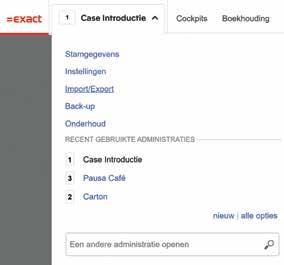
De naam van de administratie moet nog aangepast worden. Klik hiervoor op het uitscrolpijltje en vervolgens op Instellingen
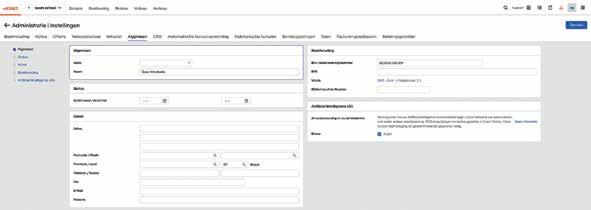
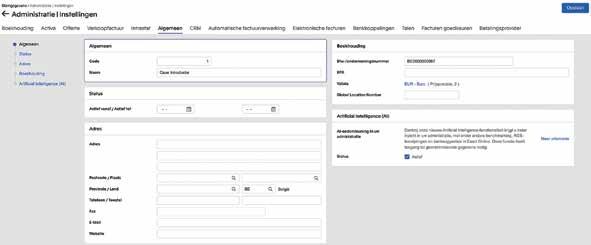
Klik in het nieuwe scherm op het tabblad Algemeen. Verander de naam van jouw administratie naar Case Introductie. Pas ook het Btw-/ondernemingsnummer aan. Verwijder BENONVAT en vul BE0000.000.097 in. Het veld Actief vanaf is een verplicht veld. Hier staat automatisch de datum wanneer de administratie werd aangemaakt. Vergeet niet op Opslaan te drukken.
De naam van jouw administratie is reeds veranderd in de cockpit maar nog niet bovenaan in de blauwe balk. De naam in de blauwe balk kan enkel aangepast worden als je op het Refresh-icoon van je browser drukt of even opnieuw inlogt in Exact Online.
De eerste administratie is nu klaar voor gebruik. Die zal gebruikt worden voor de uitleg van dit hoofdstuk.
Er moeten nog twee andere administraties opgezet worden, eentje voor het doornemen van het hoofdstuk aan de hand van de case Carton en eentje voor het doornemen van het hoofdstuk aan de hand van de case Pausa Café.
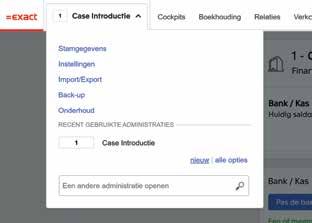
Voor het opzetten van de twee andere administraties moeten twee stappen doorlopen worden. Stap 1: klik naast de naam Case Introductie op het uitscrolpijltje en daarna op Nieuw.
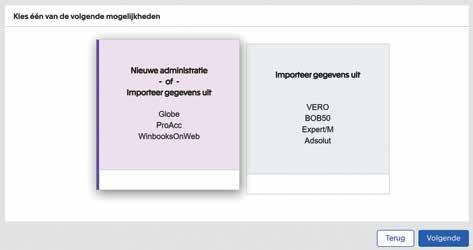
Je krijgt dan het volgende scherm.
Je kiest hier voor de linkse mogelijkheid Nieuwe administratie en daarna klik je op Volgende Hoofdstuk
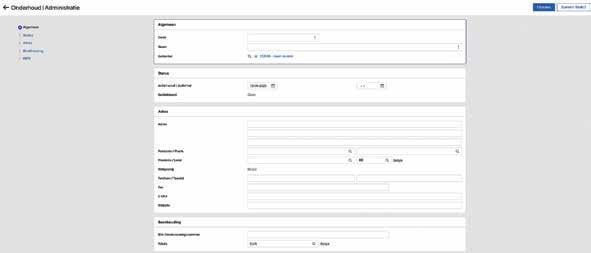
Vul de volgende velden aan.
Code
Vul hier een code in. Die kun je als gebruiker vrij kiezen; Exact Online zal die code aan jouw administratie geven. De vorige administratie heeft van het programma nummer 1 gekregen dus logischerwijs geef je nu het best 2 in.
Naam
Vul hier de naam Carton in.
Adres
Vul het adres in. Regenboogstraat 37.
Postcode/Plaats
Vul de postcode en plaats in: 2500 Lier.
Provincie/Land
Dit veld wordt door Exact Online zelf ingevuld op basis van de postcode en de plaats die werden ingevuld.
Btw-/Ondernemingsnummer
Vul het ondernemingsnummer van Carton in, BE0000.000.097.
Rechtsvorm
Vul de rechtsvorm van Carton bv in, namelijk Besloten vennootschap. Dat kan door op het vergrootglas te klikken en in de voorgestelde vennootschapsvormen door Exact Online op zoek te gaan.
Als deze gegevens zijn ingevuld, klik je op Opslaan
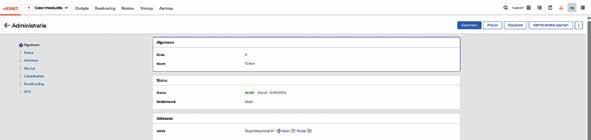
Stap 2: de nieuwe administratie Carton moet nog verder aangepast worden. Dat kan door op Administratie openen te klikken.
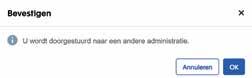
Exact Online zal vragen of je doorgestuurd wilt worden naar een andere administratie.
Klik op OK. Exact Online zal nu de administratie Carton openen. Aangezien deze administratie nog niet is ingericht moet dat nog gebeuren voordat Exact Online ze kan openen.
Je krijgt hetzelfde scherm zoals bij het inrichten van de Case Introductie.
Duid de volgende zaken aan.
Bij Voor wat voor een type organisatie wilt u de administratie inrichten? kies je voor Een onderneming.
Onder Wilt u gegevens uit een ander softwarepakket importeren? vink je Nee aan.
Onder Wilt u uw accountant toegang geven voor deze administratie? vink je op Ja aan.
Door hier Ja aan te duiden, heb je toegang tot de templates die je nodig zult hebben voor het verder organiseren van de verschillende administraties. De accountant die voor het ogenblik toegang tot jouw administraties zal hebben, is Uitgeverij Van In.
Klik daarna op Volgende
Het scherm Uw accountant toegang geven is nu beschikbaar. Klik op Overslaan.
Kies nu in het scherm Aanbevolen standaardinrichtingen voor Carton (bj 2026)
Klik dan op Volgende. Exact Online gaat nu de administratie Carton inrichten op basis van de gegevens die in de inrichting Carton werden opgenomen. Als de inrichting is afgerond, klik je op Start met Exact Online. De administratie Carton wordt nu geopend.
Herhaal stap 1 en 2 voor de derde administratie, namelijk Pausa Café.
De gegevens zijn: – Code: 3 –
Pausa Café, Dok Noord 7, 9000 Gent
– BE0000.000.097
– Rechtsvorm: besloten vennootschap
Voor de standaardinrichting kies je nu: Pausa Café (bj 2026).
Na het doorlopen van alle voorgaande stappen zit je nu in de administratie Pausa Café. Voor het vervolg van dit hoofdstuk moet je werken in de administratie Case Introductie. Om te veranderen van administratie klik je op het uitscrolpijltje naast de naam van de administratie.
Klik op de administratie 1 – Case Introductie. Exact Online opent nu het dossier Case Introductie.
3.2 Dossier instellen
Zodra je je dossier hebt aangemaakt, is het de bedoeling dat dossier te organiseren zodat het voldoet aan de wensen en de eisen van je onderneming. Er zijn drie plaatsen die van belang zijn voor het instellen van je administratie.
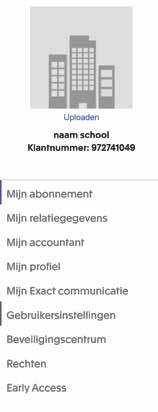
Mijn Exact Online – Gebruikersinstellingen
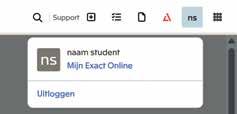
Naam gebruiker > Mijn Exact Online > Gebruikersinstellingen
Instellingen
Naam Administratie > Instellingen
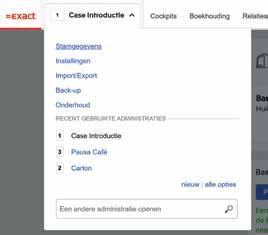
Stamgegevens
Naam Administratie > Stamgegevens
3.2.1 De gebruikersinstellingen – Je persoonlijke schermweergave
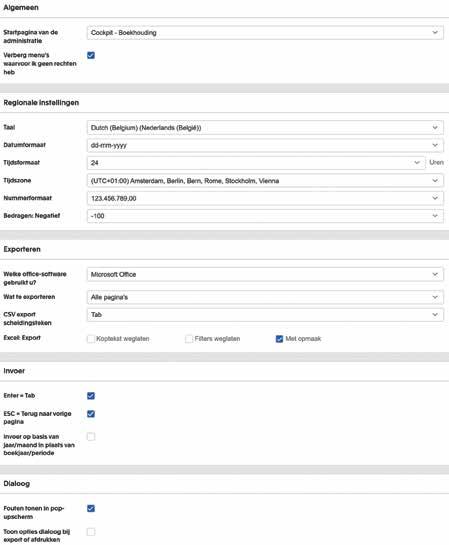
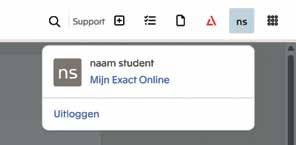
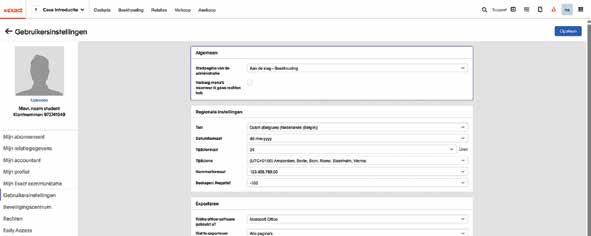
Na het inloggen krijg je als startscherm jouw cockpit. Die cockpit kun je aanpassen en ze kan per gebruiker en per dossier aangepast worden. Ga hiervoor naar Mijn Exact Online > Gebruikersinstellingen.
3.2.1.1 Algemeen
In deze sectie kun je jouw startscherm van Exact Online instellen. Dit is de cockpit die je te zien krijgt nadat je bent ingelogd. In het menu heb je de keuze tussen verschillende schermen. De accountant of boekhouder zal meestal kiezen voor het scherm Boekhouding of Cockpit – Boekhouding. Bij deze startschermen staan de belangrijkste functionaliteiten vermeld voor het voeren van de boekhouding.
Zodra je aan de slag bent in Exact Online kun je heel eenvoudig terugkeren naar de startpagina via de Home-knop.
3.2.1.2 Regionale instellingen
Hier kun je de volgende functionaliteiten instellen: taal; datumformaat; tijdsformaat; tijdzone; nummerformaat; voorstelling van negatieve bedragen.
Tijdens de creatie van je dossier worden deze instellingen al voorbereid. Je kan die als gebruiker echter aanpassen naar eigen voorkeur.
3.2.1.3 Exporteren
In deze sectie ga je een aantal waarden definiëren die van belang zijn bij het exporteren van data uit Exact Online.
De Office-software.
Welke pagina’s worden geëxporteerd?
Het scheidingsteken bij CSV.
Excel: Export: in je administratie heb je verschillende mogelijkheden om data te exporteren naar Excel. Als je de keuze Met opmaak hebt aangevinkt, zal de weergave in Excel een mooie opmaak hebben en is die verzorgd met kolommen, kleur ...
Vink deze instelling zeker aan.
3.2.1.4 Invoer
De Tab-toets heeft dezelfde betekenis als de Enter-toets. Met de ESC-toets kun je terugkeren naar een vorige pagina of het programma verlaten. Invoer op basis van jaar/maand in plaats van boekjaar/periode. Met dit vinkje bepaal je hoe je de periode en het jaar wilt ingeven: volgens het kalenderjaar of volgens het boekjaar.
VOORBEELD
1 Je boekjaar loopt gelijk met het kalenderjaar. Bijvoorbeeld het boekjaar 2026 loopt van 1 januari 2026 tot en met 31 december 2026. In dit geval is de eerste periode van het boekjaar gelijk aan de eerste periode van het kalenderjaar en is deze instelling minder van belang. Periode 01/2026 komt dan overeen met januari 2026.
2 Je boekjaar is verschillend van het kalenderjaar. Bijvoorbeeld het boekjaar 2026 loopt van 1 juni 2026 tot en met 31 mei 2027. In dit geval is de periode 01/2026 de eerste periode van je boekjaar en komt die in dit geval overeen met juni 2026.
Als je deze parameter aanvinkt, hoef je bij de ingave geen rekening te houden met het boekjaar van de vennootschap. Als je in dit voorbeeld zou ingeven 06/2026 dan bedoel je de maand juni 2026 en zal Exact Online die zelf omrekenen naar periode 01/2026.
3.2.1.5 Dialoog
Fouten tonen in pop-upscherm: telkens als je een fout maakt, zal er een kleine pop-up verschijnen met uitleg over de gemaakte fout.
Vink dit zeker aan, zodat je de foutmeldingen als pop-up scherm krijgt.
Toon opties dialoog bij export of afdrukken: bij het aanvinken van deze optie krijg je een klein dialoogvenster bij exports naar Excel of bij afdrukken.
Niet aanvinken.
3.2.2 Instellingen van je administratie
In dit onderdeel bepaal je de instellingen van je administratie. Die zijn al grotendeels vastgelegd bij de creatie van je administratie maar het is belangrijk om ze toch nog even door te nemen en een voor een af te stemmen.
Er zijn twee menupaden om de instellingen terug te vinden:
1 Naam administratie > Instellingen
2 Naam administratie > Stamgegevens > Instellingen > Administratie
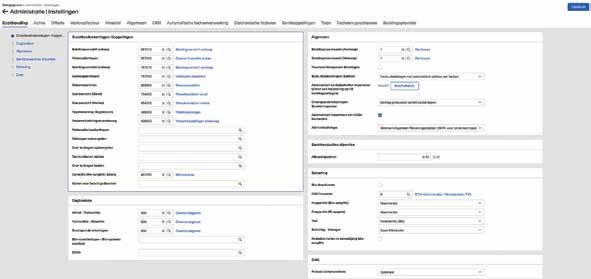
Vervolgens krijg je het volgend scherm met de verschillende tabbladen: Boekhouding – Activa – Offerte – Verkoopfactuur – Intrastat – Algemeen – CRM – Automatische factuurverwerking – Elektronische facturen – Bankkoppelingen – Talen – Facturen goedkeuren – Betalingsprovider.
3.2.2.1 Boekhouding
Deze sectie is de belangrijkste voor het vastleggen van de boekhoudkundige parameters van je administratie.
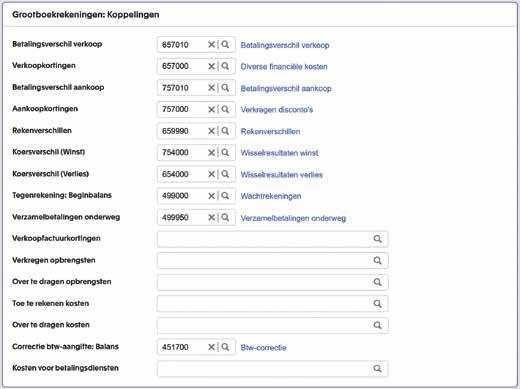
A Grootboekrekeningen koppelen
Deze koppelingen zijn van cruciaal belang omdat ze een directe impact hebben op de boekhouding. Het gaat om koppelingen tussen bedragen ingegeven op bepaalde plaatsen in Exact Online en de rekeningen waarop deze bedragen moeten terechtkomen. Zodra je aan de slag bent gegaan met de boekhoudkundige verwerking van je administratie, is het achteraf ook niet meer mogelijk om sommige grootboekrekeningen aan te passen of moet je rekening houden met de boekhoudkundige implicaties.
Betalingsverschil verkoop
Dit kan voorkomen bij de ingave van financiële verrichtingen wanneer het ontvangen bedrag in lichte mate afwijkt van het factuurbedrag. Soort rekening: 65-rekening.
VOORBEELD
Ontvangen bedrag: 132,47 EUR – factuurtotaal: 132,74 EUR, verschil van 0,27 EUR.
Verkoopkortingen
Dit kan voorkomen bij de ingave van financiële verrichtingen wanneer het ontvangen bedrag gelijk is aan het factuurtotaal verminderd met de afgesproken financiële korting. Soort rekening: 65-rekening.
VOORBEELD
Ontvangen bedrag: 2 357,39 EUR – factuurtotaal: 2 405,50 EUR, verschil van 48,11 EUR; dat komt overeen met 2 % korting op het factuurtotaal.
Betalingsverschil aankoop
Dit kan voorkomen bij de ingave van financiële verrichtingen wanneer het betaalde bedrag in lichte mate afwijkt van het factuurbedrag. Soort rekening: 75-rekening.
VOORBEELD
Betaald bedrag: 470,00 EUR – factuurtotaal: 470,10 EUR, verschil van 0,10 EUR.
Aankoopkortingen
Dit kan voorkomen bij de ingave van financiële verrichtingen wanneer het betaalde bedrag gelijk is aan het factuurtotaal verminderd met de overeengekomen financiële korting. Soort rekening: 75-rekening.
VOORBEELD
Betaald bedrag: 735,00 EUR – factuurtotaal: 750,00 EUR, verschil van 15,00 EUR; dat komt overeen met 2 % korting op het factuurtotaal.
Rekenverschillen
Deze rekening wordt gebruikt om rekenverschillen op te kunnen boeken. Dat is een standaardrekening die wordt voorgesteld door Exact Online, namelijk rekening 659990 Rekenverschillen.
Koersverschil (winst) en Koersverschil (verlies)
Dit kan voorkomen bij de ingave van financiële verrichtingen wanneer het gaat om een betaling of ontvangst in vreemde valuta. Als de koers bij de betaling of ontvangst gestegen of gedaald is in vergelijking met de koers bij de ingave van de factuur, dan wordt het koersverschil op de rekening geboekt. Soort rekening: 654-rekening bij koersverlies of 754-rekening bij koerswinst.
Tegenrekening
Deze rekening wordt gebruikt bij de inboeking van de openingsbalans, als je hiervoor gebruikmaakt van dit tabblad bij de ingaven van de diverse verrichtingen. Het is de tegenrekening die komt tegenover elke rekening die in de ingave van de beginbalans gebruikt wordt. Soort rekening: 499-rekening.
Je zou hier eventueel een afzonderlijke rekening voor kunnen aanmaken.
Verzamelbetalingen onderweg
Deze rekening wordt gebruikt indien er binnen de licentie wordt gebruikgemaakt van het incasso van verkoopfacturen aan de hand van domiciliëring.
Verkoopfactuurkortingen
Deze grootboekrekening wordt gebruikt om de totale korting in een verkoopfactuur af te boeken.
Verkregen opbrengsten en Over te dragen opbrengsten
Deze rekeningen worden gebruikt als je bij de ingave van je verrichtingen je opbrengsten spreidt over meer dan één maand. Een voorbeeld hiervan is een verkoopfactuur van een abonnement voor een periode van drie maanden. Soort rekening: 49-rekening.
Toe te rekenen kosten en Over te dragen kosten
Deze rekeningen worden gebruikt als je bij de ingave van je verrichtingen je kosten spreidt over meer dan één maand. Een voorbeeld hiervan is een vervaldagbericht van een verzekering voor een periode van twaalf maanden. Soort rekening: 49-rekening.
Correctie btw-aangifte: balans
Deze rekening wordt gebruikt indien er manuele aanpassingen worden aangebracht aan de vakken van de btw-aangifte. Deze rekening omvat de som van alle bedragen die je rechtstreeks op de btw-aangifte hebt ingegeven. Dat is voornamelijk van toepassing voor herzieningen die worden ingegeven in de vakken 61 en 62. Soort rekening: 45-rekening.
Kosten voor betalingsdiensten
Deze rekening wordt gebruikt om kosten van betalingsdiensten automatisch aan toe te wijzen.
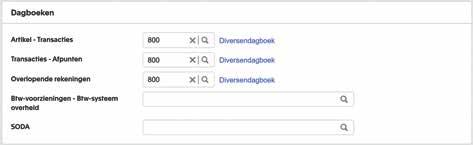
B Dagboeken
Hier kun je specifieke dagboeken definiëren die Exact Online gebruikt bij specifieke verrichtingen. Standaard zal Exact Online het eerste diversendagboek voorstellen. Het is echter zeker aangewezen om voor elk daarvan een afzonderlijk diversendagboek aan te maken.
Maak zeker een afzonderlijk diversendagboek voor automatisch gegenereerde boekingen in Exact Online en een apart dagboek voor manuele diverse verrichtingen.
Artikel – Transacties
Hier koppel je een dagboek dat je gebruikt voor het vastleggen van voorraadartikeltransacties. Als je een voorraadartikel verkoopt, zal er een kostprijs verkopen aan voorraadtransactie worden gegenereerd in het dagboek Artikel – Transactie.
Transacties – Afpunten
Hier koppel je een dagboek dat je gebruikt voor het afpunten van boekingen.
Overlopende rekeningen
Hier koppel je een dagboek dat je gebruikt voor het genereren van de boekingen met betrekking tot uitgestelde omzet en uitgestelde kosten.
Btw-voorzieningen – Btw-systeem overheid
Hier koppel je een dagboek dat je gebruikt indien je btw-belastingplichtige bent. Bij het opmaken van facturen aan de overheid moet je de btw pas doorstorten op het ogenblik waarop je de betaling van deze factuur hebt ontvangen. Bij de verkoopfactuur wordt de btw op een wachtrekening geboekt. Bij ontvangst wordt deze btw overgeboekt naar de rekening van de verschuldigde btw. Deze overboeking zal plaatsvinden in het dagboek dat je hier hebt gekoppeld.
SODA
Sociale secretariaten kunnen loongegevens via SODA aanleveren. Via SODA kunnen de loongegevens en boekingsdocumenten rechtstreeks geïmporteerd worden in de boekhoudsoftware. Hier koppel je het diversendagboek waarin de loonboekingen via SODA geboekt moeten worden.
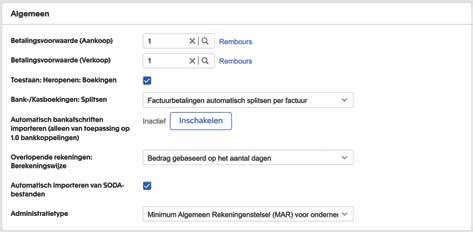
Betalingsvoorwaarde (Aankoop) en (Verkoop)
Deze betalingsvoorwaarde wordt standaard toegepast als ze niet werd ingesteld op de relatiefiche van de klant of leverancier. Bij de ingave van een aankoop- of verkoopfactuur zal er voor de berekening van de vervaldag met deze termijn rekening worden gehouden.
Toestaan: Heropenen: Boekingen
Deze instelling maakt het mogelijk om boekingen die al verwerkt zijn, later opnieuw te openen.
Vink deze instelling zeker aan.
Boekingen in Exact Online kunnen twee statussen hebben, namelijk verwerkt of onverwerkt.
Onverwerkt
De boeking is ingegeven en bewaard, maar nog niet definitief opgeslagen in Exact Online. Gevolg: bij het oproepen van deze boeking heb je nog de mogelijkheid om ze te wijzigen of te verwijderen.
Verwerkt
De boeking werd definitief bewaard in Exact Online. Gevolg: je kan de boeking niet meer wijzigen of verwijderen. Indien er wel nog een aanpassing moet gebeuren, zou je een correctieboeking moeten ingeven. Je kan ze door deze instelling echter opnieuw openen en zo krijgt de boeking weer de status onverwerkt waardoor je wel wijzigingen kan aanbrengen.
Opgelet, je kan niet onbeperkt in de tijd verwerkte boekingen opnieuw openen. Op het ogenblik dat de boeking werd opgenomen in een definitieve btw-aangifte, kun je ze niet meer heropenen en ben je wel verplicht om een correctieboeking in te geven indien nodig.
Bank-/Kasboekingen: Splitsen
In Exact Online heb je de keuze om factuurbetalingen al dan niet automatisch te splitsen per factuur. Hieronder moet je verstaan dat als je een betaling ontvangt van een bedrag van twee of meer facturen ineens, de weergave van de verrichting dan ofwel één lijn zal tonen ofwel meerdere lijnen naargelang het aantal facturen dat afgepunt is.
Kies ervoor om ze te laten splitsen.
Automatisch bankafschriften importeren
Selecteer deze optie als je dagelijks de bankafschriften die in je digitale brievenbussen binnenkomen, automatisch wilt importeren. Aangezien wij bankafschriften niet automatisch ontvangen in de digitale brievenbus mag je deze instelling op ‘Inactief’ laten staan.
Overlopende rekeningen: berekeningswijze
Hier heb je de keuze tussen het bedrag gebaseerd op het aantal dagen en een gelijk bedrag per periode.
Kies voor optie 1, dan wordt er pro rata berekend.
Automatisch importeren van SODA-bestanden
Deze instelling maakt het mogelijk om SODA-bestanden die aangeleverd worden in de digitale brievenbus, ook onmiddellijk te importeren. Deze instelling mag aangevinkt zijn.
Administratietype
Hier kun je kiezen tussen het MAR voor boekhoudplichtige ondernemingen andere dan verenigingen en stichtingen of voor het MAR voor verenigingen en stichtingen.
D Banktransacties afpunten
Afboekingslimiet
Hier kun je het maximale bedrag ingeven dat het systeem mag afboeken als er een verschil is tussen de openstaande post en het betalingsbedrag. Is het betalingsverschil kleiner dan het maximumbedrag, dan zal dat automatisch afgeboekt worden op een 65-rekening of 75-rekening. Is het bedrag groter, dan blijft het openstaan bij de klant of leverancier.
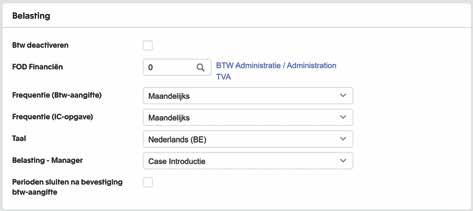
E Belasting
Btw deactiveren
Deze parameter wordt in principe niet meer gewijzigd. Hiermee geef je te kennen of je administratie al dan niet btw-plichtig is. Als je dit hebt aangevinkt, wil dat zeggen dat de onderneming niet btw-plichtig is.
FOD Financiën
De belastingdienst of de btw-administratie wordt in Exact Online beschouwd als een relatie, namelijk leverancier. Standaard wordt hiervoor de relatie ‘0’ gebruikt en die is vervolgens gekoppeld aan de grootboekrekening 451900 R/C btw.
Frequentie (Btw-aangifte) en (IC-opgave)
Hier heb je de keuze tussen maandelijks of trimestrieel.
Taal
Hier kun je de taal instellen waarin de btw-aangifte wordt afgedrukt.
Belasting – Manager
Hier bepaal je de hoofdverantwoordelijke voor het indienen van de btw-aangifte, IC-opgave en btw-listing. In de meeste gevallen wordt hier de accountant of boekhouder gekoppeld tenzij de ondernemer zelf zijn aangiftes gaat indienen.
Perioden sluiten na bevestiging btw-aangifte
Door deze optie aan te vinken sluit je de desbetreffende periodes automatisch af bij het finaliseren van de btw-aangifte. Heb je deze optie aangevinkt, dan zullen alle dagboeken automatisch gesloten worden. Heb je dat niet gedaan, dan heb je bij het finaliseren van de aangifte de keuze welke dagboeken je wenst af te sluiten.
F Data
Periode-datumcontrole
Dit is de controle of elke datum tot de juiste boekingsperiode behoort.
Je hebt de keuze uit drie opties.
Verplicht
Elke boeking moet tot de correcte boekingsperiode behoren, zo niet gaat Exact Online niet verder.
Optioneel
Als de datum verschillend is van de boekhoudperiode, dan zal Exact Online hiervan melding maken maar heb je wel de keuze om al dan niet door te gaan.
Nee
Er is geen enkele controle of de datum overeenstemt met de boekhoudperiode.
Kies voor optioneel, zo word je er wel telkens attent op gemaakt maar heb je de mogelijkheid om toch door te gaan.
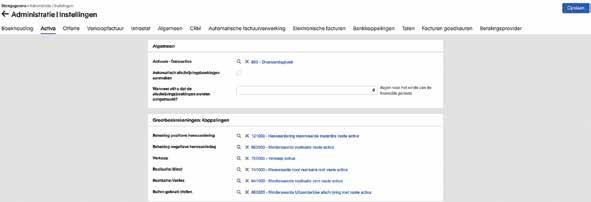
3.2.2.2 Activa
In de module Activa beheer je de investeringen en afschrijvingen van de administratie. Standaard in de instellingen worden de juiste grootboekrekeningen al gekoppeld. Het is echter zeker aangeraden om een afzonderlijk diversendagboek aan te maken, zodat alle boekingen rond activa hierin plaatsvinden.
Activum – Transacties
Alle financiële transacties die betrekking hebben op je activa, worden in dit dagboek geboekt. Dit dagboek is altijd een dagboek van het type Diversen.
Automatisch afschrijvingsboekingen aanmaken
Vink dit eventueel aan om Exact Online automatisch afschrijvingen te laten boeken.
Wanneer wilt u dat de afschrijvingsboekingen worden aangemaakt?
Vul in hoeveel dagen voor het einde van de financiële periode dat moet gebeuren.
Rekening positieve herwaardering
Deze grootboekrekening wordt gebruikt voor positieve herwaardering van de activa.
VOORBEELD
Je hebt een activum met een oorspronkelijke waarde van 1 000,00 EUR, maar de marktwaarde is gestegen naar 1 200,00 EUR, dan wordt het verschil van 200,00 EUR naar deze grootboekrekening geboekt.
Rekening negatieve herwaardering
Deze grootboekrekening wordt gebruikt voor negatieve herwaardering van de activa. Negatieve herwaardering is een buitengewone waardevermindering waarbij de waarde van een activum wordt afgeschreven.
VOORBEELD
Je hebt een activum met een oorspronkelijke waarde van 1 000,00 EUR, maar de marktwaarde is gedaald naar 800,00 EUR, in dit geval wordt het verschil van 200,00 EUR naar deze grootboekrekening geboekt.
Verkoop
Deze grootboekrekening wordt gebruikt bij de verkoop van je activa.
Realisatie: Winst
Deze grootboekrekening wordt gebruikt om winst vast te leggen wanneer je activa worden gerealiseerd.
Realisatie: Verlies
Deze grootboekrekening wordt gebruikt om verlies vast te leggen wanneer je activa worden gerealiseerd.
Buiten gebruik stellen
Deze grootboekrekening wordt gebruikt wanneer je een activum buiten gebruik stelt.
VOORBEELD
Je hebt een gebruikte machine en het is niet rendabel om die te verkopen, maar je wilt ze uit de boekhouding halen.
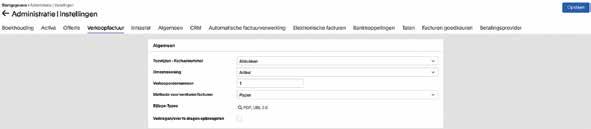
3.2.2.3 Offerte en verkoopfactuur
Voordat je offertes en verkoopfacturen kan aanmaken en naar je klanten kan verzenden, moet je de instellingen voor offertes en verkoopfacturen definiëren. Gebruik de opties om de instellingen voor offertes en verkoopfacturen te selecteren die het best bij jou passen.
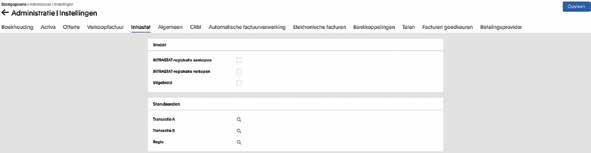
3.2.2.4 Intrastat
Intrastat omvat de maandelijkse statistiek van het goederenverkeer tussen België en andere lidstaten van de Europese Unie. In Exact Online moet je aangeven of je al dan niet verplicht bent om Intrastataangiftes in te dienen. De verplichting kan van toepassing zijn enkel voor de intracommunautaire leveringen of intracommunautaire verwervingen maar kan ook voor beide. Er is ook nog de optie tot het indienen van de uitgebreide aangifte, afhankelijk of de onderneming hiertoe verplicht is of niet. Hierna kun je de verschillende parameters terugvinden die van belang zijn voor Intrastat. In het veld van de standaarden heb je de mogelijkheid om defaultwaarden in te stellen.
3.2.2.5 Algemeen
In dit tabblad kun je de firmagegevens terugvinden die je hebt ingegeven bij de creatie van je administratie. Je hebt er alle baat bij om die zo veel mogelijk te vervolledigen. Deze waarden worden op verschillende plaatsen in Exact Online gebruikt. Een voorbeeld hiervan is de template van de verkoopfactuur.
3.2.2.6 CRM
Met acquisitie en marketing kun je je prospects beheren en mailings of nieuwsbrieven naar je bestaande cliënten verzenden. Voordat je met crm begint, moet je eerst deze instelling aanvinken.
3.2.2.7 Automatische factuurverwerking
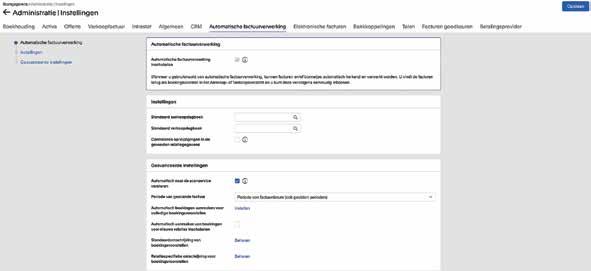
In dit tabblad heb je de mogelijkheid om enkele parameters te definiëren met betrekking tot de scanservice. Dat is het geval als er wordt gebruikgemaakt van scansoftware voor de verwerking van de facturen.
3.2.2.8 Elektronische facturen en bankkoppelingen
In deze tabbladen kun je enkele parameters instellen voor de elektronische facturatie via Peppol en voor een bankkoppeling.
Elektronische facturen
Wat is elektronisch factureren via Peppol?
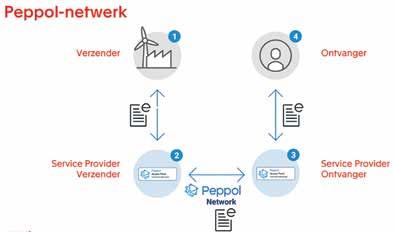
Peppol (Pan-European Public Procurement On-Line) is een Europees netwerk waarmee bedrijven en overheden veilig en gemakkelijk elektronische facturen naar elkaar kunnen sturen. Het zorgt ervoor dat facturen op een gestandaardiseerde en betrouwbare manier worden uitgewisseld.
Wat moet je weten als ondernemer?
Aansluiten op Peppol:
Om elektronische facturen te kunnen versturen en ontvangen, moet je bedrijf aangesloten zijn bij een Peppol Access Point (zoals Exact Online).
Verplichting vanaf 1 januari 2026:
Vanaf 2026 moeten alle bedrijven in België hun b2b-facturen elektronisch versturen via Peppol. Uitzonderingen op de verplichting om gestructureerde elektronische facturen te verzenden gelden voor gefailleerde btw-plichtigen, ondernemingen met uitsluitend vrijgestelde handelingen, niet in België gevestigde btw-plichtigen zonder vaste inrichting en forfaitaire btw-plichtigen tot 1 januari 2028. Alleen ondernemingen die uitsluitend vrijgestelde handelingen verrichten (volgens art. 44 van het Btw-Wetboek) zijn volledig uitgezonderd van de verplichting om elektronische facturen te ontvangen.
Registratie:
Je moet je bedrijf eerst laten screenen (controleren) voordat je Peppol mag gebruiken. Zo weet men zeker wie zich registreert.
Aangezien zo’n registratie via Peppol aan strenge voorwaarden moet voldoen, kunnen we dit helaas niet mogelijk maken voor studenten. Toch is het van belang dat jullie op de hoogte zijn over Peppol.
Hoe werkt het?
1. Peppol activeren:
Log in op Mijn Kantoor.
– Ga naar je gebruikersprofiel (klik op je initialen, dan op Mijn profiel ).
– Kies het tabblad Elektronisch factureren
– Klik vervolgens op Bedrijfsscreening starten
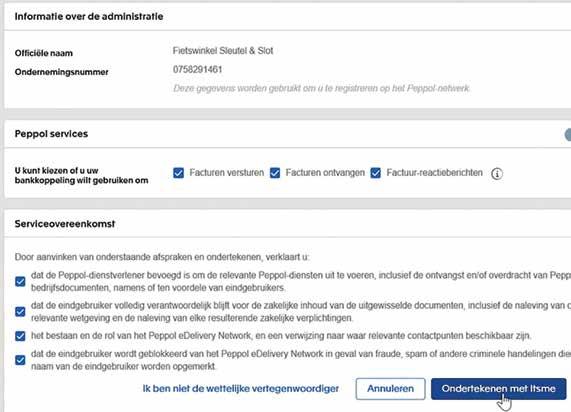
• Controleer jouw bedrijfsgegevens. Velden zoals ondernemingsnummer en e-mail moeten correct ingevuld zijn.
• Bij UBO moet je invullen wie zal ondertekenen.
– Vink vervolgens aan voor welke Peppol Services je wenst te activeren:
• Facturen versturen
• Facturen ontvangen
• Factuur-reactieberichten – deze aanvinken is heel interessant omdat je dan als ondernemer ook een melding krijgt via mail als je een factuur hebt ontvangen via Peppol of wanneer er een melding is bij het versturen van een factuur.
– Activeer Peppol en bevestig met ItsMe.
2. Facturen versturen via Peppol:
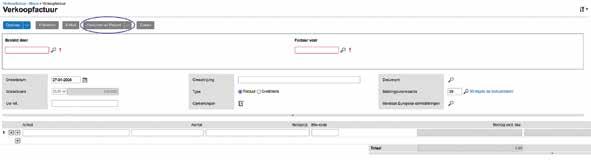
– Maak een nieuwe verkoopfactuur aan via Verkoop > Verkoopfacturen > Nieuw. Het aanmaken van een verkoopfactuur is identiek aan die manier zoals je die zal leren in de case Pausa Café.
– Vul de gegevens in.
– Als de factuur klaar is, kan je jouw lay-out selecteren en een factuurvoorbeeld bekijken.
– Is de factuur volledig en ben je klaar om ze te versturen dan kan je klikken op Versturen via Peppol
– In het volgende scherm kan je jouw factuur controleren, de factuurdatum aanpassen, jouw lay-out selecteren en indien nodig bijlagen toevoegen.
– Ben je klaar, dan klik je op Verzenden.
–
Het systeem checkt automatisch of je klant geregistreerd is bij Peppol (meestal via het ondernemingsnummer). Is jouw klant nog niet geregistreerd via Peppol, dan zal je een foutmelding krijgen na het klikken op de knop en kan je ze alsnog versturen via e-mail.
3. Status van je factuur volgen:
– Na het versturen kun je de status volgen bij Verkoop > Verkoopfacturen
–
In het overzicht van de verkoopfacturen zie je alle facturen staan en zie je nu ook bij de verzendmethode hoe ze verstuurd zijn.
• Is jouw factuur verstuurd via Peppol, dan zie je het icoontje .
Klik op de factuurdatum om te zien of de factuur Bevestigd (aangekomen bij de klant) of Afgeleverd (nog onderweg) is.
4. Facturen ontvangen via Peppol:
– Na registratie ontvang je ook je aankoopfacturen via Peppol.
– Zet Factuur-reactieberichten aan om een mail te krijgen als er een nieuwe aankoopfactuur is ontvangen via Peppol.
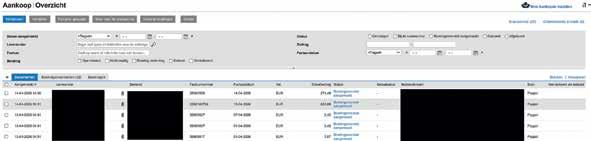
– Je vindt alle ontvangen facturen bij Aankoop > Aankoopfacturen. Voeg eventueel de kolom Bron toe om te zien welke via Peppol zijn binnengekomen.
Het kan voorkomen dat je voortaan een factuur via Peppol ontvangt zonder bijgevoegde PDF. Dit is normaal: bij elektronische facturatie is de factuur zelf het gestructureerde Peppol-bestand. Maar geen zorgen:het facturatiepakket (zoals Exact Online) of jouw Peppol Access Point genereert automatisch een overzichtelijk document, zodat je de inhoud van de elektronische factuur altijd vlot kan raadplegen en controleren.
Bankkoppelingen
Je kunt je bankrekening koppelen aan Exact Online. Hierdoor worden je bankafschriften, betalingsbestanden of domiciliëringsbestanden automatisch uitgewisseld met Exact Online. Je hoeft deze bestanden dus niet meer zelf te uploaden, waardoor je minder kans hebt op fouten.
Om deze koppeling te maken, kun je kiezen tussen twee soorten verbindingen: een PSD2bankkoppeling of een gewone bankkoppeling (zonder PSD2). Het is wel aangeraden om PSD2 te gebruiken, omdat betalingen en transacties dan sneller en veiliger verwerkt worden.
Wat is een PSD2-bankkoppeling?
PSD2 is een Europese wet die zorgt voor veiligere en beter gecontroleerde betaaldiensten. Met een PSD2-koppeling worden je banktransacties automatisch vier keer per dag bijgewerkt in Exact Online. Je kunt ook altijd zelf je nieuwste transacties bekijken.
Nog niet alle banken ondersteunen nu al PSD2-bankkoppelingen.
Wil je meer weten over PSD2-bankkoppelingen en hoe je ze instelt? Meer informatie kan je terugvinden op website van de bank of de support pagina van Exact Online.
Wat als je bank geen PSD2 ondersteunt? Dan kun je een gewone bankkoppeling maken via Codabox, een externe software.
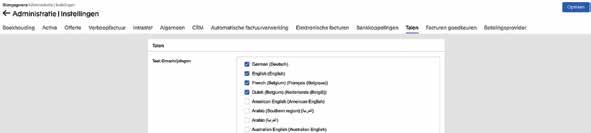
3.2.2.9 Talen
In dit tabblad kun je de beschikbare talen van de administratie definiëren.
3.2.2.10 Facturen goedkeuren
In dit tabblad kun je de instellingen terugvinden die je kan definiëren voor de goedkeuring van aankoopfacturen.
3.2.2.11 Betalingsprovider
In dit tabblad kun je een betalingsprovider selecteren, zoals Mollie. Door een rekening te koppelen, kun je betaallinks toevoegen aan verkoopfacturen die je per e-mail verstuurt. Dit maakt het voor klanten mogelijk om direct via deze links te betalen. Als je ervoor kiest om geen betaallinks te gebruiken, laat je het veld blanco.
3.3 Belangrijke terminologie en sneltoetsen
3.3.1 Terminologie
Administratie dossier
Stamgegevens basisgegevens
Belasting btw
Relaties klanten en leveranciers
Afpunten het koppelen van een betaling aan een factuur of het koppelen van een debetbedrag aan een creditbedrag bij een grootboekrekening
Te vorderen openstaande posten van de klanten
Te betalen openstaande posten van de leveranciers
Historiek een historisch overzicht van een bepaald item
Verwerken definitief maken van een boeking zodat ze niet meer gewijzigd of verwijderd kan worden
Verwerkt/Onverwerkt met of zonder de verwerkte of de onverwerkte boekingen
Workflow communicatietool tussen de gebruiker en de accountant of de ’Exact Online’-software
Cockpit startscherm waar een aantal KPI’s (key points of interest) worden voorgesteld en van waaruit je elke ingave kan starten
Enter of Tab de twee toetsen om van het ene veld naar het andere over te gaan
Rood uitroepingsteken verplicht veld
3.3.2 Sneltoetsen
[F1]
[F2]
Opent het helpdocument dat gekoppeld is aan de pagina waar je je op dat ogenblik bevindt.
Opent het browserscherm voor een actief veld waarin je bijvoorbeeld een klant, leverancier, artikel of grootboekrekening moet selecteren.
F2 heeft dezelfde functie als het vergrootglaspictogram.
[F11] Volledig scherm weergeven.
[Ctrl] + [F] Op de pagina zoeken.
[Ctrl] + [+] De pagina inzoomen.
[Ctrl] + [-] De pagina uitzoomen.
[Ctrl] + [0] Standaard zoomniveau.
[Shift] + [Alt] + [C] Annuleren
[Shift] + [Alt] + [V] Sluiten
[Shift] + [Alt] + [C] Kopiëren
[Shift] + [Alt] + [O] Aantal
[Shift] + [Alt] + [D] Verwijderen
[Shift] + [Alt] + [E] Bewerken
[Shift] + [Alt] + [E] Exporteren
[Shift] + [Alt] + [G] Genereren
[Shift] + [Alt] + [M] Grafiek
[Shift] + [Alt] + [I] Importeren
[Shift] + [Alt] + [G] Mail merge
[Shift] + [Alt] + [M] Afpunten
[Shift] + [Alt] + [N] Nieuw
[Shift] + [Alt] + [K] Oké
[Shift] + [Alt] + [1] Verwerken
[Shift] + [Alt] + [C] Vernummeren
[Shift] + [Alt] + [R] Vernieuwen
[Shift] + [Alt] + [T] Herstellen
[Shift] + [Alt] + [S] Opslaan
[Shift] + [Alt] + [S] Opslaan + Nieuw
[Shift] + [Alt] + [S] Zoeken
[Shift] + [Alt] + [R] Tonen
[Shift] + [Alt] + [N] Nee
[Shift] + [Alt] + [E] Naar Excel exporteren
[Shift] + [Alt] + [U] Aanpassen
[Shift] + [Alt] + [X] >
[Shift] + [Alt] + [Z] <
[Shift] + [Alt] + [F] <<
[Shift] + [Alt] + [nummer] Paginanummers
Opmerking
Voor Mac vervang je bij de sneltoetsen de [Ctrl]- of [Shift]-toets door [cmd].
3.3.3 Overige
In Exact Online kun je opmerken dat sommige gegevens in het blauw staan en andere in het zwart. Bij blauwe gegevens heb je de mogelijkheid om door te klikken en kun je meer informatie opvragen. Zwarte tekst is enkel informatief.
3.4 Stamgegevens
In dit deel laten we je kennismaken met de basisgegevens in Exact Online; ze worden ook de stamgegevens genoemd. Bij de creatie van je dossier heb je gekozen voor een standaardinstelling. Dat betekent dat al een groot deel van deze gegevens geheel of gedeeltelijk ingevuld is. Het is voldoende om hierop verder te werken zodat je dossier aan het einde volledig voldoet aan je eisen.
Welke data werden bij de creatie van je dossier al aangemaakt?
1 Het eerste boekjaar in de periode-datumtabel.
2 De btw-codes.
3 Enkele dagboeken (namelijk 500 Bank, 570 Kas, 600 Aankopen, 700 Verkopen, 800 Diversendagboek, 890 Diversen dagboek met btw, 900 Openingsdagboek).
4 Enkele betalingsvoorwaarden:
• 0 Contant;
• 1 Rembours;
• 2 % 2 % korting binnen 8 dagen;
• E3 Einde maand + 30 dagen;
• EM Einde maand.
5 De grootboekclassificaties.
6 De aanspreektitels.
7 De MAR of de Minimumindeling van het Algemeen Rekeningenstelsel.
8 Vier leveranciers namelijk 0 – BTW Administratie, 1 – Exact Belgium, 2 – Qualidor en 3 – Studio 100 alsook een klant namelijk 4 – The Factory.
Nu gaan we aan de slag om deze stamgegevens kort toe te lichten vanuit boekhoudkundig standpunt.
3.4.1 De periode-datumtabel
De periode-datumtabel kun je terugvinden via Naam administratie > Stamgegevens > Boekhouding > Periode-datumtabel.
Tijdens de creatie van een nieuw dossier vraagt Exact Online standaard om het eerste boekjaar aan te maken. Uiteraard kun je later het boekjaar nog aanpassen. In de case Introductie zijn twee boekjaren aanwezig, wij zullen werken in boekjaar 2024.
Elk boekjaar heeft een aantal afzonderlijke parameters: het aantal periodes; de begin- en einddatum; de status; het aantal te verwerken documenten;
het lopend resultaat; het te verwerken resultaat.
3.4.1.1 Een boekjaar
Een boekjaar kan verschillende statussen hebben:
Open: alle periodes zijn geopend.
Afgesloten: alle periodes zijn gesloten.
Gedeeltelijk gesloten: combinatie van open en gesloten periodes.
Mogelijke acties:
1 Nieuw
Een nieuw boekjaar aanmaken. Standaard zal het volgende boekjaar van twaalf maanden voorgesteld worden. Je kan dat uiteraard nog aanpassen indien nodig. Bij de frequentie van de periodes heb je de mogelijkheid te kiezen tussen maandelijkse periodes of kwartaalperiodes. Door een vinkje te plaatsen bij Ik wil de duur van het boekjaar veranderen heb je de mogelijkheid om een verkort of verlengd boekjaar aan te maken.
2 Verwijderen
Het aangeduide boekjaar verwijderen. Deze handeling heeft wel beperkingen. Om een boekjaar te kunnen verwijderen, mag er nog niet geboekt zijn in dit boekjaar en mogen er ook nog geen volgende boekjaren aangemaakt zijn volgend op het te verwijderen boekjaar.
3 Boekjaren: Vernummer Met deze knop kun je het boekjaar een ander nummer geven; hierbij zijn er twee opties: Year + 1 of Year – 1.
VOORBEELD
Je hebt het boekjaar 1 juni 2026 – 31 mei 2027 aangemaakt en die heeft de naam 2026 gekregen. Met behulp van de knop kun je de naam aanpassen naar 2027. Alvorens je dat kan doen, moet er wel eerst een back-up gemaakt worden van het dossier. Wil je de benaming van het boekjaar met meer dan één eenheid aanpassen, dan voer je de operatie meerdere malen uit. Indien er al voorgaande boekjaren bestaan, dan worden alle jaren met één eenheid verhoogd of verlaagd zodat de boekjaren wel een aansluitende reeks blijven vormen.
3.4.1.2
Een periode
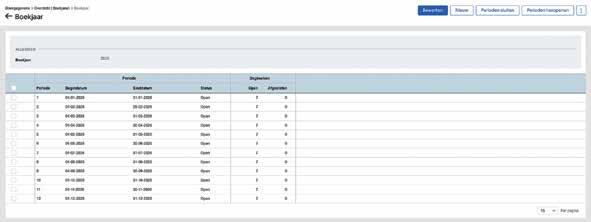
Door te klikken op het jaartal van het boekjaar krijg je het detail van het boekjaar te zien met de verschillende periodes en de status per periode. Bij elke periode krijg je een overzicht van het nummer van de periode, de begin- en einddatum, de status, het aantal open en gesloten dagboeken en het aantal te verwerken boekingen.
Een periode kan verschillende statussen hebben:
Open: in deze periode kan nog geboekt worden.
Afgesloten: in deze periode kan niet meer geboekt worden, enkel nog raadplegen en afdrukken. Het is wel mogelijk om een gesloten periode te heropenen; deze mogelijkheid kan ook na een definitieve btw-aangifte. Besteed bij deze actie wel de nodige aandacht, want ze kan wel consequenties hebben.
Deels open, deels gesloten: combinatie van open en gesloten dagboeken.
Op alle blauwe velden kun je doorklikken om bijvoorbeeld dagboeken te sluiten voor die specifieke periode.
In het overzicht van een specifiek boekjaar kun je de volgende acties uitvoeren.
Bewerken
Met deze knop kun je periodes toevoegen of verwijderen in een bestaand boekjaar, op voorwaarde dat er geen aansluitende boekjaren bestaan.
Nieuw
Met de knop kun je een nieuw boekjaar aanmaken.
Perioden sluiten
Met deze knop sluit je een volledige of deels open periode. Alle dagboeken in deze periode krijgen dan de status ‘gesloten’.
Periode heropenen
Met deze knop kun je een afgesloten periode opnieuw heropenen. Alle dagboeken in deze periode krijgen dan opnieuw de status ‘open’ in plaats van ‘gesloten’.
3.4.2 De btw-codes
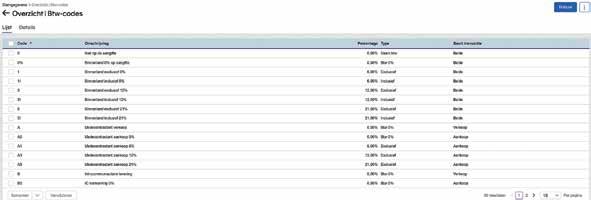
De btw-codes kun je terugvinden via Naam administratie > Stamgegevens > Belasting > btw-codes.
Deze codes zijn van cruciaal belang voor de functionaliteiten op het vlak van btw in de administratie (btw-aangifte, Intrastat, IC-listing). Het is dan ook aangewezen om ze zo min mogelijk aan te
passen, want deze codes zijn op voorhand gedefinieerd volgens de Belgische wetgeving inzake btw en boekhouding.
3.4.2.1 Overzicht van de btw-codes
3.4.2.2 Mogelijkheden
Door op een btw-code te klikken, zie je de parameters van deze code.
A Een bestaande btw-code analyseren
De parameters van een btw-code bestaan uit vier delen.
Algemeen
Code, Omschrijving, Type (inclusief of exclusief), Geblokkeerd en Wettelijke bepaling (die is van belang indien ook de verkoopfacturen worden aangemaakt in Exact Online).
Boekhouding
BTW verlegd (Aankoop): die kun je aanvinken indien de btw verlegd wordt bij deze btw-code. IC-Opgave: bepaalt of er in de IC-opgave met deze code al dan niet rekening moet worden gehouden.
Intrastat registratie: bepaalt of er in de Intrastat-aangifte met deze code al dan niet rekening moet worden gehouden.
Soort transactie: bepaalt of deze btw-code enkel gebruikt wordt bij aankoop, enkel bij verkoop of bij beide.
OSS-land: OSS staat voor One Stop Shop (éénloketsysteem).
Rekening te betalen btw / aftrekbare btw: hier koppel je de grootboekrekening waarop de btw geboekt moet worden.
Wachtrekening btw-systeem overheid: bepaalt welke tijdelijke rekening gebruikt moet worden waarop de btw van de verkoopfactuur geboekt mag worden.
Uitsluiten (BTW-listing): als je een btw-code niet wil opnemen in de BTW-listing.
Btw-percentages
Geeft het percentage weer waarmee er gerekend moet worden.
Btw-koppelingen
Geeft weer welke vakken van de btw-aangifte bijgewerkt worden bij het gebruik van deze btw-code.
B Gebruik van de btw-codes
Als er geen btw-code wordt ingevuld bij het inboeken, dan staat dat gelijk met niet naar de btw-aangifte of btw-code 0. Besteed zeker voldoende aandacht om bij elke boeking de correcte btw-codes in te vullen.
Het verschil tussen de code 0 en de code 0 %.
Code 0: maatstaf van heffing bij deze code wordt niet overgebracht naar de btw-aangifte.
Code 0 %: maatstaf van heffing bij deze code wordt bij verkoop overgebracht naar vak 00, bij aankoop naar de vakken 81, 82 of 83.
C Een bestaande btw-code bewerken
Het is mogelijk om aan een bestaande btw-code aanpassingen door te voeren, maar het is allesbehalve aangewezen.
In de volgende aanpassing is wel voorzien: aanvulling van de Wettelijke bepaling indien er gebruikgemaakt wordt van de facturatiemodule in Exact Online: bij de btw-code A (medecontractant) kun je de wettelijke bepaling ‘btw verlegd’ ingeven bij facturatie van werken in onroerende staat; bij de btw-codes B en F kun je de correcte regel voor de vrijstelling van btw aanvullen bij internationale facturatie. Bijvoorbeeld bij de btw-code B (intracommunautaire levering) kun je de wettelijke bepaling ‘ Vrij van btw, intracommunautaire levering, art 39bis W.BTW’ ingeven. Bij de btw-code F (verkopen diensten EU) kun je de wettelijke bepaling ‘btw verlegd’ ingeven.
D Een nieuwe btw-code aanmaken
Exact Online voorziet standaard in alle Belgische situaties inzake btw. In sommige situaties is het toch soms noodzakelijk een nieuwe btw-code aan te maken.
3.4.3
Het rekeningenstelsel
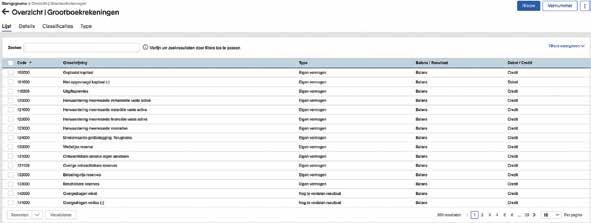
Het rekeningenstelsel kun je terugvinden via Naam administratie > Stamgegevens > Boekhouding > Grootboekrekeningen.
Standaard wordt er bij de creatie van je dossier een standaardrekeningenstelsel als basis overgenomen, maar dat is zeker aanpasbaar.
3.4.3.1 Aanmaken van een nieuwe rekening
Via de knop Nieuw kun je een nieuwe rekening aanmaken. Een aantal velden zal automatisch ingevuld worden door Exact Online zodra je het rekeningnummer hebt ingegeven; je hoeft ze zelf niet meer aan te passen. De andere velden kun je een voor een vervolledigen.
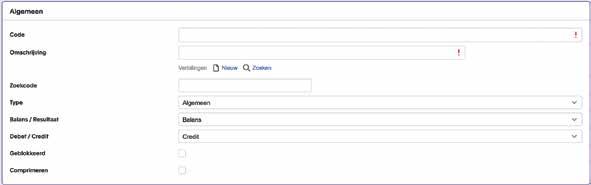
A Velden – Algemeen
Code
Hier vul je een unieke en kenmerkende code in. Je kan deze code gebruiken om de grootboekrekeningen in het overzicht te sorteren. Dit is een verplicht veld.
Omschrijving
Hier kun je een omschrijving invoeren. Je kan deze omschrijving gebruiken om naar een specifieke grootboekrekening te zoeken in het overzicht. Dit is een verplicht veld.
Vertalingen
Hier voeg je een omschrijving toe met aanvullende vertalingen. De vertaalde omschrijving is zichtbaar voor gebruikers die aangemeld zijn met de taal waarvoor de vertaling beschikbaar gemaakt is.
Klik op Nieuw om een nieuwe omschrijving met aanvullende vertalingen toe te voegen.
Klik op Zoeken om een bestaande omschrijving met aanvullende vertalingen te selecteren.
Zoekcode
Hier kun je een zoekcode invoeren. Je kan de zoekcode gebruiken om de grootboekrekeningen te categoriseren. De zoekcode hoeft niet uniek te zijn.
Type
Hier kun je het type selecteren van de grootboekrekening. Types zijn specifiek voor Exact Online en bepaalde types hebben restricties.
Balans / Resultaat
Hier kun je selecteren of de grootboekrekening een balansrekening of een resultaatrekening is. Dit veld wordt automatisch ingevuld nadat het type is geselecteerd.
Debet / Credit
Hier kun je selecteren of de grootboekrekening een debetrekening of een creditrekening is. Dit veld wordt automatisch ingevuld nadat het type is geselecteerd.
Geblokkeerd
Hier kun je grootboekrekeningen blokkeren voor gebruik in toekomstige boekingen.
Comprimeren
Hier kun je de bedragen per periode comprimeren als je het overzicht voor deze grootboekrekening afdrukt. Het overzicht geeft één totaal debetbedrag en één totaal creditbedrag weer voor elke periode die is gedefinieerd in je administratie.
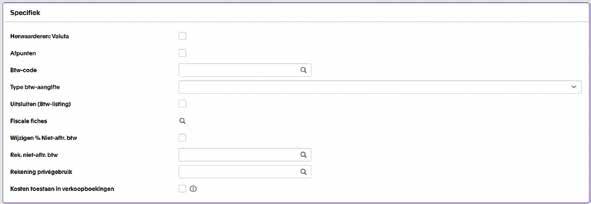
B Velden – Specifiek
Herwaarderen: Valuta
Dit is bedoeld voor grootboekrekeningen die in vreemde valuta bijgehouden worden, zoals spaar- en termijnrekeningen, en die op balansdatum moeten geherwaardeerd worden. Het herwaarderen van verwerkte boekingen gebeurt via Boekhouding > Analyse en resultaten > Valuta > Herwaardering.
Afpunten
Hier kun je instellen dat boekingen op deze grootboekrekening kunnen worden afgepunt op de pagina Grootboekrekening. Dat is niet mogelijk voor grootboekrekeningen die zijn gekoppeld aan kas- en bankdagboeken of aan een klanten- en leverancierssubadministratie (verkoop- en aankoopdagboeken).
Btw-code
Hier kun je een btw-code koppelen. Exact Online gebruikt btw-codes om veel van de belastingadministratie uit handen te nemen. Een gekoppelde btw-code zal automatisch worden ingevuld als boekingsregels voor deze grootboekrekening worden aangemaakt. Een gekoppelde btw-code kan nog steeds worden overschreven bij het aanmaken van boekingen.
Type btw-aangifte
Hier kun je opgeven of je goederen-, diensten- of investeringstransacties wilt boeken op deze grootboekrekening. Dit is een verplichte specificatie voor de btw-aangifte.
Uitsluiten (btw-listing)
Selecteer dit veld om deze grootboekrekening en alle financiële boekingen die op deze rekening geboekt zijn, uit te sluiten van de btw-listing.
Fiscale fiches
Selecteer een fiscale fiche om aan deze grootboekrekening te koppelen. Fiscale fiches zijn grootboekrekeningen waarop je bepaalde types bezoldigingen boekt.
Wijzigen % Niet-aftr. btw
Selecteer het veld om het niet-aftrekbare btw-percentage te bewerken als je aankoop- en/of bankboekingen aanmaakt. Het veld wordt automatisch geselecteerd als je een niet-aftrekbaar btw-percentage hebt ingevoerd dat groter is dan nul.
Rekening niet-aftr. btw
Selecteer de grootboekrekening waarop je het niet-aftrekbare btw-percentage wilt boeken.
Rekening privégebruik
Selecteer een grootboekrekening waarop het opgegeven percentage van kosten geboekt wordt als privégebruik.
Kosten toestaan in verkoopboekingen
Wanneer je goederen via bepaalde platforms verkoopt, kunnen die platforms een verkoopfactuur voor je aanmaken. Dat heet ‘reverse billing’. Die verkoopfacturen kunnen de kosten voor het gebruik van dat platform bevatten.
Door dit selectievakje aan te vinken, kan de grootboekrekening worden gebruikt met een btw-code van het type ‘Aankoop’. De kosten voor gebruik van het platform worden dan als aankoop verwerkt in een btw-aangifte.
C Velden – Classificatie
Hier kun je een classificatie toewijzen aan de grootboekrekening. Dat maakt het eenvoudiger om na te gaan waar de grootboekrekening zich bevindt in de organisatie van grootboekrekeningen. Dat kan worden gedaan per beschikbaar grootboekrekeningschema. Grootboekrekeningsaldi kunnen cumulatief per segment of classificatie worden gerapporteerd. Zo is het bijvoorbeeld mogelijk om het saldo voor activumrekeningen voor auto’s weer te geven (de BMW-rekening, Mercedes-rekening en Audirekening gecombineerd), het saldo voor activumrekeningen voor voertuigen (alle auto- en vrachtwagenrekeningen gecombineerd) of het saldo voor alle vaste activumrekeningen (alle voertuigen-, gebouwen- en machinerekeningen gecombineerd).
Wanneer je een classificatie invult, kun je het betreffende schema weergeven door dit te selecteren. Dit helpt je ook om de locatie van de grootboekrekening gemakkelijk bij te houden.
Klik op het vergrootglas in Aanpasbare grootboekrekeningschema’s om een aanpasbare classificatie toe te wijzen aan de grootboekrekening. Dit kan worden gedaan per beschikbaar grootboekrekeningschema (als je abonnement de module Multi Administration Management bevat).
Klik op het vergrootglas in Gestandaardiseerde grootboekrekeningschema’s om een standaardclassificatie toe te wijzen aan de grootboekrekening. Dit zorgt ervoor dat financiële gegevens op een gestandaardiseerde manier kunnen worden uitgewisseld.
Exact Online doet hier zelf een voorstel zodra je een rekeningnummer hebt ingegeven. Neem dit voorstel over en wijzig dit niet zelf.
D Velden – Kostenanalyse
Kostenplaats
Hier kun je opgeven of het optioneel, verplicht of niet van toepassing is om een kostenplaats te registreren tijdens het boeken.
Kostendrager
Hier kun je opgeven of het optioneel, verplicht of niet van toepassing is om een kostendrager te registreren tijdens het boeken.
Standaard
Hier kun je een kostenplaats/kostendrager selecteren die automatisch wordt toegevoegd als er een boekingsregel voor deze rekening wordt aangemaakt. De volgende rekeningtypes hebben geen standaardkosteninstellingen: Kas – Bank – BTW – Klanten – Leveranciers. Je kan kosteninstellingen handmatig toekennen bij het aanmaken van een financiële boeking.
E Percentages aftrekbaarheid
Niet-aftrekbare btw (%)
Vul hier het percentage niet-aftrekbare btw in.
Privégebruik (%)
Geef het percentage op van de kosten die je wilt boeken als privégebruik.
Verworpen uitgaven (%)
Geef het percentage op van verworpen uitgaven die je wilt weergeven in je financiële rapporten.
3.4.3.2 Wat na de creatie van een rekeningnummer?
Zodra je de rekening hebt aangemaakt, komt die in de lijst terecht. Nadien kun je de volgende acties uitvoeren.
Zoeken
Om in het grote aantal van rekeningen één specifieke rekening of een groep van rekeningen te zoeken, kun je gebruikmaken van de zoekfilter. Je kan zoeken op het rekeningnummer en ook op de naam en daarnaast zijn er nog verschillende parameters die je kan ingeven in de zoekfilter. Klik eventueel op Filters weergeven
Andere overzichten
Wens je een andere voorstelling van het rekeningplan te bekijken, dan kun je een keuze maken uit de verschillende tabbladen (Lijst, Details, Classificaties, Type).
Het aantal schermen bepalen
Onder aan het scherm wordt aangegeven uit hoeveel schermen het rekeningplan bestaat, en ook hoeveel lijnen er op één scherm worden weergegeven. De paginagrootte kun je aanpassen naar eigen behoefte en wat voor jou gemakkelijk werkbaar is.
Het overzicht personaliseren
De weergegeven info in het overzichtsscherm kun je uitbreiden naar eigen persoonlijke voorkeur. Dat doe je door gebruik te maken van het icoon rechtsboven.
Een rekening verwijderen
Een rekening kan alleen verwijderd worden als ze in het verleden nog niet werd gebruikt en ook nergens gekoppeld is in de instellingen. Om een rekening te verwijderen, vink je ze aan en klik je vervolgens linksonder op de knop Verwijderen
Een groep rekeningen in bulk aanpassen
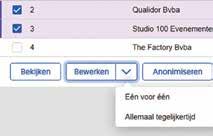
Om een reeks, aaneensluitend of niet, ineens aan te passen, kun je gebruikmaken van de knop Bewerken linksonder (bv. aanpassen van een btw-code of afpuntbaar maken van een rekening). Vink alle rekeningen aan die je wenst aan te passen. Opgelet, dit is wel beperkt tot het scherm dat je ziet.
Beweeg je cursor linksonder naar Bewerken en kies voor Allemaal tegelijkertijd. Je krijgt de mogelijkheden zoals hierna voorgesteld. Geef aan wat je wilt aanpassen met de juiste waarde(n) en klik op Bewerken. Alle geselecteerde rekeningen worden nu ineens aangepast.
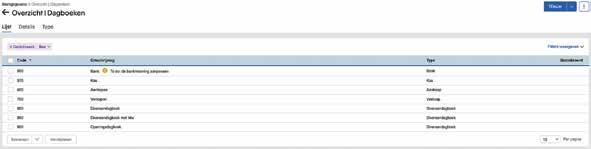
3.4.4 De dagboeken
De dagboeken kun je terugvinden via Naam administratie > Stamgegevens > Boekhouding > Dagboeken.
Je komt onmiddellijk in het overzicht van de dagboeken terecht en dat staat gerangschikt per dagboekcode.
Ga naar het tabblad Type; deze voorstelling is duidelijker.
Bij de aanmaak van een nieuw dossier worden er standaard zeven dagboeken aangemaakt:
Verkoop: dagboek 700; Aankoop: dagboek 600; Bank: dagboek 500; Kas: dagboek 570;
Diversen: dagboeken 800, 890, 900.
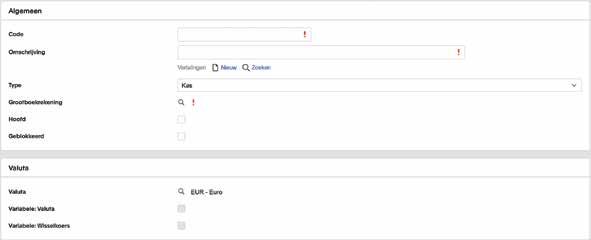
Een nieuw dagboek kun je eenvoudig aanmaken via de knop Nieuw. Vervolgens krijg je het volgende scherm te zien.
Voor een bankdagboek moet je wel klikken op het driehoekje naast Nieuw en daar eerst klikken op Bank.
A Velden – Algemeen
Code
Hier geef je de dagboekcode in. De dagboekcode kan een nummer zijn of een naam voor het dagboek. Dit is een verplicht veld en moet voor elk dagboek ook uniek zijn.
Omschrijving
Hier geef je de omschrijving voor het dagboek in. De omschrijving helpt je om de verschillende dagboeken van hetzelfde type uit elkaar te houden. Dit is een verplicht veld.
Type
Hier bepaal je het dagboektype. Je hebt de keuze uit aankoop, verkoop, bank, kas of divers. Dit is een verplicht veld.
Grootboekrekening
Dubbelklik in het veld en selecteer een grootboekrekening waarop je de boekingen gerelateerd aan het specifieke dagboek wilt boeken. Dit is een verplicht veld. In de volgende rekeningen is standaard voorzien:
Dagboek 700: rekening 400000 Klanten; Dagboek 600: rekening 440000 Leveranciers, Dagboek 500: rekening 550000 Bankrekening, Dagboek 570: rekening 570000 Kas.
Bij een diversendagboek hoef je geen grootboekrekening te definiëren.
Hoofd
Deze optie is alleen van toepassing op dagboeken van het type Bank of Kas. Als een betaling van het bedrijf nodig is in verband met een openstaande post (meestal aankoopfacturen, maar ook terugbetalingen of domiciliëringen), zal het dagboek worden gebruikt waarbij Hoofd geselecteerd is.
Geblokkeerd
Als je een dagboek inactief wilt maken, kun je dit aanvinken. Een inactief dagboek kun je niet meer selecteren als je een boeking aanmaakt.
B Velden – Valuta
Valuta
Deze optie kun je selecteren om verschillende actieve valuta’s te kunnen kiezen bij het aanmaken van een boeking.
Variabele: Valuta
Selecteer deze optie om transacties in meer dan één valuta te kunnen invoeren in het dagboek. Je moet dit selectievakje selecteren om in dit dagboek boekingen voor valutaherwaarderingen te kunnen aanmaken.
Variabele: Wisselkoers
Selecteer deze optie om meer dan één wisselkoers te kunnen ondersteunen in het dagboek. Je kan deze optie alleen selecteren als je eerst de optie Variabele: Valuta inschakelt. Variabele: Valuta en Variabele: Wisselkoers zijn alleen beschikbaar als je de module Valuta hebt in je licentie.
Voor de aanmaak van een bankdagboek krijg je het volgende scherm te zien. Voor een bankdagboek is het belangrijk om deze velden correct in te vullen: IBAN-bankrekeningnummer, naam van de bank wordt ingevuld door Exact Online op basis van de controle van het IBAN. Koppel voor elk bankdagboek ook de grootboekrekening voor de niet-toegewezen betalingen.
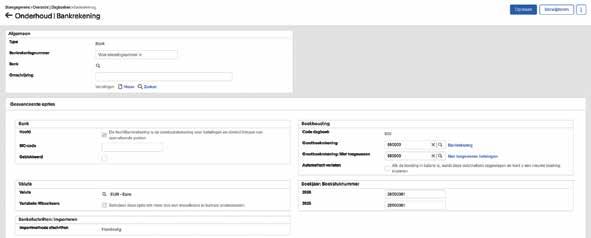
Enkele aandachtspunten bij het aanmaken van dagboeken. Dagboeken met het type Bank of Kas moeten telkens gekoppeld worden aan een grootboekrekening van de klasse 5. Het is aangewezen om deze grootboekrekening aan te maken alvorens je het dagboek aanmaakt. Bij de aanmaak van de grootboekrekening moet je wel het rekeningtype correct aanduiden: ze moet het type Bank of Kas hebben en niet ‘Algemeen’. De nummering van de boekingen bepaal je nadat een dagboek opgenomen is. Standaard krijgen ze de structuur JJDDNNNN – JJ zijn de laatste twee cijfers van het jaartal, DD de eerste twee cijfers van het dagboek en NNNN het volgnummer in het dagboek. Voorbeeld: 26600001 is de eerste boeking uit het aankoopdagboek voor het boekjaar 2026.
Het is aangewezen om ervoor te zorgen dat de nummering van elk dagboek verschillend is zodat ze niet kunnen overlappen.
Bij de start van een nieuw boekjaar zal automatisch gestart worden met een nieuwe nummering. Die kun je het best ook nog even controleren.
C Velden - Boekjaar: Boekstuknummer
Deze velden worden pas zichtbaar door eerst te klikken op ‘Opslaan’ bij de aanmaak van het dagboek. In deze velden wordt het eerstvolgende boekstuknummer vermeld.
3.4.5 De betalingsvoorwaarden
De betalingsvoorwaarden kun je terugvinden via Naam administratie > Stamgegevens > Relaties > Betalingsvoorwaarden. Bij de aanmaak van een nieuw dossier worden er standaard enkele betalingsvoorwaarden aangemaakt.
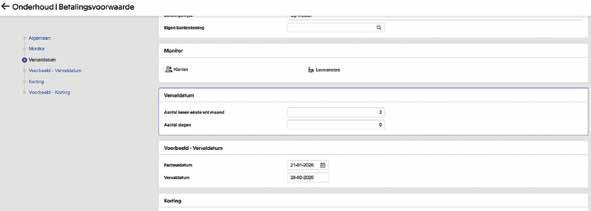
Klik op Nieuw om een nieuwe betalingsvoorwaarde aan te maken of klik op de omschrijving van een bestaande betalingsvoorwaarde om die aan te passen. Maak je een nieuwe betalingsvoorwaarde aan? Voer dan een code, een omschrijving en een betaalmethode in.
In de sectie Vervaldatum geef je in wanneer een factuur betaald moet zijn. Bij het veld Aantal keren einde v/d maand geef je aan hoe vaak een maand voorbij mag gaan voor de vervaldatum. Als je bijvoorbeeld op 21 januari 2026 een factuur verstuurt en bij dit veld 2 hebt ingevoerd, is de vervaldatum 28 februari 2026. In het veld Aantal dagen geef je aan na hoeveel dagen een factuur betaald moet zijn, bijvoorbeeld 21 dagen. Indien er ook rekening moet worden gehouden met een korting, dan geef je die afzonderlijk in. Geef het Aantal dagen in dat de korting geldt en geef in hoe de korting wordt berekend.
In de sectie Voorbeeld kun je het resultaat van de betalingsvoorwaarde die je net hebt aangemaakt controleren.
Met de knop Monitor kun je ook controleren bij welke relaties deze betalingsvoorwaarde gekoppeld is.
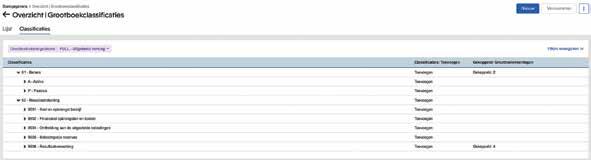
3.4.6 De grootboekclassificaties
De grootboekclassificaties kun je terugvinden via Naam administratie > Stamgegevens > Boekhouding > Grootboekclassificaties.
Een grootboekclassificatie bepaalt de opbouw van de MAR en is standaard aanwezig in Exact Online. Deze opbouw bepaalt het uitzicht van de balans en resultatenrekening. In dit overzicht kun je eventuele wijzigingen aanbrengen in de structuur van je rekeningstelsel.
Tijdens het aanmaken van een nieuwe grootboekrekening is het wel belangrijk om de nodige aandacht te besteden aan de grootboekclassificatie en te controleren of ze tot de juiste rubriek hoort.
Het is aangewezen om zo min mogelijk wijzigingen aan te brengen aan de standaardindeling.
3.4.7 De relaties: klanten en leveranciers
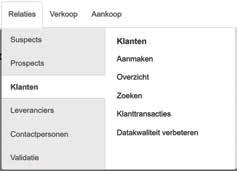
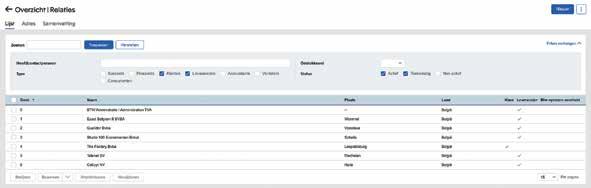
De relaties kun je terugvinden via Naam administratie > Stamgegevens > Relaties > Klanten –Leveranciers. Of via Homepagina > Relaties.
In Exact Online wordt er telkens gebruikgemaakt van de term relaties want een klant kan ook leverancier zijn. In het overzicht van de relaties krijg je alle klanten en leveranciers te zien.
3.4.7.1 Een specifieke klant of leverancier opzoeken
Met de filters kun je een bepaalde relatie zoeken of de lijst beperken tot een bepaalde groep. Als je een wijziging hebt aangebracht in de filter is het belangrijk om eerst op de knop Toepassen te klikken.
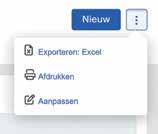
Je kan de filter ook uitbreiden met behulp van het icoon . Zoals je kan zien op de volgende afbeelding, kun je ook heel eenvoudig de lijst met relaties exporteren naar Excel of afdrukken.
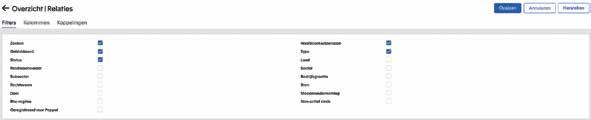
Door de klikken op Aanpassen krijg je een overzicht van de uitbreidingen die mogelijk zijn.
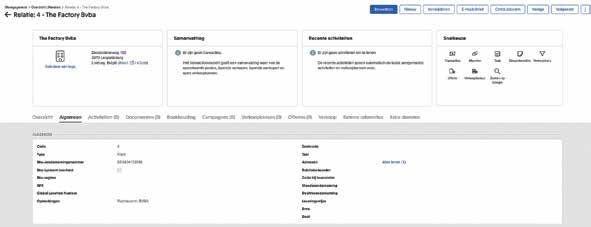
3.4.7.2 Een fiche van de klant/leverancier bekijken
Door te klikken op de naam of de code van de klant/leverancier kun je de fiche bekijken en indien nodig ook aanpassen. Op de fiche kun je de volgende acties ondernemen.
3.4.7.3 Een relatiefiche bekijken, bewerken of verwijderen
Selecteer de fiche of de verschillende fiches en kies rechtsboven de juiste actie.
Bewerken
Je kan een voor een de aangeduide fiches bewerken ofwel alle fiches ineens aanpassen. Als je alle fiches ineens wilt aanpassen, dan kies je voor Allemaal tegelijkertijd. De aanpassingen / aan te passen velden zijn echter wel beperkt tot de volgende lijst, zo niet is een globale aanpassing niet mogelijk.
Verwijderen
Deze optie is enkel mogelijk indien er nog geen enkele boeking/verrichting werd gedaan op de desbetreffende relatiefiche.
3.4.7.4 Een nieuwe relatie aanmaken
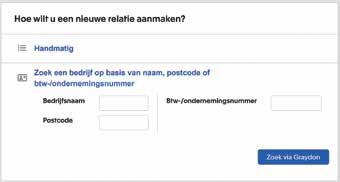
Dat doe je met behulp van de knop Nieuw.
Een nieuwe relatie kun je aanmaken aan de hand van twee methodes: handmatig of via Graydon. Indien je de relatie volledig zelf wenst in te vullen, dan kies je voor handmatig. Wil je de relatie via Graydon laten opzoeken, zodat je meteen de juiste gegevens in je bezit hebt, vul dan de naam en/ of het ondernemingsnummer en/of de postcode in en klik vervolgens op Zoek via Graydon ... Je kan namelijk op naam alleen ook zoeken.
Alleen Belgische ondernemingen kunnen via Graydon opgezocht worden.
Hierna volgt een overzicht van de belangrijkste velden op een relatiefiche.
Informatie
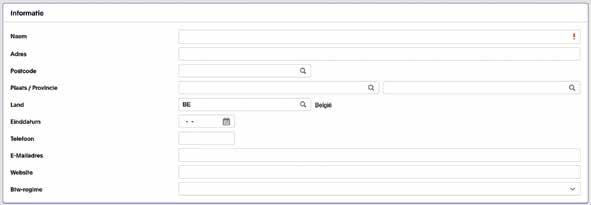
Vul de Naam correct in. Die gebruikt Exact Online op verschillende locaties zoals betalingsherinneringen, btw-listing en overzichten. Exact Online zoekt standaard op de velden Naam, Code en zoekcode om een relatie terug te vinden.
Adres: vul de adresgegevens ook correct in, net als bij de naam worden die in Exact Online op verschillende locaties gebruikt.
Btw-regime: is vooral van belang om later een correcte btw-listing te kunnen genereren. Indien deze klant in aanmerking moet komen voor de klantenlisting dan krijgt de relatie de status ‘Btwplichtig’. Deze relaties hebben ook een geldig btw-nummer. Particulieren en klanten die niet op de Belgische btw-listing thuishoren, krijgen de status ‘Niet btw-plichtig’. Tot slot heb je ook nog ‘Vrijgesteld’ voor de relaties die een btw-vrijstelling genieten.
Logo en marketing
Deze velden kun je gebruiken voor commerciële doeleinden.
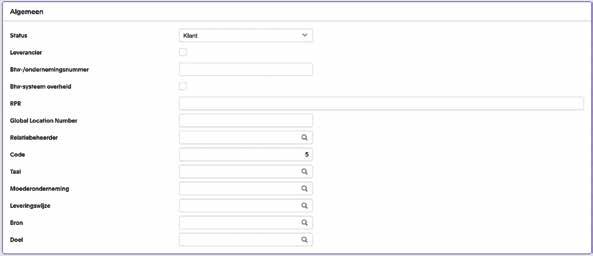
Algemeen
Status
Selecteer de status ‘Klant’ indien nodig. Zoals al aangehaald wordt dezelfde fiche gebruikt voor de firma of persoon die zowel klant als leverancier is. Indien deze klant ook leverancier is, dan kun je dat aanvinken.
• De relatie is enkel klant: kies voor de status ‘Klant’.
• De relatie is enkel leverancier: kies voor de status ‘Geen’ en vink het vakje aan bij Leverancier.
• De relatie is zowel klant als leverancier: kies voor de status ‘Klant’ en vink het vakje aan bij Leverancier
Btw-/ondernemingsnummer
Vul hier het btw-nummer in volgens het formaat BEXXXXXXXXXX. Heeft de relatie enkel een ondernemingsnummer, vul dat dan in en selecteer bij Btw-regime ‘Niet btw-plichtig’.
Opmerkingen
In dit veld kun je willekeurige commentaar invullen.
Contactpersoon
Hier heb je de mogelijkheid om de gegevens van de contactpersoon in te vullen. Na het bewaren van de fiche heb je ook de optie om meerdere contactpersonen aan te maken.
Bankrekening
Deze sectie is vooral van belang indien je ook gebruikmaakt van de bankmodule (betalingsbestanden voor leveranciers – domiciliëring bij klanten). Hier kun je de bankgegevens van de relatie invullen.
Boekhouding
Deze instelling heeft te maken met de scan solution. Indien je die aanvinkt, zullen voor deze relatie automatisch boekingen aangemaakt worden voor volledige boekingsvoorstellen.
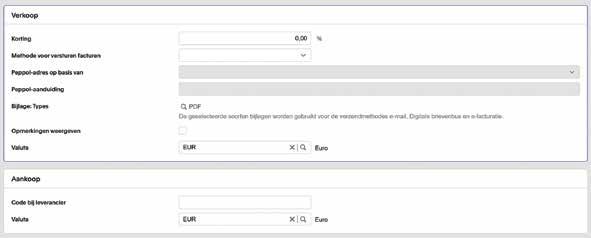
Verkoop / Aankoop
Bij deze sectie kun je verschillende parameters standaard instellen indien je een verkoop of aankoop moet aanmaken voor deze relatie.
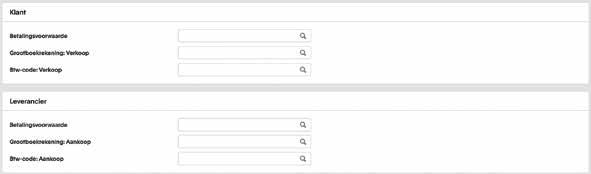
Klant / Leverancier
Betalingsvoorwaarde
Hier kun je de standaardbetalingsvoorwaarde invullen waarmee Exact Online rekening moet houden voor de berekening van een correcte vervaldag.
Grootboekrekening Verkoop / Aankoop
De grootboekrekening klasse 7 of klasse 6 die standaard bij het inboeken voorgesteld zal worden.
Btw-code Verkoop / Aankoop
De btw-code die standaard voorgesteld zal worden bij het inboeken. Deze code primeert! De btw-code die wordt ingegeven op de relatiefiche primeert op de btw-code die eventueel ingesteld staat op het niveau van de grootboekrekening. Bijvoorbeeld voor een aannemer kun je standaard de btw-code instellen op A = Medecontractant.
3.4.7.5 Het raadplegen van een relatiefiche
Zodra je de relatie hebt bewaard, kom je terecht op de fiche.
A Mogelijke acties
De meeste acties zijn vanzelfsprekend; hierna volgt wat extra uitleg bij enkele specifieke actieknoppen.
E-mail/Brief
Je kan vanop de relatiefiche rechtstreeks met behulp van deze knop een brief of e-mail versturen naar de klant.
Ontdubbelen
Deze knop kun je gebruiken indien er een dubbele relatie werd aangemaakt.
B Navigatie – tabbladen
Met behulp van de verschillende tabbladen kun je alle info een voor een bekijken. Je kan ook alle informatie bekijken door te scrollen.
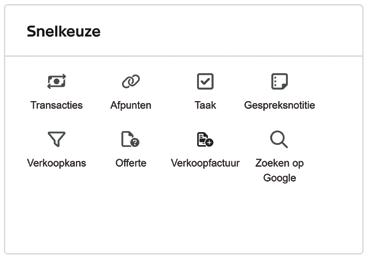
C Specifieke acties
Transacties
Met behulp van deze knop krijg je de historiek van de relatie te zien.
Afpunten
Je komt onmiddellijk in het scherm om transacties van de relatie te kunnen afpunten.
Taak en Gespreksnotitie
Je hebt de mogelijkheid om een taak op te geven bij de relatie of een notitie.
Verkoopkans en Offerte Commerciële acties.
Verkoopfactuur
Je hebt de mogelijkheid om een verkoopfactuur op te maken.
Zoeken op Google
Je kan de relatie googelen.
3.4.8 De valuta’s en de wisselkoersen
Die kun je maar op één plaats terugvinden via Boekhouding > Analyse en resultaten > Valuta > Wisselkoersen.
Standaard is er slechts één valuta actief, namelijk de basisvaluta in het dossier en dat is de euro (EUR).
Toevoegen van een nieuwe valuta doe je via de knop Nieuw. Vervolgens selecteer je de juiste valuta via het vergrootglas, je geeft de eerste koersdatum in en bepaalt de wisselkoers.
Zodra een valuta en dus ook één wisselkoers bestaat, kun je meerdere wisselkoersen ingeven.
Als je doorklikt op een valuta krijg je vervolgens een overzicht van alle koersen die aanwezig zijn voor deze valuta.
Je hebt de mogelijkheid om te klikken op de datum om zo de koers van die dag aan te passen. Je kan ook een nieuwe koers toevoegen voor die valuta. De koersingave kun je ingeven tot vijf cijfers na de komma.
Als je factureert in vreemde valuta, kun je via de knop Bewerken bepalen tot hoeveel cijfers na de komma de prijzen beheerd moeten worden.
4 Werken met Exact Online
4.1 De startpagina aanpassen
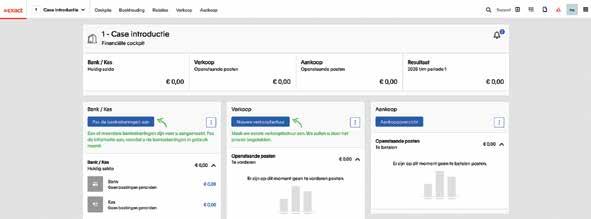
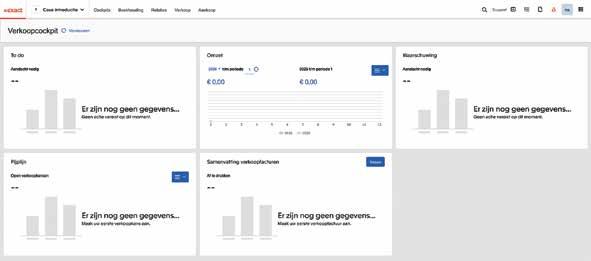
In Exact Online is het eenvoudig om je eigen startpagina aan te maken. Veel ondernemingen zien bij de opstart standaard de Financiële cockpit als startpagina.
Deze startpagina heeft een aantal tabbladen: Cockpits, Boekhouding, Relaties, Verkoop en Aankoop, met elk zijn eigen mogelijkheden. Het aantal tabbladen is afhankelijk van de grootte van de licentie. In het tabblad Relaties kun je bijvoorbeeld een overzicht opvragen van de klanten en nieuwe klantenfiches aanmaken.
Als je in het tabblad Cockpits kiest voor Verkoop, krijg je een andere startpagina te zien. Je kiest zelf de startpagina die voor jou het meest geschikt is op basis van de acties die je in Exact Online wilt uitvoeren of de informatie waarnaar je op zoek bent. Zo is de Verkoopkanscockpit interessant voor commerciële medewerkers die op basis van de informatie in Exact Online de klanten willen selecteren met wie ze contact gaan opnemen.
Het is ook mogelijk om je eigen startpagina aan te maken. Exact Online zal dan altijd met deze startpagina beginnen. Om een eigen startpagina te activeren, moet je de gebruikersinstellingen veranderen. Je gaat hiervoor naar ‘Naam gebruiker > Mijn Exact Online’
In het menu Mijn Exact Online kies je vervolgens voor Gebruikersinstellingen waar je kiest voor Startpagina van de administratie en vervolgens Aan de slag – Boekhouding. Vink ook Verberg menu’s waarvoor ik geen rechten heb uit. Klik daarna op Opslaan. Als je nu klikt op het Home-icoon ( ) zul je de door jou gekozen startpagina zien.
Stel als beginscherm Cockpit – boekhouding in. In de cases die in dit handboek volgen, zullen we steeds deze financiële cockpit als vertrekpunt gebruiken.
4.2 Een back-up maken
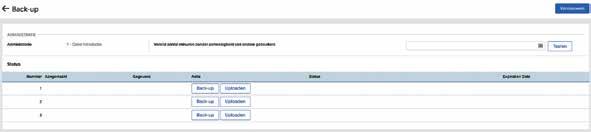
In Exact Online is het mogelijk om een back-up te maken van je dossier. Dat doe je door te gaan naar Administratienaam > Back-up.
Je komt vervolgens in het scherm voor het maken van back-ups. Je hebt in Exact Online de mogelijkheid om per administratie maximaal drie back-ups te maken en te bewaren.
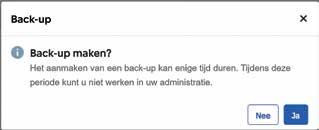
Klik op lijn 1 op de knop Back-up. Je krijgt dan de volgende melding, waarin gewaarschuwd wordt dat je tijdens het nemen van de back-up niet kan werken in de administratie. Je klikt op Ja.
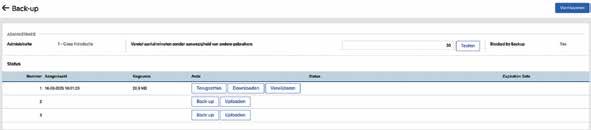
Bij actie krijg je een balk met een groen licht dat van links naar rechts beweegt tijdens het nemen van de back-up. Dat kan enige tijd duren, afhankelijk van de grootte van het dossier. Na een tijd krijg je het volgende scherm waarin je de back-up ziet staan.
Je hebt drie mogelijkheden met deze back-up:
Terugzetten: dit gebruik je als je in het dossier hebt verder gewerkt na het nemen van de back-up, maar op een bepaald moment wilt terugkeren naar de situatie op het moment dat je de back-up hebt gemaakt.
Downloaden: dit gebruik je als je de back-up wilt downloaden, bijvoorbeeld omdat de drie posities om een back-up te bewaren in Exact Online al gebruikt zijn.
Verwijderen: om een back-up die je gemaakt hebt, te verwijderen.
Als je dit boek aan het doornemen bent, raden we je aan om regelmatig een back-up te maken. Stel dat je een bepaald hoofdstuk hebt doorgenomen, maar je hebt daarbij een aantal fouten gemaakt die moeilijk recht te zetten zijn, dan kun je nog altijd naar de vorige situatie terugkeren. Ook als voorbereiding op testen of examens zijn deze back-ups nuttig om bepaalde handelingen in te oefenen. Stel dat je wat extra wilt oefenen op het inboeken van financiële dagboeken, dan is het handig om een back-up te hebben net voor het inboeken van het financieel dagboek.
Als je een back-up gaat downloaden, krijgt die standaard de naam ‘Backup.bak’. Het is het best om de naam van het bestand dan te wijzigen, zodat je later nog weet welke back-up je precies moet terugzetten.
Later kun je deze back-up opnieuw uploaden (via de knop Uploaden), op voorwaarde dat er nog een vrije positie beschikbaar is. Indien dat niet het geval is, zul je via Verwijderen eerst een back-up moeten verwijderen om op die manier een positie vrij te maken. Het is alleen mogelijk om back-ups te uploaden en terug te zetten in je eigen dossiers. Het is dus niet mogelijk om een back-up door te mailen naar een andere gebruiker, die hem dan probeert terug te zetten in zijn eigen dossier.
Enkel back-ups die kleiner zijn dan 30 MB die je op je computer gedownload hebt, kunnen worden teruggezet in Exact Online. Grotere back-ups bewaar je dus beter in Exact Online.
4.3 Afdrukken maken en gegevens exporteren in Exact Online
In Exact Online kun je documenten en journalen afdrukken, bewaren in pdf of exporteren naar een Excel-bestand of Word-document.
4.3.1 Historische dagboeken afdrukken
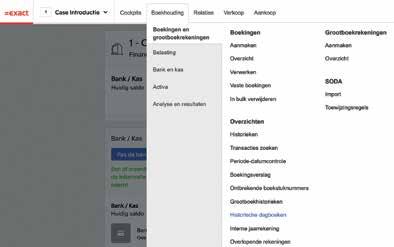
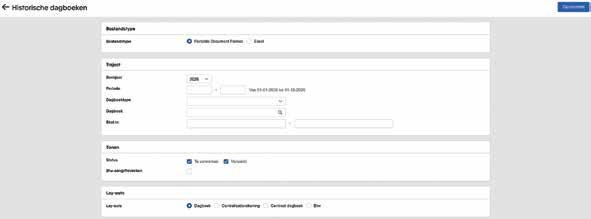
Om journalen af te drukken ga je naar Boekhouding > Boekingen en grootboekrekeningen > Overzichten > Historische dagboeken.
In het volgende scherm kun je kiezen uit verschillende bestandstypes. Druk bijvoorbeeld het verkoopjournaal af in pdf. Klik op Genereren. Je krijgt dan de melding ‘Uw rapport is klaar’ waar je het via de link kan downloaden.
4.3.2 Grootboekhistorieken afdrukken
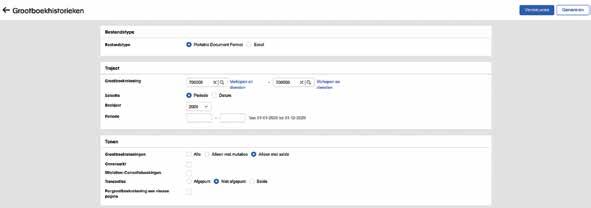
Historieken van grootboekrekeningen druk je af via Boekhouding > Boekingen en grootboekrekeningen > Overzichten > Grootboekhistorieken. Afhankelijk van de informatie waarnaar je op zoek bent, vink je bepaalde opties aan of uit:
Onverwerkt: als je in Exact Online een boeking verwerkt, verandert de status van ‘open’ naar ‘verwerkt’. Pas daarna kun je bijvoorbeeld boekingen in een btw-aangifte opnemen.
Transacties – Afgepunt / Niet afgepunt / Beide: afpunten is het koppelen van bijvoorbeeld openstaande klantenvorderingen of leveranciersschulden aan de betaling in het financieel dagboek. Beide komen verder in dit handboek nog aan bod.
4.3.3 Afdrukken overzicht openstaande klanten en leveranciers
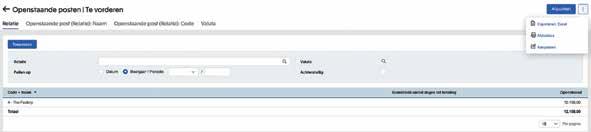
Als je wilt weten welke klanten of leveranciers nog openstaan, kun je ook hier een overzicht van afdrukken of exporteren. Voor de openstaande klanten ga je naar Verkoop > Openstaande posten > Overzicht. Als je wilt, kun je een aantal filters gebruiken zoals een bepaalde relatie of openstaande verrichtingen in een bepaalde munt, en daarna klikken op Toepassen. Via het icoon ( ) kun je kiezen om af te drukken of te exporteren naar Excel. Als je kiest voor afdrukken, kun je op je computer je printer selecteren of opslaan naar pdf.
4.4 Import en export van gegevens
In Exact Online kun je verschillende soorten gegevens, zoals relaties, artikelen en contactpersonen, eenvoudig importeren. Het is aan te raden om eerst een back-up te maken van het dossier, zoals besproken in het vorige hoofdstuk. Mocht er dan iets mislopen met de import van de gegevens, dan kun je nog altijd de back-up terugzetten.
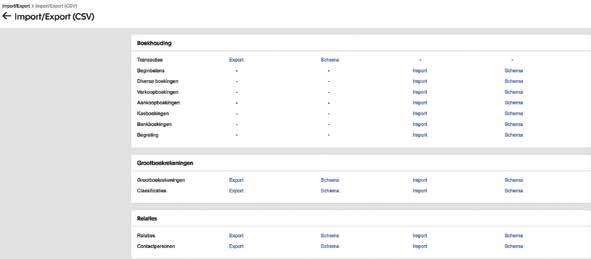
Klik op Administratienaam > Import/Export.
Je komt dan terecht in het volgende scherm, waar je kan kiezen voor XML- of CSV/Excel-bestanden.
Er zijn twee importmethodes, we kiezen hier voor CSV/Excel.
Hierna zal een Excel met relaties geïmporteerd worden. Klik voordat je met de import begint eerst op Schema om te zien waaraan het Excel-bestand moet voldoen.
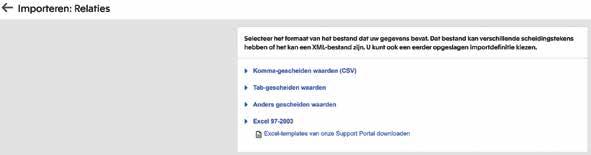
Een eenvoudigere manier is om te vertrekken van een Excel-bestand dat je hebt geëxporteerd uit een ander dossier. Zo weet je dat het aan de juiste criteria voldoet. Op www.mijnstudiemateriaal.be kun je een aantal toevoegingen bij dit handboek vinden, waaronder het Excel-bestand ‘Leverancierslijst om te importeren’ dat we hier importeren. Download dit bestand van www.mijnstudiemateriaal.be, bewaar het en kies vervolgens voor Import. Je krijgt dan het volgend scherm waar je kiest voor Excel 97-2003.
Selecteer het Excel-bestand dat je zojuist hebt gedownload van www.mijnstudiemateriaal.be, door te klikken op Bestand kiezen en klik daarna op Volgende
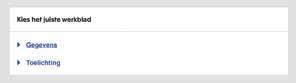
Als het Excel-bestand uit verschillende tabbladen bestaat, moet je het tabblad selecteren waar de gegevens zich bevinden. Het Excel-bestand bestaat maar uit twee tabbladen; we selecteren hier het tabblad Gegevens omdat daar de te importeren relaties staan.
Vervolgens moeten we de rij selecteren in het Excel-bestand dat de koppen bevat. Daarmee kan Exact Online de verschillende onderdelen in het Excel-bestand interpreteren. In dit voorbeeld bevat de eerste rij in het Excel-blad de koppen, dus die selecteren we. Klik daarna op Volgende.
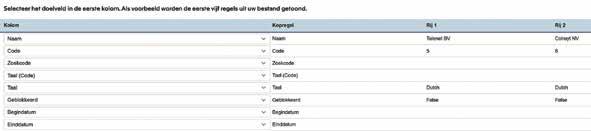
Selecteer vervolgens de doelvelden voor de gegevens die je wilt importeren. Exact Online probeert deze velden automatisch te koppelen. Klik op Volgende.
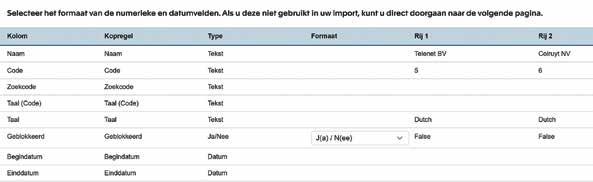
Als er numerieke of datumvelden zijn, kun je selecteren hoe Exact Online bij het importeren met deze velden omgaat. Zo is er de kolom Geblokkeerd, waar we de keuze hebben om dit weer te geven als J(a)/N(ee), True/False of 1/0. We kiezen voor het eerste en klikken daarna op Volgende.
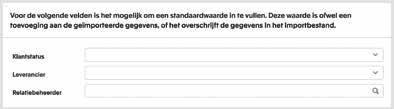
Voor bepaalde velden is het mogelijk om een standaardwaarde te kiezen. Zo zou je het veld Klantenstatus op Klant kunnen zetten. Alle geïmporteerde relaties worden dan als klant aangemerkt. Omdat onze lijst zowel klanten als leveranciers bevat, doen we dat niet. Bij relatiebeheerder kun je een bepaalde persoon aanduiden. Als je dat doet, zal die ingesteld worden voor alle relaties die je nu importeert. We kiezen in het volgend scherm geen standaardwaardes en klikken op Volgende.
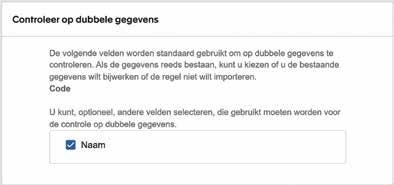
Exact Online controleert op basis van codes of er dubbele gegevens zijn. Als een bepaalde code al bestaat in Exact Online, krijg je daar een melding van. Je kan ook andere velden selecteren, zoals
Naam, zodat die ook op dubbele gegevens worden gecontroleerd. Je kan de bestaande relatie dan bijwerken of je kan toch opteren om hier een nieuwe relatie voor aan te maken.
Als je de importwizard hebt voltooid, kun je zien hoeveel relaties er nieuw en bijgewerkt zijn, en hoeveel fouten er zijn opgetreden. Je hebt ook de optie om nog een import te doen of om een importdefinitie op te slaan. Over importdefinities kun je meer informatie vinden in de supportfunctie van Exact Online, die we bespreken in punt 4.7 De supportfunctie van Exact Online. Klik op Klaar.
Als je nu in Exact Online naar Relaties > Leveranciers > Overzicht en Relaties > Klanten > Overzicht gaat, zie je dat de relaties zijn geïmporteerd.
Op dezelfde manier als hiervoor besproken, kun je in Exact Online ook grootboekrekeningen, artikelen, artikelgroepen ... importeren.
4.5 Early Access
Early Access geeft je de mogelijkheid nieuwe functies die binnenkort algemeen beschikbaar komen, alvast uit te proberen. De optie Early Access maakt het mogelijk de nieuwste functies binnen Exact Online aan of uit te zetten. Hierdoor kun je in je eigen tempo aan deze nieuwe functies wennen. Ga naar Naam gebruiker > Mijn Exact Online > Early Access.
Als je een nieuwe functie kan uittesten dan is het mogelijk om via de knop Feedback je opmerkingen te laten weten aan Exact Online. Na een tijd wordt de functie standaard in Exact Online en kan iedereen
er gebruik van maken. Deze functie zal ondertussen standaard zijn voor alle gebruikers. Je krijgt dus waarschijnlijk een ander scherm te zien met daarin een nieuwe functie die je kan uittesten, ofwel de mededeling ‘Er zijn momenteel geen nieuwe functies die uit kan proberen. Zodra er weer een nieuwe functie is die je kan proberen, zal die hier getoond worden’.
4.6 Exact Online op smartphone of tablet
Het is heel eenvoudig om met je smartphone of tablet toegang te hebben tot Exact Online. Hiervoor download je de app in Play Store van Google (voor Android) of in de App Store van Apple. Je logt in met dezelfde gegevens die je gebruikt op laptop of pc.
In de app krijg je de financiële cockpit te zien, waar je relaties kan bekijken maar ook bijvoorbeeld een overzicht van de nog te betalen en ontvangen facturen. Als een klant zijn boekhouding laat bijhouden door een boekhouder, kan hij op deze manier zijn situatie van nabij opvolgen. De informatie in de app is natuurlijk wel afhankelijk van de mate waarin de boekhouding periodiek wordt bijgewerkt.