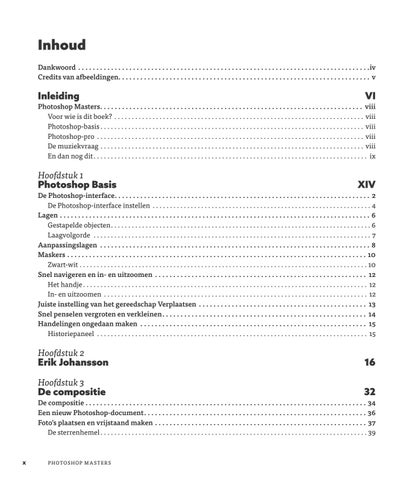
Inhoud Dankwoord . . . . . . . . . . . . . . . . . . . . . . . . . . . . . . . . . . . . . . . . . . . . . . . . . . . . . . . . . . . . . . . . . . . . . . . . . . . . . . . .iv Credits van afbeeldingen. . . . . . . . . . . . . . . . . . . . . . . . . . . . . . . . . . . . . . . . . . . . . . . . . . . . . . . . . . . . . . . . . . . . . v
Inleiding
VI
Photoshop Masters. . . . . . . . . . . . . . . . . . . . . . . . . . . . . . . . . . . . . . . . . . . . . . . . . . . . . . . . . . . . . . . . . . . . . . . . viii Voor wie is dit boek? . . . . . . . . . . . . . . . . . . . . . . . . . . . . . . . . . . . . . . . . . . . . . . . . . . . . . . . . . . . . . . . . . . . . . . . . viii Photoshop-basis . . . . . . . . . . . . . . . . . . . . . . . . . . . . . . . . . . . . . . . . . . . . . . . . . . . . . . . . . . . . . . . . . . . . . . . . . . . . viii Photoshop-pro . . . . . . . . . . . . . . . . . . . . . . . . . . . . . . . . . . . . . . . . . . . . . . . . . . . . . . . . . . . . . . . . . . . . . . . . . . . . . viii De muziekvraag . . . . . . . . . . . . . . . . . . . . . . . . . . . . . . . . . . . . . . . . . . . . . . . . . . . . . . . . . . . . . . . . . . . . . . . . . . . . viii En dan nog dit . . . . . . . . . . . . . . . . . . . . . . . . . . . . . . . . . . . . . . . . . . . . . . . . . . . . . . . . . . . . . . . . . . . . . . . . . . . . . . . ix
Hoofdstuk 1
Photoshop Basis
XIV
De Photoshop-interface. . . . . . . . . . . . . . . . . . . . . . . . . . . . . . . . . . . . . . . . . . . . . . . . . . . . . . . . . . . . . . . . . . . . . . 2 De Photoshop-interface instellen . . . . . . . . . . . . . . . . . . . . . . . . . . . . . . . . . . . . . . . . . . . . . . . . . . . . . . . . . . . . . . . 4 Lagen . . . . . . . . . . . . . . . . . . . . . . . . . . . . . . . . . . . . . . . . . . . . . . . . . . . . . . . . . . . . . . . . . . . . . . . . . . . . . . . . . . . . . 6 Gestapelde objecten . . . . . . . . . . . . . . . . . . . . . . . . . . . . . . . . . . . . . . . . . . . . . . . . . . . . . . . . . . . . . . . . . . . . . . . . . . . 6 Laagvolgorde . . . . . . . . . . . . . . . . . . . . . . . . . . . . . . . . . . . . . . . . . . . . . . . . . . . . . . . . . . . . . . . . . . . . . . . . . . . . . . . . 7 Aanpassingslagen . . . . . . . . . . . . . . . . . . . . . . . . . . . . . . . . . . . . . . . . . . . . . . . . . . . . . . . . . . . . . . . . . . . . . . . . . . 8 Maskers . . . . . . . . . . . . . . . . . . . . . . . . . . . . . . . . . . . . . . . . . . . . . . . . . . . . . . . . . . . . . . . . . . . . . . . . . . . . . . . . . . 10 Zwart-wit . . . . . . . . . . . . . . . . . . . . . . . . . . . . . . . . . . . . . . . . . . . . . . . . . . . . . . . . . . . . . . . . . . . . . . . . . . . . . . . . . . . 10 Snel navigeren en in- en uitzoomen . . . . . . . . . . . . . . . . . . . . . . . . . . . . . . . . . . . . . . . . . . . . . . . . . . . . . . . . . . 12 Het handje . . . . . . . . . . . . . . . . . . . . . . . . . . . . . . . . . . . . . . . . . . . . . . . . . . . . . . . . . . . . . . . . . . . . . . . . . . . . . . . . . . 12 In- en uitzoomen . . . . . . . . . . . . . . . . . . . . . . . . . . . . . . . . . . . . . . . . . . . . . . . . . . . . . . . . . . . . . . . . . . . . . . . . . . . . 12 Juiste instelling van het gereedschap Verplaatsen . . . . . . . . . . . . . . . . . . . . . . . . . . . . . . . . . . . . . . . . . . . . . . 13 Snel penselen vergroten en verkleinen . . . . . . . . . . . . . . . . . . . . . . . . . . . . . . . . . . . . . . . . . . . . . . . . . . . . . . . . 14 Handelingen ongedaan maken . . . . . . . . . . . . . . . . . . . . . . . . . . . . . . . . . . . . . . . . . . . . . . . . . . . . . . . . . . . . . . 15 Historiepaneel . . . . . . . . . . . . . . . . . . . . . . . . . . . . . . . . . . . . . . . . . . . . . . . . . . . . . . . . . . . . . . . . . . . . . . . . . . . . . . 15
Hoofdstuk 2
Erik Johansson Hoofdstuk 3
De compositie
16 32
De compositie . . . . . . . . . . . . . . . . . . . . . . . . . . . . . . . . . . . . . . . . . . . . . . . . . . . . . . . . . . . . . . . . . . . . . . . . . . . . . 34 Een nieuw Photoshop-document . . . . . . . . . . . . . . . . . . . . . . . . . . . . . . . . . . . . . . . . . . . . . . . . . . . . . . . . . . . . . 36 Foto’s plaatsen en vrijstaand maken . . . . . . . . . . . . . . . . . . . . . . . . . . . . . . . . . . . . . . . . . . . . . . . . . . . . . . . . . . 37 De sterrenhemel . . . . . . . . . . . . . . . . . . . . . . . . . . . . . . . . . . . . . . . . . . . . . . . . . . . . . . . . . . . . . . . . . . . . . . . . . . . . . 39
x
PHOTOSHOP M AST ERS
Kleur afstemmen . . . . . . . . . . . . . . . . . . . . . . . . . . . . . . . . . . . . . . . . . . . . . . . . . . . . . . . . . . . . . . . . . . . . . . . . . . . . 40 Onderwerp selecteren en masker maken . . . . . . . . . . . . . . . . . . . . . . . . . . . . . . . . . . . . . . . . . . . . . . . . . . . . . . . . 44 Geavanceerde maskerbewerking . . . . . . . . . . . . . . . . . . . . . . . . . . . . . . . . . . . . . . . . . . . . . . . . . . . . . . . . . . . . . . 45 Plaats de astronaut. . . . . . . . . . . . . . . . . . . . . . . . . . . . . . . . . . . . . . . . . . . . . . . . . . . . . . . . . . . . . . . . . . . . . . . . . . . 48 Aanpassingslaag Kleurbalans . . . . . . . . . . . . . . . . . . . . . . . . . . . . . . . . . . . . . . . . . . . . . . . . . . . . . . . . . . . . . . . . . 49 Eindresultaat . . . . . . . . . . . . . . . . . . . . . . . . . . . . . . . . . . . . . . . . . . . . . . . . . . . . . . . . . . . . . . . . . . . . . . . . . . . . . 51 Extra: Camera Raw-filter over de gehele foto . . . . . . . . . . . . . . . . . . . . . . . . . . . . . . . . . . . . . . . . . . . . . . . . . . . 52
Hoofdstuk 4
Temi Coker Hoofdstuk 5
Het experiment
56 68
Een nieuw Photoshop-document . . . . . . . . . . . . . . . . . . . . . . . . . . . . . . . . . . . . . . . . . . . . . . . . . . . . . . . . . . . . . 70 Afbeeldingen zoeken op Unsplash.com . . . . . . . . . . . . . . . . . . . . . . . . . . . . . . . . . . . . . . . . . . . . . . . . . . . . . . . 71 Plaats het onderwerp en maak het vrijstaand . . . . . . . . . . . . . . . . . . . . . . . . . . . . . . . . . . . . . . . . . . . . . . . . . . 72 Selecteren met Selecteer Onderwerp . . . . . . . . . . . . . . . . . . . . . . . . . . . . . . . . . . . . . . . . . . . . . . . . . . . . . . . . . . . 72 Haren selecteren met Selecteren en Maskeren . . . . . . . . . . . . . . . . . . . . . . . . . . . . . . . . . . . . . . . . . . . . . . . . . . . 73 Maak een masker . . . . . . . . . . . . . . . . . . . . . . . . . . . . . . . . . . . . . . . . . . . . . . . . . . . . . . . . . . . . . . . . . . . . . . . . . . . . 75 Patronen, vormen en structuren . . . . . . . . . . . . . . . . . . . . . . . . . . . . . . . . . . . . . . . . . . . . . . . . . . . . . . . . . . . . . 76 Reaction-diffusion-patroon . . . . . . . . . . . . . . . . . . . . . . . . . . . . . . . . . . . . . . . . . . . . . . . . . . . . . . . . . . . . . . . . . . . 76 Instellingen Reaction-diffusion-website . . . . . . . . . . . . . . . . . . . . . . . . . . . . . . . . . . . . . . . . . . . . . . . . . . . . . . . . 77 Plaats de structuur in Photoshop . . . . . . . . . . . . . . . . . . . . . . . . . . . . . . . . . . . . . . . . . . . . . . . . . . . . . . . . . . . . . . 78 Het tekenen van basisvormen . . . . . . . . . . . . . . . . . . . . . . . . . . . . . . . . . . . . . . . . . . . . . . . . . . . . . . . . . . . . . . . 79 Een cirkel als achtergrond . . . . . . . . . . . . . . . . . . . . . . . . . . . . . . . . . . . . . . . . . . . . . . . . . . . . . . . . . . . . . . . . . . . . 79 Gebruik maken van Overvloeimodi . . . . . . . . . . . . . . . . . . . . . . . . . . . . . . . . . . . . . . . . . . . . . . . . . . . . . . . . . . . . 81 Het masker van het model bijwerken . . . . . . . . . . . . . . . . . . . . . . . . . . . . . . . . . . . . . . . . . . . . . . . . . . . . . . . . . . . 83 Zelf vormen tekenen met het gereedschap Pen . . . . . . . . . . . . . . . . . . . . . . . . . . . . . . . . . . . . . . . . . . . . . . . . . . 84 Werken met Penselen . . . . . . . . . . . . . . . . . . . . . . . . . . . . . . . . . . . . . . . . . . . . . . . . . . . . . . . . . . . . . . . . . . . . . . 88 Extra vormen en lijnen . . . . . . . . . . . . . . . . . . . . . . . . . . . . . . . . . . . . . . . . . . . . . . . . . . . . . . . . . . . . . . . . . . . . . 91 Overige vormen . . . . . . . . . . . . . . . . . . . . . . . . . . . . . . . . . . . . . . . . . . . . . . . . . . . . . . . . . . . . . . . . . . . . . . . . . . . . . 95 Eindresultaat . . . . . . . . . . . . . . . . . . . . . . . . . . . . . . . . . . . . . . . . . . . . . . . . . . . . . . . . . . . . . . . . . . . . . . . . . . . . . 99 Extra: tekenen op de iPad . . . . . . . . . . . . . . . . . . . . . . . . . . . . . . . . . . . . . . . . . . . . . . . . . . . . . . . . . . . . . . . . . . 100 Adobe Fresco . . . . . . . . . . . . . . . . . . . . . . . . . . . . . . . . . . . . . . . . . . . . . . . . . . . . . . . . . . . . . . . . . . . . . . . . . . . . . . .100 Extra: Inspirerend beeldmateriaal. . . . . . . . . . . . . . . . . . . . . . . . . . . . . . . . . . . . . . . . . . . . . . . . . . . . . . . . . . . 102 Youworkforthem.com . . . . . . . . . . . . . . . . . . . . . . . . . . . . . . . . . . . . . . . . . . . . . . . . . . . . . . . . . . . . . . . . . . . . . . . 102 Chromasupply.com . . . . . . . . . . . . . . . . . . . . . . . . . . . . . . . . . . . . . . . . . . . . . . . . . . . . . . . . . . . . . . . . . . . . . . . . . 103
xi
Hoofdstuk 6
Lisa Carney Hoofdstuk 7
Het gezicht
104 120
Gezichten retoucheren . . . . . . . . . . . . . . . . . . . . . . . . . . . . . . . . . . . . . . . . . . . . . . . . . . . . . . . . . . . . . . . . . . . . 122 Wat is Frequency Separation? . . . . . . . . . . . . . . . . . . . . . . . . . . . . . . . . . . . . . . . . . . . . . . . . . . . . . . . . . . . . . . . . 122 Vlekjes weghalen met Snel Retoucheerpenseel . . . . . . . . . . . . . . . . . . . . . . . . . . . . . . . . . . . . . . . . . . . . . . . . . 123 Frequency Separation . . . . . . . . . . . . . . . . . . . . . . . . . . . . . . . . . . . . . . . . . . . . . . . . . . . . . . . . . . . . . . . . . . . . . . . 126 Verder vervagen met het Mixerpenseel . . . . . . . . . . . . . . . . . . . . . . . . . . . . . . . . . . . . . . . . . . . . . . . . . . . . . . . . 130 Verscherpen met filter Hoogdoorlaat . . . . . . . . . . . . . . . . . . . . . . . . . . . . . . . . . . . . . . . . . . . . . . . . . . . . . . . . . . 133 Verscherpen met Onscherp masker . . . . . . . . . . . . . . . . . . . . . . . . . . . . . . . . . . . . . . . . . . . . . . . . . . . . . . . . . . . 134 Finishing touch met Camera Raw-filter . . . . . . . . . . . . . . . . . . . . . . . . . . . . . . . . . . . . . . . . . . . . . . . . . . . . . . . . 136 Extra: Vullen met behoud van inhoud . . . . . . . . . . . . . . . . . . . . . . . . . . . . . . . . . . . . . . . . . . . . . . . . . . . . . . . 138 Gemakkelijk elementen verwijderen . . . . . . . . . . . . . . . . . . . . . . . . . . . . . . . . . . . . . . . . . . . . . . . . . . . . . . . . . . 138 Je foto verlengen met Vullen met behoud van inhoud . . . . . . . . . . . . . . . . . . . . . . . . . . . . . . . . . . . . . . . . . . . 141
Hoofdstuk 8
Sammy Slabbinck Hoofdstuk 9
De sfeer
142 160
De compositie . . . . . . . . . . . . . . . . . . . . . . . . . . . . . . . . . . . . . . . . . . . . . . . . . . . . . . . . . . . . . . . . . . . . . . . . . . . . 162 Afbeeldingen combineren . . . . . . . . . . . . . . . . . . . . . . . . . . . . . . . . . . . . . . . . . . . . . . . . . . . . . . . . . . . . . . . . . 164 Kleurcorrectie met Curven . . . . . . . . . . . . . . . . . . . . . . . . . . . . . . . . . . . . . . . . . . . . . . . . . . . . . . . . . . . . . . . . . 166 Schaduwen tekenen . . . . . . . . . . . . . . . . . . . . . . . . . . . . . . . . . . . . . . . . . . . . . . . . . . . . . . . . . . . . . . . . . . . . . . . 170 Soorten schaduwen . . . . . . . . . . . . . . . . . . . . . . . . . . . . . . . . . . . . . . . . . . . . . . . . . . . . . . . . . . . . . . . . . . . . . . . . . 170 Contactschaduw tekenen . . . . . . . . . . . . . . . . . . . . . . . . . . . . . . . . . . . . . . . . . . . . . . . . . . . . . . . . . . . . . . . . . . . . 170 Slagschaduw tekenen . . . . . . . . . . . . . . . . . . . . . . . . . . . . . . . . . . . . . . . . . . . . . . . . . . . . . . . . . . . . . . . . . . . . . . . 172 Slagschaduw, vervaging en ruis . . . . . . . . . . . . . . . . . . . . . . . . . . . . . . . . . . . . . . . . . . . . . . . . . . . . . . . . . . . . . . . 174 Schaduw linkerpoot . . . . . . . . . . . . . . . . . . . . . . . . . . . . . . . . . . . . . . . . . . . . . . . . . . . . . . . . . . . . . . . . . . . . . . . . . 175 Atmosferische penselen maken . . . . . . . . . . . . . . . . . . . . . . . . . . . . . . . . . . . . . . . . . . . . . . . . . . . . . . . . . . . . . 178 De wolkenfoto . . . . . . . . . . . . . . . . . . . . . . . . . . . . . . . . . . . . . . . . . . . . . . . . . . . . . . . . . . . . . . . . . . . . . . . . . . . . . . 178 Selecteren met kanalen . . . . . . . . . . . . . . . . . . . . . . . . . . . . . . . . . . . . . . . . . . . . . . . . . . . . . . . . . . . . . . . . . . . . . . 179 Eindresultaat. . . . . . . . . . . . . . . . . . . . . . . . . . . . . . . . . . . . . . . . . . . . . . . . . . . . . . . . . . . . . . . . . . . . . . . . . . . . . . . 187
xii
PHOTOSHOP M AST ERS
Hoofdstuk 10
Set Vexy
Hoofdstuk 11
Het overvloeien
188 204
Overvloeimodi . . . . . . . . . . . . . . . . . . . . . . . . . . . . . . . . . . . . . . . . . . . . . . . . . . . . . . . . . . . . . . . . . . . . . . . . . . . 206 Voorbeelden . . . . . . . . . . . . . . . . . . . . . . . . . . . . . . . . . . . . . . . . . . . . . . . . . . . . . . . . . . . . . . . . . . . . . . . . . . . . . . .206 Maak een object roestig . . . . . . . . . . . . . . . . . . . . . . . . . . . . . . . . . . . . . . . . . . . . . . . . . . . . . . . . . . . . . . . . . . . . .206 Roest toevoegen . . . . . . . . . . . . . . . . . . . . . . . . . . . . . . . . . . . . . . . . . . . . . . . . . . . . . . . . . . . . . . . . . . . . . . . . . . . . 207 Doordrukken en Tegenhouden met Curven . . . . . . . . . . . . . . . . . . . . . . . . . . . . . . . . . . . . . . . . . . . . . . . . . . . . 211 Vlammen en ander licht toevoegen met Bleken . . . . . . . . . . . . . . . . . . . . . . . . . . . . . . . . . . . . . . . . . . . . . . . . . 217 Marionet verdraaien . . . . . . . . . . . . . . . . . . . . . . . . . . . . . . . . . . . . . . . . . . . . . . . . . . . . . . . . . . . . . . . . . . . . . . . . 219 Eindresultaat. . . . . . . . . . . . . . . . . . . . . . . . . . . . . . . . . . . . . . . . . . . . . . . . . . . . . . . . . . . . . . . . . . . . . . . . . . . . . . . 221 Papierstructuur toevoegen . . . . . . . . . . . . . . . . . . . . . . . . . . . . . . . . . . . . . . . . . . . . . . . . . . . . . . . . . . . . . . . . . . . 222 Extra: Texturen toekennen met Verplaatsing . . . . . . . . . . . . . . . . . . . . . . . . . . . . . . . . . . . . . . . . . . . . . . . . . 224 Extra: nog een Verplaatsing-experiment . . . . . . . . . . . . . . . . . . . . . . . . . . . . . . . . . . . . . . . . . . . . . . . . . . . . . . . 226
Hoofdstuk 12
Felix Hernandez Hoofdstuk 13
De presentatie
228 250
Maak een fotocollage . . . . . . . . . . . . . . . . . . . . . . . . . . . . . . . . . . . . . . . . . . . . . . . . . . . . . . . . . . . . . . . . . . . . . . 252 Nieuw Photoshop-document . . . . . . . . . . . . . . . . . . . . . . . . . . . . . . . . . . . . . . . . . . . . . . . . . . . . . . . . . . . . . . . . . 252 Nieuwe lay-out van hulplijnen . . . . . . . . . . . . . . . . . . . . . . . . . . . . . . . . . . . . . . . . . . . . . . . . . . . . . . . . . . . . . . . . 252 Afbeeldingskaders maken . . . . . . . . . . . . . . . . . . . . . . . . . . . . . . . . . . . . . . . . . . . . . . . . . . . . . . . . . . . . . . . . . . . 254 Afbeeldingen plaatsen . . . . . . . . . . . . . . . . . . . . . . . . . . . . . . . . . . . . . . . . . . . . . . . . . . . . . . . . . . . . . . . . . . . . . . 254 Afbeeldingen verplaatsen. . . . . . . . . . . . . . . . . . . . . . . . . . . . . . . . . . . . . . . . . . . . . . . . . . . . . . . . . . . . . . . . . . . . 255 Je bestand exporteren . . . . . . . . . . . . . . . . . . . . . . . . . . . . . . . . . . . . . . . . . . . . . . . . . . . . . . . . . . . . . . . . . . . . . . . 256
xiii
Hoofdstuk 1
Photoshop Basis VOORDAT JE MET PHOTOSHOP START
TUTORIAL PORTRET
Voordat je met dit boek begint, is het belangrijk dat je in ieder geval de belangrijkste basisprincipes van Photoshop kent. Ondanks dat ik er vanuit ga dat de meeste lezers van dit boek Photoshop al een beetje kennen, laat ik je in dit hoofdstuk kort zien hoe de interface in elkaar zit, hoe lagen werken en wat een masker is.
Denk je dat je deze onderdelen al beheerst? Blader dan gewoon snel door dit hoofdstuk heen. Er staan namelijk ook een aantal supersnelle workflow-tips in die je misschien nog niet kent.
Veel plezier!
H oofdstuk 1  |  P hotoshop Basis
1
De Photoshop-interface Hieronder zie je de standaard interface van Photoshop (figuur 1.01). De meest voorkomende onderdelen in dit boek zijn gemarkeerd. Ziet jouw scherm er anders uit? Geen probleem. Straks zie je hoe je de interface zelf kunt instellen. Gereedschappenbalk
2
PHOTOSHOP M AST ERS
Optiebalk
Panelen GEREEDSCHAPPENBALK: in deze balk staan de gereedschappen waarmee je in Photoshop werkt. Deze worden ook wel tools genoemd. Vanaf het moment dat je op een tool klikt, is hij actief en kun je ermee aan de slag. Het gereedschap blijft actief totdat je weer een ander gereedschap kiest. Soms zitten er meerdere gereedschappen verstopt onder een knop. Dat zie je als er in de rechter onderhoek van een gereedschap een klein driehoekje staat. Klik je met je rechtermuisknop op een gereedschap, dan klapt de gereedschappengroep uit, zodat je een ander gereedschap kunt selecteren. OPTIEBALK: de Optiebalk toont de opties van
een gereedschap. Zodra je een gereedschap uit de Gereedschappenbalk selecteert, verandert de Optiebalk direct mee. Het kan dus zomaar zijn dat deze balk er bij jou op dit moment anders uitziet omdat je een ander gereedschap hebt geselecteerd. In de Optiebalk zul je regelmatig opties moeten aanpassen om een gereedschap goed te laten werken. PANELEN: Elk paneel heeft een eigen specialiteit.
Met Lagen regel je bijvoorbeeld de laagopbouw in je document en met Aanpassingen kun je Aanpassingslagen toevoegen aan je document. Aan de linkerkant van de grote panelen zie je ook nog een rijtje ingeklapte panelen. Er zijn trouwens veel meer panelen beschikbaar dan je nu ziet. Waar je deze vindt en hoe je je panelen kunt instellen, zie je op de volgende pagina.
Figuur 1.01 H O O F D S T U K 1 | P H OTO S H O P BA S I S
3
De Photoshop-interface instellen Zoals je daarnet al gelezen hebt, kun je de Photoshop interface precies instellen zoals je zelf wilt. Gebruik je een paneel vaak, dan zet je ’m vast in jouw werkruimte. Gebruik je een paneel nooit? Dan sluit je ’m af. Je hoeft in ieder geval nooit bang te zijn dat je iets kapot maakt. Je kunt de interface altijd weer terugzetten naar de basisinstellingen. Om de panelen te zien, moet je overigens minimaal één document geopend hebben.
PANELEN VERPLAATSEN Soms kan het handiger
zijn om een paneel op een andere plaats te zetten. Pak het paneel op door met je muis op de naam van het paneel te klikken en het vervolgens weg te slepen. Zodra je het paneel op een ander paneel sleept zie je een blauwe rand (figuur 1.02) . Zie je een blauwe rand onder, boven of naast een paneel? Dan zet je een paneel naast of tussen de andere panelen. Geen paniek als iets niet helemaal goed ging. In dat geval pak je het paneel gewoon weer op en zet je het ergens anders neer. PANELEN SLUITEN Wil je een paneel afsluiten? Klik
dan met de rechtermuisknop op de naam van het paneel (figuur 1.03) en klik op Sluiten. PANELEN OPENEN Mis je een paneel, of heb je een
4
paneel per ongeluk afgesloten? Dan vind je het altijd weer terug bij Venster in de menubalk bovenin het scherm (figuur 1.04). Klik op het paneel dat je wilt openen en sleep het naar de gewenste plaats.
Figuur 1.02
Figuur 1.04
Figuur 1.03
PHOTOSHOP M AST ERS
WERKRUIMTE INSTELLEN Als je Photoshop voor de eerste keer opent, staan
de panelen op een bepaalde manier ingesteld. Dit noem je de standaard werkruimte-instelling. De makers van Photoshop hebben alvast een aantal werkruimten voor verschillende doeleinden geïnstalleerd. Je kunt ze vinden bij Venster > Werkruimte (figuur 1.05). De standaardwerkruimte heet Essentiële elementen. Dit is de werkruimte die ik meestal gebruik en soms aanvul met andere panelen. Als je bij Venster op één van de andere werkruimten klikt, zul je zien dat de panelensamenstelling iedere keer verandert.
Figuur 1.05
WERKRUIMTE OPNIEUW INSTELLEN Wil je weer met een schone lei beginnen? Dan kun je de werkruimte opnieuw instellen. Zorg ervoor dat je op de werkruimte staat die je opnieuw wilt instellen (in mijn geval is dat Essentiële elementen). Vervolgens ga je naar Venster > Werkruimte > Essentiële elementen opnieuw instellen (figuur 1.06). Je ziet nu dat alle panelen weer terug worden gezet op hun oude plaats.
Figuur 1.06
H O O F D S T U K 1 | P H OTO S H O P BA S I S
5
Lagen Photoshop gebruiken zonder lagen is zo goed als onmogelijk. Daarom is het heel belangrijk dat je in ieder geval begrijpt wat lagen zijn. Op één of andere manier raken veel mensen al een beetje in paniek als ik over lagen begin te praten, maar gelukkig is het echt niet zo moeilijk.
Gestapelde objecten
Er zijn lagen in verschillende soorten en maten. Zo heb je bijvoorbeeld Tekstlagen, Pixellagen en Aanpassingslagen. Het basisprincipe van al deze soorten lagen blijft hetzelfde: elke laag heeft zijn eigen plaats in de laagstapel. Als je bijvoorbeeld een hele grote foto bovenop alle lagen legt, dan heb je kans dat je de andere lagen niet meer ziet. De bovenste laag bedekt namelijk alle andere lagen. Als je die hele grote bovenste foto naar achteren zou verplaatsen, dan zie je de andere lagen wel. De afbeelding hieronder (figuur 1.07) laat goed zien hoe de laagvolgorde werkt. In het Lagenpaneel zie je dat Laag 4 bovenop ligt. Dat is het roze vierkant. Ditzelfde roze vierkant ligt ook op ‘bovenop’ in je afbeelding. Om goed in te kunnen schatten wat er precies mogelijk is met een Photoshop-document, kijk je altijd eerst naar de lagen in je Lagenpaneel.
Laag 4 Laag 3 Laag 2 Laag 1
6
Figuur 1.07
PHOTOSHOP M AST ERS
Kijk altijd eerst naar de lagen in je Lagenpaneel
Pixellaag Pixellaag met masker Aanpassingslaag Pixellaag met masker Achtergrondlaag
Figuur 1.08
Hierboven (figuur 1.08) zie je een aantal gestapelde lagen in het Lagenpaneel. Door de objecten op een bepaalde manier te stapelen, ligt het ene object (de bergen) voorop en het andere object onderop (de sterrenhemel). Later leer je meer over de verschillende laagtypen, maar je kunt nu al zien hoe de lagen opgebouwd zijn. De bovenste laag is de astronaut. Die zie je dus sowieso, omdat hij helemaal bovenaan staat. Daaronder liggen de andere lagen..
Laagvolgorde
Je kunt heel gemakkelijk de volgorde van lagen veranderen door de lagen te verslepen in het Lagenpaneel (figuur 1.09). Je klikt op de laag, sleept ’m weg, en zodra je een blauwe lijn ziet kun je de laag loslaten. Wil je dus snel een laag naar de achtergrond, dan hoef je ’m dus alleen maar naar onderen te slepen. Wil je iets op de voorgrond? Dan sleep je de laag naar boven.
Figuur 1.09
H O O F D S T U K 1 | P H OTO S H O P BA S I S
7
Aanpassingslagen Aanpassingslagen kom je in de komende hoofdstukken veel tegen. Voor nu is het belangrijk dat je het basisprincipe een beetje snapt, dan komt de rest later. Een Aanpassingslaag is een laag die je bovenop een afbeelding kunt plaatsen. Die laag past vervolgens aanpassingen zoals helderheid en contrast toe op alle onderliggende lagen. Je kunt Aanpassingslagen aanmaken via het Aanpassingenpaneel (Venster > Aanpassingen). Zodra je op ĂŠĂŠn van de knoppen in dat paneel klikt, wordt er een Aanpassingslaag toegevoegd bovenop de geselecteerde laag. Vervolgens kun je de aanpassingen instellen via het Eigenschappenpaneel, dat meestal vanzelf openklapt als je een Aanpassingslaag toevoegt. Hieronder zie je het Aanpassingenpaneel (figuur 1.09) . Als je op de knop linksboven klikt (Helderheid / Contrast), dan wordt de Helderheid/contrastlaag toegevoegd aan het Lagenpaneel (figuur 1.10).
8
Figuur 1.09 PHOTOSHOP M AST ERS
Figuur 1.10 Door de instellingen in het Eigenschappenpaneel aan te passen (figuur 1.11), zie je alle onderliggende lagen veranderen.
Figuur 1.11
Zo zou je nog meer Aanpassingslagen kunnen toevoegen, zoals een Kleurtoon/ verzadiging-laag (figuur 1.12). Die stapelt zich bovenop de andere laag, zodat je een combinatie van beide Aanpassingslagen krijgt. En het handige is: je kunt de effecten altijd achteraf aanpassen, of uitzetten met het oogje in het Lagenpaneel. Meer Aanpassingslaag-instellingen vind je in de oefeningen in dit boek.
Figuur 1.12
H O O F D S T U K 1 | P H OTO S H O P BA S I S
9
Maskers Maskers zijn een van de meest handige dingen in Photoshop. Als je eenmaal weet hoe maskers werken, gebruik je ze in elk Photoshop-project. Ze komen nog heel vaak terug in dit boek, dus daarom laat ik je hier alleen zien wat een masker is, en wat het in de basis doet.
Zwart-wit
Een masker is een extra attribuut dat je kunt toevoegen aan een laag. In figuur 1.13 zie je zo’n masker.
Figuur 1.13
In een masker bepaal je welke gebieden in een laag transparant zijn, en welke niet. Je moet je voorstellen dat dat zwart-witte blokje eigenlijk bovenop de laag staat. Alle gebieden die zwart zijn, zijn verborgen, en alle gebieden die wit zijn worden getoond. Dus: ‘zwart verbergt, wit toont’ is een uitspraak die je vaak hoort als het over maskers gaat. Als ik de twee foto’s uit figuur 1.14 en 1.15 in elkaar wil laten overvloeien, dan zou ik figuur 1.14 onderop kunnen leggen en figuur 1.15 bovenop in het Lagenpaneel. Als ik nu een masker toevoeg op die bovenste laag, dan kan ik ’m deels transparant maken, waardoor de onderste laag weer tevoorschijn komt.
10
Figuur 1.14 PHOTOSHOP M AST ERS
Figuur 1.15
Je creëert een masker door de laag te selecteren die je transparant wilt maken. Dat doe je in het Lagenpaneel. Daarna klik je op het Laagmasker toevoegen-knopje onderin het Lagenpaneel (figuur 1.16). Het Laagmasker is toegevoegd.
Figuur 1.16
Je kunt daarna gewoon met een zwart penseel in dat masker gaan tekenen. Want: zwart verbergt. Alle gebieden waar je overheen tekent, worden transparant. Heb je teveel gebieden transparant gemaakt? Dan kun je met wit tekenen. Zo creëer je een mooie overgang tussen de twee foto’s. Hieronder zie je het eindresultaat (figuur 1.17). Ik heb het expres niet te perfect gemaakt, zodat je nog een beetje kunt zien wat er gebeurd is. In het Lagenpaneel zie je het masker. Zodra je op dat masker klikt (een belangrijke stap die je niet moet vergeten) is het actief, en kun je met een zwart en wit penseel tekenen.
Figuur 1.17
Dit is alleen nog maar de basis. De mogelijkheden met maskers zijn oneindig. Ik hoop je in dit boek enthousiast te maken over alle mogelijkheden!
H O O F D S T U K 1 | P H OTO S H O P BA S I S
11