PHOTOSHOP VOOR LIGHTROOM-GEBRUIKERS
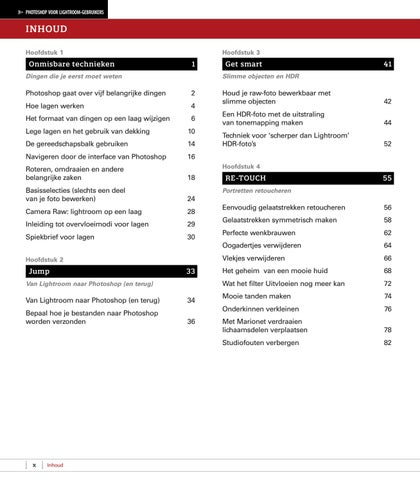
INHOUD Hoofdstuk 1
Onmisbare technieken
Hoofdstuk 3
1
Dingen die je eerst moet weten
2
Hoe lagen werken
4
Het formaat van dingen op een laag wijzigen
6
Lege lagen en het gebruik van dekking
10
De gereedschapsbalk gebruiken
14
Navigeren door de interface van Photoshop
16 18
Basisselecties (slechts een deel van je foto bewerken)
24
Camera Raw: lightroom op een laag
28
Inleiding tot overvloeimodi voor lagen
29
Spiekbrief voor lagen
30
33
Van Lightroom naar Photoshop (en terug)
x
42
Een HDR-foto met de uitstraling van tonemapping maken
44
Techniek voor ‘scherper dan Lightroom’ HDR-foto’s
52
RE-TOUCH
55
Portretten retoucheren
Hoofdstuk 2
Bepaal hoe je bestanden naar Photoshop worden verzonden
Houd je raw-foto bewerkbaar met slimme objecten
Hoofdstuk 4
Roteren, omdraaien en andere belangrijke zaken
Van Lightroom naar Photoshop (en terug)
41
Slimme objecten en HDR
Photoshop gaat over vijf belangrijke dingen
Jump
Get smart
34 36
Eenvoudig gelaatstrekken retoucheren
56
Gelaatstrekken symmetrisch maken
58
Perfecte wenkbrauwen
62
Oogadertjes verwijderen
64
Vlekjes verwijderen
66
Het geheim van een mooie huid
68
Wat het filter Uitvloeien nog meer kan
72
Mooie tanden maken
74
Onderkinnen verkleinen
76
Met Marionet verdraaien lichaamsdelen verplaatsen
78
Studiofouten verbergen
82
Inhoud
000_Photoshop_Lightroom-gebruikers_Boek.indb 10
28-02-19 14:32
PHOTOSHOP VOOR LIGHTROOM-GEBRUIKERS
INHOUD Hoofdstuk 5
COMPOSITE
Hoofdstuk 8
85
Samengestelde foto’s maken
DON’T MOVE
147
Afleidende dingen verwijderen
Sleuteltechniek: Haar maskeren
86
Laat Photoshop toeristen voor je verwijderen
148
Twee of meer foto's samenvoegen
94
Over afleidende dingen klonen
150
Textuur aan je achtergrond toevoegen
98
Eén persoon meerdere keren in beeld
100
Grotere objecten verwijderen met het gereedschap reparatie
154
Een andere manier om afleidende dingen te verwijderen
156
Dingen verwijderen door Vullen met Inhoud behouden
160
Geavanceerd Vullen met Inhoud behouden
162
Hoofdstuk 6
SIDE EFFECTS
105
Fotografische speciale effecten
Een saaie lucht vervangen
106
Herfstkleuren maken (modus LAB-kleur)
108
Lichtstralen toevoegen
110
Hoofdstuk 9
PROBLEMSKI
167
Veelvoorkomende problemen oplossen
Een foto met één klik omzetten in een olieverfschilderij
114
Het bokeh-achtergrondeffect
118
Delen van je foto schalen zonder deze te beschadigen
168
Spiegelachtige reflecties maken
120
‘Halo’s’ langs randen wegwerken
170
Lensflare toevoegen
124
Reflecties in brillenglazen verhelpen
172
Kunstcollage maken met Overvloeien als
126
Groepsfoto’s herstellen
176
De architectuur-bij-nacht-uitstraling
130 INDEX
181
Hoofdstuk 7
SHARPEN
135
Verscherpingstechnieken
Het filter Onscherp masker (het verscherp-werkpaard)
136
Slimmer verscherpen (met slim verscherpen)
138
Verscherpen met Hoogdoorlaat
140
Onscherpe foto’s door een bewogen camera herstellen
142
Creatief verscherpen met het gereedschap verscherpen
144 Inhoud
000_Photoshop_Lightroom-gebruikers_Boek.indb 11
xi
28-02-19 14:32
Hoofdstuk 1
ONMISBARE TECHNIEKEN DINGEN DIE JE EERST MOET WETEN
In veel van mijn boeken is het een traditie om voor de namen van de hoofdstukken in het boek liedjes, tv-programma’s of filmtitels te gebruiken. In dit geval is het een liedje omdat ik een nummer heb gevonden met de titel ‘Technique’. Het is een rapsong van een band genaamd Def Shepard, wat een knipoog lijkt naar de jarentachtigband Def Leppard (het is ofwel dat of het is een sympathieke geste naar al die slechthorende schapenhoeders die er zijn). Hoe dan ook, ik moet zeggen dat ik het idee om een deel van een bestaande bandnaam te nemen en daar enkele letters in te veranderen briljant is! Het is niet alleen veel gemakkelijker dan vanuit het niets een nieuwe naam te verzinnen, maar wanneer mensen de naam horen, denken ze: hé, volgens mij heb ik dat al eerder gehoord. En pats, je hebt onmiddellijk naamsbekendheid. Dat vertaalt zich dan in meer plaatverkopen (nou ja, als er nog steeds platen verkocht zouden worden [wat tegenwoordig het geval is, maar dat terzijde]). Ik wilde al jaren rapper worden (in die bierreclames zien ze er altijd uit alsof ze heel veel plezier hebben) en ik had zelfs mijn rappersnaam al uitgekozen: ik zou mezelf ‘De Vaalwitte Rapper’ noemen. Maar nu denk ik dat ik moet doen wat Def Shepard heeft gedaan en een afgeleide van een bestaande bandnaam gebruiken. Dus, wat als ik mijn band Bed Zepplin noem? Of AC/BC misschien? Ik dacht dat The Rolling Jones leuk zou zijn. Of wat dacht je van Elton Johnny? En dan speel ik een nummer genaamd ‘Goodbye Mellow Brick Toad’. Als je een tiener bent, ben je misschien nog zo jong dat je nog nooit van deze bands hebt gehoord. Dus als ik me met mijn East Coast-hiphopstijl zou richten op deze tieners, dan zou ik een naam bedenken zoals Mr. Gaga of Justin Timberpond. Of, als ik het tot rap zou beperken, zou ik 51 Cent of Dr. Drayage, M&Ms of mijn favoriet, Snoop Scotty Scott (oh yeah, Snoop Scotty in da house!) kunnen zijn. Als je je nu afvraagt wat dit in vredesnaam met Photoshop te maken heeft, dan heb je waarschijnlijk punt 4 overgeslagen van de ‘Zes dingen die je maar beter kunt weten voordat je dit boek gaat lezen’ in de introductie van het boek. Jo! Relax!
1
000_Photoshop_Lightroom-gebruikers_Boek.indb 1
28-02-19 14:32
KENMERKEN
PHOTOSHOP GAAT OVER VIJF BELANGRIJKE DINGEN
PHOTOSHOP VOOR LIGHTROOM-GEBRUIKERS
Wanneer we van Lightroom naar Photoshop overschakelen, is dat waarschijnlijk omdat we een van de vijf belangrijkste dingen willen gebruiken die Lightroom überhaupt niet kan of als het dat wel kan, dat in ieder geval behoorlijk lastig is. Dit zijn de vijf functies waarvoor je naar Photoshop overschakelt:
1: LAGEN
Een groot gedeelte van de kracht van Photoshop schuilt in de mogelijkheid om dingen boven op een foto toe te voegen en ze gescheiden te houden, zodat je ze apart kunt positioneren, verplaatsen, bewerken en mengen. Dit kan van alles zijn, van het toevoegen van professionele typografie aan je foto, het erop schilderen met een penseel of zelfs het stapelen van delen van andere foto’s om collages of composities te maken. In een mum van tijd ben je helemaal thuis in het gebruik van lagen en het is waarschijnlijk deze ongelooflijk krachtige functie die ons het meest naar Photoshop laat overschakelen, met uitzondering van ...
2: ONGEWENSTE DINGEN VERWIJDEREN
Als je niet voor het gebruik van lagen naar Photoshop bent gekomen, ben je waarschijnlijk hier omdat er zich iets in je foto bevindt dat er volgens jou niet hoort. Misschien is het een verkeersbord op de achtergrond, een frisdrankblikje op de grond dat je foto van een zonsondergang op het strand verpest of een grote tak die je niet in je foto wenst. Wat het ook is, je wilt het weg hebben en hoewel Lightroom beschikt over een hulpmiddel om vlekken te verwijderen, heeft dat gereedschap precies de juiste naam: het is voor het verwijderen van stof en vlekken, maar niet veel meer dan dat. Dit is echter een gebied waarop Photoshop uitblinkt. Het heeft gereedschappen en functies om zo ongeveer alles te verwijderen en het zo te laten lijken alsof het er nooit is geweest. Het is de meester van het laten verdwijnen van mensen of dingen. 2
Hoofdstuk 1 • Dingen die je eerst moet weten
000_Photoshop_Lightroom-gebruikers_Boek.indb 2
28-02-19 14:32
PHOTOSHOP VOOR LIGHTROOM-GEBRUIKERS
KENMERKEN
3: FILTERS
Er zijn 121 verschillende filters (tenminste, de laatste keer dat ik ze heb geteld) die alles doen, van speciale effecten tot het oplossen van problemen tot dingen er fantastisch of juist verschrikkelijk uit laten zien en je kunt ze combineren om geweldige, prachtige en fascinerende dingen te maken. Er zijn filters waarmee je wielen van een auto eruit kunt laten zien alsof ze ronddraaien en filters die rook of vuur simuleren. Er zijn filters die fotoranden maken, er zijn filters waarmee een foto eruitziet als een olieverfschilderij en alles daartussenin en bij de meeste heb je veel controle over hoe het eruit gaat zien.
4: PENSELEN
Lightroom heeft het Aanpassingspenseel en daarmee kun je schilderen met een hard of een zacht penseel. Maar Photoshop is het penseelparadijs, er zijn honderden verschillende soorten penselen, penseelvormen, instellingen en opties in overvloed. Het is een verbazingwekkend krachtig onderdeel van Photoshop. Je gaat deze penselen veel gebruiken en je hoeft niet eens te kunnen tekenen (ik kan niet eens een harkpoppetje tekenen). Dit zijn krachtige gereedschappen in de handen van een fotograaf.
5: GEREEDSCHAPPEN
Lightroom heeft zes gereedschappen (en drie ervan doen precies hetzelfde, maar met een andere vorm). Photoshop heeft bijna zeventig gereedschappen (hoewel er gereedschappen zijn die wij als fotografen helemaal niet zullen gebruiken) en die we zullen gebruiken zijn ongelooflijk nuttig, handig en gemakkelijk te leren. Zie je waar dit allemaal toe leidt? Lightroom heeft een beperkt aantal gereedschappen en functies en die doen heel specifieke dingen. Photoshop heeft veel gereedschappen, functies en penselen en is zeer krachtig. Voor ons Lightroom-gebruikers gaat een hele nieuwe wereld open. Als je in Lightroom werkt en er iets is wat je wilt doen, maar je weet dat Lightroom het niet kan doen, maak je dan geen zorgen: Photoshop kan het. Ik zal je laten zien hoe.
Dingen die je eerst moet weten • Hoofdstuk 1
000_Photoshop_Lightroom-gebruikers_Boek.indb 3
3
28-02-19 14:32
LAGEN EN TEKST
HOE LAGEN WERKEN
PHOTOSHOP VOOR LIGHTROOM-GEBRUIKERS
Als je een foto van 20 x 25 cm op een tafel legt en er vervolgens een foto van 10 x 15 cm bovenop legt, kun je de foto van 10 x 15 cm over de originele foto verplaatsen of je kunt er zelfs een gat in knippen om er een deel van de onderliggende foto doorheen te zien. Als je van gedachten verandert, kun je die kleinere foto weghalen en houd je de originele foto van 20 x 25 cm over. Zo werken lagen dus in Photoshop. Die foto van 20 x 25 cm is de laag Achtergrond (dat is de officiële naam) en daarbovenop kun je dingen toevoegen (zoals andere foto’s), verplaatsen, delen ervan transparant maken of ze helemaal verwijderen, allemaal zonder je originele foto te verprutsen. Maar je kunt niet alleen foto’s boven op je achtergrondfoto stapelen, je kunt ook tekst (op een eigen laag), vormen, penseelstreken en nog veel meer toevoegen.
STAP EEN:
Laten we beginnen met een snel en eenvoudig project, zodat je een beter idee hebt van hoe lagen werken. Vervolgens doen we een ander project om je te helpen lagen als een echte professional toe te passen. Klik om te beginnen in Lightroom op een foto en druk op Command-E (pc: Ctrl-E). De foto wordt nu geopend in Photoshop (als het een Rawfoto is. Als het een JPEG of TIFF is, kies je in het dialoogvenster Foto bewerken met Adobe Photoshop dat verschijnt de optie Een kopie bewerken met Lightroom-aanpassingen). Wanneer de foto in Photoshop is geopend, schakel je over naar de werkruimte Fotografie, zodat het deelvenster Lagen zich precies daar bevindt waar je het nodig hebt, samen met de andere gereedschappen die je nodig hebt. Klik boven in Photoshop aan de rechterkant van de optiebalk op het kleine rechthoekige pictogram met drie punten en kies Fotografie in de vervolgkeuzelijst die verschijnt (zie afbeelding). Opmerking: Ik heb een aantal aanpassingen gedaan aan mijn werkruimte Fotografie. Je kunt zien hoe ik dit heb gedaan in de korte video die ik heb gemaakt, die je kunt vinden op de begeleidende webpagina van het boek, die in de inleiding van het boek wordt genoemd. STAP TWEE:
Rechts in het deelvenster Lagen zie je dat je foto zich op een laag met de naam ‘Achtergrond’ bevindt. Alles wat we gaan toevoegen zweeft boven die laag. Laten we een tekstlaag toevoegen door in de gereedschapsbalk aan de linkerkant het gereedschap Horizontale tekst (T) te selecteren. Klik vervolgens eenmaal ergens op je foto en begin met typen (om de plaatsaanduidingstekst te vervangen die het gereedschap automatisch toevoegt). Wijzig je lettertype, stijl, grootte enzovoort door de tekst te markeren en deze wijzigingen in de optiebalk aan te brengen. Hier koos ik voor het lettertype Trajan Pro. Rechts daarvan kun je de grootte en uitlijning wijzigen (links, gecentreerd, rechts) en er is een kleurstaal voor het bepalen van de kleur van je lettertype (ik heb voor wit gekozen). 4
Hoofdstuk 1 • Dingen die je eerst moet weten
000_Photoshop_Lightroom-gebruikers_Boek.indb 4
28-02-19 14:32
PHOTOSHOP VOOR LIGHTROOM-GEBRUIKERS
LAGEN EN TEKST
STAP DRIE:
Kijk nogmaals naar het deelvenster Lagen. Zie je dat je laag Tekst boven je achtergrondlaag verschijnt? Lagen stapelen in volgorde van onder naar boven, dus de onderste afbeelding is de achtergrondlaag, de tekstlaag komt daar bovenop en als we meer lagen toevoegen, voegen we ze telkens toe boven op wat we al hebben. Overigens hebben tekstlagen automatisch een ‘T’ als miniatuur, zodat je ze meteen kunt herkennen. Aangezien deze nieuwe tekstlaag zweeft, kunnen we deze overal naartoe verplaatsen met behulp van het bovenste gereedschap in de gereedschapsbalk, het gereedschap Verplaatsen (V). Als je erop klikt om het te selecteren, wordt het je actieve gereedschap. Klik nu rechtstreeks op je tekst en sleep deze over je foto, zodat je kunt zien hoe deze boven de achtergrond zweeft. Als je klaar bent, sleep je de tekst naar de plek waar ik de mijne heb geplaatst in het voorbeeld dat je hier ziet. STAP VIER:
We voegen nog een tekstlaag toe. Selecteer opnieuw het gereedschap Horizontale tekst. Hier heb ik de tekst ‘fotografie door scott kelby’ (allemaal kleine letters) toegevoegd en daarna heb ik het lettertype gewijzigd in Minion Pro Italic (je kunt elk lettertype kiezen dat je wilt). Vervolgens schakelde ik over naar het gereedschap Verplaatsen en sleepte ik deze nieuwe tekstlaag naar de rechterkant onder mijn koptekst. Goed, hoe verwijder je nu een laag? Eerst klik je in het deelvenster Lagen op de laag die je wilt verwijderen (om deze actief te maken) en vervolgens druk je op de toets Delete (pc: Backspace) om de laag te verwijderen (je kunt ook op de laag klikken en deze naar het prullenbakpictogram onder in het deelvenster Lagen verslepen). En als je veel lagen in je deelvenster Lagen hebt en je wilt er meer weergeven, beweeg je de muisaanwijzer naar de onderkant van het deelvenster. Er verschijnt dan een dubbele pijl (rood omcirkeld in de afbeelding). Klik en sleep naar beneden om het deelvenster groter te maken, zodat je meer lagen kunt zien. Zodra je meer lagen hebt gestapeld dan er weergegeven kunnen worden, verschijnt er een schuifbalk aan de rechterkant van het deelvenster, zodat je door de lagen kunt scrollen om ze te zien. Oké, we bekijken zo dadelijk het aanpassen van het formaat van dingen in lagen (op de volgende bladzijde). Daarvoor gebruiken we hetzelfde project nog een paar minuten langer. Dingen die je eerst moet weten • Hoofdstuk 1
000_Photoshop_Lightroom-gebruikers_Boek.indb 5
5
28-02-19 14:32
VRIJE TRANSFORMATIE EN LAAGSTIJLEN
PHOTOSHOP VOOR LIGHTROOM-GEBRUIKERS
HET FORMAAT VAN DINGEN OP EEN LAAG WIJZIGEN
Wanneer je iets aan een laag toevoegt, of het nu een andere foto is of tekst of iets anders, wil je weten hoe het je formaat moet wijzigen (omdat dingen aanvankelijk bijna nooit het juiste formaat hebben). Gelukkig maakt Photoshop dit heel gemakkelijk en kun je verder gaan dan alleen het wijzigen van de grootte. Je kunt roteren, perspectief toevoegen, schuintrekken, van alles. En dat doe je als volgt:
STAP EEN:
We passen de grootte van dingen op lagen aan (tenminste, elke laag behalve de achtergrondlaag) met een functie genaamd ‘Vrije transformatie’. Om Vrije transformatie te gebruiken, klik je eerst op de laag die je wilt transformeren (hier klikte ik op de tekstlaag Noord-Italië) en druk je vervolgens op Command-T (pc: Ctrl-T). Hiermee plaats je een selectiekader rond je tekst (of foto of wat zich dan ook op de laag bevindt waarop je hebt geklikt). Als je de grootte van deze laag wilt wijzigen, klik je op een van de hoekpunten en sleep je naar binnen om het kleiner te maken (zoals ik hier heb gedaan) of naar buiten om het groter te maken. Zodra je de gewenste grootte hebt bereikt, klik je ergens buiten het selectiekader (of je drukt op Return [pc: Enter]) om je transformatie te bevestigen (je kunt ook in de optiebalk op het vinkje klikken). Als je van gedachten verandert over het formaat voordat je het bevestigt, druk je op de toets Esc om te annuleren. STAP TWEE:
Om alle opties weer te geven die je met Vrije transformatie kunt toepassen, klik je nadat je op Command-T (pc: Ctrl-T) hebt gedrukt, met de rechtermuisknop in het selectiekader. Een snelmenu verschijnt met alle dingen die je met deze laag kunt doen. Omdat dit een tekstlaag is, zijn sommige dingen grijs (tekstlagen kunnen standaard worden bewerkt, dus als je er eenmaal mee bezig bent in Vrije transformatie, kun je nog steeds de tekst markeren en het woord, het lettertype of wat dan ook wijzigen. Om ervoor te zorgen dat je de tekst kunt blijven bewerken, kun je bepaalde dingen niet doen). Hier koos ik eerst voor Schalen, daarna klikte ik op een hoekpunt en sleepte ik naar buiten om mijn tekst veel groter te maken. Vervolgens klikte ik opnieuw met de rechtermuisknop en koos ik Schuintrekken. Je kunt nu de middelste ankerpunten gebruiken. Ik klikte op de bovenste en sleepte deze een beetje naar rechts om de tekst cursief te laten lijken (dit lettertype had geen cursieve variant). 6
Hoofdstuk 1 • Dingen die je eerst moet weten
000_Photoshop_Lightroom-gebruikers_Boek.indb 6
28-02-19 14:32
PHOTOSHOP VOOR LIGHTROOM-GEBRUIKERS
VRIJE TRANSFORMATIE EN LAAGSTIJLEN
STAP DRIE:
Goed, we voegen nu nog een foto aan ons project toe. Keer terug naar Lightroom, klik op een andere foto en druk op Command-E (pc: Ctrl-E) om deze in Photoshop te openen. Zodra de foto in Photoshop is geopend, kopiëren we de foto en plakken die in het project waarin we aan het werken zijn (het project Noord-Italië). Om dat te doen, moeten we de foto eerst selecteren. Druk op Command-A (pc: Ctrl-A), dat een selectiekader rondom de volledige foto plaatst (zoals hier beneden te zien is; een selectie ziet eruit als een wandelende rij mieren) en druk vervolgens op Command-C (pc: Ctrl-C) om die foto naar het geheugen te kopiëren. Klik dan op het tabblad van de originele foto (als je dit net als ik als standaard (Voorkeuren > Werkruimte > Documenten openen als tabbladen) hebt ingesteld, verschijnt bovenaan in het venster voor elke foto een tabblad) en druk vervolgens op Command-V (pc: Ctrl-V) om deze foto in je document Noord-Italië te plakken. Wanneer je een foto plakt, verschijnt deze automatisch op een eigen laag en deze kan zo groot zijn dat deze je volledige originele foto bedekt (zie hier bovenaan). Dat komt simpelweg omdat de foto die we hebben geplakt, letterlijk groter is in omvang (gemaakt met een camera met meer megapixels) dan de foto op de achtergrondlaag. Dit is echter eenvoudig te repareren: druk op Command-T (pc: Ctrl-T) om Vrije transformatie te openen en schaal de foto vervolgens. STAP VIER:
Als je naar de foto in de vorige stap kijkt, zie je dat er maar één hoekpunt zichtbaar was toen ik Vrije transformatie voor deze nieuwe fotolaag koos. Maar er is een soort verborgen truc om alle vier de hoekpunten te zien te krijgen: druk op Command-0 (dat is een nul; pc: Ctrl-0), waarna het venster onmiddellijk van grootte verandert (het beeldgebied wordt verkleind), zodat je de hoekpunten kunt zien.
Wordt vervolgd
000_Photoshop_Lightroom-gebruikers_Boek.indb 7
Dingen die je eerst moet weten • Hoofdstuk 1
7
28-02-19 14:32
VRIJE TRANSFORMATIE EN LAAGSTIJLEN
PHOTOSHOP VOOR LIGHTROOM-GEBRUIKERS
STAP VIJF:
Nu je alle vier de hoekpunten kunt zien, klik je er een aan en sleep je naar binnen om het formaat van de foto te verkleinen en onder de rechterkant van de tekst te plaatsen (zie afbeelding). Je kunt de foto waarvan je het formaat wijzigt verplaatsen zonder de formaataanpassing toe te passen door de muisaanwijzer in het selectiekader te plaatsen en erop te klikken en te slepen. Als de foto de gewenste grootte en locatie heeft, klik je ergens buiten het selectiekader om het formaat te wijzigen. Kijk nu naar de laagstapel (zo noemen we gestapelde lagen boven de achtergrondlaag) in het deelvenster Lagen. Onderaan vind je op onze achtergrondlaag de eerste foto die we vanuit Lightroom hebben overgebracht. Daarboven zweeft de tekstlaag Noord-Italië (gelukkig worden tekstlagen automatisch vernoemd naar de eerste paar woorden, waardoor het gemakkelijk te zien is welke wat is). Dan volgt de laag ‘fotografie door scott kelby’ en tenslotte deze nieuwe laag met de kleinere foto. Als je het gereedschap Verplaatsen (V) zou nemen en die kleinere foto verder omhoog zou slepen, zou dat de tekst ‘fotografie door scott kelby’ gedeeltelijk bedekken en als je nog verder omhoog zou gaan, ook een deel van de laag Noord-Italië. Dat komt omdat het de bovenste laag in de stapel is. Probeer het zelf maar uit, dan begrijp je wat ik bedoel. Klik vervolgens in het deelvenster Lagen op de laag ‘fotografie door scott kelby’ en sleep deze omhoog tot boven de laag met de kleine foto. De tekst zal dan over de kleine foto verschijnen. Dat klopt, je kunt de volgorde van de lagen in een stapel wijzigen door erop te klikken en ze omhoog of omlaag te slepen.
STAP ZES:
Oké, sleep die tekstlaag terug naar waar deze vandaan kwam, verplaats dan ook je kleine foto naar waar deze thuishoort (en zorg ervoor dat de laag in het deelvenster Lagen actief is door er eenmaal op te klikken). Nu gaan we het effect Slagschaduw toevoegen aan onze laag met de kleine foto. Zulke effecten worden ‘laagstijlen’ genoemd en ze passen het effect toe op wat zich op de geselecteerde laag bevindt (dus als je een rode penseelstreek in deze laag had geschilderd, zou die ook een eigen slagschaduw krijgen). Klik onderaan in het deelvenster Lagen op het pictogram Laagstijl toevoegen (de fx) en kies Slagschaduw in de vervolgkeuzelijst met effecten. 8
Hoofdstuk 1 • Dingen die je eerst moet weten
000_Photoshop_Lightroom-gebruikers_Boek.indb 8
28-02-19 14:32
PHOTOSHOP VOOR LIGHTROOM-GEBRUIKERS
VRIJE TRANSFORMATIE EN LAAGSTIJLEN
STAP ZEVEN:
Dit opent de opties voor Slagschaduw in het dialoogvenster Laagstijl. Gebruik de schuifregelaar Dekking om te kiezen hoe donker je schaduw zal worden (ik kies geen 100% omdat het dan volledig dekkend is zonder ook maar een beetje transparantie en dat ziet er niet realistisch uit). Je kunt ook de hoek en de afstand van de schaduw wijzigen, maar hier volgt een handige tip: verplaats je muisaanwijzer buiten dat dialoogvenster, direct naar je foto en klik en sleep de schaduw precies waar je hem wilt hebben. Dat is veel gemakkelijker dan knoeien met de instellingen Hoek en Afstand. De schuifregelaar Grootte bepaalt hoe zacht de schaduw zal zijn: sleep hem naar links voor een zeer harde, gedefinieerde schaduw of naar rechts voor een hele zachte schaduw, zoals je hier ziet. Klik nog niet op OK, want nu we hier toch zijn, voegen we een lijn toe rondom onze kleine foto om deze van de achtergrondfoto los te maken. Klik aan de linkerkant onder Stijlen op Lijn. Kies als Grootte 3 px, klik op de kleurstaal, kies wit en kies bij Positie de optie Binnen, zodat de lijn binnen de randen van de foto verschijnt. Klik nu op OK om de schaduw en lijn toe te passen.
STAP ACHT:
Nog een ding dat je moet weten, is hoe je een laag kunt verbergen (als je bijvoorbeeld wilt zien hoe je foto eruitziet zonder een bepaalde laag of als je datgene wat je ziet niet mooi vindt, maar je ‘er nog niet klaar voor bent’ om het te verwijderen. Je wilt het verbergen terwijl je andere dingen aan het uitproberen bent). Klik in het deelvenster Lagen op het kleine oogpictogram links van de miniatuur van een laag om de laag te verbergen. Probeer de laag met de kleine foto te verbergen (klik op het oogpictogram) en verberg vervolgens ook de laag ‘fotografie door scott kelby’ (zie afbeelding). Zie je dat er naast Slagschaduwen en Lijn ook ‘ogen’ staan? Maak de laag met de kleine foto opnieuw zichtbaar (klik op de plaats waar het oogpictogram stond), verberg vervolgens het effect Lijn en daarna het effect Slagschaduw door op hun ‘ogen’ te klikken. Goed, dit is de basis, maar het is belangrijk dat je nog een stapje maakt voor je met de rest van het boek verder gaat. Dus laten we een nieuw project beginnen en het een beetje spannender maken, oké? Dingen die je eerst moet weten • Hoofdstuk 1
000_Photoshop_Lightroom-gebruikers_Boek.indb 9
9
28-02-19 14:33