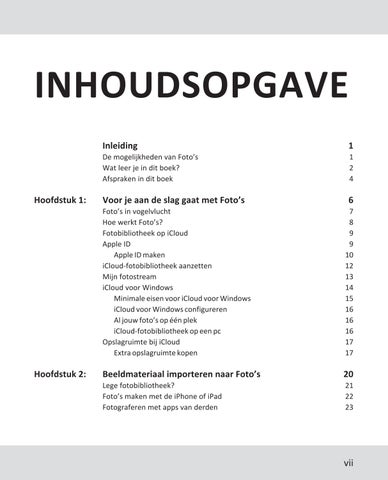
INHOUDSOPGAVE Hoofdstuk 1:
Hoofdstuk 2:
Inleiding
1
De mogelijkheden van Foto’s Wat leer je in dit boek? Afspraken in dit boek
1 2 4
Voor je aan de slag gaat met Foto’s
6
Foto’s in vogelvlucht Hoe werkt Foto’s? Fotobibliotheek op iCloud Apple ID Apple ID maken iCloud-fotobibliotheek aanzetten Mijn fotostream iCloud voor Windows Minimale eisen voor iCloud voor Windows iCloud voor Windows configureren Al jouw foto’s op één plek iCloud-fotobibliotheek op een pc Opslagruimte bij iCloud Extra opslagruimte kopen
7 8 9 9 10 12 13 14 15 16 16 16 17 17
Beeldmateriaal importeren naar Foto’s
20
Lege fotobibliotheek? Foto’s maken met de iPhone of iPad Fotograferen met apps van derden
21 22 23
vii
Hoofdstuk 3:
Hoofdstuk 4:
viii
Beeldmateriaal importeren in Foto’s Foto’s uit Mail bewaren in Foto’s Delen met Safari Delen met Finder (macOS) Speciale hardware gebruiken voor het overzetten van foto’s Lightning-naar-USB-camera-adapter iPad Camera Connection Kit
24 26 28 29 29 30 30
Knoppen, menu’s en functies
32
De gebruikersinterface van Foto’s Foto’s Terugblikken Gedeeld Albums Navigatie en functies in het overzicht Foto’s Foto’s bekijken Een foto of video verwijderen uit Foto’s. Video afspelen Miniaturen vergroten Zoeken in Foto’s Zoeken met het vergrootglas Siri gebruiken Zoeken met Siri
33 33 34 35 35 35 36 36 38 39 42 43 44 45
Een overzicht van Albums
48
Standaardalbums Alle foto’s Personen Plaatsen Verborgen Recent verwijderd Automatisch samengestelde albums Favorieten
49 50 51 51 51 52 54 54
Hoofdstuk 5:
Hoofdstuk 6:
Video’s Selfies Beste terugblikken Slowmotion Tijdsverloop Live Photos Schermfoto’s Burstfoto’s Panorama’s Met animatie
54 54 55 55 55 55 55 56 57 57
Werken met albums
58
Mijn albums Een nieuw album toevoegen aan Mijn albums Foto’s aan een bestaand album toevoegen Foto’s selecteren en toevoegen aan een nieuw album Foto’s verwijderen uit een album Mijn albums beheren
59 59 60 60 61 61
Speciale albums
64
Personen Namen aan personen toevoegen Personen als favoriet markeren De hoofdfoto instellen Personen combineren Foutief herkende persoon verwijderen Plaatsen Locatievoorzieningen aan- of uitzetten Foto’s per locatie bekijken Locaties in een lijst bekijken Terugblikken Een terugblik afspelen De sfeer van een terugblik wijzigen
65 65 68 69 69 70 71 71 72 72 72 72 73
ix
Een terugblik bewaren in het album Beste terugblikken Een terugblik verwijderen of blokkeren Een persoon in een terugblik blokkeren Een plaats blokkeren in een terugblik Geblokkeerde terugblikken opnieuw instellen Terugblikken maken van feestelijke activiteiten Een diavertoning van een locatiegebonden terugblikfilm De terugblik van een album weergeven
Hoofdstuk 7:
Hoofdstuk 8:
Foto’s en albums delen
78
De deelknop Opties voor delen Opties voor delen aan- of uitzetten Deel- en taakopties ordenen Delen met Mail in Foto’s Delen van foto’s in Mail Delen met Berichten Zet in Notities Delen met AirDrop Delen met sociale netwerken Delen met iCloud Drive Gedeelde albums iCloud-fotodeling aanzetten Voorwaarden voor gebruik van iCloud-fotodeling Album delen met iCloud-fotodeling Activiteit
79 79 80 81 81 82 83 84 85 88 89 92 92 92 93 96
Bewerken
98
Het begint met een goede opname De grafische gereedschappen van Foto’s Rode ogen Automatisch verbeteren Bewerken in externe app
x
74 74 75 75 76 76 76 77
99 100 100 100 101
Een foto herstellen Werken met een gedupliceerde foto Bijsnijden Fotofilters Aanpassingen Verfijnde aanpassingen Foto’s op de Mac Spiegelen Aanpassingen kopiëren en plakken Retoucheer Niveaus Curven Definitie Selectieve kleur Onderdruk ruis Scherper Vignettering Herstel
Hoofdstuk 9:
Overige bewerkingen
101 102 102 104 105 107 109 109 110 111 111 111 112 112 113 113 114 114
116
Een Live Photo bewerken Een video bewerken Een slowmotionopname bewerken Een terugblik bewerken
117 118 119 120
Index
123
xi
VOORWOORD Veel mensen gebruiken hun iPhone, iPad of iPod touch voor het maken van foto’s of video-opnamen. Logisch, want de kwaliteit van de laatste modellen doet al lang niet meer onder voor de geavanceerde digitale camera’s die we enkele jaren geleden nog met ons meesleepten op vakantie, verjaardagen, feestjes enzovoort. Het is eigenlijk een ongekende luxe dat we tegenwoordig niet alleen prachtige, haarscherpe foto’s kunnen maken met onze iPhone, maar dat we dankzij Apple Foto’s tevens in staat zijn om zowel foto’s als video-opnamen te organiseren, te bewerken en te delen, waar en wanneer we maar willen. Daarnaast krijgen we gratis online-opslagruimte op iCloud die we kunnen gebruiken om onze foto’s en video’s te bewaren en beschikbaar te maken op andere apparaten die we naast onze iPhone gebruiken. Eerlijk is eerlijk: Foto’s is geen ingewikkelde app en iedereen met een beetje ervaring met iOS kan er direct mee werken. Maar toch bevat Foto’s ook vele extra’s die misschien niet direct in het oog springen. Wie Foto’s slechts gebruikt om te kijken naar eerder gemaakte foto’s en video-opnamen mist echt talloze leuke dingen, zoals het bewerken en verbeteren van je foto’s, het bijhouden van albums, het bekijken van terugblikken, het delen van albums met familie of vrienden en heel veel meer. Dat was de reden om dit handzame en praktische boek te maken. Hierin maak je stapsgewijs kennis met de vele mogelijkheden die Foto’s biedt, maar nog liever: krijg je enorme zin om met de vele oefeningen in dit boek aan de slag te gaan. Een voorwoord biedt altijd de prettige bijkomstigheid om een woord van dank uit te spreken. Daar wil ik ook dit keer niet aan voorbij gaan. Allereerst wil ik Hans Frederiks bedanken, die zo vriendelijk was zijn opdracht voor dit boek aan mij door te schuiven. Begrijpelijk, want de goede man had er net twee boeken op zitten en verdiende echt wel wat rust. En natuurlijk mag ik ook dit keer niet vergeten Carinne, mijn vrouw, te bedanken voor haar hulp bij dit boek. Tot slot wil ik ook jou bedanken. Waarom? Omdat je dit boek hebt gekocht natuurlijk... Ik wens je heel veel plezier met het lezen en daarna met het werken in Apple Foto’s. Bob Timroff
Foto: Micha Posthumus (www.michaposthumus.nl)
xiii
::00 INLEIDING DE MOGELIJKHEDEN VAN FOTO’S Behalve alle handige dingen die je ermee kunt doen, zoals bellen, internetten, navigeren, gamen, notities en agenda’s bijhouden – en nog veel meer – is fotograferen of filmen wellicht een van de meest gebruikte toepassingen op een iPhone. De app Camera voor iOS biedt talloze technische mogelijkheden om schitterende foto’s en videofilmpjes te maken en we bekijken het automatisch in Foto’s, de gratis app van Apple die standaard is geïnstalleerd op elke nieuwe iPhone en iPad die de winkel verlaat.
Foto’s is beste maatjes met de app Camera.
Foto’s is een handige app waarmee je al je foto’s en video’s kunt weergeven, ordenen, delen en bewerken. Daarnaast biedt Foto’s vele extra’s, zoals terugblikken, automatisch samengestelde diavoorstellingen of het delen van je fotoverzameling. Geavanceerde gezichtsherkenning zorgt ervoor dat je foto’s met specifieke personen razendsnel kunt terugvinden. Je kunt ook zoeken naar foto’s, bijvoorbeeld met Siri. Bovendien zijn alle foto’s uit jouw bibliotheek (en gedeelde bibliotheken) in een wereldkaart bekijken.
TIP
Is het Foto’s of Photos? We hebben het in dit boek over Foto’s, Als je iPhone, iPad of Mac op Engels staat ingesteld heet de applicatie Photos. In dit boek gaan we echter uit van de Nederlandse versie.
TIP
Apparaten met het besturingssysteem iOS, zoals een iPhone, iPad of iPod touch, zijn standaard voorzien van de app Foto’s voor iOS. Apparaten als de iMac, MacBook en MacBook Pro gebruiken Foto’s voor macOS. Als je zowel een iOS-apparaat als een Mac gebruikt, zal opvallen dat de app Foto’s voor macOS diverse functies bevat die we (nog) niet terugvinden in de iOSapp. Ook zijn er verschillen in de gebruikersinterface op elk type apparaat. Een app op een relatief klein scherm van een iPhone laat zich nu eenmaal anders bedienen dan een iPad of Mac. In dit boek richten we ons voornamelijk op Foto’s voor iOS.
1
:: 00 Inleiding
TIP
We gaan ervan uit dat je je iOS-apparaat gebruikt met de laatste versie van het iOS-besturingssysteem: iOS 11. Als we het in dit boek hebben over de Mac verwachten we dat je macOS High Sierra hebt geïnstalleerd (macOS 10.13). Gebruik je oudere versies van de genoemde besturingssystemen, dan kunnen sommige functies uit de voorbeelden niet worden gebruikt.
TIP
Enkele functies in Foto’s werken alleen met 3D Touch. Met 3D Touch kun je bijzondere acties uitvoeren, of functionaliteit van een app gebruiken zonder de app te starten. Deze techniek werkt op iPhones met drukgevoelige schermen en wordt ondersteund vanaf de iPhone 6S.
WAT LEER JE IN DIT BOEK? Hoe meer je over Foto’s weet, hoe meer gemak en plezier je aan de applicatie beleeft. Na het lezen van dit boek kun je snel en efficiënt werken met het programma. Als je net begint met Foto’s is het belangrijk dat je de logica van het programma snel onder de knie hebt en snel overweg kunt met alle menu’s en functionaliteit. We leren je hoe je de app optimaal kunt gebruiken voor het bekijken en organiseren van je beeldmateriaal op je iPhone of iPad. Wie iets dieper in de app duikt, zal echter allerlei extra’s ontdekken, die het gebruik De iOS-versie van Foto’s op een iPhone.
2
Foto’s voor iOS op de iPad biedt weer meer ruimte.
van deze app nog leuker en handiger maken. In dit boek maak je kennis met de vele handige gereedschappen van Foto’s waarmee je foto’s kunt nabewerken. Daarnaast vertellen we je hoe je iCloud kunt gebruiken voor het maken van een back-up van je beeldmateriaal, maar ook hoe je een fotobibliotheek synchroniseert met andere Apple-apparaten en hoe je beeldmateriaal kunt delen met familie of vrienden. We gaan er overigens wel van uit dat je weet hoe iOS werkt: hoe je navigeert, hoe je apps opent, hoe je nieuwe apps installeert en dergelijke.
TIP
Natuurlijk zijn er talloze alternatieven voor de gratis apps van iOS te vinden in de App Store. Sommige apps bieden functies die ontbreken in Camera en Foto’s. Heel veel apps zijn gratis, maar soms moet je dan alsnog een aankoop in de app doen voor het gebruik van geavanceerde opties. Er zijn gratis apps waarin je met enige regelmaat wordt ‘getrakteerd’ op reclame voor je de app weer kunt gebruiken. De App Store bevat echter ook genoeg gratis apps zonder deze irritante onderbrekingen. Later in dit boek komen er een paar aan bod.
3
:: 00 Inleiding
Foto’s op de Mac.
Fotos_Mac
AFSPRAKEN IN DIT BOEK • Opdrachten en onderdelen in een appmenu worden vetgedrukt. Op deze
•
•
4
manier geven we aan waarop je moet tikken of welk onderdeel je moet aanwijzen. Ook knoppen, pictogrammen, menunamen, tabbladen, dialoogvensters en bewegingen (gestures) worden vet weergegeven. Wanneer het de bedoeling is dat je een keuze in een menu maakt, geven we dit als volgt aan: Selecteer een foto en kies Wijzig. Of: Open de app Foto’s, klik op Albums, selecteer een foto en kies de knop Delen onderaan in het venster. Woorden in het Engels zijn cursief weergegeven.
::VOOR JE AAN DE SLAG GAAT MET FOTO’S
::01 VOOR JE AAN DE SLAG GAAT MET FOTO’S Hoewel er talloze apps beschikbaar zijn waarmee je foto’s kunt beheren, ligt het voor de hand om Foto’s hiervoor te gebruiken. Foto’s wordt immers standaard geïnstalleerd op de meeste apparaten van Apple. De app biedt talloze functies voor het bekijken en beheren van foto’s en video’s. Bovendien biedt Foto’s de mogelijkheid om een centrale online-bibliotheek te gebruiken zodat je altijd en overal toegang hebt tot jouw beeldmateriaal.
FOTO’S IN VOGELVLUCHT Veel mensen gebruiken Foto’s louter om er foto’s en video’s mee te bekijken die ze maken met hun iPhone. Maar wie dieper in het programma duikt, zal snel ontdekken dat de app veel meer heeft te bieden. We noemen een aantal eigenschappen en functies:
• Foto’s bevat veel gereedschappen om je foto’s te corrigeren en te verbeteren. Je kunt foto’s bijvoorbeeld anders uitsnijden (croppen). Je kunt ook kleurcorrecties maken of rode ogen op een foto verwijderen.
TIP
Foto’s voor macOS heeft zelfs nog meer functies, zoals het verwijderen van ruis, kleurcorrectie met behulp van curven en de mogelijkheid om oneffenheden te retoucheren.
• Foto’s en video’s die je bewaart in Foto’s kunnen worden geback-upt op
•
de servers van iCloud en desgewenst gesynchroniseerd met andere apparaten die gebruikmaken van hetzelfde iCloud-account. Foto’s zet een bepaald type foto of video automatisch in een eigen album zodat je alles snel kunt terugvinden. Voorbeelden van dergelijke albums zijn: Selfies, Panorama’s, tijdsverloop- (time-lapse) opnamen, slowmotionvideo’s, schermfoto’s en meer. Zoekt en gij zult vinden.
7
:: 01 Voor je aan de slag gaat met Foto’s
• Alle foto’s en video’s in Foto’s zijn snel en eenvoudig terug te vinden door
Fotos_zoeken
•
• •
te zoeken op tekst die aan de foto is gekoppeld, zoals de titel, de beschrijving, de datum van de foto of trefwoorden (tags) die je hebt toegevoegd aan een foto of video. Heb je geen titel of trefwoorden aan je media toegevoegd dan kun je een item alsnog vinden dankzij geavanceerde beeldtechnologie die in Foto’s wordt gebruikt. Hierdoor worden personen, plaatsen en objecten automatisch in je foto’s herkend. Dat maakt het zeer eenvoudig om foto’s met een specifiek onderwerp te vinden. Zodoende kun je zoeken naar foto’s die op een bepaalde locatie zijn gemaakt of naar foto’s met onderwerpen die in een bepaalde categorie vallen (auto, huis, dier, kat, hond, vrouw enzovoort). Je kunt foto’s en video’s op een veilige manier delen met andere personen of voor een andere applicatie bewaren. Albums kunnen worden gedeeld met andere gebruikers van Foto’s. Gebruikers die geen iOS- of macOS-apparaat hebben, kun je een url sturen naar een automatisch gegenereerde webpagina waarin het album wordt weergegeven.
HOE WERKT FOTO’S? Foto’s en video’s die je maakt op je iPhone of iPad, worden bewaard in de zogeheten Filmrol op het opslagmedium van het betreffende apparaat. Foto’s en video’s die je importeert op je Mac met behulp van programma’s als iTunes, Fotolader of Foto’s, worden bewaard op de vaste schijf van je Mac in de fotobibliotheek.
8
TIP
De bewaarde foto- en videobestanden bevatten gegevens als datum, tijd, geografische locatie, trefwoorden en andere eigenschappen. Foto’s gebruikt deze informatie om al het beeldmateriaal te organiseren zodat je snel relevant beeldmateriaal kunt terugvinden, bekijken of bewerken.
TIP
Je kunt programma’s van derden toegang geven tot al je foto’s en video’s in de fotobibliotheek zodat je ze kunt importeren – en desgewenst kunt bewerken – in het desbetreffende programma.
FOTOBIBLIOTHEEK OP ICLOUD Met de standaardinstellingen van apparaten gebruikt elk apparaat een eigen fotobibliotheek. Foto’s die je op je iPhone hebt staan, bevinden zich dan niet op je iPad of Mac en andersom. Om alle foto’s en video’s wél op alle apparaten te bewaren kun je het beeldmateriaal handmatig importeren in Foto’s of de apparaten regelmatig synchroniseren met behulp van iTunes. Dat kost niet alleen veel tijd, maar het is ook nog eens onnodig. Er bestaat namelijk een eenvoudige manier om al het beeldmateriaal op één plek te bewaren en toegankelijk te maken vanaf al jouw apparaten: iCloud.
TIP
iCloud is een online-dienst van Apple waarmee je programma’s en voorzieningen van macOS en iOS met elkaar kunt koppelen. Hierdoor kun je je gegevens en bestanden eenvoudig uitwisselen als je werkt met meerdere apparaten van Apple. Zo kun je bestanden online bewaren op iCloud Drive, waardoor ze toegankelijk zijn vanaf je iPhone, iPad, iPod touch, Mac of pc en via iCloud.com. Je kunt met iCloud ook gegevens uit Agenda, Contacten, Notities en meer programma’s synchroniseren, waardoor je laatste gegevens zich altijd op elk apparaat bevinden.
Met iCloud kun je de afzonderlijke bibliotheken van meerdere apparaten samenvoegen tot één centrale bibliotheek, de zogeheten iCloud-fotobibliotheek. Om iCloud-fotobibliotheek te gebruiken, heb je echter een iCloudaccount nodig. Als je een Apple ID hebt, dan kun je dit gebruiken als iCloudaccount.
APPLE ID Heb je nog geen Apple ID, dan kun je dit alsnog gratis aanmaken. Je Apple ID en wachtwoord geven je toegang tot alle Apple-diensten, waaronder iCloud, App Store, iBook Store, iTunes Store en meer. Ook de Apple-programma’s Berichten en FaceTime vereisen een Apple ID.
9
:: 01 Voor je aan de slag gaat met Foto’s
TIP
Een iCloud-account biedt de mogelijkheid om foto’s en video’s te delen en te synchroniseren op je macOS- en iOS-apparaten waarop je hetzelfde iCloud-account gebruikt. Alle foto’s en video’s die je dan maakt worden in de iCloud-fotobibliotheek bewaard, zodat ze toegankelijk zijn vanaf al je andere Appleapparaten en via iCloud.com. Zodra je een foto of video bewerkt, worden deze veranderingen automatisch gesynchroniseerd met iCloud.
APPLE ID MAKEN Als je nog geen Apple ID hebt, volg dan een van onderstaande stappen:
• Open Safari en bezoek de website van Apple (appleid.apple.com). Kies hier Maak je Apple ID aan. Vul vervolgens het formulier in. Controleer je gegevens zorgvuldig voordat je het account aanmeldt bij Apple. Een Apple ID aanmaken via Safari.
AppleID_website
• Een Apple ID registreren op een iOS-apparaat is ook mogelijk zonder webbrowser. Op een iPhone of iPad: Open Instellingen en kies Accounts en wachtwoorden, Nieuwe Account, iCloud en kies hierna Maak nieuwe Apple ID aan.
10
Maak snel een Apple ID met Instellingen van iOS.
• Op een Mac kun je met Systeemvoorkeuren een Apple ID maken. Open
AppleID_iOS_maak
Systeemvoorkeuren en kies Internetaccounts. Klik op het plusteken onderaan in het venster en vervolgens op iCloud. Er volgt een inlogscherm. Klik op Maak Apple ID aan en vul je gegevens in. Een account toevoegen met macOS.
11
:: 01 Voor je aan de slag gaat met Foto’s
Het maken van een Apple ID is beslist niet moeilijk.
ICLOUD-FOTOBIBLIOTHEEK AANZETTEN Als je bent ingelogd met je Apple ID kun je iCloud-fotobibliotheek inschakelen. Foto’s en video’s die al eerder zijn bewaard op een Mac, pc of iOS-apparaten worden gesynchroniseerd met elke iPhone of iPad waarop je de functie iCloud-fotobibliotheek activeert.
TIP
Als je een foto of video bewerkt op het ene apparaat, dan zijn deze aanpassingen ook ‘direct’ zichtbaar op alle apparaten die je hebt aangemeld met het iCloud-account.
Om gebruik te maken van iCloud-fotobibliotheek moet je deze functie wel eerst activeren op de gewenste apparaten. Je doet dit als volgt:
iCloud-fotobibliotheek inschakelen in iOS 1 Open Instellingen op het iOS-apparaat. 2 Scrol naar het onderdeel Foto’s en klik hierop. 3 Schakel de optie iCloud-fotobibliotheek in. Activeer iCloud-fotobibliotheek.
12
Als je alle foto’s en video’s op het iOS-apparaat wilt bewaren kies dan de optie Download en bewaar originelen. Biedt het apparaat niet genoeg vrije opslagruimte of wil je opslagruimte sparen, kies dan de optie Optimaliseer iPhone-opslag. De opgeslagen items worden dan bewaard op iCloud en worden gedownload wanneer je ermee gaat werken.
iCloud-fotobibliotheek inschakelen in macOS Ga in Finder naar Systeemvoorkeuren, iCloud en klik in het onderdeel Foto’s op Opties om in te stellen of je gebruik wilt maken van iCloud-fotobibliotheek, Mijn fotostream en iCloud-fotodeling. Activeer iCloud-fotobibliotheek op meerdere apparaten.
MIJN FOTOSTREAM
Mac_Fotos_iCloud_foto-bibliotheek
Als je Foto’s niet wilt synchroniseren met iCloud-bibliotheek, maar je foto’s wel wilt bekijken of bewerken op andere apparaten dan kun je gebruik maken van de voorziening Mijn fotostream. Hiermee worden nieuwe foto’s automatisch gesynchroniseerd naar al je iOS-apparaten en computers waarop Mijn fotostream is ingeschakeld. De functie is ook erg handig als je apparaten gebruikt met een ouder besturingssysteem met daarop het oudere programma iPhoto, of werkt op een systeem waarop geen iCloud-account wordt gebruikt.
TIP
Om gebruik te maken van Mijn fotostream is Foto’s, iPhoto 9.2 (of hoger) of Aperture 3.2 (of hoger) nodig.
13