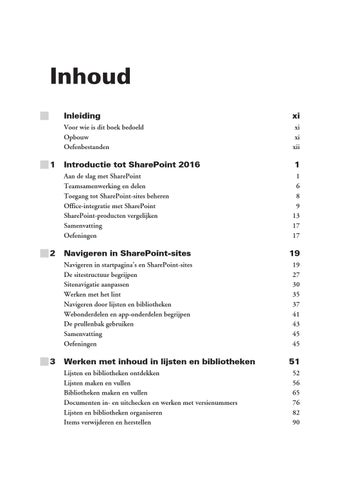
Inhoud I
Inleiding
xi
Voor wie is dit boek bedoeld Opbouw Oefenbestanden
xi xi xii
I 1 Introductie tot SharePoint 2016
1
Aan de slag met SharePoint Teamsamenwerking en delen Toegang tot SharePoint-sites beheren Office-integratie met SharePoint SharePoint-producten vergelijken Samenvatting Oefeningen
1 6 8 9 13 17 17
I 2 Navigeren in SharePoint-sites
19
Navigeren in startpagina’s en SharePoint-sites De sitestructuur begrijpen Sitenavigatie aanpassen Werken met het lint Navigeren door lijsten en bibliotheken Webonderdelen en app-onderdelen begrijpen De prullenbak gebruiken Samenvatting Oefeningen
19 27 30 35 37 41 43 45 45
I 3 Werken met inhoud in lijsten en bibliotheken Lijsten en bibliotheken ontdekken Lijsten maken en vullen Bibliotheken maken en vullen Documenten in- en uitchecken en werken met versienummers Lijsten en bibliotheken organiseren Items verwijderen en herstellen
51 52 56 65 76 82 90
Inhoud
Bijblijven bij wijzigingen in inhoud Offline werken Samenvatting Oefeningen
I 4 Lijsten en bibliotheken aan het werk Instellingen voor lijsten en bibliotheken Gebruikers en machtigingen voor lijsten en bibliotheken beheren Inhoud van lijsten en bibliotheken delen Versiegeschiedenis instellen Geavanceerde instellingen gebruiken Werken met inhoudstypen en weergaven maken Validatie en classificatie instellen Verwijderen en herstellen van een lijst of bibliotheek Samenvatting Oefeningen
I 5 Zoeken naar informatie en personen Zoeken in SharePoint-sites Zoekquery’s gebruiken Termen maken en beheren Rangorde beïnvloeden Zoekgedrag instellen Zoekresultatenpagina aanpassen Zichtbaarheid en indexering van uw site Zoeken naar personen Samenvatting Oefeningen
91 95 97 97
103 103 107 115 121 127 137 148 151 152 152
159 159 165 169 174 181 185 189 190 194 195
I 6 Werken met Mijn site en OneDrive voor Bedrijven 203 Mijn site begrijpen Deelnemen aan gesprekken en gesprekken volgen met de pagina Nieuwsfeed Werken met OneDrive voor Bedrijven Samenvatting Oefeningen
viii
203 209 220 233 234
Het Complete Boek SharePoint 2016
I 7 Werken met webpagina’s SharePoint-pagina’s begrijpen Pagina’s maken Inhoud toevoegen aan pagina’s Pagina’s beheren App-onderdelen en webonderdelen gebruiken Samenvatting Oefeningen
237 237 242 249 263 266 272 272
I 8 Sites maken en beheren
275
Sites maken Gebruikers en machtigingen beheren Sites delen Thema aanpassen Sitesjabloon maken en gebruiken Sitefunctionaliteit beheren RSS beheren Sites verwijderen Samenvatting Oefeningen
275 288 303 305 307 313 315 316 318 318
I 9 Werken met wiki’s, blogs en communitysites Een wikibibliotheek maken Ondernemingswiki maken en gebruiken Blogsites maken en beheren Blogberichten maken, beheren en verwijderen Communitysites maken en beheren Werken met communitysites Samenvatting Oefeningen
I 10 Werktaken beheren Projectsites maken en beheren Werken met taken, subtaken en de tijdlijn Projectbeheer met SharePoint en Project Professional Samenvatting Oefeningen
323 323 329 334 339 346 358 362 363
367 367 376 385 390 390
ix
Inhoud
I 11 Werken met werkstromen Zakelijke processen automatiseren met SharePoint Ingebouwde werkstromen gebruiken Werken met werkstromen Werkstromen beheren Samenvatting Oefeningen
I 12 Samenwerken met Office-programma’s Documenten in Office bewerken OneNote-notitieblokken delen met SharePoint Gegevens importeren van en exporteren naar Excel-spreadsheets Werken met SharePoint-inhoud in Outlook Access integreren in SharePoint Samenvatting Oefeningen
I 13 Aan de slag met business intelligence Werken met SharePoint BI Uw gegevens samenstellen PowerPivot-dashboards maken en publiceren PowerPivot-dashboards in webonderdelen weergeven Visualisaties maken met Power View Power View-rapporten in een webonderdeel weergeven Samenvatting Oefeningen
I 14 Inhoud beheren en controleren Documenten beheren Records opslaan en beheren Gegevens beveiligen in SharePoint Samenvatting Oefeningen
393 393 395 409 418 422 422
425 426 432 439 445 454 457 457
461 461 469 473 475 478 484 487 488
495 495 511 515 532 532
I A SharePoint 2016-machtigingen
535
I
Index
543
I
Over de auteurs
553
x
Inleiding Welkom! In deze uitgave Het Complete Boek SharePoint 2016 leest en leert u over SharePoint 2016, daarna voert u de steeds meer gespecialiseerde oefeningen uit, zodat u uw vaardigheid in SharePoint opbouwt. Als u wilt, kunt u ook specifieke onderwerpen in het boek raadplegen als u hulp nodig hebt bij het uitvoeren van taken. De taken en oefeningen worden stap voor stap beschreven – zonder overbodige informatie. Verder treft u ook veel informatieve afbeeldingen aan die de instructies illustreren.
Voor wie is dit boek bedoeld Het Complete Boek Microsoft SharePoint 2016 is bedoeld als leerboek en naslagwerk voor computergebruikers op het niveau beginner tot gemiddeld, die SharePoint Server 2016 en/of SharePoint Online willen gebruiken voor het maken, bewerken, delen en beheren van sites, webpagina’s, documenten en andere inhoud, informatie en personen willen vinden en willen samenwerken met anderen. Dit boek biedt een uitgebreid overzicht van de mogelijkheden en functies van SharePoint 2016 en SharePoint Online die de meeste gebruikers het vaakst gebruiken. Dit boek is nuttig wanneer SharePoint nieuw voor u is, maar ook als u al ervaring hebt met SharePoint.
Opbouw Het boek is verdeeld in veertien hoofdstukken waarin u verschillende vaardigheden leert. De eerste drie hoofdstukken behandelen basisvaardigheden, zoals het navigeren in een SharePoint-site, werken met documenten en informatie in lijsten en bibliotheken. De hoofdstukken 4 tot en met 6 tonen u hoe u lijsten en bibliotheken optimaal gebruikt, hoe u met de zoekfunctie werkt en hoe u Mijn Site en Microsoft OneDrive voor Bedrijven gebruikt. De hoofdstukken 7 en 8 behandelen het werken met webpagina’s en het maken en beheren van SharePoint-sites. In hoofdstuk 9 draait het om de sociale aspecten van SharePoint 2016, zoals communitysites, blogs en wiki’s. De hoofdstukken 10 en 11 tonen hoe u de zakelijke mogelijkheden gebruikt, zoals taken en werkstromen. De hoofdstukken 12 en 13 behandelen het gebruik van SharePoint met Microsoft Office-programma’s en de kracht van zakelijke informatie (business intelligence). Tot slot gaat hoofdstuk 14 over inhoudsbeheer. Elk hoofdstuk is verdeeld in onderwerpen met verwante vaardigheden. Elk onderwerp begint met een uitleg, gevolgd door algemene procedures. Aan het eind van het hoofdstuk staan verschillende oefeningen die u kunt voltooien met de in het hoofdstuk geleerde vaardigheden. De oefenbestanden voor deze oefeningen zijn beschikbaar op de website voor dit boek.
Inleiding
Oefenbestanden Voordat u de oefeningen in dit boek kunt uitvoeren, zult u de oefenbestanden bij dit boek op uw computer moeten downloaden vanaf www.vanduurenmedia.nl/ Support/downloads. In het downloadbestand staan instructies hoe u de bestanden op uw computer installeert in de benodigde mappenstructuur voor de oefenbestanden. Let op: de oefenbestanden zijn bedoeld voor Nederlandstalige SharePointomgevingen. Werkt u in een Engelstalige omgeving, dan zullen de Nederlandstalige sitesjablonen niet werken. Om die reden hebben we voor de hoofdstukken 2 en 5 een aanvullend downloadbestand gepubliceerd met websitesjablonen (.wspbestanden) voor Engelstalige SharePoint-omgevingen. Ook dat bestand vindt u op de downloadpagina bij dit boek. Indien mogelijk start iedere groep oefeningen met een standaard SharePoint 2016teamsite, dat moet soms een top-levelteamsite zijn. Als u alle oefeningen in dit boek volgt, kunt u ervoor kiezen om elk hoofdstuk te starten met een nieuwe teamsite. Echter, de oefeningen in hoofdstukken 2 en 5 vereisen aanvullende instellingen voor hun oefensite. Hiervoor gebruikt u de genoemde .wsp-bestanden. Deze bestanden bevatten lijsten, bibliotheken, bestanden en pagina’s die nodig zijn voor de oefeningen in dat hoofdstuk. Als u voldoende rechten hebt, kunt u een nieuwe oefensite maken met het .wsp-bestand. De instructies hoe u een nieuwe oefensite maakt met een .wsp-bestand vindt u in de installatiegids in de map met oefenbestanden van dat hoofdstuk. In de onderstaande tabel staan de oefenbestanden voor dit boek vermeld. Hoofdstuk
Map
Bestand
1: Introductie tot SharePoint 2016 2: Navigeren in SharePoint-sites
H01 H02
3: Werken met inhoud in lijsten en bibliotheken
H03
4: Lijsten en bibliotheken aan het werk
H04
5: Zoeken naar informatie en personen
H05
geen H2_Setup.docx H2FacilitiesSubsite.wsp H2TeamSite.wsp H2ReizenSubsite.wsp WWI Richtlijnen voor reizen.docx EikenKast.docx EikenBureau.docx EikenTafel.docx EikenNachtkastje.docx Inkoopopdracht.docx InternationaalVoorstel.docx Factuur.docx Project.docx H5_Setup.pdf Hoofdstuk5.wsp
xii
Het Complete Boek SharePoint 2016
Hoofdstuk
Map
Bestand
6: Werken met Mijn site en OneDrive voor Bedrijven 7: Werken met webpagina’s
H06 H07
8: Sites maken en beheren 9: Werken met wiki’s, blogs en communitysites 10: Werktaken beheren 11: Werken met werkstromen 12: Samenwerken met Office-programma’s
H08 H09 H10 H11 H12
13: Aan de slag met business intelligence 14: Inhoud beheren en controleren
H13 H14
Onkosten.docx pjcov.jpg Wildlife.wmv geen Sales.jpg geen geen Prijzen_Meubilair.xlsx Verkoop_cijfers.xlsx Verkoopgegevens.xlsx Vakantieplanning.xlsx WWI_Financieel.xlsx WWI_Vakantieplanning.xlsx WWI_Presentatie.pptx WWI_Productinfo.docx
De oefeningen in dit boek gebruiken mogelijkheden van SharePoint Server 2016 en SharePoint Online. SharePoint Server 2016-installaties bieden verschillende sets van mogelijkheden en functies, afhankelijk van de client access licenties (CALs) die binnen uw organisatie worden gebruikt. Er zijn twee SharePoint Server 2016 CALs: I SharePoint Server 2016 Standard CAL I SharePoint Server 2016 Enterprise CAL
SharePoint Online kent twee abonnementen die elk een verschillende set van mogelijkheden en functionaliteiten bieden: I Abonnement 1 voor SharePoint Online I Abonnement 2 voor SharePoint Online
Om een oefening in dit boek te voltooien, hebt u een SharePoint Server 2016installatie of een abonnement voor SharePoint Online nodig met de benodigde functionaliteit voor de oefening. Alle oefeningen in dit boek kunt u voltooien met SharePoint Server 2016 Enterprise. Voor de oefeningen die functionaliteit gebruiken die beschikbaar is in SharePoint Server 2016 Standaard geldt dat u ze ook kunt voltooien met SharePoint Server 2016 Standaard. Gebruikt u SharePoint Server 2016 Standaard, dan kunt u de oefeningen voor functionaliteit die niet beschikbaar is ook niet voltooien. Zo hebt u bijvoorbeeld voor de oefeningen in hoofdstuk 13 SharePoint Server 2016 Enterprise nodig, omdat de functionaliteit voor zakelijke informatie in de andere versies ontbreekt.
xiii
Inleiding
Alle oefeningen in dit boek werken met Abonnement 2 voor SharePoint Online. Hebt u Abonnement 1 voor SharePoint Online, dan geldt dat u een oefening alleen kunt voltooien als de benodigde functionaliteit voor de oefening beschikbaar is in Abonnement 1 voor SharePoint Online. Zo hebt u bijvoorbeeld voor de oefeningen in hoofdstuk 13 Abonnement 2 voor SharePoint Online nodig, omdat de functionaliteit voor zakelijke informatie in Abonnement 1 voor SharePoint Online ontbreekt.
xiv
Hoofdstuk 1
Introductie tot SharePoint 2016 In een moderne zakelijke omgeving staan medewerkers klanten tot dienst, op elk moment en op elke locatie. Dit vereist dat teamleden nauwer dan ooit met elkaar in contact staan. Effectief samenwerken wordt steeds belangrijker, maar is vaak moeilijk te bereiken. Microsoft SharePoint 2016 adresseert dit probleem door een reeks van samenwerkings- en communicatietechnologieën samen te voegen tot een enkele webgebaseerde omgeving die nauw geïntegreerd is met desktoptoepassingen zoals Microsoft Office. SharePoint ondersteunt individuen, teams en organisaties om op een intelligente wijze inhoud te ontdekken, te delen en eraan samen te werken, ongeacht locatie of gebruikt apparaat. SharePoint Server 2016 biedt de flexibiliteit om het gebruik aan uw unieke zakelijke wensen aan te kunnen passen. SharePoint Server 2016 draait op de infrastructuur van uw organisatie, terwijl SharePoint Online beschikbaar is als cloudoplossing. U bepaalt zelf welk product voor u geschikt is en of en een lokale (on-premises) implementatie, een cloudmodel of een hybride omgeving aan uw zakelijke wensen voldoet. Dit hoofdstuk loodst u door de procedures die er komen kijken bij het starten met SharePoint, het samenwerken en delen met teams, het verlenen van toegang tot sites, het gebruik van SharePoint-integratie met Office en het vergelijken van SharePoint-producten. Oefenbestanden Bij dit hoofdstuk zijn geen oefenbestanden benodigd.
Aan de slag met SharePoint SharePoint 2016 is een technologie waarmee ondernemingen van klein tot groot de productiviteit van teams en de efficiëntie van zakelijke processen kunnen verbeteren. SharePoint is onderverdeeld in de producten SharePoint Server 2016 SharePoint Online. SharePoint 2016 geeft u een verzameling van krachtige gereedschappen voor het organiseren van inhoud, het beheren van documenten, delen van kennis, een robuuste omgeving voor samenwerking en het vinden van informatie en mensen. De sociale functionaliteit in SharePoint 2016 geeft u en uw collega’s de mogelijkheid om community’s te bouwen, gedachten en ideeën te delen en om kennis en hulpbronnen te ontdekken binnen uw organisatie. SharePoint 2016 helpt teamleden om productief en met elkaar in contact te blijven met een infrastructuur en mogelijkheden die gemakkelijk toegang geven tot men-
Hoofdstuk 1 Introductie tot SharePoint 2016
sen, documenten en informatie die ze nodig hebben. Met SharePoint 2016 kunnen teams websites maken voor het delen van informatie, die samenwerking met andere gebruikers aanmoedigt. U hebt toegang tot inhoud die is opgeslagen op een SharePoint-site met een browser en met clienttoepassingen zoals Office die op verschillende apparaten draait, zoals een pc, tablet en smartphone. Zie ook Voor informatie over de hardware- en softwarevereisten voor SharePoint Server 2016, zie technet.microsoft.com/en-us/library/ cc262485(v=office.16).aspx. SharePoint Online is een webgebaseerde dienst die buiten uw onderneming in de cloud wordt gehost, in plaats van op een server binnen het bedrijf (on-premises genaamd). In de cloud wil zeggen dat de IT-infrastructuur niet op uw ondernemingslocatie staat – off-premises – en dat deze infrastructuur door een derde partij wordt onderhouden. Veel diensten op internet zijn clouddiensten, bijvoorbeeld online fotodelen of webmail. Deze diensten zijn online – in de cloud – aanwezig en u kunt ze altijd vanaf elke locatie benaderen: vanaf een pc, tablet, smartphone of ander apparaat met een internetverbinding. SharePoint Online is dus een clouddienst die u kunt gebruiken als toegang tot informatie en om met uw team samen te werken vanaf iedere plaats en met vrijwel elk apparaat, zolang u beschikt over internettoegang. Clouddiensten werken met abonnementen. In plaats van het installeren van de SharePoint-software binnen uw onderneming, koopt u een abonnement voor het gebruik van dit programma. SharePoint Online is een onderdeel van Microsoft Office 365, net als Microsoft Exchange Online, de webgebaseerde e-maildienst, en Microsoft Skype voor Bedrijven voor onlinevergaderingen. Er zijn verschillende abonnementen beschikbaar die verschillende functionaliteit bieden voor een maandelijks bedrag. De SharePoint Online-dienst is beschikbaar als onderdeel van verschillende Office 365-abonnementen of als standalone abonnement. Zie ook Voor meer informatie over Office 365 en beschikbare abonnementen en prijzen, zie office365.microsoft.com. Binnen uw onderneming kunt u SharePoint on-premises implementeren, kiezen voor SharePoint Online als cloudoplossing of kiezen voor een hybride omgeving. De hybride oplossing combineert de implementatie van SharePoint on-premises met SharePoint Online en biedt een consistente gebruikerservaring binnen de gecombineerde omgeving. Bijvoorbeeld, u kunt in beide onderdelen van de hybride omgeving zoeken met één enkele zoekquery.
2
Het Complete Boek SharePoint 2016
Hybride omgevingen zijn handig als het niet mogelijk is om voor de hele onderneming de SharePoint-implementatie te migreren naar de cloud wegens zakelijke, technische of andere redenen. Bijvoorbeeld omdat er beleidsregels zijn die vereisen dat bedrijfsgegevens op een bepaalde locatie moeten worden opgeslagen. Met het hybride model kan de onderneming dan profiteren van de voordelen van een cloudoplossing terwijl tegelijkertijd met de on-premisesimplementatie wordt voldaan aan het beheermodel. Met de hybride oplossing bereikt de onderneming een hogere graad van flexibiliteit dan wanneer er een verplichte keuze tussen de beide modellen wordt gemaakt. Voor gebruikers is het hybride model grotendeels transparant. Zie ook Voor informatie over de hybride configuratie van SharePoint Server 2016, zie technet.microsoft.com/en-us/library/dn197168(v=office.16).aspx. Wanneer u een SharePoint-site opent, wordt de startpagina van de site getoond. Alhoewel het uiterlijk per startpagina kan verschillen, bevat elke startpagina van een teamsite over het algemeen koppelingen naar diverse informatie en de door SharePoint geboden gereedschappen voor het delen van informatie.
I Afbeelding 1.1 Verken de startpagina van een SharePoint-site.
0101
Aan de linkerzijde van de pagina ziet u koppelingen naar ĂŠĂŠn of meer van de volgende items: Start, Documenten en Prullenbak. Deze verzameling koppelingen naar veelgebruikte sitehulpbronnen heet Snel starten. Zoals de naam suggereert, gaat u hiermee snel naar de informatie en hulpmiddelen die u nodig hebt. De sectie Snel starten wordt ook het linker navigatiepaneel genoemd. Naast Snel starten is er een ander navigatiegebied boven aan de pagina. Dit gebied bevat de bovenste koppelingsbalk die boven aan elke pagina staat, boven de paginatitel. Deze balk bestaat uit verschillende tabs met koppelingen, zoals de koppeling
3
Hoofdstuk 1 Introductie tot SharePoint 2016
naar de startpagina van de huidige teamsite. Hierin kunnen ook andere tabs staan met koppelingen naar subsites voor deze website. Belangrijk Uw scherm toont misschien niet alle koppelingen naar alle onderdelen van de site. Dit is afhankelijk van de wijze waarop de beveiligingsmachtigingen op uw server zijn ingesteld. SharePoint-sitegebruikers zien meestal alleen de onderdelen en de functionaliteit van de site waartoe ze daadwerkelijk toegang hebben: als u geen toegang hebt tot een specifiek onderdeel of een bepaalde functionaliteit van de site dan wordt de koppeling niet getoond. Neem contact op met uw SharePoint-beheerder als u extra toegang nodig hebt. Rechtsboven ziet u de knop Help met het vraagteken. Klik hierop en klik op Help. SharePoint opent de hulpfunctie in een apart venster.
I Afbeelding 1.2 Klik op het vraagteken om hulp te krijgen.
0102
SharePoint Help verschijnt in een apart venster; u kunt hier gericht zoeken of door de onderwerpen bladeren. Zie ook Voor meer informatie over het navigeren op SharePoint-sites, zie hoofdstuk 2. Een SharePoint-site openen 1 In de adresbalk typt u de URL – Uniform Resource Locator – of locatie van uw SharePoint-site. Belangrijk Voor de oefeningen in dit boek gebruiken wij een site op de server SP16SP met de URL http://sp16sp. U zult dit door het gehele boek moeten vervangen door uw eigen sitelocatie, http://<uwservernaam/pad>. 2 Indien nodig typt u uw gebruikersnaam en wachtwoord in de bijbehorende vakken, en doe dan een van het volgende: I Klik in SharePoint Server 2016 op OK.
4
Het Complete Boek SharePoint 2016
I Afbeelding 1.3 Aanmelden bij SharePoint Server 2016.
0103
I Klik in SharePoint Online op Aanmelden.
I Afbeelding 1.4 Aanmelden bij SharePoint Online.
0104
Nadat u bent aangemeld wordt de startpagina van de site getoond. SharePoint Help openen 1 Open de SharePoint-site waarin u Help wilt openen. 2 Rechtsboven ziet u de knop Help met het vraagteken. Klik hierop en klik vervolgens op Help. SharePoint 2013 opent de hulpfunctie in een apart venster.
5
Hoofdstuk 1 Introductie tot SharePoint 2016
Teamsamenwerking en delen SharePoint-sites voorzien in locaties voor het opslaan en delen van ideeën, informatie, communicatie en documenten. De sites bieden teamdeelname aan community’s, samenwerking aan documenten, het bijhouden van taken en versies, bloggen en microbloggen, het bouwen van kennisbanken, wiki’s gebruiken en meer. Het samenwerken aan documenten biedt de mogelijkheid om documenten snel in- en uit te checken, versiebeheer voor documenten en het herstellen van eerdere versies alsmede beveiliging op documentniveau. Tip Een blog, of web log, is een online dagboek waarin de schrijver – blogger genoemd – berichten publiceert waarop de lezers commentaar kunnen leveren. Een wiki (spreek uit als wiekie) is een webomgeving waarin een gebruiker vanuit de browser snel en eenvoudig tekst en koppelingen kan toevoegen en bewerken. De term wiki komt van het Hawaïaanse woord wikiwiki dat snel betekent. Een wikisite kan bijvoorbeeld worden gebruikt voor het bouwen van een kennisbank, een hulpbron voor een community of een online encyclopedie, zoals Wikipedia. Zie hoofdstuk 9 voor meer informatie over blogs en wiki’s. De functies voor samenwerking aan documenten voorzien in eenvoudig in- en uitchecken van documenten, versiebeheer, herstel van eerdere versies en beveiliging op documentniveau. Ter vereenvoudiging van het delen van en samenwerken aan documenten wordt automatisch een bibliotheek met de naam Documenten gemaakt wanneer u een nieuwe SharePoint-site maakt. Tip De naam van de documentbibliotheek kan worden gewijzigd nadat de site is gemaakt. U kunt de bibliotheek ook verwijderen als uw site deze niet nodig heeft. Voor meer informatie over het werken met documenten, zie de hoofdstukken 3 en 4. Een SharePoint-site kan veel subsites hebben, de hiërarchie hiervan op webservers lijkt op de hiërarchie van mappen van bestandssystemen – het is een boomstructuur. Net als het opslaan van bestanden in mappen in een bestandssysteem, kunt u bestanden opslaan in SharePoint-sites. Echter, SharePoint-sites gaan een stap verder. Ze bieden community’s voor teamsamenwerking en maken het gemakkelijk voor gebruikers om samen te werken aan documenten, taken, contacten, gebeurtenissen, agenda’s, wiki’s en andere items. Deze teamsamenwerkingsomgeving verhoogt de individuele en teamproductiviteit. Bijvoorbeeld, u kunt bestanden en documenten opslaan in OneDrive voor Bedrijven, uw eigen professionele biblio-
6
Het Complete Boek SharePoint 2016
theek waarin alleen u ze kunt zien. Tegelijkertijd kunt u ze delen met uw collega’s, benaderen vanaf verschillende apparaten, inclusief een pc, tablet en smartphone. Zie ook Voor meer informatie over OneDrive voor Bedrijven, zie hoofdstuk 6. De gereedschappen voor samenwerking die SharePoint 2016 te bieden heeft, zijn intuïtief en gemakkelijk te gebruiken, zodat u bestanden en informatie kunt delen en efficiënter kunt communiceren met uw collega’s. U kunt SharePoint-sites voor elk gewenst doel maken en gebruiken. U kunt bijvoorbeeld een site maken die dient als primaire site voor een team, een site toevoegen voor het organiseren van een vergadering, een wikisite maken om de aanwezige kennis binnen het team vast te leggen of maak een communitysite voor een bepaald project of onderwerp. Een typische SharePoint-site kan een groot aantal handige tools en informatie herbergen, zoals documentbibliotheken, contactpersonen, agenda’s, takenlijsten en andere hulpmiddelen voor het delen en visualiseren van informatie. U kunt de sociale functies van SharePoint gebruiken – waaronder nieuwsfeeds – om updates te bekijken en te plaatsen, het microblog gebruiken en documenten, sites en personen volgen. Gebruikers van SharePoint-sites vinden belangrijke contactpersonen en experts en communiceren met e-mail, instant messaging of microblogging. Site-inhoud is eenvoudig te doorzoeken en gebruikers kunnen een site of document volgen, ontvangen notificaties van nieuwsfeeds wanneer bestaande documenten en informatie is gewijzigd of wanneer nieuwe documenten of informatie is toegevoegd. Aangepaste zakelijke processen kunt u koppelen aan de documenten. Verder kunt u siteinhoud en de lay-out eenvoudig aanpassen, zodat u informatie over bepaalde onderwerpen gericht kunt presenteren aan specifieke gebruikers. De documentbibliotheek openen 1 Open de SharePoint-site waarvan u de documentbibliotheek wilt openen. 2 Klik aan de linkerkant van het scherm, in de sectie Snel starten, op Documenten. Een bericht in een nieuwsfeed plaatsen 3 Open de SharePoint-site waar u een bericht in de nieuwsfeed wilt plaatsen. 4 Plaats uw bericht in het kader Een gesprek starten op de startpagina van de site, onder het kopje Nieuwsfeed. 5 Klik of tik op Verzenden om uw bericht in de nieuwsfeed van de site te plaatsen.
7
Hoofdstuk 1 Introductie tot SharePoint 2016
I Afbeelding 1.5 Plaats een bericht in een nieuwsfeed.
Toegang tot SharePoint-sites beheren In SharePoint 2016 hebben gebruikers toegang tot de sites op basis van hun functie of rol; dit is geregeld met gebruikersgroepen en machtigingsniveaus. Een machtigingsniveau legt vast welke machtigingen een gebruiker heeft voor een SharePointsite. In essentie is een machtigingsniveau een verzameling machtigingen. SharePoint heeft een aantal standaardmachtigingsniveaus, waaronder de volgende: I Lezen
Hiermee krijgt u toegang tot de site met de rechten alleen-lezen.
I Bijdragen
Naast de machtigingen van Lezen kunt u met dit machtigingsniveau items maken, bewerken en verwijderen in bestaande lijsten en documentbibliotheken.
I Bewerken
Naast de machtigingen van Bijdragen kunt u met dit machtigingsniveau lijsten en bibliotheken maken, beheren en verwijderen.
I Ontwerpen
U hebt dezelfde machtigingen als het machtigingsniveau Bewerken, aangevuld met de rechten voor het bewerken van pagina’s voor de site.
I Volledig beheer
Dit machtigingsniveau geeft volledig beheer over de site.
I Beperkte toegang
Met Beperkte toegang hebt u toegang tot de gedeelde hulpbronnen van de site, zoals een specifieke lijst, documentbibliotheek, map, lijstitem of document, zonder dat u toegang krijgt tot de gehele site. Machtigingsniveau Voor het uitvoeren van de meeste oefeningen in dit boek hebt u machtigingsniveau Lezen of Bijdragen nodig. Voor bepaalde oefeningen hebt u een hoger machtigingsniveau nodig; in dat geval vragen we u om te controleren of u het juiste machtigingsniveau hebt. Als u niet zeker weet welke machtigingen u voor uw SharePoint-site hebt, controleer dit dan bij uw SharePoint-beheerder. Voor meer informatie over machtigingsniveaus, zie hoofdstuk 8. Een complete lijst met machtigingen en de bijbehorende machtigingsniveaus vindt u in bijlage A.
Uw site met anderen delen en hen het machtigingsniveau Bewerken toekennen 1 Open de SharePoint-site die u wilt delen.
8
Het Complete Boek SharePoint 2016
2 Klik rechtsboven in de pagina op Delen.
I Afbeelding 1.6 Deel uw site.
3 Voer de namen of e-mailadressen in van de gebruikers waarmee u deze site wilt delen en klik op Delen.
I Afbeelding 1.7 Voer de namen in van de gebruikers waarmee u deze site wilt delen.
Tip De gebruikers krijgen standaard het machtigingsniveau Bewerken. Voor meer informatie over het delen van sites en machtigingen toekennen, zie hoofdstuk 8. Belangrijk Afhankelijk van de beveiligingsinstellingen van de site kan het zijn dat de site-eigenaar het delen moet goedkeuren; de site-eigenaar heeft volledig beheer over de site.
Office-integratie met SharePoint Office 2016 en SharePoint 2016 zijn ontworpen om een geïntegreerde productiviteitsomgeving te creëren op de server en de clientsoftware op verschillende apparaten. Ze werken samen om u te voorzien van een verzameling naadloos geïntegreerde mogelijkheden. Met andere woorden, veel van de mogelijkheden en functionaliteit van Office, evenals opdrachten en menu’s zijn nauw geïntegreerd met de mogelijkheden en functionaliteit van SharePoint. U kunt de SharePointfunctionaliteit niet alleen gebruiken vanuit een browser, maar ook vanuit uw Office-programma’s. De mogelijkheid om SharePoint-functionaliteit te gebruiken in de context van Office-programma’s omvat toegang tot documentbibliotheken, sociale mogelijk-
9
Hoofdstuk 1 Introductie tot SharePoint 2016
heden en SharePoint-sites. Bijvoorbeeld, u kunt een nieuwe SharePoint-site maken en uw bestanden hierin opslaan zonder uw Office-programma te verlaten. De inhoud voor samenwerking op een SharePoint-site – inclusief documenten, lijsten, gebeurtenissen, agenda’s, toegewezen taken, blogs en lidmaatschapsroosters – kunt u lezen en bewerken binnen Office-programma’s. U kunt ook uw documenten delen en hieraan SharePoint-machtigingen toekennen zonder uw Office 2016-programma te verlaten. Daarbij komt nog dat de uitgebreide Business Intelligence-mogelijkheden (BI) van SharePoint 2016 en Office Online Server integreren met Excel 2016 voor het verkennen en visualiseren van gegevens. Zie ook In hoofdstuk 13 leest u meer over de BI-mogelijkheden waarin SharePoint voorziet. Snel beslissingen kunnen nemen en contact houden zijn van groot belang bij het effectief houden van de organisatie. De mogelijkheid om informatie ook onderweg te kunnen benaderen is van cruciaal belang. Daarom biedt SharePoint 2016 nauwe integratie met Office Online-apps. Office Online-apps is een verzamelnaam voor de online varianten van Microsoft Word, Excel, PowerPoint en OneNote, waarmee u documenten in de browser kunt bewerken en bekijken. Tip Voor SharePoint Server 2016 moet uw organisatie Office Online Server (OOS) in de on-premisesomgeving geïnstalleerd en geactiveerd hebben om Office Online-apps te kunnen gebruiken. In SharePoint Online zijn de Office Online-apps standaard beschikbaar. Office Online-apps zijn ook beschikbaar voor documenten op uw OneDrive en zijn toegankelijk op bijna elk (mobiel) apparaat. Office Online laat u Office-documenten bekijken en bewerken in de browser en gebruikt hiervoor een representatie van een Office-document in de browser. Als u bijvoorbeeld klikt op een document dat is opgeslagen in een SharePoint documentbibliotheek, dan opent het document direct in de browser. De weergave van het document lijkt op hoe het document eruit zou zien in het Office-programma. Terwijl een Office Online-programma minder bewerkingsmogelijkheden biedt dan het overeenkomstige Office-programma, biedt het de gebruiker de mogelijkheid om het document te openen voor bewerking in het overeenkomstige Office-programma (als dit programma is geïnstalleerd op het apparaat van de gebruiker) met een klik op een knop op de Office Online-pagina. Op een SharePoint-site waarop Office Online is geïnstalleerd en geconfigureerd, kunt u Office-documenten bekij-
10
Het Complete Boek SharePoint 2016
ken en bewerken in de browser, ook vanaf mobiele apparaten, mits u een verbinding hebt met uw SharePoint-site. Zie ook Voor meer informatie over Office Online-apps, zie products.office.com/ nl-nl/office-online/documents-spreadsheets-presentations-office-online. U kunt documenten ook bekijken en bewerken op smartphones en tablets door gebruik te maken van de gratis mobiele Office-apps, die u op uw apparaten kunt downloaden en installeren. Zie ook Voor meer informatie over mobiele Office-apps, zie products.office.com/ nl-nl/mobile/office. Er zijn verschillende niveaus van integratie tussen de afzonderlijke versies van Office en SharePoint. De Office 2016-productfamilie voorziet in een zeer krachtige en hechte ingebouwde integratie met SharePoint 2016, gevolgd door Office 2013 en 2010, die ook prima samenwerken met SharePoint 2016. Office 2007 biedt een contextuele uitwisseling tussen SharePoint en Office-programma’s. Eerdere versies van Office bieden de mogelijkheid van het opslaan van een bestand met SharePoint. U kunt bijvoorbeeld een bestand openen en opslaan dat is opgeslagen op een SharePoint-site vanuit een Office-programma en waarschuwingen ontvangen in Outlook. In latere versies van Office is de integratie met SharePoint verder uitgebreid. U kunt vanuit Office-programma’s direct werken met informatie opgeslagen in SharePoint-sites, zonder de inhoud handmatig te downloaden. Zo kunt u sinds Word 2007 een blogbericht schrijven en publiceren op uw SharePoint-blogsite, evenals documenten in- en uitchecken uit een SharePoint-bibliotheek, rechtstreeks vanuit Word. Vanaf Office 2010 kunt u offline werken met SharePoint-inhoud, waarbij de wijzigingen synchroniseren zodra u weer verbinding hebt met uw netwerk. U kunt SharePoint-bibliotheekdocumenten of lijstitems bekijken, toevoegen, bewerken en verwijderen terwijl u offline bent. Zolang u verbonden bent met het netwerk, worden zowel de gegevens op uw computer als op het netwerk automatisch bijgewerkt met tweerichtingssynchronisatie tussen uw computer en de live SharePoint-sites, bibliotheken en lijsten. In SharePoint 2016 en 2013 is deze functionaliteit beschikbaar door een SharePoint-bibliotheek te synchroniseren met uw computer. De gesynchroniseerde bestanden in de bibliotheek op uw computer kunt u bekijken met Windows Verkenner en de bijgewerkte versies van de bestanden worden automatisch gesynchroniseerd als u online bent. Zowel uw OneDrive en bibliotheek op een teamsite kunt u synchroniseren met uw computer zodat u ook offline kunt werken.
11
Hoofdstuk 1 Introductie tot SharePoint 2016
Zie ook Voor meer informatie over offline werken in SharePoint 2016, zie hoofdstuk 3. Alhoewel alle Office 2016-programma’s goed geïntegreerd zijn met SharePoint, biedt Outlook de meest hechte integratie met de meeste mogelijkheden. Vanaf Outlook 2007 kunt u sites maken en beheren voor het delen van documenten en het organiseren van vergaderingen en hebt u lees- en schrijftoegang van Outlook voor SharePoint-items zoals agenda’s, taken, contacten en documenten, evenals offline mogelijkheden. Zie ook Voor meer informatie over de integratie tussen SharePoint 2016 en Office, zie hoofdstuk 12. Tip Dit boek – en dan met name de hoofdstukken 3, 4 en 12 – loodst u door gedetailleerde procedures gebaseerd op de integratie tussen SharePoint en verschillende Office-programma’s en -apps, zoals Word, Outlook en Excel. De volgende procedure geeft een algemeen voorbeeld van de vele manieren waarop integratie tussen SharePoint en Office kan worden benut. Een nieuw Word-document in de bibliotheek Documenten maken 1 Open de bibliotheek op de site waarin u het document wilt maken. 2 Voer een van de volgende acties uit: I Klik in SharePoint Server 2016 op de tab Bestanden boven aan de pagina
om het lint te tonen en klik in de groep Nieuw op Nieuw document.
I Afbeelding 1.8 Een nieuw document maken in SharePoint Server 2016.
0108
I Klik in SharePoint Online op de koppeling +Nieuw en selecteer Word-do-
cument.
I Afbeelding 1.9 Een nieuw document maken in SharePoint Online.
12
Het Complete Boek SharePoint 2016
3 Voer een van de volgende acties uit: I Indien een nieuw document in Word Online in uw browser verschijnt, voer
dan wat tekst in en keer terug naar de bibliotheek door op de knop Vorige van de browser te klikken. Tip Het nieuwe document wordt automatisch opgeslagen in de documentbibliotheek. I Indien het document wordt geopend in de desktopversie van Word, voer
dan wat tekst in en klik linksboven in het Word-venster op Opslaan om uw werk in de documentbibliotheek van uw SharePoint-site op te slaan. Er kan om een bestandsnaam worden gevraagd. Tip Klik op Toestaan indien een waarschuwing verschijnt dat deze website een programma wil openen. Voer, indien daar om wordt gevraagd, uw gebruikersnaam en wachtwoord voor de SharePoint-site in. Indien een Alleenlezenmelding bovenin verschijnt, klik dan op Document bewerken. 4 Klik in de browser op de knop Vernieuwen om u ervan te vergewissen dat het nieuwe document is gemaakt en opgeslagen. Tip De standaardnaam voor een document in de documentbibliotheek is DocumentN, waarbij N een getal is dat oploopt, beginnend bij 1. De eerste standaardnaam in een documentbibliotheek is Document1. Is deze naam al in gebruik, dan volt Document2 enzovoort. Zie ook Voor meer informatie over het maken van documenten, zie hoofdstuk 3.
SharePoint-producten vergelijken SharePoint Server 2016 is de nieuwste versie in de reeks SharePoint-producten en -technologieĂŤn. Eerdere versies van de SharePoint-familie van producten zijn: I SharePoint Server versies 2013, 2010, 2007 en 2003 I Search Server 2010 I FAST Search Server for SharePoint
13
Hoofdstuk 1 Introductie tot SharePoint 2016
I SharePoint Portal Server 2001 I SharePoint Foundation versies 2013 en 2010 I Windows SharePoint Services 3.0 en 2.0 I SharePoint Team Services
In vergelijking met zijn voorgangers biedt SharePoint 2016 veel nieuwe, verbeterde en bijgewerkte mogelijkheden, waarbij de nadruk op de volgende gebieden ligt: I Cloudgebaseerde infrastructuur
Constant veranderende bedrijfscondities vereisen dat uw organisatie agile is, wat inhoudt dat oplossingen betrouwbaar moeten zijn en voldoende keuze bieden. Met de vele verbeteringen in SharePoint Server 2016 kunt u on premises- en hybride oplossingen bouwen die flexibel en consistent met de cloudinfrastructuur zijn.
I Moderne gebruikerservaring, ongeacht apparaat
SharePoint Server 2016 vergemakkelijkt bestandsopslag en samenwerking op verschillende apparaten, dankzij aanraakbediening en mobiele toegang tot inhoud. Indien u uw SharePoint-teamsite via een mobiel apparaat benadert, dan kunt u op tegels en koppelingen tikken. U kunt ook schakelen tussen mobiele en computerweergave, waarmee de weergave overeenkomt met die in uw desktopbrowser. Deze weergave is ook aanraakgevoelig.
I Persoonsgebonden toegang
Gegevensverlies is uit den boze en toegang tot te veel informatie kan juridische of andere consequenties hebben. SharePoint Server 2016 biedt een breed scala aan functies en mogelijkheden die helpen om gevoelige informatie te beschermen en die regelen dat de juiste personen op het juiste moment toegang hebben tot de juiste informatie. Zie ook Voor een volledig overzicht van nieuwe functies en updates in bestaande functies in SharePoint Server 2016, zie technet.microsoft.com/en-gb/ library/mt346121(v=office.16).aspx.
Enkele functies van SharePoint 2013 zijn niet langer beschikbaar of zijn verouderd in SharePoint Server 2016. Eerdere versies van SharePoint Server omvatten bijvoorbeeld SharePoint Foundation, een gratis versie van SharePoint die veel van de basisfunctionaliteit en -architectuur van de commerciĂŤle edities bevatte. SharePoint Foundation is in SharePoint Server 2016 niet langer beschikbaar. Een ander voorbeeld is Excel Services. Excel Services en de bijbehorende business intelligence-mogelijkheden zijn niet langer onderdeel van SharePoint Server. Excel Services is nu onderdeel van Excel Online in Office Online Server en SharePointgebruikers kunnen de services daar gebruiken.
14
Het Complete Boek SharePoint 2016
Verouderde functies zijn in SharePoint 2016 omwille van de compatibiliteit met oudere versies nog beschikbaar; bij een volgende grote update van SharePoint zullen deze worden verwijderd. Zie ook Voor een volledige lijst van verwijderde en verouderde functies in SharePoint 2016, zie technet.microsoft.com/en-gb/library/ mt346112(v=office.16).aspx. SharePoint Server 2016 is beschikbaar in twee edities die op de servers in uw organisatiestructuur kunnen worden geĂŻnstalleerd: I SharePoint Server 2016 Standard CAL I SharePoint Server 2016 Enterprise CAL
De edities bieden verschillende sets met onderdelen en functionaliteit in on-premisesinstallaties, afhankelijk van de client access license (CAL). Beide SharePoint 2016edities faciliteren samenwerking in een organisatie en met partners en klanten. De mogelijkheden en functies verschillen echter per editie. Alle functionaliteit van de Standard-editie is beschikbaar in de Enterprise-editie. De Enterprise-editie biedt daarnaast ondernemingsbrede mogelijkheden in verschillende gebieden, waaronder naleving van regels, zoeken op ondernemingsniveau en business intelligence. Om te bepalen of u de Enterprise- of Standard-editie van SharePoint Server 2016 nodig hebt zult u moeten inventariseren hoe de geboden functionaliteit van de beide edities aansluit op uw wensen. Zie ook Voor een gedetailleerde vergelijking van de mogelijkheden van de verschillende edities van SharePoint 2016, zie go.microsoft.com/fwlink/ p/?LinkID=510822. SharePoint Online biedt SharePoint-functionaliteit in de cloud, zonder de bijbehorende zorg van het beheren van de onderliggende infrastructuur. SharePoint Online is beschikbaar als standalone pakket of als onderdeel van de Office 365suite, waarin u ook toegang hebt tot andere onderdelen van Office 365, waaronder Exchange, OneDrive voor Bedrijven, Skype voor Bedrijven en de Officeprogramma’s.
15
Hoofdstuk 1 Introductie tot SharePoint 2016
Tip Alle Office 365-abonnementen bevatten de SharePoint Online-service, maar niet alle abonnementen omvatten alle SharePoint-functies. Voor gedetailleerde informatie over de beschikbaarheid van functies in SharePoint Online, zie technet.microsoft.com/en-us/library/sharepoint-online-service-description. aspx#bkmk_tableo365. Voor een vergelijking van de beschikbare functies per abonnement, zie products.office.com/nl-nl/SharePoint/comparesharepoint-plans. Voor een meer gedetailleerde vergelijking van de beschikbare functies per abonnement, zie technet.microsoft.com/en-GB/ library/jj819267.aspx#bkmk_tablespo. De functies van SharePoint Server 2016 on-premises werken vergelijkbaar met die van SharePoint Online. Nieuwe functies verschijnen eerst in SharePoint Online en worden aansluitend beschikbaar gesteld voor SharePoint Server 2016 via updates. Zie ook Voor een actuele lijst van nieuwe functies in SharePoint Online, zie go.microsoft.com/fwlink/?LinkId=271744. Tijdens het schrijven van dit boek is SharePoint Online in verschillende landen en regio’s voorzien van een nieuwe, moderne gebruikersinterface (waaronder lijsten en bibliotheken). De nieuwe gebruikerservaring biedt aanvullende functies voor smartphone en tablet, verbeterde prestaties en een vereenvoudigde gebruikersinterface. Tegelijkertijd is ook de originele SharePoint-gebruikersinterface beschikbaar. Deze wordt de klassieke ervaring genoemd. U kunt deze klassieke ervaring in SharePoint Online te allen tijde activeren, en beheerders kunnen de klassieke ervaring als standaard instellen op lijst-, bibliotheek, site-, siteverzamelings- of tenantniveau. Belangrijk Tijdens het schrijven van dit boek is SharePoint Server 2016 alleen beschikbaar in de originele, klassieke ervaring. Dit boek gaat dan ook uit van deze ervaring. Alhoewel nieuwe SharePoint-lijsten en –bibliotheken thema’s, navigatie en aangepaste knoppen ondersteunen die in de klassieke ervaring zijn gemaakt, is de look & feel van de gebruikersinterface gewijzigd. U kunt de interface eenvoudig instellen op de klassieke ervaring voor lijsten, bibliotheken en de pagina Site-inhoud.
16