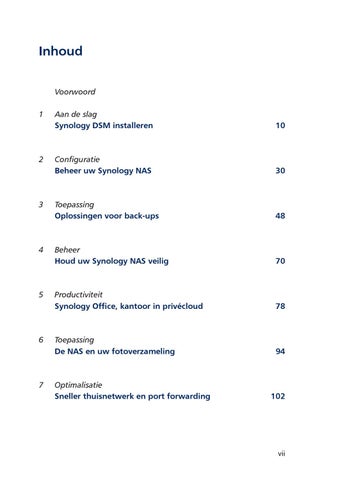
Inhoud Voorwoord 1
2
3
4
5
6
7
Aan de slag Synology DSM installeren
10
Configuratie Beheer uw Synology NAS
30
Toepassing Oplossingen voor back-ups
48
Beheer Houd uw Synology NAS veilig
70
Productiviteit Synology Office, kantoor in privécloud
78
Toepassing De NAS en uw fotoverzameling
94
Optimalisatie Sneller thuisnetwerk en port forwarding
102
vii
Werken met een NAS
8
9
Toepassing NAS als VPN-server
120
Geavanceerd Stuurprogramma compileren
132
10 Geavanceerd Kamerverlichting aansturen met Arduino
158
11 Geavanceerd WD My Cloud met Debian
176
A
B
C
Appendix E-mailnotificaties
190
Appendix SeriĂŤle toegang
194
Appendix SambaCry 200
Index
viii
Aan de slag
Synology DSM installeren
1
Op uw bureau staat een gloednieuwe NAS van Synology. De meeste apparaten worden geleverd zonder harddisk. Zo kunt u zelf de grootte en het merk bepalen. En er zijn meer voordelen. De uitval van harddisks volgt de zogeheten badkuipkromme. Direct na aanschaf kan het exemplaar al kapot zijn of vrij snel daarna de geest geven. Vroeger noemden we dit de maandagochtendexemplaren. Zodra een harddisk een tijdje heeft gedraaid, begint het normale deel van de curve dat beschreven wordt met de MTBF – Mean Time Between Failure – waarover meer hierna. Harddisks hebben niet het eeuwige leven; na een aantal jaren gaan ze kapot door slijtage. U moet nu gelijk al kiezen uit twee opties. De eerste is gokken dat de harddisk niet op maandagochtend is geassembleerd en meteen uw netwerk verrijken met een NAS. In dat geval kunt u doorbladeren naar de paragraaf Inbouwen verderop in dit hoofdstuk. Hoewel de kans groot is dat uw nieuwe harddisk probleemloos het eerste deel van de kromme overleeft, moet u zich afvragen of het slim is om de schijf vol te plempen met belangrijke data om een week later slachtoffer te worden van een verborgen tijdbom. Daarmee komen we bij uw tweede
De badkuipkromme (bron: wikipedia.org).
optie: de harddisk een aantal dagen flink aan het werk zetten om de eventuele tijdbom te ontdekken.
MTBF De Mean Time Between Failure, afgekort MTBF, voor de bekende Western Digital Red-schijven in de EFRX-serie is een miljoen uur. Dat is ruim honderd jaar. Kunnen harddisks zo oud worden? Misschien, maar waarschijnlijker is dat uw exemplaar al na een fractie van deze tijd de geest geeft. Zoals gezegd beschrijft de MTBF alleen het midden van de kromme. Stel dat u een datacentrum hebt zoals Google, met een miljoen harddisks. Dan kunt u gemiddeld elk uur een exemplaar gaan vervangen! Waarom? Eenvoudig: een miljoen exemplaren maal een uur is de MTBF, oftewel de gemiddelde tijd voordat volgens de fabrikant een harddisk het loodje kan gaan leggen. Elk uur – soms al na een paar minuten en soms na een paar
11
Werken met een NAS
Betrouwbaarheid van de WD Red EFRX-serie (bron: Western Digital).
uur, het is tenslotte een gemiddelde – moet een exemplaar uitvallen om aan de MTBF-tijd te voldoen.
Stresstest Vergeet de MTBF. Dat grote getal geeft alleen maar aan dat zodra het eerste deel van de badkuipkromme gepasseerd is, uw harddisk vrijwel zeker een jaar of vijf probleemloos zal draaien. Ook de uitval door slijtage is geen probleem. Vaak groeit de behoefte aan opslag sneller dan de harddisk kan slijten. Met andere woorden: voordat de schijf stuk gaat, is al een groter vervangend exemplaar aan het werk. Het geniep zit in de eerste periode na aanschaf. Dat kan weken zijn omdat harddisks vaak weinig te doen hebben. Dat proces kunnen we versnellen door de harddisk flink aan het werk te zetten. Western Digital gaat voor de Red-schijven in de EFRX-serie uit van 180 TB per jaar lezen/schrijven. Voor een exemplaar van 4 TB komt dat neer op 45 keer volledig beschrijven of uitlezen. Het testen kan op vele manieren, maar de Linux-opdracht badblocks is de handigste. Deze schrijft eerst de harddisk vol met data om deze vervolgens terug te lezen. Van elk blok is de checksum bekend; zo is direct bekend hoe betrouwbaar de data wordt weggeschreven. Dit proces wordt vijf keer herhaald. Voor een schijf van 4 TB is dat 10 TB – vijf keer volledig volschrijven en vijf keer alles inlezen – van de 45 TB op jaarbasis waar Western Digital van uitgaat. De snelheid van lezen en schrijven is circa 130 MiB/s. Met 12
1 Synology DSM installeren
een schijf van 4 TB duurt de test ruim drie dagen. In deze drie dagen simuleren we dan een kwart van het jaarlijkse gebruik waar Western Digital van uitgaat. De harddisk krijgt daarmee in een zeer korte tijd meer voor zijn kiezen dan wat er de rest van zijn leven zal gebeuren. Als het apparaat een zwakke plek heeft, is de kans groot dat het deze test niet overleeft.
SMART Moderne harddisks hebben nog steeds hetzelfde 3,5”-formaat als twintig jaar geleden. In dezelfde ruimte wordt nu echter 10 TB gepropt tegen de 10 MB waar we ooit mee begonnen. Dat is een miljoen keer zo veel! Dit volproppen heeft een keerzijde. Moderne harddisks kunnen alleen betrouwbaar werken dankzij uitgebreide foutdetectie en correctie. Dat geeft uiteindelijk minder dan één leesfoutbit op 1014. Nu klinkt dat als een gigantisch getal, maar een 10 TB harde schijf heeft al 8∙1013 bits. Een leesfout kan op meerdere manieren ontstaan. Alle harddisks die de afgelopen 15 jaar in de handel zijn gekomen hebben SMART (Self-Monitoring, Analysis and Reporting Technology)-informatie en een besturingssysteem kan die opvragen. Onder Linux is de opdracht smartctl. De uitvoer ziet er op het eerste gezicht onleesbaar uit en niet alles duidt op een probleem. Zo zijn er tellers die bijhouden hoeveel uur de harddisk onder spanning heeft gestaan en hoe vaak de harddisk is gestart; ook de temperatuur in de behuizing wordt getoond. Voor het testen van de harddisk is het verschil in uitvoer voor en na de controle met badblocks van belang. Een parameter voor de temperatuur of voor het aantal actieve uren kunnen we negeren. Zodra u een teller ziet veranderen die niet logisch te verklaren is, wordt het tijd om op onderzoek uit te gaan. Er kan nog steeds niets aan 13
Werken met een NAS
de hand zijn, maar het kan ook ernstig zijn. Uiteraard kunt u via de Synology-interface ook de SMART-informatie opvragen. De software kan ook een mail sturen zodra een belangrijke parameter van waarde verandert. Zie voor instellingen de bijlage Mailnotificatie. Linux Dat we hier alsmaar Linux noemen is heel logisch. Het besturingssysteem van de Synology NAS’en (en vrijwel elke andere NAS) is gebaseerd op Linux. Daar merkt u aan de buitenkant niks van, maar het is wel handig om te weten als u eens wat verder wilt kijken dan uw neus lang is.
Live-cd Als u na het lezen van het voorafgaande overtuigd bent dat een paar dagen langer wachten op een NAS in uw netwerk een slim plan is, moet u een computer regelen met SATA-poorten. Een harddisk controleren via een USB-poort lukt slechts gedeeltelijk en duurt langer. Computers tot maximaal tien jaar oud hebben over het algemeen twee of vier SATA-aansluitingen op het moederbord en zijn daarmee bruikbaar voor de controle. Start na het aansluiten van de te controleren harddisk op met een live-cd of USB-stick en log in als root. Zelf gebruiken we een we een Debian-distributie die we niet op een harddisk maar op een USBstick hebben geĂŻnstalleerd. Controleer of de opdrachten smartctl en badblocks beschikbaar zijn: root@nestorix:~# which smartctl /usr/sbin/smartctl root@nestorix:~# which badblocks /sbin/badblocks
14
1 Synology DSM installeren
Deze opdrachten vallen in drie delen uiteen. De eerste regel begint met een prompt en dat is alles tot aan # of $ gevolgd door een spatie. Een # betekent dat u als root opdrachten geeft – root is de gebruiker die alles mag en vaak zonder waarschuwing dat u iets gevaarlijks gaat doen. Het teken $ staat voor een gewone gebruiker. Alles voor dat teken kan per live-cd of per installatie verschillen. Het bevat vaak de gebruikers- en machinenaam gevolgd door een directory. In het voorbeeld zijn we dus root op de machine Nestorix en het teken ~ geeft aan dat we in onze homedirectory zijn. Het deel na de # of $ is de opdracht die u moet intikken. Nogmaals, als u root bent, moet u deze invoer goed controleren en aanpassen naar de situatie bij u thuis. Bij de echt gevaarlijke opdrachten zullen we een waarschuwing plaatsen. Met which vraagt u op waar de programma’s staan die aan de opgegeven zoekterm voldoen. Als er geen antwoord volgt, is de opdracht afwezig. Mogelijk kan die alsnog geïnstalleerd worden en anders moet u op zoek naar een live-cd die beide wel heeft.
Badblocks Na het opstarten en inloggen als root moet u de te testen harddisk vinden. Linux werkt niet met driveletters maar met devices – aangemaakt in de directory /dev – die een logische naam krijgen. Voor een SATA/SCSI-disk is dat sd gevolgd door een letter. Ofwel /dev/sda is de eerst gevonden harddisk in uw systeem, /dev/sdb de tweede en zo verder. Het zoeken naar de juiste letter kan op meerdere manieren, maar de volgende opdracht is het minst gevaarlijk: root@nestorix:~# smartctl -a /dev/sda | more Controleer in het eerste deel of de grootte, naam, type en serienummer kloppen. Deze staan meestal ook op de harddisk zelf. 15
Werken met een NAS
In ons geval is dit de schijf met het besturingssysteem en niet de paarse Western Digital met een grootte van 1 TB. Druk op q om de more te verlaten en herhaal de opdracht met /dev/sdb en zo verder. In de getoonde schermafbeelding zien we de verwachtte informatie. Let op, elke fabrikant geeft andere informatie en niet alle regels hoeven aanwezig te zijn. Zodra u de juiste letter hebt gevonden, stelt de test afgezien van de meerdere dagen die het duurt, weinig voor: root@nestorix:~# smartctl -a /dev/sdb > smart_voor root@nestorix:~# badblocks -s -v -p 5 -c 10240 -w -t random ÂŹ /dev/sdb root@nestorix:~# smartctl -a /dev/sdb > smart_na De eerste regel bewaart de SMART-informatie in een bestand met de naam smart_voor. Uiteraard mag u zelf een andere naam gebruiken. De tweede opdracht zal zonder verdere bevestiging beginnen met het overschrijven van de harddisk met testdata. Als deze nog
SMART-informatie van /dev/sdb. 16
1 Synology DSM installeren
belangrijke informatie bevat, bent u die na een druk op Enter definitief kwijt. U bent gewaarschuwd! Het is trouwens ook een ideale opdracht om de schijf te vernietigen als u een inval van de politie verwacht. Na afloop kan zelfs die geen zinnige bestanden meer terughalen... Zoals gezegd duurt de tweede opdracht afhankelijk van de grootte en snelheid van de te controleren harddisk meerdere dagen. Eerst wordt de harddisk volgeschreven (-w) met willekeurige (random) data en vervolgens wordt deze gecontroleerd (-t). Juich dus niet te vroeg als de teller richting de 100% gaat, want dat is per schrijf- en leesactie. In de uitvoer staat ook het aantal gevonden fouten en dat moet 0/0/0 blijven. Zelfs als dat niet het geval is, hoeft er nog steeds niets aan de hand te zijn. Eerder zagen we al dat de huidige harddisks aardig in de buurt van de foutmarge komen. De -p 5 geeft aan dat er vijf foutloze runs moeten zijn voordat de controle stopt. Uw auteur heeft al een paar keer een harddisk gevonden met een fout in de eerste run en ĂŠĂŠn keer tijdens de derde run. In alle gevallen ging het om een leesfout. Bij schrijven controleert de harddisk zelf of dat goed gaat en zo niet, dan wordt de sector uitgewisseld met een uit de reservepool die moderne harddisks hebben. Als de tweede opdracht succesvol is voltooid, maakt u met de derde wederom een bestand met de SMART-informatie. In feite is het succesvol overleven van vijf tests afdoende, maar er kunnen tekenen van ouderdom zijn. Dat is tenslotte het doel van SMART, detecteren of een harddisk eerdaags aan zijn einde komt. Om dat uit te sluiten, geeft u de volgende opdracht: root@nestorix:~# diff -u smart_voor smart_na De opdracht diff bepaalt verschillen tussen twee bestanden. Deze worden aangegeven met een minteken voor het eerste bestand en een plusteken voor het tweede. In de screendump zien we die terug 17
Werken met een NAS
bij de regels met betrekking tot tijd – zo weet u meteen hoelang de controle van de gebruikte 1 TB heeft geduurd – en bij de onbelangrijke parameters voor draaiuren en temperatuur. Geen van de andere parameters is veranderd, waardoor de diagnose is dat deze harddisk in prima gezondheid verkeert.
Verschillen tussen SMART-informatie voor en na de opdracht badblocks.
Inbouwen Voor de gokkers onder u, welkom terug. U hebt een paar spannende dagen gemist om het vertrouwen te krijgen dat de nieuwe harddisk een goede conditie heeft. Ongeacht uw keuze liggen er nu drie dingen op tafel: kruiskopschroevendraaier, Synology NAS en een (geteste) SATA-harddisk. Voor dit hoofdstuk is een oudere Synology DS111 gebruikt – het eerste cijfer is het aantal harddisk aansluitingen en de laatste twee cijfers vormen het jaartal waarin het geheel op de markt kwam: 2011.
18
1 Synology DSM installeren
Op de achterkant zijn zes kruiskopschroeven te zien. Twee daarvan – met rode pijl aangegeven in de foto – houden beide helften van de behuizing bij elkaar. Verwijder deze en schuif vervolgens de bovenkant – zie de foto – zo’n anderhalve centimeter van u af totdat het niet verder wil. Intern zijn nu vier in elkaar grijpende plastic lipjes losgekomen. Til nu de bovenkant op. Forceer niets, want de plastic lipjes zijn vrij teer. Het openen van de behuizing verschilt per model, maar vaak heeft iemand al een YouTube-filmpje gemaakt waarin de procedure wordt uitgelegd. Schuif nu de harddisk in de SATA-aansluiting en zet deze vast. Daarna kan de behuizing weer gesloten worden.
Het openen van de behuizing.
Downloaden Als het model al wat langer op de markt is, zal de meegeleverde cd verouderde bestanden bevatten. Omdat Synology na installatie sowieso op zoek gaat naar updates, kan net zo goed meteen de nieuwste versie gedownload worden. Ga naar www.synology.com/ en-global/support/download en selecteer uw model. Download nu DSM– DiskStation Manager– en Synology Assistant voor uw besturingssysteem. Voor extra zekerheid dat de download in orde is kan de md5-checksum gecontroleerd worden. Op Mac en Linux kan dat via de opdrachtregel en onder Windows kan MD5Summer – www.md5summer.org – gebruikt worden. Vergelijk de berekende 19
Werken met een NAS
checksum met de waarde van een klik op het MD5-pictogram op de downloadsite. Ook hier kunt u gokken dat alles in orde is, maar een download met verborgen fouten kan vreemde resultaten geven. Met een paar minuten extra werk is dat te voorkomen.
Downloads controleren op fouten.
Cygwin In een volgend hoofdstuk installeren we Cygwin, waarmee u onder Windows Linux-opdrachten kunt gebruiken. Dan kunt u ook md5sum(.exe) gebruiken. Dat werkt handiger dan MD5Summer.
Taal We bezochten hiervoor de Engelse site. Er is ook een Nederlands deel, maar dat geeft exact dezelfde bestanden. Welke taal u te zien krijgt, blijft een verrassing. De Synology Assistant checkt onder Windows de regio-instelling aan de hand van het symbool voor de munteenheid of het decimaalteken. De auteur gebruikt voor programma’s meestal de Engelse taal, omdat daarmee foutmeldingen veel gemakkelijker zijn op te zoeken. De Nederlandse vertaling laat 20
1 Synology DSM installeren
vaak te wensen over en daarbij zoeken veel minder mensen op foutmeldingen in het Nederlands. In het boek proberen we desondanks de Nederlandse taal in te stellen. Naast de taal kan vaak de regio apart ingesteld worden. We willen wel de Engelse taal, maar niet de maffe verwisseling van punten en komma’s in getallen. Zoals gezegd kijkt de Synology Assistant naar de regio en hoefden we dus niets aan te passen. Wie liever Engels gebruikt, klikt op het blauwe tandwieltje rechtsboven en kiest daar een ander taal. Let op, u moet het geheel herstarten. De bekende afsluitknop minimaliseert het geheel naar de achtergrond in het systeemvak. Daar kunt u met het pictogram het geheel via de rechtermuisknop afsluiten. Pas dan zal opnieuw starten de gewenste taal geven.
Synology Assistant Synology, maar andere fabrikanten ook, installeert het besturingssysteem van uw NAS op de aangesloten harddisk. Dat kost hooguit een paar gigabyte en dat is minder dan een promille van een moderne harddisk. Om dat installeren te vergemakkelijken start een NAS op via de interne flash. Voor de gebruikte DS111 is dat vier megabyte en dat is net genoeg voor een minibesturingssysteem dat via DHCP een IP-adres vraagt en vervolgens verdere opdrachten afwacht. Nu heeft een embedded computer zoals uw NAS vaak geen beeldscherm of toetsenbord. In een bijlage laten we zien hoe u beide kunt toevoegen via een seriële interface. Dat zal voor de meeste lezers een brug te ver zijn en daarom is er de Synology Assistant. Sluit de NAS aan op uw netwerk, start het geheel op. Installeer ondertussen de Synology Assistant die u hebt gedownload en start deze als de NAS een geluidssignaal geeft. De firewall kunt u het best tijdelijk uitzetten – verwijder eventueel de aansluiting naar het 21
Werken met een NAS
internet – omdat deze protesteert tegen wat Synology Assistant uitspookt. Het is allemaal onschuldig, maar zal op de meeste netwerken niet dagelijks voorkomen. U kunt ook proberen om de firewall op te voeden, maar helaas vertelt Synology nergens wat hun assistent exact nodig heeft. Even later verschijnt een overzicht van gevonden Synology’s op uw netwerk. In ons geval een DS111 met een via DHCP verkregen IP-adres van 192.168.1.115. De harddisk was leeg, ofwel de status is terecht Niet geïnstalleerd. Het getoonde versienummer is van de firmware en op het moment van installeren was dit de vorige versie.
De status is Niet geïnstalleerd, want de harddisk is leeg.
Tovenaar Het overzicht van gevonden Synology’s wordt in geval van een lege harddisk meteen overschaduwd door een pop-up waarin we de gedownloade DSM (.pat-bestand) kunnen selecteren. Wie nieuwsgierig is naar de inhoud van een .pat-bestand, moet dat voor de aardigheid eens openen in 7-Zip. In het archief zit gewoon een complete DSM om op de harddisk uit te pakken in een partitie die later automatisch wordt gemaakt. Let ook even op de rode waarschuwing. Wij weten zeker dat de harddisk leeg is omdat deze met badblocks is gecontroleerd. Mocht u twijfelen, dan is dit het moment om de installatie af te breken en belangrijke data te redden.
22