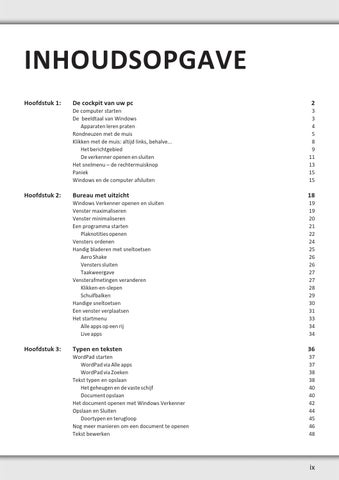
INHOUDSOPGAVE Hoofdstuk 1:
Hoofdstuk 2:
Hoofdstuk 3:
De cockpit van uw pc
2
De computer starten De beeldtaal van Windows Apparaten leren praten Rondneuzen met de muis Klikken met de muis: altijd links, behalve... Het berichtgebied De verkenner openen en sluiten Het snelmenu – de rechtermuisknop Paniek Windows en de computer afsluiten
3 3 4 5 8 9 11 13 15 15
Bureau met uitzicht
18
Windows Verkenner openen en sluiten Venster maximaliseren Venster minimaliseren Een programma starten Plaknotities openen Vensters ordenen Handig bladeren met sneltoetsen Aero Shake Vensters sluiten Taakweergave Vensterafmetingen veranderen Klikken-en-slepen Schuifbalken Handige sneltoetsen Een venster verplaatsen Het startmenu Alle apps op een rij Live apps
19 19 20 21 22 24 25 26 26 27 27 28 29 30 31 33 34 34
Typen en teksten
36
WordPad starten WordPad via Alle apps WordPad via Zoeken Tekst typen en opslaan Het geheugen en de vaste schijf Document opslaan Het document openen met Windows Verkenner Opslaan en Sluiten Doortypen en terugloop Nog meer manieren om een document te openen Tekst bewerken
37 37 38 38 40 40 42 44 45 46 48
ix
Hoofdstuk 4:
Hoofdstuk 5:
x
Opslaan als Tekst opmaken Tekst of alinea opmaken Opsomming en nummering Regelafstand en alinea-afstand Opslaan met de sneltoets Uitlijning Schuiven, knippen, kopiĂŤren en plakken Tekst verschuiven Knippen en plakken Accenten Het schermtoetsenbord
49 50 54 56 57 59 59 60 60 61 63 64
Paden in Windows
66
Verwarring Directory’s en paden Terug naar Deze pc Bureaublad en bureaublad Een nieuwe map maken en vullen Een document of map verplaatsen Opslaan en openen Het technische pad van Windows
67 67 68 70 72 73 73 75
Pictogrammen en snelkoppelingen
78
Een programma aan de taakbalk vastmaken Een programma losmaken van de taakbalk Van bureaublad naar taakbalk Een geopend programma aan de taakbalk vastmaken Handige binnendoortjes naar documenten Favoriete map in de navigatiekolom Een map aan Windows Verkenner koppelen Een map loskoppelen van Windows Verkenner Favoriet document in de taakbalk Een snelkoppeling op het bureaublad Een pictogram op het bureaublad verplaatsen Een pictogram een andere naam geven Meerdere pictogrammen selecteren Shift+klik: een reeks selecteren Een selectie ongedaan maken Ctrl+klik: selectief selecteren Klikken en slepen: een vlak selecteren Ctrl+A: alles selecteren Ctrl+klik: deselecteren Combineren Verslepen met de rechtermuisknop
79 80 80 81 81 82 82 83 84 85 86 86 87 88 88 88 89 89 90 90 90
Hoofdstuk 6:
Uw eigen startmenu Een tegel in het startmenu plaatsen Tegels verwijderen Een tegel groter of kleiner maken Live-tegels De Prullenbak van Windows Delete: verwijderen Items uit de Prullenbak terugzetten De Prullenbak legen Ctrl+Z: ongedaan maken
91 91 92 93 93 94 94 94 95 95
Apparaten aansluiten
96
Een cd of dvd in de computer steken Windows bekijkt schijfinhoud Een dvd verwijderen uit de computer Een apparaat aansluiten met USB Een SD-kaart aansluiten Een USB-apparaat of SD-kaart uitwerpen De inhoud van al die opslagapparaten
Hoofdstuk 7:
Hoofdstuk 8:
97 99 100 100 103 104 105
Kijken en luisteren
106
Het volume Het geluid harder of zachter zetten via het bureaublad Het geluid dempen Windows-geluiden zachter zetten Windows Media Player eenmalig instellen Een muziek-cd afspelen Kleine en grote weergave Muziek luisteren vanaf de taakbalk Afzonderlijk volume voor Windows Media Player De cd uitwerpen Foto’s bekijken in Windows Verkenner Film-dvd’s bekijken Met VideoLAN Vragen of onthouden?
107 107 108 108 110 111 113 114 115 115 116 118 119 120
Media beheren en meenemen De muziekbibliotheek van Windows Media Player Een muziek-cd ‘bekijken’ Een muziek-cd rippen Uw muziek waarderen Titels aanpassen Een afspeellijst maken Verwijderen, maar niets kwijtraken Synchroniseren met een smartphone of USB-stick Foto’s op de vaste schijf Een foto bewerken Foto's via het startmenu
124 125 125 126 128 128 129 131 131 134 136 139
xi
Hoofdstuk 9:
Hoofdstuk 10:
xii
Waakhonden van Windows
142
De zeven vuistregels voor veiligheid 1. Banken sturen nooit e-mail en bellen nooit om uw gegevens 2. Klik niet op hyperlinks in e-mail om in te loggen 3. Logingegevens nooit opslaan 4. Open geen bijlagen van onbekenden 5. Is iets gratis, dan is het nooit voor niets 6. Buitenkansjes bestaan niet 7. Gebruik goede wachtwoorden Windows doet zijn best, u doet de rest Irritante vragen Wat willen internetboeven met uw computer? Reclame in uw computer en browser Colportage SPAM: reclame tussen uw e-mail Gegevensdiefstal Distributiecentrum Marktonderzoek en cookies Cookie-wetgeving Hangjongeren Nooit grappig: de Hoax Een nieuwe computer? Hoe komt al die ellende in uw computer terecht? Privacyinstellingen van Windows Achtergrond-apps beheren Windows Defender aanzetten Windows Update
143 143 144 145 145 145 146 146 148 149 149 149 150 150 150 151 151 152 153 153 153 153 154 156 158 161
Internet verkennen
162
Internet Explorer is nu Edge De weg naar een website Hoe werkt internet? Surfen met Edge Met de zoekmachine naar Wikipedia Hoe werkt een zoekmachine? Favorieten Toevoegen aan Favorieten Naar een favoriete site surfen Een favoriet verwijderen Geschiedenis Een website in de geschiedenis bezoeken Geschiedenis leegmaken PrivĂŠ surfen met InPrivate-navigatie Een lege startpagina instellen Zoeken en surfen Vorige en Volgende Vergroten en verkleinen Tabbladen opzij zetten Een andere browser, een andere zoekmachine Topdomeinen
163 163 164 165 168 171 172 172 174 175 175 175 176 177 178 179 180 181 181 182 183
Hoofdstuk 11:
Hoofdstuk 12:
Index
184
Mail openen Een account aanmaken Hier wordt het even ingewikkeld Mail maken en verzenden Een bijlage bijvoegen Mail beantwoorden en conversaties Een bijlage ontvangen De bijlage opslaan Uw eigen handtekening
185 186 188 189 190 192 194 195 196
Windows 10 ½
198
Mozilla Firefox Firefox downloaden en installeren Firefox als standaardbrowser instellen Zoeken met Firefox en Google VideoLAN – VLC VLC downloaden VLC als standaard videospeler instellen Opruimen Een video afspelen En nu verder
199 199 201 203 204 204 206 208 209 209
222
::DE COCKPIT VAN UW PC
U LEERT IN DIT HOOFDSTUK: • De computer starten en afsluiten. • Rondneuzen en klikken met de muis. • Windows Verkenner openen en sluiten. • Het startmenu openen. • De computer uitzetten.
2
::01 DE COCKPIT VAN UW PC Misschien kijkt u voor de eerste maal naar Windows, of misschien bent u al bekend met een oudere versie van Windows. Hoe ervaren u ook bent, Windows 10 bevat zoveel nieuwe elementen, dat een schone start een goede basis is om met Windows 10 te leren werken. In dit eerste hoofdstuk maakt u kennis met de muis en met de elementen die het bureaublad opsieren en tevens toegang geven tot de kracht van uw computer. U krijgt bovendien de hoognodige kennis en informatie over uw computer mee, die eraan bijdraagt dat u ‘begrijpt’ wat uw computer doet.
DE COMPUTER STARTEN Voordat u doorgezaagd wordt in dit eerste hoofdstuk over Windows, is het handig om de computer aan te zetten. 1 Zorg dat de computer is aangesloten op een stopcontact. 2 Zorg dat het beeldscherm bij uw computer aanstaat. Hebt u een laptop, dan wordt het ingebouwde beeldscherm natuurlijk automatisch met de computer aan- en uitgezet. 3 Druk op de aan/uitknop van uw computer om deze aan te zetten. Nu is het een kwestie van geduld hebben. Er moet heel wat gebeuren in de computer voordat u ermee kunt communiceren.
DE BEELDTAAL VAN WINDOWS De beeldtaal van Windows is niet door Microsoft bedacht, maar lang voor de eerste Windows-versie door Xerox en daarna Apple. Het is een beproefde beeldtaal waarmee alle moderne besturingssystemen voor computers werken. De gekozen beeldtaal draait om het aloude bureau. Uw bureau, met een pennenbak, een klokje ergens in de hoek, ladebakken eronder waarin u gereedschappen als niettang en perforator bewaart, maar ook papieren en dossiers. Onder uw bureau staat een prullenbak. De beeldtaal van Windows gaat uit van dit bureau. En veel van wat u ziet en doet verwijst hiernaar. Het bureaublad zelf is het grote vlak in uw beeldscherm. In Windows heet dat ook het Bureaublad. Op dit bureaublad kunt u van alles neerleggen. Zoals een document waaraan u werkt, of een map vol foto’s. Linksboven op het bureaublad staat de prullenbak. Het is nu eenmaal onmogelijk om deze daadwerkelijk onder het bureaublad van Windows te plaatsen, maar de vergelijking is duidelijk. De prullenbak gebruikt u om dingen weg te gooien die u niet meer nodig hebt. Aan de onderrand van het beeldscherm ligt een balk: de taakbalk. Deze kunt u vergelijken met de ladebakken onder het bureau.
3
::01 De cockpit van uw pc
APPARATEN LEREN PRATEN Een computer is een kast vol onderdelen die los van elkaar volstrekt niets kunnen. Er zit geheugen in, een processor die al het denkwerk doet, een grafische kaart die zorgt dat de computer van alles op uw beeldscherm kan laten zien, een vaste schijf waarop bestanden bewaard blijven als de computer geen stroom krijgt, en een moederbord. Het moederbord koppelt alle onderdelen in de computerkast aan elkaar. Dit alles bij elkaar heet hardware (ijzerwaren). Wat al die onderdelen doen is op zich interessant genoeg, maar is volstrekt niet relevant om met de computer te kunnen werken. Net zoals u bij een auto eigenlijk niet hoeft te weten hoe de motor en andere onderdelen werken. Als u maar weet hoe u stuur en pedalen moet bedienen. De computer heeft stroom nodig, maar dan nog doen al die onderdelen van koper, kunststof en silicium niets zinnigs. Een computer kan immers pas iets doen als u daar opdracht voor geeft.
Een ongezellig zwart scherm met weinigzeggende teksten. Zo werd de computer vroeger bediend.
Communiceren met een zwart scherm met witte letters is mogelijk, maar niet erg handig. Tot 1984 was typen op het toetsenbord in een zwart scherm overigens de enige manier om met de computer te praten. Pas toen Apple in 1984 het systeem met vensters, muis en pictogrammen op de markt bracht, veranderde dit. Sinds 1984 lijkt er meer te zijn veranderd in de wereld dan in duizend jaar middeleeuwen. De computer heeft in die tijd leren praten in beelden en leren luisteren naar een rollend aanwijsapparaat – de muis – op uw tafelblad. En sinds enkele jaren kunt u ook zonder muis maar gewoon met uw vingers iets aanwijzen op een beeldscherm. Het toetsenbord is voor de besturing van de computer niet meer noodzakelijk, maar zal meestal nog erg handig zijn. Alleen om tekst in te voeren is een toetsenbord bijna onmisbaar. Met een aanraakscherm en een virtueel toetsenbord kan dit inmiddels ook. Om door middel van muis, toetsenbord en beeldscherm met de onderdelen in uw computerkast te kunnen praten, is een intelligente tussenlaag nodig. Een soort tolk die begrijpt wat u wilt en uw wensen kan uitleggen aan de harde onderdelen in de kast. Het antwoord van die hardware wordt door dezelfde intelligente tolk weer omgezet in beeld en geluid dat u kunt begrijpen. Aangezien u dit boek in handen hebt is Windows 10 waarschijnlijk uw tolk om met de computer te kunnen praten. Windows 10 bestaat niet uit harde onderdelen, maar is software. Windows 10 is een uitgebreid pakket met programmacode dat precies past bij de onderdelen in uw computer. Start u de computer op door de aanknop op de kast in te drukken, dan wordt Windows 10 automatisch opgestart, zodat u meteen Windows in beeld krijgt. U hoeft dus nooit in een andere taal met de computer te praten dan in de beeldtaal van Windows.
4
Via de taakbalk gaat u gereedschappen activeren, documenten openen en zaken raadplegen. Zoals datum en tijd die permanent zichtbaar zijn rechts in de taakbalk. Drie belangrijke onderdelen in de beeldtaal zijn de gereedschappen (programma’s), mappen en documenten. In een map vindt u een of meer documenten. Misschien dat in de map ook nog andere mappen zitten. Om een document te bewerken, hebt u een gereedschap nodig. Bijvoorbeeld ene pen of typemachine, die natuurlijk in Windows vervangen zijn door programma’s om te typen, te rekenen of te tekenen.
RONDNEUZEN MET DE MUIS De muis is het onderdeel van de computer waarmee u dingen in Windows aanwijst. De route die de muis op uw tafelblad aflegt, wordt nauwgezet gevolgd door Windows en wordt in het beeldscherm weergegeven met een pijl. Die witte pijl heet muisaanwijzer. Hebt u een laptop, dan is uw vinger de muis en de touchpad is dan het tafelblad. Tijdens het sturen met de muis over het tafelblad kijkt u op het beeldscherm naar de bewegingen van de muisaanwijzer. In de volgende oefening wordt van alles aangewezen met de muis en voorzien van een korte toelichting. Klik nog nergens op met de muisknoppen; er wordt alleen maar gestuurd met de muis en aangewezen met de muisaanwijzer.
Afbeelding 1.1 Ergens op het bureaublad.
5
::01 De cockpit van uw pc
Afbeelding 1.2 Linksonder wijst de muis naar de startknop.
1 Stuur de muisaanwijzer naar het midden van het beeldscherm, door de muis over het tafelblad in de gewenste richting te rollen. Laat de muis goed op het tafelblad rusten; til de muis niet op tijdens het sturen. 2 Stuur de muisaanwijzer nu naar linksonder in het beeldscherm, door de muis diagonaal naar linksonder over het tafelblad te rollen. 3 Stuur de muis nu tot boven het pictogram Prullenbak. Let op dat u nergens op klikt. Afbeelding 1.3 De Prullenbak.
Gewone muis op laptop Hebt u een laptop, dan moet u al meteen leren werken met een veel moeilijker te bedienen touchpad. Wellicht is het handiger om een gewone muis op uw laptop aan te sluiten. Een muis koopt u voor ongeveer 20 euro in elke computerwinkel. De winkelier helpt u graag bij het aansluiten en installeren ervan. Neem uw laptop dus mee naar de winkel als u een muis gaat kopen. Het pictogram van de prullenbak wordt met een half transparant vlak in de achtergrond gemarkeerd. Bovendien verschijnt er een zogenaamde schermtip met meer informatie over het object dat
6
door de muis wordt aangewezen. U wijst de prullenbak nu aan met de muis. Zodra u de muisaanwijzer wegstuurt van de prullenbak, verdwijnen het vlak en de schermtip. Deze prullenbak is duidelijk nog leeg. Als er iets in zit, dan ziet u proppen papier in de korf.
De schermtip Bij allerlei onderdelen van Windows 10 wordt in een schermtip wat extra informatie gegeven. U kunt de schermtips volstrekt negeren. U hoeft er niet op te klikken en u hoeft ze ook niet weg te klikken of iets dergelijks. De schermtip verdwijnt vanzelf. 4 Stuur de muisaanwijzer tot boven de datumvermelding rechtsonder in het beeldscherm. Uw muis hangt nu boven het berichtgebied van de taakbalk. De datum wordt in keurig Nederlands vermeld in een schermtip. De balk waarin deze datum en tijd staan heet de taakbalk. In deze balk vindt u aan de rechterzijde kleine pictogrammen die iets vertellen over uw computer, of over de hardware. Dit deel noemt met het berichtgebied. Aan de linkerzijde liggen knoppen waarmee u programma’s en documenten kunt openen. Daar verschijnen ook de knoppen van de zaken waarmee u bezig bent. Helemaal links ligt de oude vertrouwde startknop. In de loop van dit boek komen de taakbalk en de startknop uitgebreid aan de orde.
Afbeelding 1.4 Datum en tijd.
Meer pictogrammen De kans is groot dat uw bureaublad veel meer pictogrammen bevat dan in de afbeeldingen in dit boek. Veel computerfabrikanten voegen hun eigen software toe aan Windows en plaatsen allerlei pictogrammen op uw bureaublad, waarmee u snel van die software gebruik kunt maken, of extra software kunt kopen. 5 Stuur de muisaanwijzer iets naar links tot boven het kleine pictogram van de luidspreker. Een schermtip vertelt u hoe hoog het volume van Windows staat. Dit hoeft niets te zeggen over de hoeveelheid geluid uit uw luidsprekers, want ook daarop kan een volumeknop zitten. Bij een laptop wordt het volume meestal bediend met enkele functietoetsen op het toetsenbord. Gebruikt u die toetsen, dan verandert het volume van Windows ook tegelijk.
Afbeelding 1.5 Volume van de luidsprekers.
7
::01 De cockpit van uw pc
Afbeelding 1.6 Verborgen pictogrammen.
Afbeelding 1.7 Windows Verkenner.
6 Stuur de muis boven het pijltje in het berichtengebied van de taakbalk. Programma’s en functies die permanent in Windows actief zijn, hebben vaak een pictogram in het berichtgebied liggen. Omdat dat soms iets teveel pictogrammen worden, zijn de meeste ervan verborgen onder de pijl. Alleen de belangrijkste zijn altijd zichtbaar. De muis wordt dadelijk verhuisd naar het middengedeelte van de taakbalk. In dit middengedeelte – dat nu nog bijna leeg is – liggen twee pictogrammen van onderdelen die volgens Microsoft echt standaard bij Windows horen. 7 Stuur de muis naar links over de taakbalk tot aan het pictogram met de schermtip Verkenner. Windows Verkenner is het programma waarmee de inhoud van mappen en de computer bekeken kan worden. In de vergelijking van Windows met een bureau, is Windows Verkenner de ladebak van Windows. In de komende hoofdstukken leert u werken met deze Windows Verkenner.
KLIKKEN MET DE MUIS: ALTIJD LINKS, BEHALVE... Hetzelfde rondje als hiervoor gaat u nog een keer maken, maar deze keer klikt u met de linkermuisknop op de onderdelen. Een muisklik is simpelweg eenmaal de linkermuisknop indrukken en meteen weer loslaten. Klikken doet u als de muis stil ligt. Klikken terwijl u met de muis rolt, geeft een ander effect. De linkermuisknop heet ook primaire muisknop, omdat u hiermee zaken aanwijst en activeert. De rechtermuisknop noemt men de secundaire muisknop.
Links- of rechtshandig Bent u linkshandig, dan kunt u de muisknoppen via software-instellingen omdraaien. In dat geval is de rechtermuisknop de primaire knop en de linker de secundaire. Vraag uw computerleverancier om hier even mee te helpen.
8