FOTOGRAFEREN VAN OPNAME TOT AFDRUK
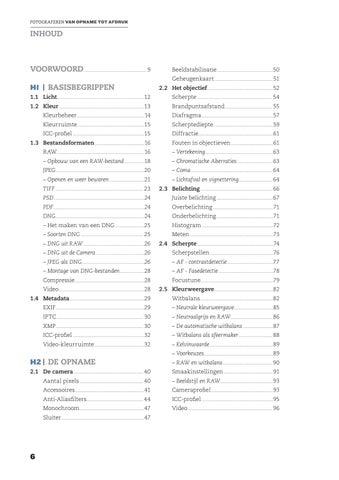
INHOUD
VOORWOORD ...................................................... 9
Beeldstabilisatie.................................................50 Geheugenkaart ................................................... 51
H1 | BASISBEGRIPPEN
2.2 Het objectief .........................................................52
1.1 Licht............................................................................12
Scherpte ................................................................. 54
1.2 Kleur ..........................................................................13
Brandpuntsafstand ..........................................55
Kleurbeheer .......................................................... 14
Diafragma ..............................................................57
Kleurruimte ..........................................................15
Scherptediepte....................................................59
ICC-profiel ..............................................................15
Diffractie.................................................................61
1.3 Bestandsformaten ...........................................16
Fouten in objectieven .....................................61
RAW............................................................................16
– Vertekening...........................................................63
– Opbouw van een RAW-bestand .................18
– Chromatische Aberraties ...............................63
JPEG.............................................................................20
– Coma ...................................................................... 64
– Openen en weer bewaren ..............................21
– Lichtafval en vignettering............................. 64
TIFF ............................................................................ 23
2.3 Belichting .............................................................. 66
PSD ..............................................................................24
Juiste belichting .................................................67
PDF...............................................................................24
Overbelichting ....................................................71
DNG.............................................................................24
Onderbelichting .................................................71
– Het maken van een DNG .........................25
Histogram ..............................................................72
– Soorten DNG ...................................................... 25
Meten.........................................................................73
– DNG uit RAW .....................................................26
2.4 Scherpte .................................................................. 74
– DNG uit de Camera ..........................................26
Scherpstellen .......................................................76
– JPEG als DNG ......................................................26
– AF - contrastdetectie ........................................77
– Montage van DNG-bestanden .....................28
– AF - Fasedetectie ...............................................78
Compressie ............................................................28
Focustune...............................................................79
Video ..........................................................................28
2.5 Kleurweergave ...................................................82
1.4 Metadata.................................................................29
Witbalans ...............................................................82
EXIF.............................................................................29
– Neutrale kleurweergave..................................85
IPTC ........................................................................... 30
– Neutraalgrijs en RAW.................................... 86
XMP............................................................................ 30
– De automatische witbalans ..........................87
ICC-profiel ..............................................................32
– Witbalans als sfeermaker ............................. 88
Video-kleurruimte ...........................................32
– Kelvinwaarde .......................................................89 – Voorkeuzes ............................................................89
H2 | DE OPNAME
– RAW en witbalans........................................... 90
2.1 De camera ............................................................ 40
Smaakinstellingen ...........................................91
Aantal pixels ....................................................... 40
– Beeldstijl en RAW..............................................93
Accessoires ............................................................41
Cameraprofiel ......................................................93
Anti-Aliasfilters................................................. 44
ICC-profiel ..............................................................95
Monochroom ........................................................47
Video ......................................................................... 96
Sluiter ........................................................................47
6
02-vota2-binnenwerk-def.indd 6
07-03-17 08:20
FOTOGRAFEREN VAN OPNAME TOT AFDRUK
INHOUD
H3 | BEWERKEN
H4 | GEBRUIK VAN FOTO’S
3.1 Foto’s aanpassen ........................................... 100
4.1 Keuzes maken ................................................. 138
RAW of JPEG ....................................................... 100
TIFF en JPEG....................................................... 139
RAW-software in Photoshop .................. 100
Kleurruimte ....................................................... 140
3.2 Betrouwbare weergave ............................. 102
Afmetingen ........................................................ 140
De werklek .......................................................... 103
Verscherpen ...................................................... 140
Normlicht ............................................................ 104
Photoshop, exportfunctie......................... 141
Beeldscherm...................................................... 105
Photoshop, afbeeldingsprocessor ....... 141
Witpuntkeuzes ................................................ 106
Camera RAW - opties .................................. 142
Hardwarekalibratie ...................................... 108
Camera RAW - exportfunctie ............... 143
– Belang van kalibratie .................................... 109
Lightroom exportfunctie .......................... 144
Afdrukken beoordelen ............................... 109
Lightroom verder bewerken ................... 144
3.3 Correcties van fouten hardware........ 110
4.2 Gebruiksdoel .................................................... 144
Metingen .............................................................. 110
Internet ................................................................. 144
Kleurherkenning ............................................ 111
Drukwerk............................................................. 145
Cameraproblemen......................................... 112
Afdrukken laten maken ............................ 146
– Stofjes................................................................... 112
Printen ................................................................... 147
– Moiré ..................................................................... 112
Inkjet....................................................................... 148
– Ruis ....................................................................... 114
Dye ........................................................................... 149
3.4 Bijstellen van de opnamekeuzes....... 115
Pigment ................................................................. 150
Cameraprofiel ................................................... 115
Afwerking............................................................ 151
– X-Rite.................................................................... 117
4.3 Kleurbeheer bij printen ............................ 151
– Adobe ................................................................... 117
– Profielen voor printers .................................. 152
– Datacolor............................................................. 118
– Target ................................................................... 153
– QP-card ................................................................ 119
– Geen ICC-profiel .............................................. 154
Basisinstellingen ............................................ 119
– Canon ................................................................... 154
Presentie............................................................... 120
Printen ................................................................... 155
Curve ...................................................................... 120
Rendering Intent............................................. 156
Kleuraanpassingen ....................................... 121
Simulatie .............................................................. 158
Zwartwit .............................................................. 123
Proofprint ............................................................ 158
Transformaties ................................................ 123
Softproof .............................................................. 160
3.5 Lokale aanpassingen ................................. 124
– Gebruiken van de softproof........................ 160
Balanceren .......................................................... 125 Selecteren............................................................ 125 Camera RAW..................................................... 126 Doelgericht aanpassen............................... 130 3.6 Vaste instellingen ......................................... 130 Standaard instellingen............................... 132 Voorinstellingen ............................................. 133 Reeksen aanpassen ......................................134
7
02-vota2-binnenwerk-def.indd 7
07-03-17 08:20
FOTOGRAFEREN VAN OPNAME TOT AFDRUK
INHOUD
H5 | ARCHIVERING
H7 | REPRODUCEREN
5.1 Het fotoarchief................................................. 162
7.1 Reproduceren ................................................... 192
Foto’s archiveren ............................................ 164
7.2 Analoog - digitaal ......................................... 193
– Mappen................................................................ 165
Digitaliseren ...................................................... 193
– Bestandsnamen ............................................... 166
7.3 Opzicht ..................................................................194
– Vaste informatie .............................................. 167
7.4 Dia’s ........................................................................ 196
– Opnamedatum ................................................. 167
7.5 Workflow en opzet ....................................... 197
– Overige informatie ......................................... 167
Verscherpen
..................................................... 198
Eerste selectie................................................... 168
7.6 Zwartwitnegatief .......................................... 198
– De plaats............................................................. 168
7.7 Kleurentnegatief ............................................200
– De beschrijving ................................................ 169 Trefwoorden ...................................................... 170
TREFWOORDENREGISTER.......... 203
– Vaste lijsten ....................................................... 170 – Automatisch invullen ................................... 171 Overige informatie ........................................ 171 Zoeken en vinden .......................................... 172 5.2 Back-up ................................................................. 174 Geheugenkaart ................................................ 174 Kopie ....................................................................... 175 Harddisk of SSD .............................................. 177 RAID ........................................................................ 177
H6 | FOTO’S COMBINEREN 6.1 HDR.......................................................................... 180 6.2 Panorama............................................................ 182 Nodal Point ......................................................... 182 6.3 Resolutie .............................................................. 186 6.4 360°.......................................................................... 186 6.5 Scherptediepte ................................................ 175 Verkleinen .......................................................... 175 Vergroten ............................................................. 175 Stapelen via Photoshop.............................. 175 6.6 Fotomontage ..................................................... 175
8
02-vota2-binnenwerk-def.indd 8
07-03-17 08:20
FOTOGRAFEREN VAN OPNAME TOT AFDRUK
VOORWOORD
FOTOGRAFEREN Wanneer je om je heen kijkt zie je de wereld die vooral bestaat uit veelal niet zo mooi geordende verzamelingen dingen en mensen. Bij het maken van een foto probeer je ordening te vinden zodat het eindresultaat, de foto, duidelijker laat zien wat je wilt vertellen dan een willekeurig stukje van wat je om je heen ziet. Compositie is het woord daarvoor.
Regels daarvoor zijn er niet echt hoewel er
Het is kennis van de techniek die je gebruikt
wel anders beweerd of gedacht wordt. De
tijdens het werken met de software en
regels die gehanteerd worden zijn meestal
kennis over de mogelijkheden om de foto te
gebaseerd op opvattingen met betrekking
gebruiken, bij print of op je beeldscherm.
tot de negentiende eeuwse romantische kunst. Gangbaar in de tijd dat de fotografie
TECHNIEK
werd uitgevonden. Ze werken nog steeds
Als fotograaf gebruik je cameratechniek
wel enigszins, maar worden een beetje saai.
om een afbeelding te maken. De manier
In de studio schept de fotograaf orde door
of vaardigheid waarmee je die techniek
zelf een situatie te creëren en zelfs de ver-
gebruikt heeft een enorme invloed op het
lichting te regelen. Buiten moet de fotograaf
eindresultaat. Belichting en scherpstellen
het doen met wat voorhanden is. Door
kun je tegenwoordig wel aan de camera
goed te kijken naar vormen en licht en dan
over laten. Je zult wel nog steeds moeten
precies te kiezen wat er op de foto komt om
begrijpen wat er gebeurt en waar nodig
een aantrekkelijk resultaat te krijgen. Naast
moeten corrigeren. Met de hulpmiddelen
deze controle die je als fotograaf hebt op de
voor de witbalans kun je de kleuren van je
beelden die je maakt is er ook de controle
foto’s heel eenvoudig onder controle krijgen.
tijdens de afwerking.
Kennis bezitten en gebruiken is de manier
Als je dat goed doet kun je nog extra nadruk
om het werken gemakkelijker te maken.
leggen op díe aspecten van de afbeelding
Hoe slordiger je fotografeert, hoe meer tijd
die je belangrijk vindt. Het is het hebben
je nodig hebt om tot een goed eindresultaat
van controle over de technische aspecten
te komen. En hoe beter de opname, des te
van de foto. Tot en met het eindresultaat,
gemakkelijker het wordt. Vaak zal dat eind-
maar uiteraard wel altijd gebaseerd op de
resultaat ook echt beter zijn, gewoon omdat
opname.
de basis al beter is.
9
02-vota2-binnenwerk-def.indd 9
07-03-17 08:20
FOTOGRAFEREN VAN OPNAME TOT AFDRUK
VOORWOORD
Zonder kennis wordt het een kwestie van
worden vertrouwd. Pas wanneer de hele
maar wat uitproberen, wat doorgaans heel
keten, van opname tot en met de weergave
veel tijd kost.
op beeldscherm of papier, onder controle is gebracht kun je gebruik gaan maken van
OPNAME
je eigen smaak en wensen om foto’s er uit
Het allerbelangrijkste is dat de opname
te laten zien zoals je dat wilt. Dan weet je
goed wordt belicht. Een fout belichte
namelijk zeker dat wat je op je scherm ziet
opname beperkt je enorm. Alleen als je
ook echt klopt.
precies weet hoe je camera op een foute belichting reageert zou je soms het effect dat
Dit boek is gemaakt om je wegwijs te
het oplevert kunnen gebruiken. Het is heel
maken in de mogelijkheden van camera en
simpel om direct na het maken van de foto
software. Daarnaast zijn er hoofdstukken
de belichting te controleren.
opgenomen over reproductie en archivering.
Er zijn verschillende instellingen die de
Hiermee is het niet alleen een compleet,
kleuren van de foto bepalen. Dat zijn de wit-
maar ook een handig boek is, dat de work-
balans en de smaakinstelling die je zowel in
flow van opname tot uiteindelijke print
de camera als in de software kunt kiezen.
beschrijft.
Het opnemen in het RAW-bestand van de
Bij het boek hoort een klein aantal films
camera geeft je bij alles wat de kleur van
waarin uitleg te vinden is van onderdelen
de foto aangaat de volledige vrijheid om
van de workflow. Soms is het handiger een
achteraf precies het gewenste resultaat te
techniek in een video te laten zien dan om
bereiken.
deze in tekst en illustraties duidelijk te maken.
Bij het beoordelen van de kleur op je beeldscherm is, naast het kalibreren van het beeldscherm, ook de verlichting van je werkplek essentieel. Een verkeerde kleur of helderheid stuurt je eigen waarneming van kleur op het beeldscherm in de war. En dat geldt ook voor het beoordelen van een afdruk, terwijl voor de vertaling van de kleuren van het beeldscherm naar een afdruk nu juist weer volledig op de techniek van het kleurbeheer (colormanagement) kan
Eduard de Kam
10
02-vota2-binnenwerk-def.indd 10
07-03-17 08:20
HOOFDSTUK 1 HOOFDSTUK X
FOTOGRAFEREN DIGITALE VAN FOTOGRAFIE OPNAMEVAN TOTOPNAME AFDRUKTOT AFDRUK
BASISBEGRIPPEN XXXXXXXXX
LICHT KLEUR BESTANDSFORMATEN METADATA
02-vota2-binnenwerk-def.indd 11
1 07-03-17 08:20
FOTOGRAFEREN VAN OPNAME TOT AFDRUK
H1 | BASISBEGRIPPEN
Inleiding
Het objectief projecteert de afbeelding op
Dit hoofdstuk bevat een opsomming van be-
de sensor en die zet dat met behulp van de
langrijke begrippen die inzicht geven in de
processor in de camera om in een bestand.
technische basis van de fotografie.Ze vor-
Dat bestand kun je later weer terugzien als
men de basis van de communicatie over de
afbeelding. Naast wat het licht als afbeel-
foto: van de opname tot het gebruik. Door
ding oplevert is de hoeveelheid licht voor de
het volgen van regels en de afgesproken
foto van het allergrootste belang.
standaardsystemen ontstaat zekerheid over de weergave van de foto. Hierdoor lijkt het eindresultaat in print goed op de opname, die je als fotograaf gemaakt hebt.
1.1 | LICHT Licht is het deel van de elektromagnetische straling dat wij met onze ogen waarnemen. En het is het hart van de fotografie. Schrijven met licht wordt vaak gezegd, maar dat
Het spectrum van het zichtbare licht. Van de langste
is niet zo. Je schrijft niet met licht, je schrijft
golflengte, het nog net zichtbare rood, tot de kortste
het licht. Of liever gezegd, je camera legt het
golflengte van het violet. Wij kunnen dit licht zien en
licht vast.
de foto’s leggen het vast.
Met een fotospectrometer kan de verhouding van de verschillende kleuren in het licht worden gemeten. Hier de keurige gelijkmatige verdeling van het licht op een bewolkte dag.
12
02-vota2-binnenwerk-def.indd 12
07-03-17 08:20
FOTOGRAFEREN VAN OPNAME TOT AFDRUK
BASISBEGRIPPEN | H1
Bij deze Fujifilm camera zijn de drie instelling allemaal te zien: de diafragmakeuze op het objectief, een grote knop met de sluitertijd en daarin een venstertje met de gekozen ISO-waarde.
De belichting van de foto moet nogal nauw-
1.2 | KLEUR
keurig afgestemd worden op de hoeveelheid
Kleur is een eigenschap van het licht. Het
licht die de sensor kan verwerken.
menselijk oog kan de straling zien met een
Hiervoor kun je de instellingen van de ca-
golflengte tussen de 400 en 750 nanometer.
mera gebruiken:
Elke golflengte zien we als een andere kleur, van blauw bij 400nm tot rood bij 750nm.
n
n
n
met de keuze van een ISO-waarde bepaal je
De samenstelling van golflengtes wordt het
de lichtgevoeligheid van de beeldsensor. Bij
spectrum genoemd. We zien het hele spec-
veel licht kun je met een lage ISO-waarde
trum bijvoorbeeld in een regenboog of wan-
een scherpe foto maken. Bij weinig licht heb
neer het door een prisma wordt gevormd uit
je vaak een hogere ISO-waarde nodig.
wit licht. Vrijwel alle kleuren die wij zien,
Het nadeel bij een hoge ISO-waarde is dat er
zijn opgebouwd uit wisselende samenstel-
ruis kan optreden.
lingen licht van alle zichtbare golflengtes.
met behulp van het diafragma bepaal je de
Bij digitale foto’s worden drie hoofdkleuren
hoeveelheid licht die wordt doorgelaten naar
gebruikt: rood, blauw en groen (RBG). De
de sensor. Maar die keuze heeft ook andere
onderlinge verhouding ervan bepaalt de
effecten op de foto die je maakt.
kleur die wij zien.
met de sluiter bepaal je de tijd dat je de
Camera’s splitsen de kleuren dus in die
sensor belicht: de belichtingstijd of sluitertijd.
drie hoofdkleuren, beeldschermen voegen
De sluiterijd heeft met name gevolgen
ze weer samen tot een hele reeks kleuren.
voor de manier waarop beweging wordt
Printers gebruiken een groter aantal inkt-
vastgelegd.
kleuren om op het witte papier ook weer een vergelijkbare kleur te produceren.
13
02-vota2-binnenwerk-def.indd 13
07-03-17 08:20
FOTOGRAFEREN VAN OPNAME TOT AFDRUK
H1 | BASISBEGRIPPEN
De omzetting van de kleuren van het ene naar het andere apparaat verloopt via het kleurbeheersysteem. De fotograaf kan zelf de kleurweergave van de foto mee bepalen met behulp van de witbalans en - als dat gewenst is - een cameraprofiel voor extra nauwkeurigheid.
KLEURBEHEER Om ervoor te zorgen dat de kleur die je op een beeldscherm of op papier terugziet weer overeenkomt met de kleur die door de camera is vastgelegd moet het proces, waarbij kleuren worden omgezet in een verhouding van drie basiskleuren en weer worden omgezet in mengkleuren, gecontroleerd en beheerst worden. Het RGB - rood, groen en blauw - van het beeldscherm is zeker niet hetzelfde als dat van de camera. De inkten van drukpers of inkjetprinter maken weer op een heel andere manier kleur. De werking van het kleurbeheersysteem colourmanagement systeem - is gebaseerd op metingen die informatie opleveren over de wijze waarop de verschillende apparatuur kleur vastlegt en weergeeft. De grenzen van het apparaat bepalen de maximale kleurverzadiging. Daarnaast is er nog de inEen digitale foto bestaat uit drie kleurkanalen in de drie hoofdkleuren: rood, groen en blauw.
In drukwerk worden de kleuren van een foto opgebouwd uit vier kleuren: cyaan, magenta, geel en zwart. De omzetting van RGB naar CMYK is ĂŠĂŠn van de belangrijke taken van een kleurbeheersysteem.
14
02-vota2-binnenwerk-def.indd 14
07-03-17 08:20
FOTOGRAFEREN VAN OPNAME TOT AFDRUK
BASISBEGRIPPEN | H1
formatie over het verloop van neutraal grijs
KLEURRUIMTE
naar die maximale verzadiging in de vorm
De informatie over de mogelijkheden en be-
van een contrastcurve.
perkingen van een apparaat om kleur vast
Kleurbeheer is belangrijk in de hele keten
te leggen of weer te geven kun je laten zien
van opname tot gebruik van de foto zoals:
als een driedimensionale ruimte. De drie richtingen vertegenwoordigen de
n
bij de opname
drie hoofdkleuren waarmee wordt gewerkt,
n
bij de weergave op je beeldscherm en het
het rood, groen en blauw. Op basis van de
beoordelen er van
driedimensionale weergave wordt over
n
bij het bewaren van bestanden
kleurruimte gesproken. Andere woorden
n
bij het maken van prints
daarvoor zijn het gamut, het kleurbereik of de
n
bij het beoordelen van drukwerk en prints
kleuromvang van een apparaat.
Daarnaast spelen de kleur en de helder-
ICC-PROFIEL
heid van het licht, waarbij je foto’s op een
De beschrijving van een kleurruimte wordt
beeldscherm of een print bekijkt, een rol.
vastgelegd in een ICC-profiel.
Een foto of afbeelding kan er bijvoorbeeld
ICC-profielen zijn noodzakelijk om het
anders uitzien wanneer je deze bekijkt met
kleurbeheersysteem te laten werken. Wil
kamerverlichting of met natuurlijk licht.
je de kleuren van de foto van begin tot eind
Om dit te voorkomen zijn er in een kleurbe-
controleren dan heb je voor elk gebruikt
heersysteem vaste regels om te zorgen voor
apparaat een ICC-profiel nodig. Hiermee
een altijd gelijke waarneming.
kan het kleurbeheersysteem voor de juiste Een vergelijking tussen de kleurruimte van sRGB (de gekleurde massa) en die van AdobeRGB, het draadmodel. Een grotere kleurruimte kan kleuren met een hogere verzadiging bevatten.
15
02-vota2-binnenwerk-def.indd 15
07-03-17 08:20
FOTOGRAFEREN VAN OPNAME TOT AFDRUK
H1 | BASISBEGRIPPEN
Bij de bewaardialoog van Photoshop staat altijd automatisch aan dat het ICC-profiel moet worden ingesloten.
kleurweergave op elk apparaat zorgen.
1.3 | BESTANDSFORMATEN
Wil je de kleuren van de foto van begin
Digitale foto’s kun je op verschillende ma-
tot eind controleren dan heb je voor elk
nieren op de de geheugenkaart of de compu-
gebruikt apparaat een ICC-profiel nodig. Het
ter opslaan. Dit noem je het bestandsformaat
kleurbeheersysteem zorgt dan voor de juis-
of het bestandstype. Elk van de verschillende
te kleurweergave op elk apparaat, ondanks
bestandsformaten heeft eigen voor- en na-
de nogal afwijkende eigenschappen.
delen en soms bijzondere mogelijkheden.
Gebruik je een apparaat en heb je geen bijhorend ICC-profiel dan is het onzeker hoe de
RAW
kleuren weergegeven zullen worden.
Voor de fotograaf is het RAW-bestandsfor-
Een overzicht:
maat het meest veelzijdig om te gebruiken. Er bestaan verschillende vormen van omdat
n
bij de camera is het profiel ingebakken
elke camerafabrikant een eigen indeling van
n
bij RAW-bestanden kun je zelf een
dat bestandsformaat hanteert,
cameraprofiel maken
Daardoor is het voor programmeurs, die
bij RAW-bestanden kun je ook een
software voor fotobewerking schrijven, een
meegeleverd profiel gebruiken
hele klus deze voortdurend up-to-date te
een JPEG- of TIFF-bestand moet altijd een
houden. Elke nieuwe camera moet apart aan
ingesloten ICC-profiel bevatten
de lijst van ondersteunde camera’s worden
er hoort een ICC-profiel van het beeldscherm
toegevoegd, waarbij soms ook de speciale
te zijn
eigenschappen van dat nieuwe model moe-
elke printer-papier combinatie heeft een
ten worden uitgezocht. Uiteraard moeten de
eigen ICC-profiel
camerafabrikanten hun eigen software ook
n
n
n
n
iedere keer aanpassen, maar hun programmeurs kennen de eigenschappen van het nieuwe model.
16
02-vota2-binnenwerk-def.indd 16
07-03-17 08:20
FOTOGRAFEREN VAN OPNAME TOT AFDRUK
BASISBEGRIPPEN | H1
Overzicht van RAW- bestanden van de ver-
software nodig om de foto die in het RAW-
schillende camerafabrikanten:
bestand zit ook te kunnen zien. Bij dat omzetten van het RAW-bestand in
n
Canon
.CR2
een digitale foto kunnen heel veel keuzes
n
Fujifilm
.RAF
gemaakt worden.
n
Hasselblad
.3FR
Dat zijn keuzes voor aanpassingen die sa-
n
Nikon
.NEF
men bepalen hoe de uiteindelijke foto er zal
n
Olympus
.ORF
uitzien. Die keuzes zijn voor een deel ook
n
Panasonic
.RW2
beschikbaar als instellingen van de camera
n
Ricoh/Pentax
.DNG of .PEF
tijdens de opname. Hierbij gaat het onder
n
Sigma
.X3F
andere om de keuze voor de witbalans en
n
Sony
.ARW
de beeldstijl instellingen voor zaken als contrast en kleurverzadiging. De software die door de camerafabrikanten
Een RAW-bestand is geen digitale foto, maar
wordt meegeleverd kan al die instellingen
het bestand bevat wel alle informatie om er
van de eigen camera’s lezen en begrijpen.
een digitale foto van te maken.
Op basis daarvan worden de opnames in
Het heet RAW, ruw, omdat het de onbe-
het eigen RAW-formaat net zo verwerkt als
werkte informatie uit de beeldsensor zou
wanneer de camera’s dat zelf intern doen bij
zijn. Maar of je daar nu wel of niet op moet
het maken van een JPEG.
hopen, de praktijk is anders. Naast de
Bij Nikon gaat het om programma’s als View
opnamesensor bevat elke digitale camera
NX-i en Capture NX-D. Bij Canon met name
ook een zeer krachtige processor voor het
om Digital Photo Professional.
verwerken van de opname informatie. Het RAW-bestand is het resultaat van die ver-
Een bewerkt JPEG-bestand wordt bij de
werking. Die verwerking gaat veel minder
keuze voor RAW overigens ook al gemaakt
ver dan bij een JPEG-bestand als resultaat,
in de camera. Elk RAW-bestand bevat
maar er wordt wel het een en ander gedaan.
namelijk een kleine versie van de foto in
Bij enkele merken worden de correcties voor
het JPEG-formaat. Dat is de voorverto-
de ongewenste eigenschappen van objec-
ning, die gebruikt wordt om de foto op het
tieven al in het RAW-bestand verrekend.
scherm van de camera te laten zien. Ook
Soms wordt een extra opname gemaakt en
sommige computerprogramma’s gebruiken
gebruikt, bijvoorbeeld bij de lange sluitertij-
die voorvertoning om de RAW-bestanden
den voor een speciale vorm van ruisonder-
heel snel te laten zien. Maar wanneer je een
drukking. Maar moderne camera’s kunnen
RAW-bestand opent met de software van
inmiddels ook series foto’s samenvoegen tot
Phase One, Apple, Adobe of wie dan ook,
één enkel nieuw RAW-bestand dat dan het
dan worden de instellingen zoals ze in de
resultaat van een complexe samenvoe-
camera gemaakt zijn niet gelezen en wordt
ging is. In alle gevallen is altijd ‘speciale’
een eigen weergave van de foto berekend.
17
02-vota2-binnenwerk-def.indd 17
07-03-17 08:20
FOTOGRAFEREN VAN OPNAME TOT AFDRUK
H1 | BASISBEGRIPPEN
De Adobe DNG-converter en de voorkeuren. Het is inmiddels mogelijk om compressie te gebruiken en zelfs het aantal pixels te verkleinen met behoud van de meeste bewerkingsopties van het RAW-bestand en het geeft een forse winst wat betreft de opslag. Zie ook pagina 24 en 25.
Alleen met de witbalanskeuze van de ca-
achteraf maken het gewoon tot het pret-
mera wordt rekening gehouden.
tigste bestandstype om mee te werken.
Wanneer je besluit om je opnames in RAW
Alleen voor fotografen die echt snel hun
weg te schrijven heb je in eerste instantie
opnames moeten leveren, vanaf de plek
bij het fotograferen met veel minder instel-
waar ze aan het werk zijn, is JPEG een
lingen te maken dan wanneer je in JPEG
bruikbaar bestandsformaat. Hoewel het dan
opneemt. Opnemen in JPEG is feitelijk
erg handig is om tegelijk een versie in het
moeilijker omdat er achteraf minder aan
RAW-bestandsformaat te maken.
die foto’s kan worden gecorrigeerd zonder nadelige gevolgen voor de beeldkwaliteit.
Opbouw van een raw-bestand
De Adobe standaard is .DNG.
Een RAW-bestand, van welk merk camera
Met een speciaal programma, de Adobe
dan ook, bestaat uit enkele onderdelen.
DNG-converter, of binnen Adobe Photoshop
Beeldinformatie afkomstig van de sensor
Lightroom is het mogelijk elk RAW-bestand
van de camera neemt het grootste deel in.
om te zetten in de DNG-versie.
Dit is het deel van het bestand waaruit een digitale foto wordt berekend.
Voor serieuze fotografie lijkt RAW het
Een kleiner deel van het bestand bevat
enige zinvolle formaat. De vrijheid bij het
allerlei extra informatie, grotendeels on-
opnemen en de vergaande correctie-opties
dergebracht in wat de EXIF-informatie heet.
18
02-vota2-binnenwerk-def.indd 18
07-03-17 08:20
FOTOGRAFEREN VAN OPNAME TOT AFDRUK
BASISBEGRIPPEN | H1
Hier tref je de informatie over de camera
aan het RAW-bestand wordt toegevoegd.
aan: welk type camera , objectief en instel-
Nikon en Canon schrijven met hun software
lingen zijn gebruikt bij de opname. Daarin
die extra informatie gewoon in het NEF- of
staat ook het oorspronkelijke ‘recept’, de
CR2-bestand. Adobe doet dat niet omdat er
informatie over de instellingen waarmee
geen volledige informatie is over de opbouw
het RAW-bestand omgezet gaat worden
van de eigen RAW-bestanden van het
in een digitale foto. Die informatie wordt
cameramerk. Daarom schrijft alle software
overigens alleen gebruikt wanneer je de
van Adobe en van verschillende andere
software gebruikt die door de cameramaker
producenten die nieuwe aanvullende infor-
wordt meegeleverd. De informatie over de
matie weg in een los bestandje. Dat krijgt
instellingen bij de opname blijft in principe
dezelfde naam als het RAW-bestand, maar
altijd en ongewijzigd bewaard.
een andere extensie, XMP. Die twee bestanden, het RAW-bestand en het XMP-bestand,
Wanneer je een RAW-bestand aanpast
moeten altijd bij elkaar blijven. Software die
door de ontwikkelinstellingen te wijzigen,
dit systeem ondersteunt zal ze altijd samen
wordt er door het gebruikte programma een
verplaatsen.
tweede ‘recept’ aan het bestand toegevoegd. Daarin staat dan hoe het bestand volgens
Als je toch nog zelf fotobestanden naar een
die instructies moet worden verwerkt tot
andere plek op je vaste schijf verplaatst
een digitale foto. Er zijn verschillen in de
moet je zelf altijd beide bestanden bij elkaar
manier waarop die extra nieuwe informatie
houden.
Ter vergelijking: de oorspronkelijke RAW-bestanden (.NEF) zijn wat groter dan de ervan gemaakte DNGbestanden. En bij elk NEF-bestand hoort een XMP-bestandje met daarin alle informatie, zowel wat betreft de aanpassingen als de archiefinformatie.
19
02-vota2-binnenwerk-def.indd 19
07-03-17 08:20