Inleiding
Het Lightroom Mobile Boek
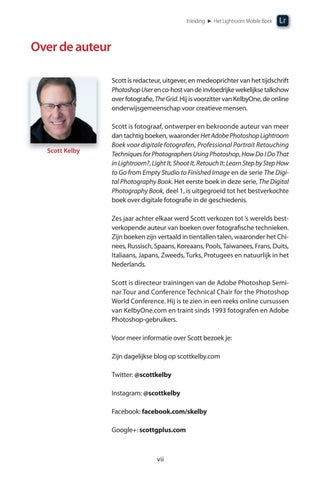
Over de auteur Scott is redacteur, uitgever, en medeoprichter van het tijdschrift Photoshop User en co-host van de invloedrijke wekelijkse talkshow over fotografie, The Grid. Hij is voorzitter van KelbyOne, de online onderwijsgemeenschap voor creatieve mensen.
Scott Kelby
Scott is fotograaf, ontwerper en bekroonde auteur van meer dan tachtig boeken, waaronder Het Adobe Photoshop Lightroom Boek voor digitale fotografen, Professional Portrait Retouching Techniques for Photographers Using Photoshop, How Do I Do That in Lightroom?, Light It, Shoot It, Retouch It: Learn Step by Step How to Go from Empty Studio to Finished Image en de serie The Digital Photography Book. Het eerste boek in deze serie, The Digital Photography Book, deel 1, is uitgegroeid tot het bestverkochte boek over digitale fotografie in de geschiedenis. Zes jaar achter elkaar werd Scott verkozen tot ’s werelds bestverkopende auteur van boeken over fotografische technieken. Zijn boeken zijn vertaald in tientallen talen, waaronder het Chinees, Russisch, Spaans, Koreaans, Pools, Taiwanees, Frans, Duits, Italiaans, Japans, Zweeds, Turks, Protugees en natuurlijk in het Nederlands. Scott is directeur trainingen van de Adobe Photoshop Seminar Tour and Conference Technical Chair for the Photoshop World Conference. Hij is te zien in een reeks online cursussen van KelbyOne.com en traint sinds 1993 fotografen en Adobe Photoshop-gebruikers. Voor meer informatie over Scott bezoek je: Zijn dagelijkse blog op scottkelby.com Twitter: @scottkelby Instagram: @scottkelby Facebook: facebook.com/skelby Google+: scottgplus.com
vii
00-LightroomMobile-boek.indb 7
19-10-16 10:25
Het Lightroom Mobile Boek
Inleiding
Zeven dingen die je nu al moet weten
(1) De reden waarom je dit direct moet weten is dat … als je de pagina omslaat zonder dit te lezen, je niet alleen volledig en hopeloos verloren zult zijn, maar zelfs je harde schijf beschadigd kan raken. Oké, daar is niets van waar, maar er zijn trucs, die wij als schrijvers moeten gebruiken om onze lezers (gelovige mensen zoals jij, die ofwel hebben geïnvesteerd in dit boek of het op zijn minst gestolen hebben, waar een zeker risico aan vastzit) de dingen te laten lezen die je gewoonlijk over wilt slaan. Maar we hebben een reden voor deze inleidingen: we worden per pagina betaald. Nee! Helemaal niet (hoewel ik zou willen dat het wel zo was). We worden betaald om boeken te maken waar de lezer iets aan heeft en als je dit soort dingen leest, zal het je helpen meer uit het boek te halen. (2) Lees dit boek in de juiste volgorde als Lightroom Mobile nieuw is voor je. Ik weet dat dit anders is dan in sommige andere boeken van mij, maar voor deze ene keer helpt het als je het in de volgorde leest waarin het hier wordt aangeboden. Ik beloof dat het zal helpen. Je zult in staat zijn om alles goed te kunnen volgen. (3) Als je een oude mopperkont bent, sla dan de inleidingen van een hoofdstuk helemaal over. Het schrijven van deze eigenzinnige hoofdstukinleidingen, die weinig of niets te maken hebben met de eigenlijke inhoud van het boek, is een lange traditie van mij en op de een of andere manier vinden veel mensen dat leuk (ik heb zelfs een heel boek gepubliceerd met niets anders dan hoofdstukinleidingen: ik verzin het niet), maar een aantal serieuze mensen haat ze met heel hun hart. Dus als je een van ‘die’ mensen bent, doe jezelf een plezier en sla ze gewoon over. En als je maar een beetje geïrriteerd raakt door het lezen van deze inleiding hier, sla die dan alsjeblieft over. Dit is flauwekul. De rest van het boek bestaat echter gewoon uit duidelijk beschreven technieken. (4) Ik heb goed nieuws: als je Lightroom hebt gebruikt op je computer en je bent zelfs relatief vertrouwd met de werking van het programma, zal het leren van Lightroom Mobile voor jou niet
viii
00-LightroomMobile-boek.indb 8
19-10-16 10:25
Inleiding
Het Lightroom Mobile Boek
De rest staat hier, niet overslaan dus
zo moeilijk zijn. Het heeft veel dezelfde functies die Lightroom op je computer ook heeft. Lightroom Mobile heeft alleen een geheel andere interface (ik zei voor de grap tegen Adobe, dat ze gewoon een mobiele bewerkingsapp gebouwd hadden en op het laatste moment besloten hadden het Lightroom Mobile te noemen. Dat vonden ze niet zo grappig). Dit hele boek gaat over het onder de knie krijgen van de workflow, dus dat zal vrij gemakkelijk voor je zijn. (5) Ik heb speciaal voor jou een video gemaakt! Als speciale trainingsbonus, heb ik alleen voor de lezers van dit boek een Engelstalige video gemaakt, waarin ik je vanaf het begin tot het eind door mijn eigen Lightroom Mobile workflow leid. Je kunt zien hoe ik het in mijn eigen werk gebruik en dat kan je helpen leren hoe het voor jou kan werken. Je kunt hem hier vinden: http: //kelbyone.
com/books/lrmobile. (6) Lightroom Mobile kan, afhankelijk van waarop je het gebruikt, een beetje anders zijn. De schermgrootte van een telefoon verschilt nogal van een tablet en daarom kan de werking van apparaten soms verschillen. Op een tablet zie je bijvoorbeeld vijf pictogrammen onder een foto. De eerste, Filmstrip, toont miniaturen onderaan het scherm om het navigeren naar foto’s gemakkelijker te maken. Op een telefoon is er geen ruimte voor de filmstrip, dus zijn er slechts vier pictogrammen. Het zijn dat soort dingen. Het gebeurt niet vaak, maar het gebeurt. (7) Lightroom Mobile is in Apple’s iOS anders dan op Android-apparaten. Hoewel de functies eindelijk (eindelijk!) vrijwel hetzelfde zijn, zijn sommige namen verschillend. Op een iPhone worden foto’s bijvoorbeeld geïmporteerd uit je Camera Roll (Filmrol), op een Android-apparaat vanuit je Gallery. Als ik dat elke keer uit moet schrijven, wordt het echt vervelend voor je. Ik gebruik dus gewoon ‘Camera Roll’, maar nu weet je wat ik bedoel. Gelukkig zijn er maar weinig verschillen zoals deze, maar ik vermeld het wanneer er iets niet beschikbaar is voor een bepaald besturingssysteem.
ix
00-LightroomMobile-boek.indb 9
19-10-16 10:25
Het Lightroom Mobile Boek
Inhoud
Inhoud HOOFDSTUK 1
1
Je foto’s Lightroom Mobile binnenkrijgen Je moet ergens beginnen, dus… doe je het volgende Meld je aan bij Lightroom op je desktopcomputer . . . . . . . . . . . . . . . . . . . . . . . . . . . . . . . . . . . . . . . . . . . . . . . . . . . Synchroniseren met Lightroom Mobile inschakelen . . . . . . . . . . . . . . . . . . . . . . . . . . . . . . . . . . . . . . . . . . . . . . . . . . Bepalen welke verzamelingen worden gesynchroniseerd . . . . . . . . . . . . . . . . . . . . . . . . . . . . . . . . . . . . . . . . . . . . Je kunt slechts één catalogus synchroniseren . . . . . . . . . . . . . . . . . . . . . . . . . . . . . . . . . . . . . . . . . . . . . . . . . . . . . . . .
4 5 6 7
HOOFDSTUK 2
9
Werken met verzamelingen Zij vormen het hart van Lightroom Mobile Je verzamelingen zichtbaar maken in Lightroom Mobile . . . . . . . . . . . . . . . . . . . . . . . . . . . . . . . . . . . . . . . . . . . . . . . . . . . . . . . . . . . . . . . . . . . . . . . . . . . . . . . . 10 Een nieuwe verzameling maken . . . . . . . . . . . . . . . . . . . . . . . . . . . . . . . . . . . . . . . . . . . . . . . . . . . . . . . . . . . . . . . . . . . . 11 Foto’s toevoegen aan een nieuwe verzameling . . . . . . . . . . . . . . . . . . . . . . . . . . . . . . . . . . . . . . . . . . . . . . . . . . . . . . 12 Je nieuwe verzameling tonen op je computer . . . . . . . . . . . . . . . . . . . . . . . . . . . . . . . . . . . . . . . . . . . . . . . . . . . . . . . 13 Bekijken waar je originele foto’s worden opgeslagen . . . . . . . . . . . . . . . . . . . . . . . . . . . . . . . . . . . . . . . . . . . . . . . . 14 Bepalen hoe je je verzamelingen sorteert . . . . . . . . . . . . . . . . . . . . . . . . . . . . . . . . . . . . . . . . . . . . . . . . . . . . . . . . . . . 15 Je foto’s bekijken in de rasterweergave . . . . . . . . . . . . . . . . . . . . . . . . . . . . . . . . . . . . . . . . . . . . . . . . . . . . . . . . . . . . . . 16 De grootte van je miniaturen aanpassen . . . . . . . . . . . . . . . . . . . . . . . . . . . . . . . . . . . . . . . . . . . . . . . . . . . . . . . . . . . . 17 Rasterweergave-opties kiezen . . . . . . . . . . . . . . . . . . . . . . . . . . . . . . . . . . . . . . . . . . . . . . . . . . . . . . . . . . . . . . . . . . . . . . 18 De sorteerwijze voor je foto’s kiezen . . . . . . . . . . . . . . . . . . . . . . . . . . . . . . . . . . . . . . . . . . . . . . . . . . . . . . . . . . . . . . . . 19 De weergave Segmented gebruiken . . . . . . . . . . . . . . . . . . . . . . . . . . . . . . . . . . . . . . . . . . . . . . . . . . . . . . . . . . . . . . . . 20 Je miniaturen handmatig ordenen . . . . . . . . . . . . . . . . . . . . . . . . . . . . . . . . . . . . . . . . . . . . . . . . . . . . . . . . . . . . . . . . . . 21 Een omslagfoto instellen . . . . . . . . . . . . . . . . . . . . . . . . . . . . . . . . . . . . . . . . . . . . . . . . . . . . . . . . . . . . . . . . . . . . . . . . . . . . 22 Afbeeldingen kopiëren en verplaatsen . . . . . . . . . . . . . . . . . . . . . . . . . . . . . . . . . . . . . . . . . . . . . . . . . . . . . . . . . . . . . . 23 Meerdere foto’s selecteren . . . . . . . . . . . . . . . . . . . . . . . . . . . . . . . . . . . . . . . . . . . . . . . . . . . . . . . . . . . . . . . . . . . . . . . . . . 24 Een foto in de loepweergave bekijken . . . . . . . . . . . . . . . . . . . . . . . . . . . . . . . . . . . . . . . . . . . . . . . . . . . . . . . . . . . . . . 25 Inzoomen . . . . . . . . . . . . . . . . . . . . . . . . . . . . . . . . . . . . . . . . . . . . . . . . . . . . . . . . . . . . . . . . . . . . . . . . . . . . . . . . . . . . . . . . . . . 26 De interface verbergen in de loepweergave . . . . . . . . . . . . . . . . . . . . . . . . . . . . . . . . . . . . . . . . . . . . . . . . . . . . . . . . . 27 De filmstrip gebruiken . . . . . . . . . . . . . . . . . . . . . . . . . . . . . . . . . . . . . . . . . . . . . . . . . . . . . . . . . . . . . . . . . . . . . . . . . . . . . . 28 Een diavoorstelling maken . . . . . . . . . . . . . . . . . . . . . . . . . . . . . . . . . . . . . . . . . . . . . . . . . . . . . . . . . . . . . . . . . . . . . . . . . . 29 Je foto’s markeren als keuze (Picks) of geweigerd (Rejects) . . . . . . . . . . . . . . . . . . . . . . . . . . . . . . . . . . . . . . . . . . . 30 Sterwaarderingen toevoegen . . . . . . . . . . . . . . . . . . . . . . . . . . . . . . . . . . . . . . . . . . . . . . . . . . . . . . . . . . . . . . . . . . . . . . . 31 Filters gebruiken om je beste foto’s te bekijken . . . . . . . . . . . . . . . . . . . . . . . . . . . . . . . . . . . . . . . . . . . . . . . . . . . . . . 32 Je keuzen en sterwaarderingen bekijken op je computer . . . . . . . . . . . . . . . . . . . . . . . . . . . . . . . . . . . . . . . . . . . 33
x
00-LightroomMobile-boek.indb 10
19-10-16 10:25
Inhoud
HOOFDSTUK 3
Het Lightroom Mobile Boek
35
Je foto’s bewerken De Lightroom Mobile-versie van Lightrooms module Ontwikkelen Je foto’s bewerken . . . . . . . . . . . . . . . . . . . . . . . . . . . . . . . . . . . . . . . . . . . . . . . . . . . . . . . . . . . . . . . . . . . . . . . . . . . . . . . . . . 36 De witbalans instellen . . . . . . . . . . . . . . . . . . . . . . . . . . . . . . . . . . . . . . . . . . . . . . . . . . . . . . . . . . . . . . . . . . . . . . . . . . . . . . . 37 De schuifregelaars Temperature en Tint gebruiken . . . . . . . . . . . . . . . . . . . . . . . . . . . . . . . . . . . . . . . . . . . . . . . . . . 38 Een schuifregelaar opnieuw instellen . . . . . . . . . . . . . . . . . . . . . . . . . . . . . . . . . . . . . . . . . . . . . . . . . . . . . . . . . . . . . . . 39 De White Balance Selector Tool gebruiken . . . . . . . . . . . . . . . . . . . . . . . . . . . . . . . . . . . . . . . . . . . . . . . . . . . . . . . . . . 40 De belichting (Exposure) aanpassen . . . . . . . . . . . . . . . . . . . . . . . . . . . . . . . . . . . . . . . . . . . . . . . . . . . . . . . . . . . . . . . . 41 Je foto’s automatisch corrigeren met Auto Tone . . . . . . . . . . . . . . . . . . . . . . . . . . . . . . . . . . . . . . . . . . . . . . . . . . . . . 42 Contrast toevoegen . . . . . . . . . . . . . . . . . . . . . . . . . . . . . . . . . . . . . . . . . . . . . . . . . . . . . . . . . . . . . . . . . . . . . . . . . . . . . . . . . 43 De lichtste delen (Highlights) repareren . . . . . . . . . . . . . . . . . . . . . . . . . . . . . . . . . . . . . . . . . . . . . . . . . . . . . . . . . . . . . 44 Omgaan met hooglichtproblemen (kleurverlies) . . . . . . . . . . . . . . . . . . . . . . . . . . . . . . . . . . . . . . . . . . . . . . . . . . . . 45 Tegenlichtfoto’s repareren of schaduwen openen . . . . . . . . . . . . . . . . . . . . . . . . . . . . . . . . . . . . . . . . . . . . . . . . . . . 46 Het kleurbereik uitbreiden (Whites en Blacks) . . . . . . . . . . . . . . . . . . . . . . . . . . . . . . . . . . . . . . . . . . . . . . . . . . . . . . . 47 Meer textuur aanbrengen door het aanpassen van de helderheid (Clarity) . . . . . . . . . . . . . . . . . . . . . . . . . . 48 Meer kleur toevoegen aan je foto . . . . . . . . . . . . . . . . . . . . . . . . . . . . . . . . . . . . . . . . . . . . . . . . . . . . . . . . . . . . . . . . . . . 49 Een foto minder verzadigd maken . . . . . . . . . . . . . . . . . . . . . . . . . . . . . . . . . . . . . . . . . . . . . . . . . . . . . . . . . . . . . . . . . . 50 Tijdens het bewerken vlaggen en sterren aan de foto toekennen . . . . . . . . . . . . . . . . . . . . . . . . . . . . . . . . . . . 51 De bewerking van de ene foto toepassen op andere foto’s . . . . . . . . . . . . . . . . . . . . . . . . . . . . . . . . . . . . . . . . . . 52 Een foto voor en na bewerking weergeven . . . . . . . . . . . . . . . . . . . . . . . . . . . . . . . . . . . . . . . . . . . . . . . . . . . . . . . . . . 53 Je foto opnieuw instellen . . . . . . . . . . . . . . . . . . . . . . . . . . . . . . . . . . . . . . . . . . . . . . . . . . . . . . . . . . . . . . . . . . . . . . . . . . . 54 Bewerken in de Filmrol . . . . . . . . . . . . . . . . . . . . . . . . . . . . . . . . . . . . . . . . . . . . . . . . . . . . . . . . . . . . . . . . . . . . . . . . . . . . . . 55 Bewerken in een webbrowser . . . . . . . . . . . . . . . . . . . . . . . . . . . . . . . . . . . . . . . . . . . . . . . . . . . . . . . . . . . . . . . . . . . . . . . 56 Metadata in Lightroom Web bekijken en toevoegen . . . . . . . . . . . . . . . . . . . . . . . . . . . . . . . . . . . . . . . . . . . . . . . . 57
HOOFDSTUK 4
59
De basisbewerkingen voorbij Nu begint het leuk te worden De kleurtintcurve gebruiken: de puntcurve . . . . . . . . . . . . . . . . . . . . . . . . . . . . . . . . . . . . . . . . . . . . . . . . . . . . . . . . . 60 De kleurtintcurve gebruiken: de curve Parametric . . . . . . . . . . . . . . . . . . . . . . . . . . . . . . . . . . . . . . . . . . . . . . . . . . . 61 De kleurtintcurve gebruiken: RGB-kanalen . . . . . . . . . . . . . . . . . . . . . . . . . . . . . . . . . . . . . . . . . . . . . . . . . . . . . . . . . . 62 Hoeken donkerder maken (vignettering) . . . . . . . . . . . . . . . . . . . . . . . . . . . . . . . . . . . . . . . . . . . . . . . . . . . . . . . . . . . . 63 Omzetten naar zwart-wit . . . . . . . . . . . . . . . . . . . . . . . . . . . . . . . . . . . . . . . . . . . . . . . . . . . . . . . . . . . . . . . . . . . . . . . . . . . . 64 Gesplitste tinteffecten creëren . . . . . . . . . . . . . . . . . . . . . . . . . . . . . . . . . . . . . . . . . . . . . . . . . . . . . . . . . . . . . . . . . . . . . . 65 Afzonderlijke kleuren in je foto aanpassen . . . . . . . . . . . . . . . . . . . . . . . . . . . . . . . . . . . . . . . . . . . . . . . . . . . . . . . . . . 66 Mistige foto’s verbeteren . . . . . . . . . . . . . . . . . . . . . . . . . . . . . . . . . . . . . . . . . . . . . . . . . . . . . . . . . . . . . . . . . . . . . . . . . . . . 67
xi
00-LightroomMobile-boek.indb 11
19-10-16 10:25
Het Lightroom Mobile Boek
Inhoud
Luchten (en andere zaken) verbeteren met het gegradueerd filter . . . . . . . . . . . . . . . . . . . . . . . . . . . . . . . . . . 68 Het creëren van een spotlichteffect met van het radiaalfilter . . . . . . . . . . . . . . . . . . . . . . . . . . . . . . . . . . . . . . . . 69 Automatische lenscorrecties toepassen . . . . . . . . . . . . . . . . . . . . . . . . . . . . . . . . . . . . . . . . . . . . . . . . . . . . . . . . . . . . . 70 Raw-foto’s van je digitale camera bewerken . . . . . . . . . . . . . . . . . . . . . . . . . . . . . . . . . . . . . . . . . . . . . . . . . . . . . . . . . 71 Voorinstellingen uit de ontwikkelmodule toepassen . . . . . . . . . . . . . . . . . . . . . . . . . . . . . . . . . . . . . . . . . . . . . . . . 72 De voorvertoningen van voorinstellingen gebruiken . . . . . . . . . . . . . . . . . . . . . . . . . . . . . . . . . . . . . . . . . . . . . . . . 73 Voorinstellingen aanpassen . . . . . . . . . . . . . . . . . . . . . . . . . . . . . . . . . . . . . . . . . . . . . . . . . . . . . . . . . . . . . . . . . . . . . . . . . 74 Meer dan één voorinstelling toepassen . . . . . . . . . . . . . . . . . . . . . . . . . . . . . . . . . . . . . . . . . . . . . . . . . . . . . . . . . . . . . 75 Instellingen van de ene foto naar een andere foto overbrengen . . . . . . . . . . . . . . . . . . . . . . . . . . . . . . . . . . . . . 76 Functies kopiëren en plakken die niet in Lightroom Mobile voorkomen . . . . . . . . . . . . . . . . . . . . . . . . . . . . . 77 Een verzameling maken van aanpassingen die niet in Lightroom Mobile voorkomen . . . . . . . . . . . . . . . 78 Een verzameling maken met voorinstellingen van derden . . . . . . . . . . . . . . . . . . . . . . . . . . . . . . . . . . . . . . . . . . 79
HOOFDSTUK 5
81
Uitsnijden en dingen die lijken op uitsnijden Hé, roteren lijkt toch op uitsnijden? Een foto uitsnijden . . . . . . . . . . . . . . . . . . . . . . . . . . . . . . . . . . . . . . . . . . . . . . . . . . . . . . . . . . . . . . . . . . . . . . . . . . . . . . . . . . 82 Standaardverhoudingen toepassen bij het uitsnijden . . . . . . . . . . . . . . . . . . . . . . . . . . . . . . . . . . . . . . . . . . . . . . . 83 Zelf de uitsnede bepalen . . . . . . . . . . . . . . . . . . . . . . . . . . . . . . . . . . . . . . . . . . . . . . . . . . . . . . . . . . . . . . . . . . . . . . . . . . . . 84 Een foto rechttrekken . . . . . . . . . . . . . . . . . . . . . . . . . . . . . . . . . . . . . . . . . . . . . . . . . . . . . . . . . . . . . . . . . . . . . . . . . . . . . . . 85 Een foto handmatig roteren . . . . . . . . . . . . . . . . . . . . . . . . . . . . . . . . . . . . . . . . . . . . . . . . . . . . . . . . . . . . . . . . . . . . . . . . . 86 Een foto 90º draaien . . . . . . . . . . . . . . . . . . . . . . . . . . . . . . . . . . . . . . . . . . . . . . . . . . . . . . . . . . . . . . . . . . . . . . . . . . . . . . . . 87 Een foto spiegelen . . . . . . . . . . . . . . . . . . . . . . . . . . . . . . . . . . . . . . . . . . . . . . . . . . . . . . . . . . . . . . . . . . . . . . . . . . . . . . . . . . 88 De uitsnede staand maken . . . . . . . . . . . . . . . . . . . . . . . . . . . . . . . . . . . . . . . . . . . . . . . . . . . . . . . . . . . . . . . . . . . . . . . . . . 89
HOOFDSTUK 6
91
Je foto’s delen Hoe deel je je werk met de wereld (of alleen met je zus, dat is aan jou)? Een foto delen . . . . . . . . . . . . . . . . . . . . . . . . . . . . . . . . . . . . . . . . . . . . . . . . . . . . . . . . . . . . . . . . . . . . . . . . . . . . . . . . . . . . . . 92 Een verzameling delen . . . . . . . . . . . . . . . . . . . . . . . . . . . . . . . . . . . . . . . . . . . . . . . . . . . . . . . . . . . . . . . . . . . . . . . . . . . . . . 93 Een foto openen in een andere app . . . . . . . . . . . . . . . . . . . . . . . . . . . . . . . . . . . . . . . . . . . . . . . . . . . . . . . . . . . . . . . . . 94 Delen of openen met metadata, of niet . . . . . . . . . . . . . . . . . . . . . . . . . . . . . . . . . . . . . . . . . . . . . . . . . . . . . . . . . . . . . 95 Spark gebruiken om een beeldverhaal te delen . . . . . . . . . . . . . . . . . . . . . . . . . . . . . . . . . . . . . . . . . . . . . . . . . . . . . 96 Opslaan in Camera Roll (of Gallery) . . . . . . . . . . . . . . . . . . . . . . . . . . . . . . . . . . . . . . . . . . . . . . . . . . . . . . . . . . . . . . . . . . 97 Foto’s bekijken in de presentatiemodus . . . . . . . . . . . . . . . . . . . . . . . . . . . . . . . . . . . . . . . . . . . . . . . . . . . . . . . . . . . . . 98 Foto’s op tv bekijken via Apple TV (v4) . . . . . . . . . . . . . . . . . . . . . . . . . . . . . . . . . . . . . . . . . . . . . . . . . . . . . . . . . . . . . . 99
HOOFDSTUK 7
101
Je fotosessie direct delen Ja, je kunt je fotosessie direct delen met iedereen, overal, altijd Tethered fotograferen . . . . . . . . . . . . . . . . . . . . . . . . . . . . . . . . . . . . . . . . . . . . . . . . . . . . . . . . . . . . . . . . . . . . . . . . . . . . . 102 Vastleggen via tethering (Tethered Capture) instellen . . . . . . . . . . . . . . . . . . . . . . . . . . . . . . . . . . . . . . . . . . . . . 103 Een nieuwe verzameling aanmaken . . . . . . . . . . . . . . . . . . . . . . . . . . . . . . . . . . . . . . . . . . . . . . . . . . . . . . . . . . . . . . . 104
xii
00-LightroomMobile-boek.indb 12
19-10-16 10:25
Inhoud
Het Lightroom Mobile Boek
Je nieuwe verzameling synchroniseren . . . . . . . . . . . . . . . . . . . . . . . . . . . . . . . . . . . . . . . . . . . . . . . . . . . . . . . . . . . Foto’s naar je doelverzameling (Target Collection) sturen . . . . . . . . . . . . . . . . . . . . . . . . . . . . . . . . . . . . . . . . . . Wat je klant te zien krijgt . . . . . . . . . . . . . . . . . . . . . . . . . . . . . . . . . . . . . . . . . . . . . . . . . . . . . . . . . . . . . . . . . . . . . . . . . . Laat je klant vlagmarkeringen en sterwaarderingen aanbrengen . . . . . . . . . . . . . . . . . . . . . . . . . . . . . . . . . . Maak je verzameling openbaar . . . . . . . . . . . . . . . . . . . . . . . . . . . . . . . . . . . . . . . . . . . . . . . . . . . . . . . . . . . . . . . . . . . . Wat je klant op afstand te zien krijgt . . . . . . . . . . . . . . . . . . . . . . . . . . . . . . . . . . . . . . . . . . . . . . . . . . . . . . . . . . . . . . Op afstand favorieten markeren . . . . . . . . . . . . . . . . . . . . . . . . . . . . . . . . . . . . . . . . . . . . . . . . . . . . . . . . . . . . . . . . . . Op afstand opmerkingen plaatsen . . . . . . . . . . . . . . . . . . . . . . . . . . . . . . . . . . . . . . . . . . . . . . . . . . . . . . . . . . . . . . . . Wat jij te zien krijgt in Lightroom . . . . . . . . . . . . . . . . . . . . . . . . . . . . . . . . . . . . . . . . . . . . . . . . . . . . . . . . . . . . . . . . . .
105 106 107 108 109 110 111 112 113
HOOFDSTUK 8
115
De ingebouwde camera gebruiken Die is veel beter dan je denkt Toegang krijgen tot de camera . . . . . . . . . . . . . . . . . . . . . . . . . . . . . . . . . . . . . . . . . . . . . . . . . . . . . . . . . . . . . . . . . . . . De verschillende camerafuncties gebruiken . . . . . . . . . . . . . . . . . . . . . . . . . . . . . . . . . . . . . . . . . . . . . . . . . . . . . . . Raw-foto’s maken met een Android telefooncamera . . . . . . . . . . . . . . . . . . . . . . . . . . . . . . . . . . . . . . . . . . . . . . Een voorvertoning van je laatste opname . . . . . . . . . . . . . . . . . . . . . . . . . . . . . . . . . . . . . . . . . . . . . . . . . . . . . . . . . Een aangepaste witbalans instellen . . . . . . . . . . . . . . . . . . . . . . . . . . . . . . . . . . . . . . . . . . . . . . . . . . . . . . . . . . . . . . . Snellere toegang tot de camera van Lightroom voor iPhone-gebruikers . . . . . . . . . . . . . . . . . . . . . . . . . . Ingebouwde live-filters gebruiken . . . . . . . . . . . . . . . . . . . . . . . . . . . . . . . . . . . . . . . . . . . . . . . . . . . . . . . . . . . . . . . . De opnamen die je zojuist gemaakt hebt terugvinden . . . . . . . . . . . . . . . . . . . . . . . . . . . . . . . . . . . . . . . . . . . .
116 117 118 119 120 121 122 123
HOOFDSTUK 9
125
Overige dingen Deze verdienen ook een plekje Automatisch je copyrightinformatie opnemen in je foto’s . . . . . . . . . . . . . . . . . . . . . . . . . . . . . . . . . . . . . . . . . Sneltoetsen gebruiken . . . . . . . . . . . . . . . . . . . . . . . . . . . . . . . . . . . . . . . . . . . . . . . . . . . . . . . . . . . . . . . . . . . . . . . . . . . . Je kunt het gebruiken zonder Lightroom op je computer . . . . . . . . . . . . . . . . . . . . . . . . . . . . . . . . . . . . . . . . . Niet-gesynchroniseerde foto’s opsporen . . . . . . . . . . . . . . . . . . . . . . . . . . . . . . . . . . . . . . . . . . . . . . . . . . . . . . . . . . Pop-upmenu’s verplaatsen om gemakkelijker te kunnen bewerken . . . . . . . . . . . . . . . . . . . . . . . . . . . . . . . De voordelen van offline werken . . . . . . . . . . . . . . . . . . . . . . . . . . . . . . . . . . . . . . . . . . . . . . . . . . . . . . . . . . . . . . . . . . Werken met video . . . . . . . . . . . . . . . . . . . . . . . . . . . . . . . . . . . . . . . . . . . . . . . . . . . . . . . . . . . . . . . . . . . . . . . . . . . . . . . . Automatisch een video maken van je verzameling . . . . . . . . . . . . . . . . . . . . . . . . . . . . . . . . . . . . . . . . . . . . . . . . Hogeresolutiefoto’s importeren . . . . . . . . . . . . . . . . . . . . . . . . . . . . . . . . . . . . . . . . . . . . . . . . . . . . . . . . . . . . . . . . . . . Maak de cache leeg als je opslagruimte opraakt . . . . . . . . . . . . . . . . . . . . . . . . . . . . . . . . . . . . . . . . . . . . . . . . . . .
126 127 128 129 130 131 132 133 134 135
INDEX . . . . . . . . . . . . . . . . . . . . . . . . . . . . . . . . . . . . . . . . . . . . . . . . . . . . . . . . . . . . . . . . . . . . . . . . . . . . . . . . . . . . . . . . . . . . 136
xiii
00-LightroomMobile-boek.indb 13
19-10-16 10:25
Hoofdstuk 1
Je foto’s Lightroom Mobile binnenkrijgen
Je moet ergens beginnen, dus… doe je het volgende
Voordat we beginnen, is het wellicht handig om te weten dat de hele beleving van Lightroom eigenlijk uit meerdere onderdelen bestaat, die allemaal zijn ontworpen om de kracht van Lightroom te vergroten. Er is bijvoorbeeld Lightroom Desktop, dat is de versie van Lightroom die zich op je laptop of desktopcomputer bevindt. En natuurlijk is er Lightroom Mobile, die je op je telefoon of tablet gebruikt. Dan is er nog Lightroom Web (dat verbonden is aan Lightroom Mobile), die je in een webbrowser gebruikt en tot slot heb je ook nog Lightroom voor Apple TV, die zich op een apparaat, verbonden met Apple TV, bevindt. Maar Adobe heeft recent (vanaf de verschijning van dit boek) ook Lightroom Foley aangekondigd, die in een busje langs de rivier leeft, Lightroom Grootmoeder, die in een huisje in het bos woont en natuurlijk Lightroom SpongeBob, die in een ananas onder de zeespiegel leeft. Als het er nu op lijkt, dat de zaken in die laatste zin een onverwachte wending nemen, heb je waarschijnlijk de intro van dit boek niet gelezen. Daarin heb ik je gewaarschuwd voor deze hoofdstukinleidingen en dat je ze moet zien als een mentale pauze, een pauze tussen alle technieken door, waardoor jij, de lezer, de kans krijgt om je gedachten te ordenen en ze in een klein mandje te leggen en mee te nemen naar grootmoeders huisje.
1
00-LightroomMobile-boek.indb 1
19-10-16 10:26
Het Lightroom Mobile Boek
Hoofdstuk 1
Je foto’s Lightroom Mobile binnenkrijgen
Lightroom Mobile downloaden en je aanmelden
Download de Lightroom-app op je iPad, iPhone of Android-apparaat (het is gratis). Wanneer je begint, zal je gevraagd worden om in te loggen met je Adobe ID en wachtwoord (zo weten Lightroom op je computer en Lightroom op je mobiele apparaat dat ze aan elkaar gekoppeld zijn). Als je nog geen Adobe ID hebt (het is slechts een eenvoudig gebruikersaccount), kun je je ervoor aanmelden (het is gratis) door te klikken op de koppeling Get Adobe ID onder de knop Sign In. Er wordt een ander venster geopend, waar je je account aan kunt maken (je hebt geen creditcardinfo nodig, alleen je naam, adres en dat soort dingen).
2
00-LightroomMobile-boek.indb 2
19-10-16 10:26
Je foto’s Lightroom Mobile binnenkrijgen
Hoofdstuk 1
Het Lightroom Mobile Boek
Stel je opties in
Op dit moment heb je nog geen foto’s geïmporteerd. We hebben niet bepaald welke collecties we met Lightroom Mobile willen synchroniseren, dus er is nog niets (maar dat verandert snel). Laten we eerst maar eens kijken waar je mogelijkheden en voorkeuren liggen. (Opmerking: Sommige van de hier getoonde opties zijn op dit moment alleen beschikbaar op iOS-apparaten.) Als je Lightroom op je mobiele apparaat opent, kom je in de weergave Collections terecht en zie je het kleine LR-logo in de linkerbovenhoek van het scherm. Tik hierop, waarna de zijbalk aan de linkerkant uitschuift met daarin je opties, waaronder de vraag of je foto’s alleen wilt synchroniseren via wifi of dat je ook toestemming geeft om te synchroniseren via het mobiele netwerk (dat van invloed kan zijn op de kosten van je data-abonnement). Als je Auto Add Photos of Auto Add Videos inschakelt, zal Lightroom Mobile automatisch foto’s of video’s die je met je telefoon (of tablet) hebt gemaakt, toevoegen en deze synchroniseren met Lightroom op je desktopcomputer (in hoofdstuk 9 kijken we naar de optie Load Full Resolution). Wanneer je Show Touches inschakelt, verschijnt een rode ‘stip’ als je op het scherm tikt (handig wanneer je vanaf je mobiele apparaat een demonstratie van Lightroom geeft of iemand leert hoe je voor de eerste keer Lightroom gebruikt op je mobiele apparaat). Ook zal Adobe, als ze deze app blijven ontwikkelen, anonieme gegevens verzamelen om te zien hoe mensen die gebruiken. Als je liever niet wilt dat die gegevens van je verzameld worden, kun je Collect Usage Data uitschakelen. De rest zijn opties voor hulp, het gebruik van gebaren, uitloggen en dergelijke (we zullen later in het boek nog meer van deze opties bekijken). Tik op de zijbalk om deze weer te verbergen. Oké, laten we eens wat foto’s importeren! 3
00-LightroomMobile-boek.indb 3
19-10-16 10:26
Het Lightroom Mobile Boek
Hoofdstuk 1
Je foto’s Lightroom Mobile binnenkrijgen
Meld je aan bij Lightroom op je desktopcomputer
Vooruit, hiermee kan Adobe de internationale prijs ‘We verstoppen opdrachten op de onwaarschijnlijkste plaatsen’ winnen, maar als je op je bureaublad je cursor over het Lightroom-logo (in de linkerbovenhoek van het venster) beweegt, verschijnt een wit naar beneden gericht driehoekje, dat aangeeft dat er iets kan gebeuren als je erop klikt. Dus ga je gang en klik daarop, waarna het deelvenster Activiteiten zal verschijnen. Klik nu aan de rechts van Synchroniseren met Lightroom Mobile op Start. In je webbrowser wordt nu de aanmeldpagina van Adobe ID geopend, waar je je Adobe ID en wachtwoord kunt invoeren. Klik op Aanmelden.
4
00-LightroomMobile-boek.indb 4
19-10-16 10:26
Je foto’s Lightroom Mobile binnenkrijgen
Hoofdstuk 1
Het Lightroom Mobile Boek
Synchroniseren met Lightroom Mobile inschakelen
Als je terugkeert naar het deelvenster Activiteiten zie je een aan/uitschakelaar, waarmee je de functie Synchroniseren met Lightroom Mobile aan of uit kunt zetten. Zorg ervoor dat deze is ingeschakeld (zo niet, klik erop om deze in te schakelen) en klaar ben je. Maak je geen zorgen: met het inschakelen van deze synchroniseerfunctie worden absoluut niet al je foto’s naar Lightroom Mobile gestuurd. We gaan bekijken hoe je precies bepaalt welke fotoverzamelingen je wilt versturen en alleen die foto’s zullen ook daadwerkelijk worden verstuurd. Dit is slechts een beginpunt (je moet ergens beginnen, nietwaar?), maar op dit moment worden door het inschakelen van deze functie geen foto’s gesynchroniseerd.
5
00-LightroomMobile-boek.indb 5
19-10-16 10:26
Het Lightroom Mobile Boek
Hoofdstuk 1
Je foto’s Lightroom Mobile binnenkrijgen
Bepalen welke verzamelingen worden gesynchroniseerd
Ga in Lightroom op je computer naar het deelvenster Verzamelingen, waar je aan de linkerkant van elke verzameling een grijs vakje ziet. We gebruiken deze vakken om aan te geven welke verzamelingen gesynchroniseerd worden met Lightroom op ons mobiele apparaat. Als je in een vakje klikt, verschijnt in dat vakje een synchroniseerpictogram (het ziet eruit als een soort vinkje, hierboven rood omcirkeld). Die verzameling wordt nu automatisch gekopieerd naar Lightroom op je mobiele apparaat. Als je in de linkerbovenhoek van het raster met miniaturen kijkt, zie je het synchroniseerpictogram en ‘Lightroom mobile’ verschijnen (ook hierboven omcirkeld) en een synchroniseerpictogram in de rechterbovenhoek van elke miniatuur van een gesynchroniseerde foto, om je te laten weten dat de foto’s in deze verzameling zijn gesynchroniseerd. Opmerking: Lightroom op je mobiele apparaat werkt alleen met verzamelingen, niet met mappen. Als je dus een map wilt synchroniseren, moet je er eerst een verzameling van maken, door in het deelvenster Mappen op een map te klikken en deze naar het deelvenster Verzamelingen te slepen. Nu kun je die verzameling synchroniseren.
6
00-LightroomMobile-boek.indb 6
19-10-16 10:26
Je foto’s Lightroom Mobile binnenkrijgen
Hoofdstuk 1
Het Lightroom Mobile Boek
Je kunt slechts één catalogus synchroniseren
Op dit moment (wat betekent dat dit mogelijk op een bepaald moment in de toekomst kan veranderen, maar ik heb geen idee óf en wanneer) kun je slechts één catalogus synchroniseren met Lightroom Mobile. Dat vind ik prima, want ik heb er maar één en ik probeer ook iedereen ervan te overtuigen het slechts bij één Lightroom-catalogus te houden, omdat het je leven een stuk gemakkelijker en minder ingewikkeld maakt. Als je echter om wat voor reden dan ook meerdere catalogi hebt, dan zul je moeten kiezen welke je wilt synchroniseren met Lightroom Mobile (nogmaals, je synchroniseert niet je hele catalogus, slechts de verzamelingen met foto’s waarvan je aangeeft, dat ze gesynchroniseerd moeten worden). Als je iemand bent die meerdere catalogi gebruikt (en dat weet je van jezelf) en je hebt een catalogus gekozen om te synchroniseren, wees dan niet bang, want je kunt later besluiten om een andere catalogus te synchroniseren. Open de nieuwe catalogus die je wilt synchroniseren en schakel in het deelvenster Activiteiten Synchroniseren met Lightroom Mobile in (zie pagina 5). Er verschijnt een dialoogvenster met een waarschuwing (hier afgebeeld) dat laat weten dat je al een andere catalogus hebt gesynchroniseerd en dat, als je in plaats daarvan deze catalogus kiest, alle foto’s die je hebt gesynchroniseerd worden vervangen door de foto’s van deze catalogus. Je kunt ‘Oké’ zeggen of Annuleren en de andere catalogus als je gesynchroniseerde catalogus handhaven.
7
00-LightroomMobile-boek.indb 7
19-10-16 10:26