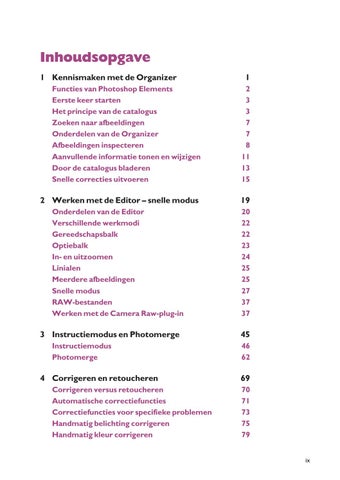
Inhoudsopgave 1 Kennismaken met de Organizer
1
Functies van Photoshop Elements Eerste keer starten Het principe van de catalogus Zoeken naar afbeeldingen Onderdelen van de Organizer Afbeeldingen inspecteren Aanvullende informatie tonen en wijzigen Door de catalogus bladeren Snelle correcties uitvoeren
2 3 3 7 7 8 11 13 15
2 Werken met de Editor – snelle modus
19
Onderdelen van de Editor Verschillende werkmodi Gereedschapsbalk Optiebalk In- en uitzoomen Linialen Meerdere afbeeldingen Snelle modus RAW-bestanden Werken met de Camera Raw-plug-in
20 22 22 23 24 25 25 27 37 37
3 Instructiemodus en Photomerge Instructiemodus Photomerge
4 Corrigeren en retoucheren Corrigeren versus retoucheren Automatische correctiefuncties Correctiefuncties voor specifieke problemen Handmatig belichting corrigeren Handmatig kleur corrigeren
45 46 62
69 70 71 73 75 79 ix
Inhoudsopgave
Mensen mooier maken Naar zwart-wit omzetten Filters toepassen Compositie verbeteren Overige retoucheergereedschappen
5 Afbeeldingsgrootte Te veel of te weinig informatie Afbeeldingsgrootte en afdrukgrootte Afbeelding uitsnijden Gereedschap Koekjesvorm Storende elementen verwijderen Canvas uitbreiden Van kleurmodus veranderen GeĂŻndexeerde kleur
6 Selecties maken De kunst van het selecteren Soorten selectiegereedschappen Selectiemodus Selecties verplaatsen Selecties opslaan Selecties automatisch aanpassen Selectiekaders uit andere afbeeldingen
7 Werken met lagen Wat zijn lagen? Werken met het deelvenster Lagen Laaginformatie vergrendelen Aanpassingslaag Werken met laagmaskers Lagen samenvoegen Afbeelding plaatsen
x
85 90 92 94 95
101 102 102 105 108 109 112 115 117
119 120 121 127 131 131 132 133
137 138 140 148 148 149 153 154
Inhoudsopgave
8 Omlijnen en vullen
155
Selectie omlijnen Selecties vullen Verloopgereedschap Verloopbewerker
156 158 160 161
9 Transformeren Transformeren Roteren Schalen Transformeren Vervormingsfilters
165 166 168 169 170 171
10 Teksten, vormen en laagstijlen
177
Toegevoegde waarde van tekst Tekstgereedschap Horizontale tekst Tekst op aangepast pad Horizontaal Tekstkenmerken wijzigen Teksteffecten en laagstijlen Kant-en-klare vormen Deelvenster Afbeeldingen Pijlen tekenen
178 179 179 180 185 186 190 192 192 194
11 Tekenen, schilderen, gummen
195
Zelf aan de slag Penseel en Potlood Penseelopties Werken met een tekentablet Zelf een penseel maken Overtrekken Tekenen zonder tekenmateriaal Gumgereedschap
196 198 199 203 205 206 208 209
xi
Inhoudsopgave
12 Beter beheer Metagegevens Stapels Zoeken, op wat? Bijschriften en notities Werken met trefwoordtags Personen taggen Werken met Albums Automatische analyse met slimme tags Zoeken op slimme tags en meer Zoeken op visuele kenmerken Zoeken op metagegevens Aan een locatie koppelen
13 Speciale projecten en uitvoer
xii
211 212 212 214 215 216 217 220 221 222 223 225 226
231
Afbeeldingen opslaan Opslaan voor web Bestandsindelingen Afdrukken Afbeeldingen delen Afbeelding per e-mail verzenden Online album maken Presentatie Facebook-omslag Fotoboek maken Catalogus bijwerken Back-up maken van catalogus Bestanden op archief-dvd zetten Catalogus vullen met archief-cd’s
232 232 235 236 237 238 238 239 240 242 243 243 244 245
Index
247
1 Kennismaken met de Organizer
Photoshop Elements bestaat feitelijk uit twee programma’s: de Editor waarmee u foto’s bewerkt en de Organizer waarmee u beheer over de foto’s voert. Beheer gaat over controle houden over uw fotoverzameling, of iets vrijer gezegd: met een minimum aan inspanning zorgen dat de juiste foto’s onder handbereik zijn voor het project waaraan u werkt. Dit lijkt een taak van niks totdat uw verzameling zo uitdijt dat u het overzicht begint kwijt te raken of domweg te veel tijd kwijt bent met het terugvinden van bepaalde foto’s. Immers, niet iedereen beschikt over een fotografisch geheugen, en da’s nou net wat de Organizer pretendeert te zijn. Daarnaast is de Organizer de toegangspoort tot de Editor.
1. Kennismaken met de Organizer
Functies van Photoshop Elements
Functies van Photoshop Elements Omdat de Organizer en de Editor zelfstandige onderdelen zijn, werkt u met twee aparte vensters waartussen u kunt wisselen. Tezamen bestrijken zij een viertal functies: I
Beeldbewerking Het aanpassen van foto’s op alle mogelijke manieren, zoals lichter of donkerder maken, bijsnijden en toevoegen van nieuwe informatie, zoals tekst of onderdelen uit andere foto’s.
I
Beheer In engere zin verwijst beheer naar het kopiëren, verplaatsen, verwijderen en hernoemen van bestanden. Maar de Organizer kan zo veel meer, zoals categoriseren, sorteren, filteren en archiveren. Daarom moeten we beheer opvatten als controle houden over de totale verzameling mediabestanden (foto’s, video’s en audiofragmenten). Photoshop Elements heeft diverse automatische functies die helpen bij analyse en identificatie van afbeeldingen.
I
Speciale projecten De (bewerkte) foto in een speciale omgeving plaatsen zoals een fotoalbum, uitnodiging, kalender, ansichtkaart of cd-cover.
I
Delen Hebben we onze foto’s eenmaal geordend, bewerkt en eventueel in een speciaal project geplaatst, dan willen we het eindresultaat meestal aan andere mensen laten zien. Dit verspreiden is eigenlijk ook een vorm van beheer, maar dan op uitvoer gericht. Zo kunnen we een serie foto’s afdrukken, per e-mail verzenden of naar sociale sites sturen zoals Facebook.
In principe gebruikt u de Editor voor beeldbewerking en de Organizer voor de overige activiteiten, maar in de praktijk is er een zekere overlap. Welkomsvenster instellen Via het welkomsvenster kunt u een hoofdprogramma kiezen maar uw voorkeur ook automatisch instellen. Klik op de knop Instellingen (tandwiel) en maak uw keuze (deze is de volgende keer van kracht). Wilt u uw voorkeur later wijzigen, kies dan menu Help, Welkomsscherm.
Aanraakscherm Een van de nieuwe functies die ik u niet kan laten zien maar wel genoemd wil hebben is dat Photoshop Elements 15 geschikt is voor aanraakschermen. Om precies te zijn geldt dit voor de Organizer en de snelle modus van de Editor. Als u hiervan gebruik wilt maken hebt u dus een laptop of tablet met een aanraakscherm nodig.
2
Eerste keer starten
U kunt het welkomsvenster zo instellen dat de Organizer of Editor automatisch wordt gestart.
Eerste keer starten De eerste keer starten direct na installatie is net iets anders dan alle keren daarna. Het programma controleert of u een bestaande of nieuwe gebruiker bent en stelt enkele vragen, bijvoorbeeld of het een oudere catalogus mag omzetten naar de nieuwe versie. Dit is uiteraard aan te bevelen. Bent u een nieuwe gebruiker, dan vraagt het programma of het de foto’s op uw computer mag inventariseren. Ook dit is een goed idee, maar om de regie in eigen hand te houden en het programma beter te leren kennen stel ik voor de vraag weg te klikken; we komen hier later op terug. Hierna verschijnt het welkomsvenster waar u een keuze maakt tussen Editor en Organizer. Kies in dit geval de Organizer, de fotobrowser. Het is gebruikelijk om eerst foto’s te selecteren en daarna pas de Editor te openen.
Het principe van de catalogus Het belangrijkste onderdeel van de Organizer is de catalogus, de verzameling miniaturen. De Organizer is hier als het ware omheen gebouwd. Deze miniaturen kunnen verschillende soorten media voorstellen, niet alleen afbeeldingen maar ook video- en geluidsbestanden. Deze catalogus moeten we zien als een soort container. De plaatjes in de container zijn geen afbeeldingsbestanden maar een representatie daarvan; de afbeeldingsbestanden zelf liggen elders opgeslagen. Als u de catalogus vult of bijwerkt verhuizen de afbeeldingsbestanden dus niet daarheen – ze blijven gewoon op hun plek – maar ze krijgen een vertegenwoordiging in de vorm van een miniatuurplaatje. Dit miniatuurplaatje heeft echter wel een connectie met het afbeeldingsbestand elders – anders zouden we nooit de echte afbeeldingsinformatie in de Editor kunnen laden.
3
1. Kennismaken met de Organizer
Het principe van de catalogus
Deze werkwijze heeft voor- en nadelen. Het grote voordeel is dat u op een centrale plek kunt zoeken – u hoeft niet in allerlei afbeeldingsmappen te duiken om te zien wat erin zit. Het zoeken gaat dus veel sneller. Bovendien kunt u makkelijker bepaalde afbeeldingen bij elkaar plaatsen terwijl ze in werkelijkheid misschien over verschillende mappen verspreid liggen. U kunt zelfs verzamelingen doorzoeken waarvan de bestanden zich niet eens op uw computer bevinden, maar bijvoorbeeld op een archief-cd! Een nadeel is er ook, al spreek ik liever van valkuil (om aan te geven dat deze te vermijden is), en dan hebben we het over betrouwbaarheid. Een betrouwbare catalogus betekent dat er geen verschil zit tussen de catalogus en de verzameling die zij representeert. Is dit niet het geval, dan kunnen we onze tijd verdoen met vergeefs zoeken op de verkeerde plek. Een voorbeeld: kies een afbeelding in de catalogus die u niet mooi vindt, druk op Delete en OK (lees eventueel de boodschap in het waarschuwingsvenster maar negeer de optie). De miniatuur is nu uit de catalogus verdwenen maar het bestand bestaat nog steeds op uw computer. Controleer dit door buiten Photoshop Elements om naar de betreffende map te bladeren via Windows Verkenner of de Finder. De catalogus dekt dus niet langer de volledige lading, en dat is ronduit vervelend. Gooi het bestand alsnog weg. U begrijpt nu waarom weggooien in de Organizer altijd een tweevoudige handeling is: de miniatuur en het afbeeldingsbestand zelf. Het omgekeerde kan ook, dat een catalogus miniaturen toont van afbeeldingen die er niet meer zijn (zodra het programma dit zelf in de gaten krijgt vervangt het de miniatuur door een dummy met een vraagteken). Deze situatie doet zich voor indien u afbeeldingen buiten Photoshop Elements om verwijdert, een andere naam geeft of verplaatst. Beide toestanden zijn te vermijden door het afbeeldingsbeheer altijd vanuit de Organizer uit te voeren; dit houdt de catalogus actueel.
Catalogus vullen
Het is de bedoeling om de catalogus eenmalig te vullen met het reeds op de computer aanwezige beeldmateriaal. Daarna is het een kwestie van bijhouden als zich nieuw materiaal aandient. Dit vullen wordt ook wel het ophalen van afbeeldingen genoemd. 1. Kies Importeren, Uit mappen en bestanden en blader naar de afbeeldingsmap. 2. Selecteer de map met afbeeldingen en klik op de knop Media ophalen.
4
I
Het is niet de bedoeling om de map met afbeeldingen te openen; selecteren is voldoende. Doet u dit toch, dan dient u individuele afbeeldingen in de map te selecteren.
I
Klik eventueel op de keuzelijst linksonder en kies een ander type invoer (Mediabestanden is standaard).
I
Controleer of de optie Foto’s ophalen uit submappen is ingeschakeld. De overige opties zijn minder van belang.
Het principe van de catalogus
Foto’s ophalen. Zijn de afbeeldingen opgenomen in een oudere catalogus, dan verschijnt mogelijk het venster Gekoppelde trefwoordtags importeren. Hier kunt u aangeven of u de in het bestand aanwezige trefwoordtags wilt mee wilt importeren. Dat is altijd verstandig om te doen. Via de knop Geavanceerd kunt u de naamtag eventueel zelf aanpassen (zie hoofdstuk 12 voor meer info over tags). Indien van toepassing verschijnt aan het eind van het proces een foutenrapport met een lijst afbeeldingen waarvan het importeren niet is gelukt. Steeds als u een nieuwe set foto’s hebt gemaakt, kunt u uw catalogus aanvullen. Meestal doet u dit rechtstreeks vanaf de geheugenkaart van de camera. Het kopiëren naar de computer en laden in de catalogus kan in een-en-dezelfde handeling met Fotodownloader. Plaats de geheugenkaart in uw computer en kies de toetsencombinatie Ctrl+G, of:
Catalogus bijwerken
1. Kies Importeren, Van camera of kaartlezer. 2. Kies in de keuzelijst bovenin het juiste invoerapparaat en controleer de overige instellingen van het venster: I
Klik op Bladeren en kies een map als eindbestemming. Maak eventueel via de keuzelijsten een submap aan en pas eventueel de bestandsnamen aan.
Het aanvullen van de catalogus met nieuw beeldmateriaal via de Fotodownloader. Kies een bron (A) en eindbestemming (B). De automatische optie (C) werkt na herstart en schakelt de weergave van Fotodownloader uit. Laat deze optie bij voorkeur uitgeschakeld.
5
1. Kennismaken met de Organizer
Het principe van de catalogus
I
Bepaal in het vak Verwijderopties wat met de originelen moet gebeuren. Kies bij voorkeur Verwijderen na kopiëren; zo is het geheugen klaar voor nieuw gebruik. Afbeeldingen die niet naar de computer worden gekopieerd, worden ook niet verwijderd.
I
Klik eventueel op de knop Geavanceerd dialoogvenster voor aanvullende opties. Hier kunt u onder andere afvinken welke afbeeldingen niet geïmporteerd mogen worden. De meeste andere opties in dat venster kunt u ook in een later stadium uitvoeren.
I
Laat de automatische optie uit staan, anders wordt het hulpprogramma bij de volgende download onderdrukt.
3. Klik onder in het venster op de knop Media ophalen.
Dit Windowsvenster verschijnt zodra u een geheugenkaart in de computer steekt. Deze methode is geschikt als u Photoshop Elements nog niet hebt opgestart. Aanvankelijk krijgt u alleen de serie zojuist opgehaalde afbeeldingen te zien. Dit wordt een batch genoemd. Linksonder ziet u om hoeveel items het gaat. Dit is een goed moment om de serie nader te inspecteren en allerlei huishoudelijke taken uit te voeren, maar even op de zaak vooruitlopend: met de knop Terug (Back) linksboven krijgt u weer de volledige inhoud van de catalogus te zien – dus ook de afbeeldingen die eerder zijn opgehaald. N.B. onder sommige omstandigheden heet deze knop Alle Media, bijvoorbeeld indien een deel van de catalogusinhoud is weggefilterd.
De knop Terug/Alle Media toont de volledige inhoud van de catalogus.
6
Zoeken naar afbeeldingen
Zoeken naar afbeeldingen Als u niet weet waar op de computer zich afbeeldingen bevinden kunt u Photoshop Elements er zelf naar laten zoeken: 1. Kies Importeren, Bulksgewijs, klik op Map toevoegen en kies een map, bijvoorbeeld hoog in de mapstructuur. Vervolgens wordt een lijst submappen weergegeven waarin afbeeldingen zijn aangetroffen. 2. Schakel eventueel submappen uit die u buiten het importproces wilt houden (map-icoon verandert van blauw naar grijs) en klik op Importeren. Met de knop Verwijd. wordt het wissen van de zoekresultaten bedoeld, niet de mappen zelf.
Onderdelen van de Organizer Onderdelen hebben namen. Om miscommunicatie te voorkomen zullen we deze doornemen. I
Menubalk met zoekvak
I
Modusbalk
I
Tijdlijn
I
Sorteer/filterbalk
I
Catalogus
I
Knoppenbalk
I
Statusbalk
I
Mappen/albumvak
I
Informatievenster
Enkele onderdelen zijn in- en uitschakelbaar. Schakel de Tijdlijn in of uit met Ctrl+L of via het menu Weergave. Schakel het mappen/albumvak in met de knop Tonen/ Verbergen op de knoppenbalk. Maak het infovenster zichtbaar met de knop Tags/Info of de toetscombinatie Alt+Enter. De Organizer kent verschillende weergavemodi. De standaardmodus, die met de catalogus, gaat schuil onder de knop Media bovenin. Andere modi zijn Personen,
7
1. Kennismaken met de Organizer
Afbeeldingen inspecteren
Plaatsen en Gebeurtenissen, we zullen later zien wat hun functie is. Voorts kennen we de zoekmodus, reparatiemodus en presentatiemodus. De rolmenuknoppen Maken en Delen hebben een speciale functie: I
Maken covers.
I
Delen Handelt de uitvoer van de afbeelding naar uiteenlopende bestemmingen af, zoals een cd/dvd, e-mailprogramma of website.
Start speciale projecten zoals het maken van wenskaarten en cd-
De onderdelen van de Organizer.
Afbeeldingen inspecteren De catalogus is bijgewerkt, wat nu? Foto’s bekijken natuurlijk. Dit doen we bijvoorbeeld door op de afbeelding in te zoomen. Dubbelklik op een afbeelding of gebruik de zoombalk rechtsonder voor traploos zoomen. Andere opties: houd de Alt-toets ingedrukt en draai het muiswieltje, of gebruik Ctrl+ en Ctrl-. Bent u maximaal ingezoomd, gebruik dan de pijltoetsen om de volgende foto’s bekijken. Met de knop Raster zoomt u uit.
Diavoorstelling
De beste manier van inspectie is een diavoorstelling (niet te verwarren met een presentatie) op schermbreedte afspelen. Tijdens het afspelen kunt u diverse handelingen uitvoeren, zoals weggooien, foto’s naast elkaar zetten ter vergelijking en informatie toevoegen zoals tags. Voorheen kon men ook eenvoudige correctiefuncties toepassen, maar dit is naar een andere plek verhuisd. Selecteer vooraf de foto’s die u wilt bekijken en druk op toets F11 (of kies Weergave, Volledig scherm). Misschien begint tot uw schrik een muziekje af te spelen, maar wees gerust: dit is instelbaar. Met de spatiebalk onderbreekt u de voorstelling. Beweeg de muis om de navigatiebalk te tonen. Merk op dat u in de
8
Afbeeldingen inspecteren
pauzestand met het muiswieltje kunt inzoomen, en ingezoomd kunt u met ingedrukte muisknop het beeld opschuiven (pannen). Links bevinden zich twee uitklapvensters die openen als u de muis in hun richting beweegt. Met de Esc-toets sluit u de voorstelling af. De uitgebreide navigatiebalk.
Diavoorstelling met filmstrip (onderin) en uitgeklapte snelvensters. Een typische sessie verloopt als volgt: I
Beweeg de muis om de navigatiebalk te activeren. Klik op de kleine witte vervolgpijl rechts om verborgen knoppen te tonen. Pauzeer en gebruik de pijlknoppen Vorige/Volgende (of die op het toetsenbord) om in eigen tempo en zonder muziek langs de foto’s te bladeren.
I
Beweeg (in pauzestand) de muis naar de linkerkant van het scherm om de vensters Bewerken en/of Organiseren te openen. Zet de vensters eventueel vast met het punaisepictogram. Klikt u een venster weg, dan kunt u deze respectievelijk opnieuw oproepen via de knoppen Repareren (dat eigenlijk Bewerken moet heten) en Organiseren.
I
Klik op de sterrenrij in venster Bewerken om uw waardering voor de foto uit te drukken (klik op de meest rechtse gele ster om de waardering te verwijderen).
I
Klik in het venster Organiseren op een trefwoordtag of typ een nieuwe tag in het tekstvak onderin en klik op Toevoegen.
I
Gebruik de knop Weergave (of druk op toets F12) om het scherm in tweeÍn te splitsen (het blauwe kader geeft aan welk het actieve venster is). Aldus kunt u twee gelijkende foto’s vergelijken. Dit is een handige manier om te beslissen welke foto weggegooid kan worden en welke bewaard moet blijven. Druk eventueel op de knop Synchroon pannen en zoomen (slotje) om tegelijk op allebei de afbeeldingen in te zoomen.
9
1. Kennismaken met de Organizer
Afbeeldingen inspecteren
Gesplitst scherm om twee soortgelijke foto’s te vergelijken. I
Klik op de knop Filmrolletje (of Ctrl+F) en gebruik de filmstrip om verspreid liggende afbeeldingen naast elkaar te zetten.
I
Klik op de knop Instellingen (tandwiel) om de achtergrondmuziek uit te schakelen (optie Geen in de keuzelijst) en de tijdsduur per dia in te stellen. Klik eventueel op de knop Bladeren om een eigen muziekfragment aan de voorstelling te koppelen. Schakel de optie Inclusief bijschriften uit.
I
Klik op de knop Thema om een diaovergang te kiezen: houd de muis boven het plaatje voor een voorproefje. Overgangen werken alleen bij automatisch afspelen.
I
Klik op de knop Info om aanvullende informatie over de afbeelding te bekijken of toe te voegen, zoals een notitie of sterwaardering.
Sommige diavoorstellingen kunnen wel een ander achtergrondmuziekje gebruiken. Gebruik daarvoor de knop Instellingen. Hier kunt u ook bijschriften uitschakelen en de tijdsduur per dia instellen.
10
Aanvullende informatie tonen en wijzigen
Verborgen knoppen Sommige knoppen op de knoppenbalk hebben een vervolgpijl waarachter aanvullende knoppen schuilgaan. Klikt u op die van Roteren, dan ziet u dat u ook rechtsom kunt roteren. De knop Ongedaan is pas bruikbaar als u daadwerkelijk een handeling hebt uitgevoerd. Vervolgknop Opnieuw is pas bruikbaar nadat u een handeling ongedaan hebt gemaakt. Met de knop Editor kunt u het gelijknamige deelprogramma starten; met de vervolgknop kunt u een alternatief programma kiezen, mits dat op de computer is geïnstalleerd.
Als u een bepaalde handeling op meerdere afbeeldingen wilt toepassen kunt u dit beter groepsgewijs doen. Dit is veel efficiënter dan steeds dezelfde handeling moeten herhalen. De catalogus leent zich uitstekend voor diverse groepsgewijze handelingen zoals weggooien, kantelen van afbeeldingen en het toekennen van sterren en tags. Houd de Ctrl-toets ingedrukt en klik op andere afbeeldingen om uw selectie uit te breiden – of gebruik de Shift-toets als het om een aaneengesloten reeks gaat – en voer daarna pas de beoogde handeling uit. Geeft u bijvoorbeeld een van de geselecteerde foto’s twee sterren, dan krijgen de andere die automatisch ook.
Groepsgewijze behandeling
Weggooien tijdens diavoorstelling Het weggooien van individuele afbeeldingen tijdens een diavoorstelling is inefficiënt en werkt verstorend. Geef in plaats daarvan de foto’s één ster (met toets 1). Vervolgens kunt u deze in de catalogus ‘bijeenroepen’ en in één keer verwijderen; zie de paragraaf Filteren met sterren op pagina 13.
Aanvullende informatie tonen en wijzigen De miniaturen in de catalogus kunnen als aaneengesloten tegels worden weergegeven, zie eerdere afbeelding, maar dan ziet er druk en aaneen gemetseld uit. Een beetje luchtigheid kijkt misschien iets prettiger, bovendien biedt dit ruimte voor globale informatie zoals bestandsnaam en waarderingssterren. Met Ctrl+D wisselt u tussen de weergaven. Kies via het menu Weergave welke aanvullende informatie u wilt zien. Overigens, in uitgezoomde toestand kan een deel van de geselecteerde informatie weer onderdrukt worden wegens ruimtegebrek. Meer gedetailleerde informatie over de geselecteerde afbeelding vindt u in taakvenster Informatie. Druk op de knop Tag/Info (rechtsonder) en op Informatie (rechtsboven). Gebruik deelvenster Algemeen om zelf informatie toe te voegen: I
bijschrift
I
bestandsnaam
I
notities
I
sterwaardering
I
(klik na invoer buiten het tekstvak om de informatie vast te leggen).
11
1. Kennismaken met de Organizer
Aanvullende informatie tonen en wijzigen
Klik op de onderstreepte teksten om de volgende informatie aan te passen:
Detailweergave met ruimte tussen de tegels. Gebruik menu Weergave om aanvullende informatie te kiezen. Tevens zien we hier de filterfunctie op sterwaardering. Gebruik de knop rechtsboven om de filtering toe te passen.
Open het infovenster voor gedetailleerde aanvullende informatie.
12
I
datum en tijd aanpassen
I
bijbehorende map in Verkenner openen
I
geluid toevoegen
Door de catalogus bladeren
Deelvenster Metagegevens toont allerlei technische informatie die tijdens de opname is vastgelegd, zoals pixelafmetingen, flitsgebruik en sluitertijd. In deelvenster Afbeeldingstags ziet u in één oogopslag welke tags aan de afbeelding zijn gekoppeld. Bureaubladachtergrond Als u een foto uit de catalogus wilt instellen als bureaubladachtergrond, klik met de rechtermuisknop en kies Instellen als achtergrond voor bureaublad.
We zagen al dat we op diverse plekken in het programma onze waardering voor foto’s tot uitdrukking konden brengen via sterren. Vervolgens kunnen we foto’s met gelijke waardering bij elkaar brengen. Klik daarvoor rechtsboven op een ster in de sorteer/filterbalk. Merk op dat u de selectie kunt verruimen of verkleinen met het is gelijk of groter dan-teken links van de sterrenreeks. Met de knop Terug (linksboven) krijgt u de volledige catalogus te zien. U kunt de sterwaardering veranderen door op minder of meer sterren te klikken. U verwijdert een sterlabel door de huidige waardering tot één ster terug te brengen en daarna op de overgebleven ster te klikken.
Filteren met sterren
Filteren op mediatype Mocht u die geluidsfragmenten in de catalogus maar hinderlijk vinden, dan kunt u deze wegfilteren. Dit geldt overigens voor ieder mediatype. Met Ctrl+1 filtert u foto’s weg, met Ctrl+2 video’s en met Ctrl+3 audiofragmenten. In het menu Weergave, Mediatypen vindt u aanvullende filtermogelijkheden.
U kunt de catalogus op drie manieren sorteren: op datum (oplopend of aflopend) op naam en op batch. Dit laatste is wat minder bekend, maar hier worden foto’s per groep getoond in de volgorde waarin zij zijn opgehaald. Kies een methode via de keuzelijst op de sorteer/filterbalk. Merk op dat de gekozen sortering van invloed is op de weergave van de tijdlijn.
Afbeeldingen sorteren
Door de catalogus bladeren We kunnen afbeeldingen chronologisch bekijken maar ook sprongen maken door de catalogus. Gebruik hiervoor hulpmiddelen mappenvak en tijdlijn. Het mappenvak kent twee weergaven; u wisselt hiertussen met de menuknop bovenin. In de lijstweergave ziet u alleen de mappen waarvan de inhoud in de catalogus is opgenomen. Hier kunt u dus snel door uw afbeeldingsmappen bladeren zonder zich om de exacte locatie van die mappen te bekommeren. De structuurweergave toont de hiërarchische mapstructuur van de afbeeldingsmappen en biedt tevens een alternatieve manier om nieuw beeldmateriaal aan de catalogus toe te voegen:
Mappenvak
1. Klik op de knop Tonen/Verbergen (linksonder) en vervolgens op Mappen (boven) en Structuurweergave onder de menuknop. Blader vervolgens naar
13
1. Kennismaken met de Organizer
Door de catalogus bladeren
mappen waarvan de inhoud niet aan de catalogus is toegevoegd; zij kenmerken zich door een effen gele kleur. 2. Klik eventueel met de rechtermuisknop op een map hoog in de hiĂŤrarchie en kies Alle submappen tonen. 3. Klik met de rechtermuisknop op de beoogde map en kies Media importeren, zie voorts de paragraaf Catalogus vullen op pagina 4.
Bladeren door de afbeeldingsmappen in de structuurweergave.
Werkbalk Tijdlijn
De werkbalk Tijdlijn toont de spreiding van de bestanden over de tijd. Versleep de witte blokjes om de weergegeven periode in te perken.
Datum aanpassen
Werkbalk Tijdlijn werkt samen met de sorteervolgorde. Als we uitgaan van sortering op datum laat deze de verspreiding van de bestanden in de tijd zien. Ieder blokje stelt een maand voor en de hoogte van het blokje geeft een indicatie van de mate van activiteit. Klik op een blokje om naar de betreffende maand te springen. Is de spreiding in de tijd groter dan de tijdlijn kan tonen, gebruik dan de pijlknoppen aan de uiteinden om de periode op te schuiven. Ook kan de tijdlijn als filter fungeren: verplaats de verticale schuifblokjes aan de uiteinden om de weergegeven periode in de catalogus te beperken (de indicator parkeert zichzelf hierbij automatisch aan de linkerkant van de tijdlijn).
Afbeeldingen met en sterk afwijkende datum vallen onmiddellijk uit de toon op de tijdlijn. Is er sprake van een onjuiste datum, bijvoorbeeld omdat de klok van de digitale camera verkeerd stond ingesteld, dan kunt u deze achteraf wijzigen: 1. Selecteer de aan te passen afbeelding(en).
14
Snelle correcties uitvoeren
2. Gebruik sneltoets Ctrl+J of kies Bewerken, Datum en tijd aanpassen. 3. Selecteer de optie In een opgegeven datum en tijd aanpassen. 4. Wijzig de gegevens en klik op OK.
U kunt de datum van foto’s aanpassen.
Snelle correcties uitvoeren Normaliter zult u afbeeldingen in de Editor openen om te bewerken: klik hiervoor op de knop Editor op de knoppenbalk. We kunnen echter ook correcties uitvoeren zonder de Editor te starten, gewoon vanuit de Organizer. Denk hierbij aan globale verbeteringen op het gebied van kleur en belichting. Klik hiervoor op de knop Meteen rep. onderin. De tijdelijke reparatiemodus wordt geactiveerd met rechts langs het venster verschillende correctiemogelijkheden. Klik bijvoorbeeld op de
Het reparatievenster van de Organizer.
15
1. Kennismaken met de Organizer
Snelle correcties uitvoeren
Origineel en bewerkt met effect Verouderde foto. knop Slim repareren om het contrast te verminderen door schaduwrijke gebieden lichter te maken en lichte gebieden donkerder. Tevens wordt de kleurbalans aangepast. Bij andere bewerkingen zoals Kleur, Licht en Helderheid kunt u kiezen uit een reeks voorvertoningen. Klik erop of versleep de indicator of gebruik het muiswieltje voor verfijnde afstemming van het effect. Een rood balkje geeft de oorspronkelijke instelling aan. U kunt eventueel van categorie wisselen en effect op effect stapelen. Is het eindresultaat niet naar wens klik dan op de knop Herstellen om opnieuw te beginnen. Speciale vermelding verdient de knop FX (Effecten). Hieronder vindt u een reeks kleurstijlen. Deze zijn niet zo zeer bedoeld om de afbeelding te verbeteren maar om deze een eigen karakteristiek of stijl te geven. Scrol met de muis langs de lijst
Links een overdreven helderheid, rechts het dempen van de kleur.
16
Snelle correcties uitvoeren
Origineel en gespiegelde afbeelding. (deze is langer dan u denkt). Voorvertoningen hebben een naam zoals Bueno, Olijf en Dromerig waardoor het makkelijker te onthouden is welke u toepast. Ook een aardige optie, een soort variant op de bekende rotatieknoppen, is de knop Omdraaien. Hiermee kunt u een afbeelding spiegelen. Klik op Opslaan als de wijziging bevalt. Dit kan ook met de knop Klaar, maar deze geeft tevens de mogelijkheid terug te keren zonder op te slaan. De aangepaste versie wordt opgeslagen in een kopiebestand waardoor het origineel behouden blijft. Samen vormen zij een zogenoemde versieset, te herkennen aan een versiesetpictogram en een pijltje langs de rand om de set uit te klappen. Welk is het origineel? Soms is het moeilijk te zeggen welk het origineel is en welk de bewerkte versie. Klik in dat geval op de knop Tags/info en kies taakvenster Informatie en daarbinnen het deelvenster Algemeen. De bewerkte versie heeft de toevoeging “bewerkt-1� in de bestandsnaam. Selecteer eventueel beide afbeeldingen en druk op F12 om ze in het groot te kunnen bekijken. Bevalt het resultaat niet, klik dan op de knop Ongedaan maken (linksonder).
Hiermee hebben we nog lang niet alle mogelijkheden van de Organizer behandeld. Zie de hoofdstukken 12 en 13 voor het werken met metagegevens, het maken van albums en meer informatie.
Meer over de Organizer
17
1. Kennismaken met de Organizer
Met Photoshop Elements kunt u uw verbeelding de vrije loop laten.
18
Snelle correcties uitvoeren