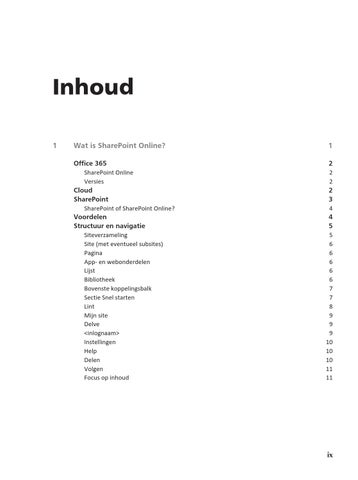
Inhoud 1
Wat is SharePoint Online? Office 365 SharePoint Online Versies Cloud SharePoint SharePoint of SharePoint Online? Voordelen Structuur en navigatie Siteverzameling Site (met eventueel subsites) Pagina App- en webonderdelen Lijst Bibliotheek Bovenste koppelingsbalk Sectie Snel starten Lint Mijn site Delve <inlognaam> Instellingen Help Delen Volgen Focus op inhoud
1 2 2 2 2 3 4 4 5 5 6 6 6 6 6 7 7 8 9 9 9 10 10 10 11 11
ix
Inhoud
2
3
4
x
Lijsten
13
Kolommen Standaardapps voor lijsten Aankondigingen Agenda Contactpersonen Discussiebord Problemen bijhouden Koppelingen Enquête Taken Aangepaste lijst Aangepaste lijst in een raster Spreadsheet importeren Werken met lijsten Taken Agenda Koppelingen Aankondigingen Tips en handigheidjes
14 14 15 15 15 15 16 16 16 16 17 17 17 17 17 21 22 23 23
Bibliotheken
25
Standaardapps voor bibliotheken Activabibliotheek Documentenbibliotheek Afbeeldingsbibliotheek Wikipaginabibliotheek Werken met bibliotheken Documentenbibliotheek Afbeeldingsbibliotheek Wikipaginabibliotheek Tips en handigheidjes
26 26 26 26 27 27 27 29 29 31
Overige instellingen voor apps
33
Algemene instellingen Naam, beschrijving en navigatie (Title, description and navigation) Instellingen voor versies (Versioning settings) Geavanceerde instellingen – lijsten (Advanced settings) Geavanceerde instellingen – bibliotheken (Advanced settings) Validatie-instellingen (Validation settings) Standaardinstellingen voor waarden van kolommen (Column default value settings)
34 34 34 34 35 36 36
Handboek – SharePoint Online
5
6
Metagegevens navigatie-instellingen (Metadata navigation settings) Classificatie-instellingen (Rating settings) Instellingen voor doelgroepen (Audience targeting) Instellingen voor formulier (Form settings) Machtigingen en beheer Dit item verwijderen (Delete this item) Item opslaan als sjabloon (Save item as template) Machtigingen voor dit item (Permissions for this item) Bestanden beheren waarvan geen ingecheckte versie bestaat (Manage files which have no checked in version) Werkstroominstellingen (Workflow settings) Instellingen van metagegevens en trefwoorden van de onderneming (Enterprise metadata and keywords settings) Rapport genereren voor bestandsplan (Generate file plan report) Beleidsinstellingen voor informatiebeheer (Information management policy settings) Instellingen voor declaratie van records (Record declaration settings) Communicatie RSS-instellingen (RSS settings) Tips en handigheidjes
36 36 36 37 37 37 37 37
37 38 38 38 38 38 38
Apps en sites
39
Sitesjablonen Werken met Inhoud van site Nieuwe app toevoegen Nieuwe site toevoegen Site opslaan als sjabloon Appinstellingen App verwijderen
40 41 42 43 43 43 44
Versiebeheer en meer
45
Versiebeheer Werken met versiebeheer Versiebeheer inschakelen Versiebeheer gebruiken Inhoudsgoedkeuring Uitchecken en inchecken
46 47 47 47 48 50
37 37
xi
Inhoud
7
8
9
10
xii
Metagegevens
53
Voordelen van metagegevens Metagegevens in SharePoint Online Werken met kolommen Kolommen toevoegen op site(verzamelings)niveau Bestaande kolommen toevoegen Kolommen toevoegen op appniveau Kolomvolgorde wijzigen Tips en handigheidjes
54 55 57 57 58 59 59 60
Geavanceerde metagegevens
61
Beheerde metagegevens Beheerde termen Validatie Werken met metagegevens Beheerde termen Termenopslag gebruiken in kolommen Beheerde trefwoorden Formules
62 62 64 64 64 66 67 67
Weergaven
71
Wat zijn weergaven? Werken met weergaven Weergaven gebruiken Weergave maken Standaardweergave aanpassen Filteren op kolommen Tips en handigheidjes
72 72 72 74 75 75 76
Navigatie
77
Onderdelen in de navigatie Werken met navigatie Bovenste koppelingsbalk (horizontale navigatiebalk) Snel starten Navigatie bewerken Beheerde navigatie Structuurweergave Snel aanpassen van de navigatie Recent Instellingen metagegevensnavigatie Publicatie-infrastructuur
78 78 78 79 79 81 82 82 82 83 83
Handboek – SharePoint Online
11
12
13
14
Inhoudstypen
85
Wat is een inhoudstype? Voordelen van inhoudstypen Werken met inhoudstypen Inhoudstype maken Inhoudstype toevoegen Inhoudstypen definiëren Hub voor inhoudstypen Voordelen Nadelen Tips en handigheidjes
86 87 88 88 91 92 92 93 93 93
Documentensets
95
Inleiding Werken met documentensets Inhoudstype maken Inhoudstype inrichten Inhoudstype van de documentenset toevoegen Overzicht Documentenset beheren Tips en handigheidjes
96 96 96 97 100 100 101 103
Document-id’s
105
Inleiding Werken met document-id’s Document-id activeren Document-id-instellingen
106 106 106 106
Inhoudsbeheer
109
Inleiding Werken met inhoudsbeheer Inhoudsbeheer activeren Instellingen voor Inhoudsbeheer Regels voor inhoudsbeheer
110 110 110 111 112
xiii
Inhoud
15
16
17
18
xiv
Beheer van records ter plaatse
113
Inleiding Werken met beheer van records ter plaatse Beheer van records ter plaatse activeren Instellingen voor de declaratie van records Declaratie van records Declaratie van record ongedaan maken
114 114 114 115 116 117
Beleidsinstellingen voor informatiebeheer
119
Inleiding Werken met beleidsinstellingen voor informatiebeheer Beleidsinstellingen voor informatiebeheer instellen Beleidssjabloon koppelen
120 120 120 121
Zoeken
123
Inleiding Zoekcentrum voor bedrijven Zoekvak Zoekverticalen Paneel Verfijning Zoekresultaten Voorbeeldvenster Werken met de zoekfunctie Standaard zoeken Operatoren Vinden met Delve Werken met Delve
124 125 125 125 126 126 126 127 127 127 128 128
Integratie met Office en Windows
131
Office Web Apps Outlook Een koppeling per e-mail verzenden Delen Waarschuw mij Verbinden met Outlook Exporteren naar Excel Office in documentenbibliotheek Synchroniseren met Windows Verkenner
132 132 132 132 133 133 133 133 133
Handboek – SharePoint Online
19
20
Werken met Office-integratie Tegelijkertijd een Word-document bewerken Een koppeling per e-mail verzenden Waarschuw mij Verbinden met Outlook Exporteren naar Excel Synchroniseren met Windows Verkenner Openen met Access Documentsjabloon Tips en handigheidjes
134 134 134 135 136 136 137 137 137 138
App- en webonderdelen
139
App-onderdelen Webonderdelen Inhoudseditor Diavoorstelling van afbeeldingsbibliotheek RSS-viewer Datumfilter Media Inhoudsquery Inhoud zoeken Werken met app- & webonderdelen App-onderdeel toevoegen Webonderdeel toevoegen App- of webonderdeel bewerken RSS-koppeling toevoegen Webonderdeel Datumfilter gebruiken Tips en handigheidjes
140 140 140 140 141 141 141 141 142 143 143 143 143 145 146 148
Werkstromen
149
Inleiding Typen werkstromen Goedkeuring Handtekeningen verzamelen Feedback verzamelen Goedkeuring voor bestemming Drie statuswaarden Werken met werkstromen Onderdeel Werkstromen activeren Werkstroom configureren Tips en handigheidjes
150 150 151 151 152 152 153 153 153 154 154
xv
Inhoud
21
22
23
24
xvi
Machtigingen
155
Machtigingen Samenstelling Machtigingsniveaus Groep Object Machtigingen overnemen Werken met machtigingen Machtigingsniveau maken Groep maken Gebruikers aan een groep toevoegen Overname van machtigingen stoppen Machtigingen overnemen Gedeeld met Tips en handigheidjes
156 156 156 157 157 158 159 159 159 160 160 161 161 161
Doelgroepen
163
Inleiding Werken met doelgroepen Apps Webonderdelen Tips en handigheidjes
164 164 164 164 165
Sitesjablonen
167
Inleiding Werken met sitesjablonen Nieuwe site maken Site opslaan als sjabloon
168 168 168 169
Overige instellingen voor sites
171
Gebruikers en machtigingen Personen en groepen Sitemachtigingen Beheerders van de siteverzameling Machtigingen voor de site-app Web Designer-galerieĂŤn Sitekolommen Site-inhoudstypen Webonderdelen Lijstsjablonen
172 172 172 172 172 172 172 172 173 173
Handboek – SharePoint Online
Basispagina’s Oplossingen Thema’s Samengesteld uiterlijk Sitebeheer Landinstellingen Taalinstellingen Sitebibliotheken en -lijsten Gebruikerswaarschuwingen RSS Sites en werkruimten Werkstroominstellingen Site sluiten en verwijderen Termenopslag beheren Populariteittrends Inhoud en structuur Zoeken Resultaatbronnen Resultaattypen Queryregels Schema Zoekinstellingen Zoeken en offline beschikbaarheid Configuratie importeren Configuratie exporteren Uiterlijk Ontwerpbeheer Titel, beschrijving en logo Apparaatkanalen Navigatie-elementen Het uiterlijk wijzigen Ontwerp-pakket importeren Navigatie Snel starten Horizontale navigatie Siteacties Siteonderdelen beheren Deze site opslaan als sjabloon Export van zoekconfiguratie inschakelen Sitedefinitie herstellen Deze site verwijderen
173 173 173 174 174 174 174 174 174 174 175 175 175 175 175 175 175 175 176 176 176 176 176 176 176 177 177 177 177 177 177 178 178 178 178 178 178 178 178 179 179
xvii
Inhoud
25
26
xviii
Beheer van de siteverzameling Prullenbak Zoekinstellingen Onderdelen van de siteverzameling SitehiĂŤrarchie Instellingen voor optimalisatie zoekinstellingen Navigatie voor de siteverzameling Controle-instellingen voor siteverzameling Controle verslagrapporten Verbinding met portalsite Beleidssjablonen voor type inhoud Metrische opslaggegevens Sitebeleid Populariteits- en zoekrapporten Inhoudstype publicatie Variatie-instellingen Variatielabels Vertaalbare kolommen Variatielogbestanden Browserlocaties voor aanbevolen inhoud Helpinstellingen HTML-veldbeveiliging SharePoint Designer-instellingen Statuscontrole van siteverzameling Upgrade van siteverzameling
179 179 179 179 180 180 180 180 180 180 180 181 181 181 181 181 181 182 182 182 182 182 183 183 183
Sociale functies
185
Nieuwsfeed Teamsite Mijn site Labels en notities Volgen Werken met sociale functies Nieuwsfeed Labels en notities Document volgen gebruiken
186 186 187 187 188 188 188 189 190
Mijn site
191
Inleiding Nieuwsfeed Over mij Blog
192 192 193 193
Handboek – SharePoint Online
27
28
29
30
Apps Mijn site gebruiken Nieuwsfeed bekijken en gebruiken Nieuwsfeed vullen Profiel vullen
193 194 194 194 194
OneDrive Pro
197
OneDrive Pro-documenten Werken met OneDrive Pro Bestanden uploaden Nieuw bestand maken Document aan Office Groepen toevoegen
198 199 199 200 200
Sites
201
Werken met sites Site volgen Site snel benaderen
202 202 202
Office Groepen
203
Werken met Office Groepen Nieuwe groep maken Leden toevoegen E-mail naar de groep verzenden Brainstormen in een groep Groepsagenda vullen Document aan Office Groepen toevoegen Gezamenlijk notities maken
204 204 205 206 206 207 207 208
Werkstromen in SharePoint Designer 2013
209
Inleiding Werkstromen Werken met SharePoint Designer 2013 Werkstromen maken Casus 1 – Bug naar hoge prioriteit Casus 2 - Nieuwsberichten archiveren Tips en handigheidjes
210 210 211 211 213 216 217
xix
Inhoud
31
32
33
A
B
xx
Kennismaken met InfoPath
219
Mogelijkheden van InfoPath InfoPath en SharePoint Online Functionaliteiten Formulier kiezen Werkveld Het lint Werken met InfoPath Formulier in lijsten aanpassen Formulier maken Formulier publiceren Formulier in webonderdeel Tips en handigheidjes
220 221 221 221 222 222 225 225 226 226 227 228
Architectuur
229
Voorbereidingen Projectmethodiek Proces of hiërarchie Tips en handigheidjes
230 232 233 234
Draagvlak bij de gebruiker creëren
235
Wat is draagvlak? Voor wie is draagvlak bij de gebruiker bedoeld? Draagvlak bij de gebruiker tijdens een project Projectaanpak SharePoint Academy – het iteratieve proces
236 236 237 237 240
Sway
243
Wat is Sway? Werken met Sway
244 244
Vertaling van de terminologie
247
Index
255
1
Wat is SharePoint Online?
S
harePoint is een omgeving voor medewerkers om bedrijfsinformatie te delen, te volgen en te maken. Afhankelijk van wat je wilt, welke onderdelen je gebruikt en hoe je deze onderdelen gebruikt krijgt je website, intranet of extranet de functionaliteiten en lay-out die je nodig hebt.
Je leert in dit hoofdstuk:
De algemene kenmerken van SharePoint Online.
Hoofdstuk 1 – Wat is SharePoint Online?
Office 365 Office 365 is een verzamelnaam voor diensten van Microsoft waarmee ze software en functionaliteiten online beschikbaar stellen. Deze diensten worden ook wel Software as a Service, kortweg SaaS genoemd. Office 365 is zo’n SaaSoplossing. Afhankelijk van je abonnement maak je gebruik van Office (Web Apps), Exchange, SharePoint Online, Skype for Business (voorheen Lync), OneDrive, Active Directory en meer. Je logt in via een Microsoft-website en je kunt online de functionaliteiten gebruiken. Daarnaast kun je ook verschillende Office-softwareproducten downloaden. Dan staan ze óók op je pc. Denk hierbij aan bijvoorbeeld Word, Excel en Outlook. De gedownloade software integreert goed met de online software. Soms zijn hiervoor wel extra instellingen nodig.
SharePoint Online SharePoint Online is een onderdeel van Office 365. De naam SharePoint zal je in Office 365 zelf bijna niet terugvinden. Vaak zie je de naam Sites. In dit boek houden we de naam SharePoint Online aan. SharePoint is niet in alle versies van Office 365 beschikbaar. Daarnaast is het altijd een keuze of jouw organisatie het gebruikt/gaat gebruiken.
Versies Office 365 wordt uitgegeven in verschillende versies. In het kort komt het hier op neer: er is Office 365 voor thuisgebruik en Office 365 voor bedrijven. Vervolgens zijn er diverse abonnementsvormen. Afhankelijk van je abonnement kun je meer of minder functionaliteiten van Office 365 gebruiken.
Cloud Ongetwijfeld heb je wel eens van Dropbox, iCloud en OneDrive gehoord, diensten voor de online opslag van bestanden, zoals documenten en foto’s. Zo ken je vast ook wel Gmail, Hotmail en Yahoo, diensten voor online opslag van e-mail. Het zijn alle voorbeelden van clouddiensten. Het cloudconcept wordt vaak nieuw genoemd, maar het is ouder dan je denkt. Hotmail bestaat namelijk al sinds juli 1996. Destijds was het idee van Hotmail dat je niet afhankelijk was van je provider, wat heel normaal was in deze jaren. Je kon te allen tijde bij je e-mail, zolang je maar internet had. Dit geeft precies weer wat de cloud heden ten dage ook nog steeds is.
2
Handboek – SharePoint Online
De cloud is dus een netwerk van computers waarmee it-diensten online beschikbaar worden gesteld. Dit kan software, een platform en/of een infrastructuur zijn. De informatie staat bij de dienstverlener verspreid over verschillende servers. Het is niet precies duidelijk wáár dat ene document staat óf waar die ene email is opgeslagen. De dienstverlener zorgt ervoor dat je met behulp van een internetverbinding bij je gegevens kunt. Natuurlijk zorgen zij er ook voor dat alles goed werkt en dat je altijd bij je gegevens kunt. Soms betaal je hiervoor een vergoeding in de vorm van een eenmalige bijdrage of abonnement, zoals bij bijvoorbeeld bij Office 365. De eerder genoemde voorbeelden zijn ‘gratis’, totdat je boven een bepaalde limiet komt.
SharePoint SharePoint wordt ook wel vergeleken met een blokkendoos. Je kunt er van alles mee bouwen, het is maar net wat je wilt en wie het maakt. Bijvoorbeeld, een paar mensen krijgen de vraag: “Bouw een huis met deze blokkendoos.” Je collega bouwt een mooie villa, je buurmeisje van vier jaar oud doet erg haar best en maakt een rijtjeshuis. Jijzelf leeft je helemaal uit en bouwt een volledig fort.
Zo is het eigenlijk ook met SharePoint. Je krijgt de beschikking over een aantal mogelijkheden (de blokkendoos). Afhankelijk van wat je wilt (de vraag) geef je jouw website, intranet en/of extranet vorm (villa, rijtjeshuis, fort). SharePoint is een omgeving voor medewerkers om bedrijfsinformatie te delen, te volgen en te maken. Afhankelijk van wat je wilt, welke onderdelen je gebruikt en hoe je deze onderdelen gebruikt krijgt je website, intranet of extranet de functionaliteiten en lay-out die je nodig hebt.
3
Hoofdstuk 1 – Wat is SharePoint Online?
Het Engelstalige YouTube-filmpje: ‘SharePoint in plain English’ legt op een duidelijke manier uit wat SharePoint is: www.youtube.com/watch?v=s12Jb5Z2xaE.
SharePoint of SharePoint Online? Wanneer SharePoint apart geïnstalleerd wordt op een server (ook wel on premise genoemd), los van Office 365, noem je het SharePoint (zonder Online). De werkwijze en de achterliggende gedachte blijven hetzelfde. Voor een systeembeheerder zijn de verschillen groot, maar voor een gebruiker en/of applicatiebeheerder vallen de verschillen mee. Het zit vooral in de kleine navigatie. • Office 365 maakt gebruik van een Office-appmenu. SharePoint heeft dat niet. • SharePoint heeft de locatie van OneDrive, Nieuwsfeed en Sites op een andere plaats. • Er is een direct zichtbaar menu in een documentenbibliotheek om documenten in SharePoint Online te plaatsen. • De bewerkingsmenu’s in SharePoint Online zijn korter dan in SharePoint. Generiek kun je zeggen dat de integratie met andere Office-producten vaak beter is en dat er in Office 365 gemakkelijker nieuwe apps zijn toe te voegen.
Voordelen SharePoint Online is een bedrijfsoplossing is. Het ondersteunt de dagelijkse werkzaamheden en processen binnen een organisatie in de vorm van een website, intranet en/of extranet. Maar... dat kunnen andere softwarepakketten toch ook? Waarom zou je SharePoint Online moeten gebruiken? Daar willen we graag puntsgewijs een antwoord op geven. SharePoint Online is namelijk een raamwerk met heel veel mogelijkheden. Juist die verschillende mogelijkheden maken het zo geschikt om SharePoint in te zetten in je organisatie. De mogelijkheden zijn eindeloos, toch wagen we een poging om enkele op te noemen. • SharePoint Online biedt mogelijkheden om mensen, teams en data met elkaar te verbinden, ongeacht waar deze zich bevinden. Doordat het op webtechnologie is gebouwd, is het overal toegankelijk. • In SharePoint Online is het mogelijk metagegevens toe te voegen. Dat is niet mogelijk op een bestandsserver. Met behulp van metagegevens kan extra informatie aan documenten worden toegevoegd. Hierdoor wordt informatie gemakkelijker teruggevonden met de zoekfunctionaliteiten.
4
Handboek – SharePoint Online
• Door gebruik te maken van beleidsinstellingen en archiveringstools kan oude data gearchiveerd of zelfs verwijderd worden op basis van vooraf ingestelde regels. • Binnen één site wordt er door onder andere versiebeheer, inchecken en uitchecken altijd gebruikgemaakt van één ‘single version of the truth’, oftewel iedereen maakt gebruik van dezelfde versie van het document. • Door werkstromen aan je SharePoint-omgeving toe te voegen kun je verschillende taken automatiseren. Hierdoor versnel je het proces en verklein je de kans op fouten. • SharePoint Online koppelt gemakkelijk met andere bedrijfssystemen zoals CRM, SAP of een externe Access-database. Ga er maar mee aan de slag! Je zult merken dat SharePoint Online eindeloos veel mogelijkheden en voordelen biedt voor je organisatie én voor jou!
Structuur en navigatie SharePoint kent veel termen. De meest gebruikte vind je in de opsomming hierna.
Siteverzameling De siteverzameling (site collection) is de verzameling van alle sites en subsites bij elkaar.
5
Hoofdstuk 1 – Wat is SharePoint Online?
Site (met eventueel subsites) Een site is een volledig ingerichte werkomgeving gevuld met lijsten (lists), bibliotheken (libraries), pagina’s (pages) en webonderdelen (web parts).
Pagina Een pagina (page) is het gedeelte waar de informatie getoond wordt. Dit kunnen webonderdelen zijn, maar ook de informatie van een lijst of bibliotheek. Per site kunnen er meerdere pagina’s worden gemaakt.
App- en webonderdelen Webonderdelen (web parts en ook app parts) zijn blokken met informatie. De informatie die getoond wordt, kan per webonderdeel worden ingericht
Lijst Een lijst (list) is een verzameling van items. Deze items kun je beheren. Het is enigszins vergelijkbaar met een lijstje in Microsoft Excel. SharePoint kent een aantal standaardlijsten, zoals Taken (Tasks), Agenda (Calender) en Contactpersonen (Contacts).
Bibliotheek Een bibliotheek (library) is een verzameling van allerlei typen bestanden, van Office-documenten tot afbeeldingen. Deze bestanden zijn te beheren. Het is vergelijkbaar met de mappen in Microsoft Windows. Alles wat je in een map zou stoppen, plaats je in SharePoint in een bibliotheek. SharePoint kent een aantal standaardbibliotheken, zoals de Documentenbibliotheek (Document Library) en de Afbeeldingsbibliotheek (Picture Library).
6
Handboek – SharePoint Online
Bovenste koppelingsbalk De bovenste koppelingsbalk (top link bar) is de balk waarop de sites en subsites worden getoond.
Sectie Snel starten De sectie Snel starten (Quick Launch) is het linker navigatiemenu met de lijsten, bibliotheken, subsites en pagina’s.
7
Hoofdstuk 1 – Wat is SharePoint Online?
Lint In het lint (ribbon), boven aan je site, vind je per pagina steeds verschillende tabbladen. Het lint is vergelijkbaar met het lint uit de verschillende Microsoft Office-programma’s (vanaf versie 2007). Het is meestal opgebouwd uit drie tabs: • Bladeren (Browse) • Items of Bestanden (Files) • Lijst (List) of Bibliotheek (Library) Hierna worden de meest gebruikte tabbladen besproken. Tab Bladeren Het tabblad Bladeren (Browse) toont de bovenste koppelingsbalk.
Tab Bestanden of Items Wanneer je een bibliotheek opent, wordt het tabblad Bestanden (Files) zichtbaar. Dit tabblad is een hulpmiddel om enkele of losse documenten in deze bibliotheek te kunnen beheren. Zo kun je via deze tab bestanden maken, uploaden of bewerken.
Wanneer je een lijst geselecteerd hebt, zal dit tabblad Items heten en kun je hiermee items beheren. Tab Bibliotheek of Lijst Wanneer je een documentenbibliotheek opent, wordt het tabblad Bibliotheek (Library) zichtbaar. Dit tabblad is een hulpmiddel om de documentenbibliotheek te beheren. Zo kun je via deze tab de weergave aanpassen, maar ook de toegang tot de bibliotheek aanpassen.
8
Handboek – SharePoint Online
Mijn site Mijn site (My site) is verdeeld in drie onderdelen: Nieuwsfeed (Newsfeed), OneDrive en Sites. Deze knoppen vind je in het Office-appmenu linksboven.
Nieuwsfeed Nieuwsfeed (Newsfeed) is een knop met een verwijzing naar een gedeelte van Mijn site. Op dit gedeelte wordt een overzicht getoond (een nieuwsfeed) van de activiteiten op je sites. OneDrive OneDrive is een knop met een verwijzing naar een gedeelte van Mijn site waar je documenten kunt opslaan. De documenten zijn gekoppeld aan OneDrive Pro; een ‘map’ in Windows waarmee je je documenten offline kunt bekijken en bewerken. Zodra je online bent worden de bestanden gesynchroniseerd. Sites Sites is een knop met een verwijzing naar een gedeelte van Mijn site. Op dit gedeelte wordt een overzicht getoond van de sites die je volgt/gebruikt.
Delve Delve is een intelligente zoekmachine. Je kunt er documenten en personen vinden. Je ziet alleen de documenten die voor jou relevant zijn en waar je rechten op hebt.
<inlognaam> Je hebt hier verschillende opties: • Over mij (About me) Een verwijzing naar de beginpagina van Mijn site. • Afmelden (Sign Out) Uitloggen op Office 365.
9
Hoofdstuk 1 – Wat is SharePoint Online?
• Deze pagina aanpassen (Personalize this page) Bewerken van de pagina waarop je je bevindt zonder dat anderen dat te zien krijgen. Deze optie wordt vaak uitgezet door de beheerder.
Instellingen De knop Instellingen (Settings) wordt aan bijna iedereen getoond. Met behulp van deze knop kom je aan de achterkant van SharePoint Online, waar de eindgebruiker beperkte functionaliteiten kan gebruiken en de front-endbeheerder volledige sites kan inrichten. Alleen beheerders van een site zien alle functionaliteiten.
Help Via het vraagteken kun je de helpfunctie van SharePoint openen.
Delen Via de knop Delen (Share) kunnen de rechten van de site worden ingesteld.
10
Handboek – SharePoint Online
Volgen Wanneer je via je Mijn site-nieuwsfeed op de hoogte gehouden wilt worden van de activiteiten op deze site, kun je op de knop Volgen (Follow) klikken om de site te volgen.
Focus op inhoud Standaard zie je veel knoppen en koppelingen op je SharePoint-site. Door Focus op inhoud (Focus on content) te kiezen, zie je alleen de belangrijkste gegevens van die site/pagina.
11