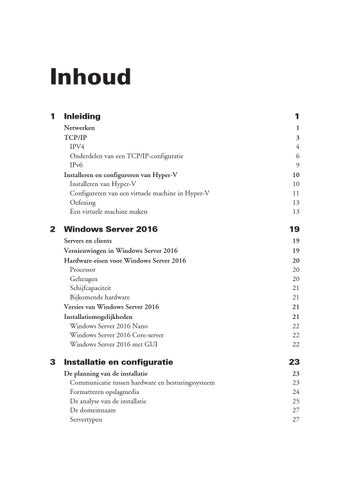
Inhoud 1 Inleiding Netwerken TCP/IP IPV4 Onderdelen van een TCP/IP-configuratie IPv6 Installeren en configureren van Hyper-V Installeren van Hyper-V Configureren van een virtuele machine in Hyper-V Oefening Een virtuele machine maken
2 Windows Server 2016 Servers en clients Vernieuwingen in Windows Server 2016 Hardware-eisen voor Windows Server 2016 Processor Geheugen Schijfcapaciteit Bijkomende hardware Versies van Windows Server 2016 Installatiemogelijkheden Windows Server 2016 Nano Windows Server 2016 Core-server Windows Server 2016 met GUI
3 Installatie en configuratie De planning van de installatie Communicatie tussen hardware en besturingssysteem Formatteren opslagmedia De analyse van de installatie De domeinnaam Servertypen
1 1 3 4 6 9 10 10 11 13 13
19 19 19 20 20 20 21 21 21 21 22 22 22
23 23 23 24 25 27 27
Inhoud
De installatiemethoden Upgraden Clean install Unattended install Kant-en-klare installatie De installatie Windows Server 2016 Core installeren Server with a GUI Het installeren van licenties De licentievoorwaarden
4 Windows Server 2016 als standaloneserver Standaloneserver Installatiecontrole Windows activeren Tijd en datum Windows Update Apparaatbeheer Naam server Netwerkadapter Werkgroep maken Oefening Lokale gebruikers en groepen Gebruikersaccount maken Gebruikers lid maken van een groep Een groep maken Oefening Standaloneserver: map delen Het delen van bestanden NTFS-machtigingen ReFS-machtigingen Sharemachtigingen Het maken van shares Een netwerkverbinding maken Een netwerkverbinding verbreken
5 Windows Server 2016 als Server Core Windows Server 2016 Core installeren Windows Server Core afsluiten en herstarten Windows Server Core activeren
vi
28 28 29 29 29 30 32 33 40 42
43 43 43 44 45 46 46 48 50 55 57 57 58 62 65 65 65 73 74 75 75 78 80 82
83 83 86 86
Het Complete Boek Windows Server 2016
Servernaam wijzigen Werkgroep gebruiken met Server Core Statisch IP-adres instellen Extern bureaublad inschakelen Windows Server Core omzetten naar GUI-modus
87 89 90 92 93
6 Windows 2016 Server als router
99
Soorten routing Router installeren Instellen firewall Serverrol installeren Router configureren
7 Windows Server 2016 als domeincontroller Active Directory Kerberos LDAP Site en domein Domeincontroller De hiĂŤrarchische structuren Vertrouwensrelaties Active Directory installeren Active Directory Domain Services Voordat u AD DS installeert Installatie AD DS Promoveren naar domeincontroller Domeincontroller verkennen Wijzigen functional level Domein, sites en controllers Tweede domeincontroller toevoegen Server toevoegen aan domein Het installeren van een RODC op een andere locatie Beheer met externe verbinding Domein toevoegen aan een bestaand forest Opwaarderen naar een treedomeincontroller Opwaarderen naar een childdomeincontroller Forestgebruiker
99 100 102 104 105
111 111 112 113 114 115 116 117 118 120 121 122 127 135 136 138 140 141 148 167 170 172 175 177
vii
Inhoud
8 Domain Name System DNS Hoe werkt DNS Domeinomgeving DNS-zones Soorten recordtypen Start of Authority-record NS-record A-record CNAME-record MX-record PTR-record Het configureren van een DNS-server Reverse Lookup Zones
9 Objectbeheer in Active Directory MMC Objecten Active Directory Users and Computers Users Beheren van de Active Directory Organizational Units Domeingroepen Domeingebruikers Reset wachtwoord Accounts kopiĂŤren Account verplaatsen Werkstation lid maken van een domein
10 Groepsbeleid Beleid Lokaal groepsbeleid Maximale wachtwoordduur Minimale wachtwoordduur Minimale wachtwoordlengte Wachtwoordgeschiedenis onthouden Omkeerbare versleuteling Complexiteitseisen Oefening Niet-lokaal groepsbeleid
viii
185 185 185 186 187 188 188 190 191 192 192 193 193 197
203 203 204 206 211 212 213 217 220 229 232 233 234
237 237 237 240 240 240 240 241 241 241 241
Het Complete Boek Windows Server 2016
Standaard Group Policy Objects GPO maken en koppelen Wachtwoordbeleid Starter GPO maken Opslagcapaciteit instellen Extra opties GPupdate Beheertaken delegeren RSAT installeren Voorbereiding MMC Reset Password maken
11 Domeincontroller uit domein verwijderen Domeincontroller verwijderen De-installeren van DNS-server Domeincontroller degraderen tot gewone server Active Directory Domain Services verwijderen Fileserver instellen Share maken met Server Manager Share maken met Verkenner Roaming profiles Folder Redirection Computer Configuration User Configuration
12 De DHCP-server IP-adressen toekennen Statisch IP-adres Dynamisch IP-adres Hulpprogramma’s ipconfig en ping Werking DHCP-server Installatie van de DHCP-server Configureren van een DHCP-server IP-adres reserveren MAC-adres achterhalen Reservering maken Meer DHCP-instellingen Machtigen Oefening
244 246 250 252 253 254 255 256 257 257 258
263 263 263 266 268 270 272 280 283 284 287 289
291 291 291 292 292 294 294 297 305 305 306 308 312 314
ix
Inhoud
DHCP-scope wijzigen DHCP Failover Tweede DHCP-server installeren DHCP Failover instellen Sites en DHCP DHCP Relay Agent installeren Oefening
13 Windows Server Backup RAID-systemen RAID-niveaus Back-up Type back-up Software Windows Server Backup installeren Back-up maken Geplande back-up Handmatige back-up Geplande back-up aanpassen Recovery Data herstellen Het server herstellen Active Directory herstellen
315 318 318 319 322 325 327
329 329 330 333 333 334 335 336 336 342 346 347 347 350 352
14 Remote Desktop Services
357
Remote Desktop Installatie van Remote Desktop Services RD Gateway installeren RD Licensing-server installeren
357 357 363 366
15 Print and Document Services Printers in een netwerk Het afdrukproces Print and Document Services Print and Document Services installeren Printerinformatie Printer installeren op printserver Machtigingen instellen Printereigenschappen Netwerkprinter installeren op werkstation
x
373 373 374 375 376 378 379 385 386 390
Het Complete Boek Windows Server 2016
Installatie van Distributed Scan Server Het installeren van Internet Printing Internetprinter installeren
16 Software installeren en distribueren WDS WDS installeren Windows Deployment Services configureren Installatiekopie toevoegen Boot image toevoegen Aangepaste installatiekopie maken Het installeren van een computer via WDS Windows Server Update Services WSUS installeren WSUS configureren
17 Netwerk controleren Controleren van open sessies en bestanden Het logboek Auditing van een netwerk Oefening Controleren van de server Performance Monitor Performance Monitor gebruiken Performance Monitor configureren Counters toevoegen
18 Scripting VBS Voorbereiding Het voorbereiden van de Active Directory De Fileserver Het voorbereiden van de database Script aanpassen Uitvoeren van het script
Index
391 393 394
397 397 399 401 405 407 409 412 413 414 416
431 431 432 434 435 435 436 436 438 438
439 439 439 440 440 440 441 443
445
xi
Hoofdstuk 1
Inleiding In dit hoofdstuk staat een korte bespreking van wat een netwerk is en welke soorten netwerken er zijn, samen met de introductie tot het meestgebruikte netwerkprotocol TCP/IP. In dit boek zult u verschillende servers installeren, dat gaat het handigst met een virtuele machine, vandaar dat u hier ook Hyper-V installeert en configureert.
Netwerken Een netwerk is een verzameling van aan elkaar gekoppelde apparaten die gegevens met elkaar kunnen uitwisselen. Dat kunnen computers zijn, maar dat hoeft niet. Er zijn immers nog veel meer toestellen met een netwerkaansluiting, zoals printers, scanners, camera’s, televisies enzovoort. De meeste netwerkapparaten hebben een multifunctioneel doel, zo kan een televisie fungeren als tv, computer, radio en meer. Het doel van een netwerk is het delen van faciliteiten tussen aangesloten netwerkapparaten. Een netwerk bestaat uit verschillende onderdelen die elk een specifiek doel hebben. Alle computers die in een netwerk verbonden zijn, fungeren als server, als client of als beide. De applicatiecomputer wordt ook wel host genoemd. De rol is afhankelijk van welk besturingssysteem en welke services op de host zijn geïnstalleerd. Servers zijn computers waarop een serverbesturingssysteem is geïnstalleerd die diensten verlenen aan gebruikers of andere programma’s. Enkele voorbeelden van de diensten zijn: fileserver, mailserver, webserver enzovoort. Elke dienst vereist apart geïnstalleerde services (software). Een client is een computer waarop software is geïnstalleerd die gebruik kan maken van de diensten van een server. Zo maakt Outlook gebruik van mailservers en Internet Explorer gebruikt webservers. Clients kunnen fungeren als fileserver, webserver en mailserver indien de benodigde software is geïnstalleerd. Zo kan op een client een XAMPP-server worden geïnstalleerd die fungeert als webserver of als MySQL-server. Als u een harde schijf deelt (sharing) en de nodige beveiligingen instelt, kan de client werken als fileserver. Een lokaal netwerk heet in het Engels Local Area Network, meestal afgekort tot LAN. Onder een lokaal netwerk of LAN verstaan we een netwerk dat beperkt blijft tot een gebouw of een aantal gebouwen op dezelfde locatie dat
Hoofdstuk 1 Inleiding
onder dezelfde administratieve en technische controle staat. Gezien de korte afstand en de mogelijkheid om zowel het communicatiemedium (coax, UTP, glasvezel, radio) als de communicatietechniek willekeurig te kiezen, zijn hoge communicatiesnelheden mogelijk. De dataoverdracht kan zowel draadloos als met kabels gebeuren. Een LAN bestaat meestal uit een aantal mini- en/of microcomputers en de nodige randapparaten, gebaseerd op de netwerkstandaard Ethernet (IEEE 802.3). Er zijn verschillende varianten van Ethernet die vooral verschillen in de transportsnelheden – met de nieuwste variant van Giga Ethernet zijn transportsnelheden van enkele tientallen gigabits per seconde te halen. De transportsnelheden kunnen zeer variëren, maar in de praktijk is het mogelijk om bestanden van andere computers te lezen en grote hoeveelheden uitvoer naar snelle randapparaten te sturen. Tussen elk willekeurig paar stations bestaat slechts één datalink. Dit betekent, dat in een LAN geen dure intelligente nodes (knooppunten) nodig zijn voor het ontvangen of zenden (routeren) van de berichten. Alle stations zijn direct aangesloten op een gemeenschappelijk transmissiemedium. Om deze reden hoeft tussen elk paar stations slechts één datalink te worden overbrugd. Transport van gegevens in een LAN geschiedt serieel, waarbij de snelheid afhankelijk is van het gekozen medium. Tegenwoordig wordt Ethernet ook in het Wide Area Network (WAN) van verschillende internetproviders gebruikt. Ethernet werkt met verschillende protocollen, waarvan het bekendste het TCP/IP-protocol is, dit wordt verderop in dit hoofdstuk besproken. Een netwerk dat wijd verspreid is en meestal gebruikmaakt van publieke telecommunicatiekanalen, noemen we een Wide Area Network of WAN. Een Wide Area Network kan zich uitstrekken over meerdere steden en zelfs over heel de wereld. In het netwerk is meestal een aantal grote mainframecomputers en zware servers opgenomen. De communicatie tussen twee knooppunten (nodes) in het netwerk wordt vaak verzorgd door een telefoonmaatschappij. De grote afstand maakt het inschakelen van deze maatschappij nodig, waardoor de communicatie aanzienlijk duurder wordt. De snelheid van de verbinding is veel lager dan bij het LAN. Hogere snelheden zijn uitzondering en worden meestal slechts gehaald met dure voorzieningen zoals satellietcommunicatiekanalen. Een WAN kan zowel een openbaar als een privénetwerk zijn. Een WAN is opgebouwd uit computers en/of schakelautomaten die op een bepaalde wijze met elkaar zijn verbonden. Zo’n schakelautomaat kan bijvoorbeeld een telefooncentrale zijn. Het standaardprotocol voor communicatie in een WAN is TCP/IP.
2
Het Complete Boek Windows Server 2016
TCP/IP TCP/IP is een protocol dat netwerkcomponenten gebruiken om met elkaar te communiceren. Het TCP/IP-protocol is het meestgebruikte protocol. Sinds Windows 2000 is het TCP/IP-protocol het standaardprotocol voor de datacommunicatie. TCP/IP bestaat uit een reeks groepsprotocollen. TCP/IP is een samentrekking van twee protocollen. Namelijk het Internet Protocol (IP) en het Transmission Control Protocol (TCP). Het Internet Protocol is het grootste en meest gebruikte protocol ter wereld. Elke netwerkcomponent wordt aangeduid met een netwerkadres. Dit adres, meestal IP-adres genoemd, moet uniek zijn voor elke host in dit specifieke netwerk. Dit betekent dat in een WAN elke host een uniek IP-adres moet hebben, of die host nu een smartphone, een internetaansluiting of een netwerkcentrale is. In een WAN wordt het IP-adres uitgegeven door een internetprovider (ISP). Een Regional Internet Registry (RIR) is een internationale organisatie die de registratie en de uitgifte van blokken IP-adressen aan internetproviders coördineert, zodat er geen dubbele IP-adressen worden gemaakt. De ISP’s zijn verantwoordelijk voor hun specifieke blokken IPadressen en kennen IP-adressen toe aan de eindgebruiker. Voor de communicatie van hosts over het internet is het noodzakelijk dat het Internet Protocol (IP) is geïnstalleerd. Sinds Windows 2000 wordt dit protocol standaard geïnstalleerd op Windows-computers. Of u nu online spelletjes speelt of surft, het Internet Protocol splitst de data in deelpakketjes, de zogenoemde packets. Het IP-protocol definieert de opbouw van de pakketjes met de IP-adressen van de verzender en de geadresseerde. Elk deelpakketje is tussen de 64 en 158 byte groot en bestaat voornamelijk uit een header en de lading of gebruikersdata. De header bevat twee IP-adressen, van de bron (source)en de bestemming (destination). Zonder deze twee adressen worden verzonden pakketjes nooit ontvangen en bereiken de teruggezonden deelpakketjes de oorspronkelijke bron niet meer. De informatie in de header wordt gebruikt door de routers die het pakketje onderweg naar de ontvanger passeert. Zo’n pakketje wordt ook een datagram genoemd. RFC Zowel het IP-protocol als de groepsprotocollen die op het internet actief zijn worden gedefinieerd in RFC’s. Een Request For Comments (RFC) is een document dat de protocollen en groepsprotocollen van internet beschrijft. Deze documenten kunt u raadplegen op de site www.rfc-editor.org.
3
Hoofdstuk 1 Inleiding
Een van de belangrijkste taken van het Internet Protocol is het vinden van een route naar de eindbestemming voor elk pakketje. IP werkt niet met vaste netwerkverbindingen. Dit betekent dat ieder pakketje zijn eigen route bepaalt naar de eindbestemming. Het pakketje controleert iedere keer alleen de route naar de volgende computer, net zo lang tot de eindbestemming is bereikt. Of het pakketje ook echt aankomt, speelt geen rol voor het Internet Protocol. Het Internet Protocol levert het pakketje af op het unieke IP-adres in de header van het pakketje. Dat is dus een van de reden waarom een IPadres uniek moet zijn. Dat geldt zowel in het LAN bij lokale gegevensoverdracht als in het WAN bij het surfen. Na aankomst op de bestemming neemt het ARP de zaak over. Het Address Resolution Protocol (ARP) is een protocol binnen het TCP/IP dat het mogelijk maakt om een verbinding tot stand te brengen in een LAN-netwerk zonder het MAC-adres van de computers te kennen. Het Address Resolution Protocol begeleidt het pakketje na aankomst op het unieke IP-adres naar de juiste host. Hiervoor zendt het ARP een pakketje uit naar alle actieve hosts binnen het LAN-netwerk. Dit gebeurt niet op basis van IP-adressen, maar op basis van MAC-adressen. Iedere netwerkkaart bezit namelijk een uniek adres dat door de fabrikant is ingesteld, dit wordt Media Access Control (MAC) genoemd. De ontvanger zal reageren op basis van het aangeroepen MAC-adres. NIC Een IP-adres wordt toegekend aan een netwerkkaart, ook wel NIC (voor Network Interface Card) genoemd. Binnen een netwerk wordt een NIC ook wel host of node (knooppunt) genoemd. NICs zitten bijvoorbeeld in computers, servers, printers en routers.
IPV4 Een IPv4-adres bestaat uit 32 bits en elke bit kan een binaire waarde aannemen, 0 of 1. Er zijn dus 2³² = 4.294.967.296 verschillende IP-adressen. Een IP-adres dat als binair getal wordt weergegeven, bestaat uit 32 nullen en enen. Dit is voor de meeste mensen niet te lezen en zeker niet te onthouden. Daarom wordt de 32 bits opgedeeld in vier octetten van elk 1 byte. Een 8 octet bestaat uit 8 bits en kan 2 = 256 verschillende waarden aannemen. Deze octetten zijn gescheiden door punten, waarvan de getallen een waarde tussen 0 en 255 kan bevatten. Voorbeeld: 192.168.1.1.
4
Het Complete Boek Windows Server 2016
IP-adres binair octetten
11000000101010000000000100000001 11000000 10101000 00000001 192 168 1
00000001 1
Elk IP-adres geeft een locatie aan, zoals een huisadres uit een straatnaam en een huisnummer bestaat. Op dezelfde manier is ook een IP-adres opgebouwd, namelijk een netwerkdeel en een hostdeel. Het netwerkdeel definieert het netwerksegment waarin de host is ondergebracht, het hostdeel verwijst naar een uniek apparaat binnen het netwerksegment. Neem bijvoorbeeld het adres 192.168.1.1, hier geven de eerste drie octets (192.168.1) het netwerkdeel of netwerknummer aan en het laatste octet (1) is het hostnummer. Het hostnummer kan de waarde tussen 1 en 254 bevatten. Het netwerknummer is gelijk voor elk aangesloten netwerkapparaat (host) in hetzelfde netwerksegment. Dat heeft als voordeel dat hosts met hetzelfde netwerknummer direct met elkaar kunnen communiceren. Hosts met een verschillend netwerknummer kunnen dat niet, die moeten gebruikmaken van een of meer tussenliggende routers om hun doel te bereiken. Aangezien IP-adressen de apparaten in een netwerk identificeren, moet elk apparaat in het netwerk over een uniek IP-adres beschikken. Meestal hebben computers twee netwerkadapters (Wireless en NIC). Als een computer over meerdere netwerkadapters beschikt, heeft elke adapter een eigen uniek IP-adres nodig. IP-adressen worden in drie klassen opgedeeld: I Klasse A
De waarde van de eerste octet ligt tussen 1 tot en met 126. Het eerste bit uit het eerste byte van het IP-adres is een nul en omdat het eerste byte het netwerk-ID vormt, zijn er dus 126 netwerken in de Aklasse mogelijk. Deze waarde staat in een dergelijk net altijd vast, zodat voor de overige drie octets nog 16.777.214 verschillende adressen beschikbaar zijn. Voor klasse A-netwerken is het subnetmask 255.0.0.0.
I Klasse B
In een klasse B-netwerk liggen de waarden van de eerste twee octets van de IP-adressen vast. De B-klasse gebruikt de waarden van de eerste octet in de range 128 tot en met 191. Er zijn 65.534 verschillende klasse B-netwerken mogelijk. Netwerken van klasse B zijn bestemd voor middelgrote bedrijven.
I Klasse C
In een klasse C-netwerk liggen de waarden voor de eerste drie octets van de IP-adressen vast. De waarde van het eerste octet ligt in de range 192 tot en met 223. Het klasse C-netwerk gebruikt de waarden
5
Hoofdstuk 1 Inleiding
192.0.1 tot en met 223.255.254 voor de netwerkadressering van de eerste drie octets. Voor de laatste octet blijft er nog 254 IP-adressen over. Er bestaan nog twee klassen netwerken (klasse D en klasse E), maar deze zijn minder belangrijk voor ons gebruik. Klasse D gebruikt de waarde 224239 en wordt gebruikt voor multicastadressering. Klasse E gebruikt de waarde 240-254 en is gereserveerd voor experimenteel gebruik.
Onderdelen van een TCP/IP-configuratie Een host kan pas goed communiceren als in de TCP/IP-instellingen de volgende onderdelen zijn geconfigureerd: I IP-adres I Subnetmask I Standaardgateway I DNS-server.
Het IP-adres Zoals eerder besproken is het IP-adres een uniek adres dat bestaat uit een netwerkdeel en een hostdeel. Dit is een verplicht onderdeel van de configuratie. Subnetmask Het subnetmask bepaalt de grootte van het netwerkdeel. Het subnetmask wordt ook wel een segment genoemd. Aan de hand van het subnetmask wordt de route bepaald (intern, extern segment). Het subnetmask bepaalt welke octets bij het netwerknummer horen en welke bij het hostnummer. Het subnetmask is een 32 bitsgetal van aaneensluitende enen (netwerknummer) gevolgd door nullen (hostnummer) waarmee het getal van het subnet en de host in een net wordt vastgelegd. Bij de configuratie van een IP-adres wordt ook een subnetmask toegekend. Bij het versturen van data gebruikt de host het subnetmask om zijn eigen IP-adres te vergelijken met het adres van de ontvanger (destination). Het subnetmask wordt van links naar rechts en bit voor bit vergeleken met het IP-adres. Als deze overeenkomen wil dat zeggen dat de zender en ontvanger zich in hetzelfde netwerk bevinden en wordt de data (pakketjes) in het lokale netwerk afgeleverd. Komen de IP-adressen van zender en ontvanger
6
Het Complete Boek Windows Server 2016
niet overeen na vergelijking met het subnetmask, dan zal de lokale router de data verzenden naar een extern netwerk (bijvoorbeeld WAN). Een klasse A-netwerk heeft als subnetmask 255.0.0.0, Een klasse B-netwerk heeft als subnetmask 255.255.0.0 en een klasse C-netwerk heeft als subnetmask 255.255.255.0. Dus elke netwerkklasse (A, B of C) heeft een eigen standaardsubnetmask. Dit standaardsubnetmask zorgt voor ĂŠĂŠn netwerk zonder subnetten. Het standaardsubnetmask is afhankelijk van de klasse van het netwerk. Zo wordt er in klasse A het octet 1 vastgelegd (255.0.0.0), in klasse B de octets 1 en 2 vastgelegd (255.255.0.0) en in klasse C de octets 1, 2 en 3, namelijk 255.255.255.0. Het vierde octet kan een variabel getal zijn tussen 0 en 254. De tabel toont geldige subnetmasks. bitpositie 7654 3210 1000 0000 1100 0000 1110 0000 1111 0000 1111 1000 1111 1100 1111 1110 1111 1111
subnetmask 128 27 27 27 27 27 27 27 27
64 26 26 26 26 26 26 26
32
25 25 25 25 25 25
16
24 24 24 24 24
8
23 23 23 23
4
22 22 22
2
21 21
1
20
128 192 224 240 248 252 254 255
Een subnetmask wordt soms ingevoerd door gebruik te maken van de lengte (lenght). De lengte is een decimale waarde. De lengte is het aantal bits met de waarde 1 in het subnetmask. Neem bijvoorbeeld het subnetmask 255.255.255.0. Zoals u in de tabel ziet, heeft de decimale waarde 255 de binaire representatie 11111111, ofwel acht enen. Het subnetmask uit het voorbeeld bestaat uit drie keer acht enen, gevolgd door acht nullen. Alleen de enen tellen mee voor de lengte van het subnetmask, dus de lengte van het subnetmask is 3 * 8 = 24. Zo wordt de notatie van bijvoorbeeld het adres 192.168.0.12 met subnetmask 255.255.255.0 vaak aangeduid als 192.168.0.12/24. Hierbij wordt de lengte van het subnetmask achter het netwerkadres geschreven, gescheiden door een slash (/). Als voorbeeld wordt een subnetmask ingesteld op 255.255.255.192. Het laatste octet heeft de binaire waarde 11000000. U krijgt de lengte door van
7
Hoofdstuk 1 Inleiding
het binaire getal vanaf links het aantal enen op te tellen. De lengte van het subnetmask wordt dan 24 + 2 = 26. Standaardgateway De standaardgateway zorgt voor het efficiënte verloop van de IP-routering. In thuisnetwerken is het meestal de router die als standaardgateway voor TCP/IP-hosts optreedt. TCP/IP-hosts zijn voor externe communicatie (internet) grotendeels afhankelijk van standaardgateways. Hierdoor hoeven afzonderlijke hosts niet zelf uitgebreide en actuele informatie bij te houden over externe IP-netwerksegmenten. Alleen de router die als standaardgateway optreedt, moet op dit niveau routeringsinformatie bijhouden om externe netwerksegmenten te kunnen bereiken. Als de standaardgateway uitvalt, kan de communicatie buiten het lokale netwerksegment worden gestoord. Voor de veiligheid worden daarom in grotere netwerken meestal meerdere standaardgateways gebruikt. DNS-server Het protocol Domain Name System (DNS) is verantwoordelijk voor de koppelen van domeinnamen aan numerieke IP-adressen en omgekeerd. Dit is erg handig. Anders zou u IP-nummers moeten onthouden in plaats van domeinnamen zoals www.NW1.be. DNS-namen zijn op internet geregistreerd. Het DNS-systeem bestaat uit een database met IP-adressen en domeinnamen die gedistribueerd is over een groot aantal computers wereldwijd. DNS-servers zorgen er gezamenlijk voor dat overal ter wereld mensen op internet domeinnamen kunnen gebruiken in plaats van moeilijk te onthouden IP-adressen om onder andere websites te bezoeken. De naamgeving is hiërarchisch opgezet. DNS gebruikt domeinnamen om de hiërarchie op te bouwen. De namen bestaan uit organisatorische eenheden, domein genoemd, gevolgd door een punt en een extensie, voorbeeld .nl of .be. DNS werd de nieuwe methode om IP-adressen om te zetten in hostnamen en omgekeerd. Het centraal bijhouden in één hostbestand is niet meer nodig. Nochtans houdt nog steeds elk computersysteem een hostbestand bij. Dit bestand wordt eerst geraadpleegd voor de DNS wordt aangeroepen. Dit hostbestand bevindt zich in bij een Windows-besturingssysteem op de harde schijf in de map C:\Windows\System32\drivers\etc\.
8
Het Complete Boek Windows Server 2016
IPv6 Zoals u gezien hebt, bestaat een IPv4-adres uit een 32 bitsgetal, dat wil zeggen dat er ongeveer 4,2 miljard IPv4-adressen zijn. Dat lijkt veel, maar dat is minder dan de wereldbevolking. De limiet is in zicht en het tekort aan IPadressen wordt steeds nijpender door de toename van het aantal netwerkapparaten, zoals mobiele telefoons en andere apparaten die verbonden zijn met een netwerk. Bovendien mag een groot aantal adressen niet gebruikt worden, zoals de adressen die beginnen met 10.0.0.0/8 en 172.16.0.0/12 en 192.168.10/24, aangezien die gereserveerd zijn voor lokaal gebruik. Om deze reden is IPv6 (IP-versie 6) ontwikkeld. Omdat de IPv4-adressen opraken, stimuleren de verschillende Regional Internet Registry’s daarom de versnelde invoering van IPv6. Het belangrijkste verschil tussen IPv4 en IPv6 is de lengte van het netwerkadres. Een IPv6-adres is 128 bits lang. Een volledig IPv6-adres wordt aangeduid als een /128-adres. Dat wil zeggen dat een IPv6-adres bestaat uit 32 128 hexadecimale getallen. Het aantal mogelijke adressen is 2 ofwel ongeveer 38 32 3,4 × 10 . Het aantal IPv6-adressen kan ook berekend worden als 16 omdat elk van de 32 hexadecimale cijfers 16 mogelijke waarden kent, wat betekent dat het aantal verschillende IPv6-adressen praktisch onuitputtelijk is. IPv6-adressen worden genoteerd als acht groepen van vier hexadecimale getallen. Een IPv6-adres bestaat uit twee delen, 64 bits voor het netwerkdeel en 64 bits voor het hostdeel (host adressing). Het hostdeel wordt meestal afgeleid uit het MAC-adres van de netwerkkaart. Het prefix _fc80_ duidt altijd op een adres binnen het lokale netwerk (LAN). Een IPv6-pakket bestaat uit twee delen, de header en de lading (payload). De lading is minimaal 1280 bytes groot en maximaal 65.535 bytes. IPv6 kent een vaste header en een aantal optionele headers. De vaste header bestaat uit de eerste 40 bytes van het pakket met daarin de volgende onderdelen: I het adres van de zender (128 bits); I het adres van de ontvanger (128 bits); I de IP-versie (4 bits); I de verkeersklasse of Packet Priority (8 bits); I flow label (20 bits);
9
Hoofdstuk 1 Inleiding
I grootte van de lading (16 bits); I next header (8 bits); I hoplimiet of time to live (TTL) (8 bits).
Optionele headers zijn: I hop-by-hop options header; I routing header; I fragment header; I destination options header; I authentication header; I encrypted security payload header.
Installeren en configureren van Hyper-V Hyper-V bestaat sinds de lancering van Windows Server 2008 en Windows 8. Met Hyper-V kunt u gebruikmaken van een gevirtualiseerde computeromgeving. Zo maakt u optimaal gebruik van de hardware van de computer of server. Met Hyper-V is het mogelijk om meerdere besturingssystemen – elk op een onafhankelijke virtuele machine – gelijktijdig te draaien op één fysieke computer. Elke virtuele machine werkt in een geïsoleerde omgeving.
Installeren van Hyper-V U kunt Hyper-V alleen installeren als uw computer virtualisatie ondersteunt. Dat is het geval bij processors met de virtualisatie-optie Intel-VT of AMD-V. De benamingen kunnen van merk tot merk verschillen. U activeert virtualisatie in de BIOS van de computer. Zorg ervoor dat de opties Virtualization Technology en Execute Disable beide zijn ingeschakeld. Geen standaard Hyper-V kunt u niet activeren bij de standaardversie van een Windows-besturingssysteem. Voor virtualisatie moet u beschikken over een Pro- of een Enterprise-versie van Windows. De installatie van Hyper-V is zeer eenvoudig. U moet namelijk het Windows-onderdeel Hyper-V installeren. In een Windows-client omgeving doet
10
Het Complete Boek Windows Server 2016
I Afbeelding 1.1 Programma’s en onderdelen.
u dit in het configuratiescherm bij Programma’s, Programma’s en onderdelen, Windows-onderdelen in- of uitschakelen. Schakel het selectievakje in voor Hyper-V en klik op OK. Hyper-V wordt geïnstalleerd. Hyper-V-platform Controleer dat u zowel de Hyper-V-beheerprogramma’s als het Hyper-V-platform installeert. Indien u het selectievakje voor HyperV-platform niet kunt inschakelen, is de virtualisatie in BIOS niet actief of u werkt met een Windows-versie die virtualisatie niet ondersteunt.
Configureren van een virtuele machine in Hyper-V Na de installatie van Hyper-V maakt u een virtuele machine en gaat u deze configureren. Gebruik een externe SSD zodat u deze kunt gebruiken op iedere pc die Hyper-V ondersteunt. Maak op de externe SSD een nieuwe map en noem de map Virtuele machines. Eerst gaat u twee netwerkkaarten configureren voor de virtuele machines. 1 Start Hyper-V-beheer, dit is een onderdeel van Windows Systeembeheer. 2 Klik in het deelvenster Acties op Virtual Switch Manager.
11
Hoofdstuk 1 Inleiding
I Afbeelding 1.2 Hyper-V-beheer.
I Afbeelding 1.3 De virtuele switch WAN maken.
12
Het Complete Boek Windows Server 2016
3 Klik op de knop Nieuwe Virtuele Switch maken. 4 Geef de switch de naam WAN. 5 Selecteer de optie Extern netwerk. 6 Kies de actieve netwerkkaart in de keuzelijst. 7 Klik vervolgens op de knop OK. 8 U krijgt een waarschuwing dat de wijzigingen kunnen leiden tot verstoorde netwerkverbindingen. Klik op de knop Ja. De nieuwe virtuele switch wordt gemaakt.
Oefening Maak een tweede virtuele switch aan met de naam LAN-BEL en selecteer de optie Intern netwerk. Bij deze optie kunnen de virtuele machines met elkaar communiceren, maar niet met internet. U beschikt nu over twee virtuele switches, WAN en LAN-BEL.
I Afbeelding 1.4 De virtuele switches WAN en LAN-BEL.
Een virtuele machine maken Nu gaat u een nieuwe virtuele machine maken. U maakt gebruik van uw externe SSD en installeert alle virtuele machines in de map Virtuele machines. 1 Klik in het deelvenster Actie op Nieuw en klik dan op Virtuele machine. De wizard Nieuwe virtuele machine start. 2 Klik in het venster Voordat u begint op de knop Volgende. Het venster Naam en locatie opgeven verschijnt. 3 Typ in het vak Naam Hoofdserver1 .
13
Hoofdstuk 1 Inleiding
4 Schakel het selectievakje in voor de optie De virtuele machine op een andere locatie opslaan. 5 Klik op de knop Bladeren en navigeer naar de map Hoofdserver1 in de map Virtuele machines.
I Afbeelding 1.5 De nieuwe virtuele machine Hoofdserver1.
6 Klik op de knop Volgende. Het venster Generatie opgeven wordt geopend. 7 Kies de ondersteuning van de vorige generatie, Generatie 1 en klik op Volgende. Generatie De generatie bepaalt welke virtuele hardware en functionaliteit wordt ondersteund. Generatie 1 ondersteunt dezelfde virtuele hardware als de oudere versies van hyper-V. Generatie 2 ondersteunt drie nieuwe functionaliteiten, namelijk: I Starten met UEFI-firmware en beveiligd starten; I Starten vanaf een virtuele SCSI-schijf of SCSI-dvd-rom; I PXE-ondersteuning.
14
Het Complete Boek Windows Server 2016
Niet meer wijzigen U kunt de generatie niet meer wijzigen als de virtuele machine eenmaal is gemaakt. 8 In het venster Geheugen toewijzen past u de geheugencapaciteit aan, minimaal 1024 MB, maar bij voorkeur 2048 MB. Dit is afhankelijk van hoeveel geheugen de computer heeft. 9 Schakel het selectievakje uit bij de optie Dynamisch geheugen gebruiken voor deze virtuele machine en klik op Volgende. 10 In het venster Netwerk configureren kiest u bij Verbinding de virtuele switch WAN die u hiervoor hebt gemaakt.
I Afbeelding 1.6
De netwerkkaart configureren in de virtuele machine.
11 Klik op de knop Volgende om het venster Virtuele harde schijf aansluiten te openen. 12 Schakel de optie Een virtuele harde schijf maken in. 13 Typ in het vak Naam Hoofdserver1.vhdx . 14 Controleer of in het vak Locatie de juiste locatie is ingevuld of klik op de knop Bladeren en selecteer de gewenste locatie.
15
Hoofdstuk 1 Inleiding
15 Typ in het vak Grootte 30GB. 16 Klik op de knop Volgende, daarmee opent het venster Installatieopties.
I Afbeelding 1.7 De virtuele harde schijf instellen.
17 Schakel het selectievakje in van de optie Later een besturingssysteem installeren, dit is de standaardkeuze. 18 Klik op Volgende. Daarmee opent u een samenvatting van de instellingen van de nieuwe virtuele machine Hoofdserver1. 19 U voltooit de installatie door op de knop Voltooien te klikken. De nieuwe virtuele machine is gemaakt, maar nog niet geĂŻnstalleerd. Nu past u eerst de configuratie aan. Zolang de virtuele machine niet is gestart, kunt u het geheugen en het aantal processors aanpassen. Dit doet u vanuit het snelmenu. 1 Rechtsklik op Hoofdserver1 in het deelvenster Virtuele machines. Daarmee opent u het snelmenu. 2 Klik op Instellingen. 3 In het navigatiedeelvenster opent u de map Hardware.
16
Het Complete Boek Windows Server 2016
4 Pas het aantal gebruikte processors aan. De standaardinstelling is ĂŠĂŠn processor. Selecteer Processor en wijzig het aantal virtuele processors naar 4. I Het aantal processors dat u hier kunt instellen is afhankelijk van het
aantal processors van uw computer. 5 In het navigatiedeelvenster opent u de map Beheer. Klik op Automatische startactie. Hiermee stelt u in wat er moet gebeuren als de computer start. U hebt drie opties: I Niets
De virtuele machine wordt niet tegelijk met de pc gestart.
I Automatisch starten indien actief toen de service is gestopt
De virtuele machine wordt alleen gestart als deze actief was bij het afsluiten van de pc of server.
I Deze virtuele machine altijd automatisch starten
Deze optie wordt meestal gebruikt voor virtuele servers. Bij deze optie kunt u ook een startvertraging instellen, zodat u zeker weet dat alle bronnen van de fysieke computer beschikbaar zijn.
I Afbeelding 1.8 Automatische startactie instellen voor de virtuele machine.
17
Hoofdstuk 1 Inleiding
6 Schakel de optie Niets in, zo voorkomt u dat de virtuele machine wordt gestart terwijl u deze niet nodig hebt. 7 Dubbelklik op de virtuele machine Hoofdserver1. U krijgt de melding dat de machine is uitgeschakeld. 8 Koppel nu het ISO-bestand van Windows Server 2016. Klik op Media, Dvd-station, Schijf plaatsen en navigeer naar het ISO-bestand Windows Server 2016 en klik vervolgens op OK. 9 U start de virtuele machine of de installatie met een klik op de startknop .
18