INHOUD
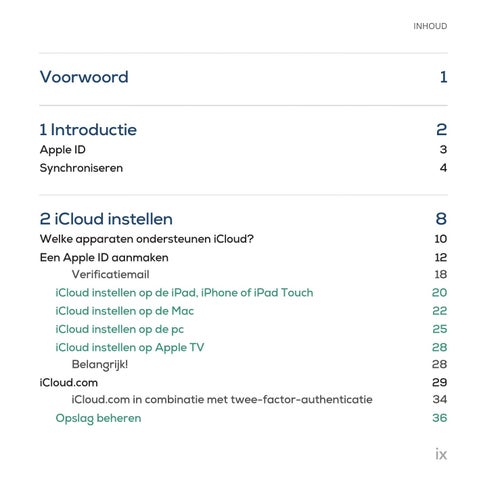
Voorwoord
1
1 Introductie
2
Apple ID
3
Synchroniseren
4
2 iCloud instellen
8
Welke apparaten ondersteunen iCloud?
10
Een Apple ID aanmaken Verificatiemail
12 18
iCloud instellen op de iPad, iPhone of iPad Touch
20
iCloud instellen op de Mac
22
iCloud instellen op de pc
25
iCloud instellen op Apple TV Belangrijk!
28 28
iCloud.com iCloud.com in combinatie met twee-factor-authenticatie Opslag beheren
29 34 36
ix
INHOUD
Veiligheid verhogen met twee-factor-authenticatie
40
Moet ik deze extra beveiliging instellen?
42
Verificatie in twee stappen instellen
42
Wat moet ik onthouden voor twee-factor-authenticatie?
44
3 iCloud in de praktijk
46
47
Een automatisch e-mail versturen bij afwezigheid
48
Een mail-alias aanmaken
50
Grote bestanden versturen met Mail Drop
52
Contacten
56
Groepen Agenda Een nieuwe agenda aanmaken
59
Agenda’s delen
60
Safari Openstaande tabbladen
x
56 59
64 64
Leeslijst
67
Geschiedenis
70
Werken met bladwijzers
72
INHOUD
Foto’s synchroniseren
75
Fotostream
76
Foto’s opslaan vanuit Fotostream
77
Foto’s automatisch opslaan op de Mac dankzij Fotostream Foto’s van je spiegelreflexcamera importeren
79 81
Efficiënt omgaan met je opslagruimte
84
iCloud Drive
87
iCloud Drive op de Mac
87
Optimaliseer Mac-opslag
89
iCloud drive op een iOS-apparaat iCloud Drive Automatisch opslaan
91 91 91
Verloren bestanden herstellen
94
Zoek de iPhone
95
Welke apparaten kun je lokaliseren?
96
Help mijn apparaat is spoorloos!
97
Kan een dief de iPhone/iPad uitzetten, wissen en opnieuw installeren? 99 Terug naar mijn Mac
100
Het scherm van de Mac op afstand overnemen
101
Terug naar mijn Mac gebruiken
104
xi
INHOUD
Bestanden op afstand benaderen van een Time Capsule of Airport Extreme
105
De Mac van een andere gebruiker overnemen
107
Wachtwoorden bewaren en synchroniseren
109
iCloud-sleutelhanger in de praktijk
111
Welke gegevens worden bewaard?
113
Wat was het wachtwoord ook alweer?
114
Mailaccounts instellen via iCloud
115
Creditcardgegevens opslaan
116
iCloud-gezinsdeling
118
Aankopen delen
122
Zoek mijn vrienden
125
Anderen uitnodigen
126
Ontvang een melding bij vertrek of aankomst
128
De App Store
129
Automatische downloaden van apps
130
Automatisch downloaden van updates op iOS-apparaten
133
Problemen met iCloud?
xii
135
INHOUD
4 iCloud-reservekopie voor iOS
136
Vijf GB aan dataopslag, is dat genoeg?
138
Een iCloud-reservekopie instellen
138
Een iCloud-reservekopie terugzetten
141
5 ContinuĂŻteit Handoff Handoff instellen Handoff gebruiken Universeel klembord Belangrijk! Bellen met je iPad, Mac of iPod Touch
144 145 145 147 149 149 151
Bellen instellen
151
Bellen in de praktijk
154
Een uitgaand gesprek
155
Sms’en vanaf je iPad, Mac of iPod Touch
157
xiii
INHOUD
Persoonlijke hotspot
159
Persoonlijke hotspot instellen
160
Persoonlijke hotspot gebruiken
160
De Mac ontgrendelen met je Apple Watch
6 Muziek in de cloud iTunes Match
162
166 168
De voordelen van iTunes Match
169
Hoe iTunes Match werkt
170
iTunes Match inschakelen Wat is DRM-vrij? Geen match
171 172 173
Tunes Match activeren op je iPhone, iPad of iPod Touch
174
iTunes Match activeren op Apple TV
175
Muziek downloaden
176
Muziek streamen
177
De 256-kbps AAC-versie van gematchte muziek downloaden
177
Apple Music Geef je muziekvoorkeur aan Koop een Apple Giftcard voor een jaargang Apple Music
xiv
182 182 183
INHOUD
Bibliotheek
185
Muziek offline beluisteren
187
Gedownloade muziek bekijken
188
Van welke muziek houd jij?
189
Maak een radiostation aan
191
Muziek delen Beats1
192 192
Meezingen met je favoriete nummer
194
Index
196
xv
Hoofdstuk 1
Introductie Wat is iCloud?
HOOFDSTUK 1 INTRODUCTIE
De kans dat je niet alleen een iPhone hebt, maar bijvoorbeeld ook een iPad en een computer is groot. En daarbij ontstaat meteen de centrale vraag: hoe zorg je ervoor dat deze apparaten optimaal samenwerken? Je wilt immers het liefst dat bijvoorbeeld gemaakte afspraken op alle apparaten zichtbaar zijn. iCloud neemt je deze zorg uit handen. Dankzij iCloud is al je data direct beschikbaar op al je apparaten. Een belangrijke vereiste is natuurlijk een internetverbinding. Maar gelukkig is daar op de meeste plekken tegenwoordig geen gebrek meer aan. iCloud is eigenlijk een overkoepelende naam voor een heleboel functies die uiteindelijk voor gemak zorgen. Al deze functies worden behandeld, zodat je na het lezen van dit boek zelf ook zult profiteren van deze voordelen en het maximale haalt uit je Apple-apparaten.
Apple ID iCloud is gratis en werkt op basis van je Apple ID. Als je nog geen Apple ID hebt, kun je dit kosteloos aanmaken (hierover lees je meer op pagina 12). Als toevoeging op
3
HOOFDSTUK 1 INTRODUCTIE
de bestaande gratis diensten kun je ook gebruikmaken van betaalde diensten als Apple Music en iTunes Match. Met Apple Music krijg je toegang tot de grootste muziekbibliotheek ter wereld. Waar je vroeger nog moest betalen voor elk nummer, betaal je nu een vast bedrag per maand om toegang te krijgen tot deze gigantische muziekbibliotheek. Je leest hier meer over op pagina 182. Met iTunes Match kun je jouw zorgvuldig opgebouwde muziekcollectie in iTunes opslaan in iCloud. Hier lees je meer over op pagina 168.
Synchroniseren In de achtergrond heeft Apple diverse computers 365 dagen per jaar actief, die de gegevens direct doorsturen naar al jouw apparaten. Hierdoor worden de gegevens op alle apparaten samengevoegd en is die identiek. Dat gebeurt heel snel – tenminste als je een snelle internetverbinding hebt, gebeurt dat letterlijk binnen een paar seconden. In de praktijk zorgt het synchroniseren ervoor dat bijvoorbeeld je agenda op alle appara-
4
HOOFDSTUK 1 INTRODUCTIE
p
Deze computers draaien tegenwoordig dag en nacht, zodat jouw gegevens altijd wor-
den uitgewisseld.
5
HOOFDSTUK 1 INTRODUCTIE
ten identiek is, zodat je niet per ongeluk dubbele afspraken maakt. Het opslaan van bestanden in de cloud was een wens die de oprichter van Apple, Steve Jobs, al in de jaren ’70 had geuit. Uiteindelijk stond hij op 6 juni 2011 voor het laatst op het podium en introduceerde hij iCloud bij het grote publiek. Na zijn dood zijn er vele functies toegevoegd, die we in dit boek zullen behandelen.
iCloud server park
6
HOOFDSTUK 1 INTRODUCTIE
u
Steve Jobs tijdens
zijn laatste keynote, waar hij iCloud introduceerde.
7
Hoofdstuk 2
iCloud instellen Gebruik iCloud op je Mac, je tablet, je Windows-pc of een ander Apple-apparaat
HOOFDSTUK 2 ICLOUD INSTELLEN
iCloud werkt op veel apparaten. Je zult in dit hoofdstuk ontdekken dat dit niet alleen Apple-apparaten zijn, want ook op een Windows-computer kun je iCloud installeren. Gelukkig hoef je iCloud slechts ĂŠĂŠn keer in te stellen. Vanaf dat moment gebeurt alles op de achtergrond. In dit hoofdstuk lees je hoe je iCloud instelt op alle apparaten. Misschien is dit niet het allerleukste hoofdstuk, maar wel een van de belangrijkste.
iCloud Om instellen iCloud perfect op de mac werkend te krijgen, moet het worden ingesteld op alle apparaten waarvan jij wilt dat ze synchroniseren. Voor het instellen heb je een Apple ID nodig. Als je nog geen Apple ID hebt, lees je verderop in dit hoofdstuk hoe dit exact werkt.
u
Stel al je apparaten juist in, zodat alle gegevens op ieder apparaat gelijk zijn.
9
HOOFDSTUK 2 ICLOUD INSTELLEN
Welke apparaten ondersteunen iCloud? Een van de beste beslissingen die Apple ooit heeft genomen, is het beschikbaar stellen van de iPod voor Windows. Dit wijze besluit (in 2002) legde Apple namelijk geen windeieren. Door de iPod voor iedereen beschikbaar te stellen, werd Apple immens populair en kwam het bedrijf uit de rode cijfers. Deze wijsheid heeft Apple ook doorgevoerd voor iCloud. Deze dienst is dus niet alleen beschikbaar op Apple-apparaten, maar ook op Windows-pc’s. De enige uitzondering zijn Android-telefoons/tablets. Hieronder een overzicht van de apparaten die iCloud ondersteunen:
•
iPhone (iOS 5 of hoger)
•
iPad (iOS 5 of hoger
10
HOOFDSTUK 2 ICLOUD INSTELLEN
u
Steeds meer appa-
raten ondersteunen iCloud, zo ook de Apple TV en zelfs Windows-pc’s.
•
iPod Touch (iOS 5 of hoger)
•
Mac-computers (Mac OS X Lion of hoger 10.7)
•
Apple TV (tweede generatie of nieuwer)
•
Windows-pc’s (Windows 7 of hoger)
11
HOOFDSTUK 2 ICLOUD INSTELLEN
AppleDe TViPhone, 4e generatie iPad en iPod Touch vertonen veel gelijkenissen. Ze maken allemaal gebruik van hetzelfde besturingssysteem, dat Apple ‘iOS’ noemt. We noemen ze in dit boek daarom voor het gemak iOS-apparaten.
Een Apple ID aanmaken Om iCloud te kunnen gebruiken moet je een Apple ID hebben. Omdat iCloud een persoonlijke dienst is, wil Apple weten wie je bent. Het Apple ID kun je vergelijken met een paspoort. Met behulp ervan krijg je altijd toegang tot al je gegevens en kunnen alle apparaten met elkaar worden verbonden. Het is daarom verstandig een Apple ID niet te delen met anderen. Zou je dit wel doen, dan worden alle gegevens samengevoegd en verschijnen er bijvoorbeeld agenda-afspraken of contactgegevens in je Mac terwijl die eigenlijk van je partner zijn. Wellicht even interessant, maar in de praktijk niet handig. In een volgend hoofdstuk lees je hoe je een gezamenlijke agenda kunt aanmaken en zelf bepaalt welke agenda-activiteiten je wilt delen met iemand anders.
12
HOOFDSTUK 2 ICLOUD INSTELLEN
Een Apple ID bestaat uit een inlognaam en een wachtwoord: de inlognaam is meestal je e-mailadres, het wachtwoord weet alleen jij (als het goed is). Hier stelt Apple overigens steeds strengere eisen aan. Een simpel wachtwoord mag niet meer, want dat is te makkelijk te raden door computers of andere mensen. Tijdens het aanmaken van een Apple ID krijg je ook de vraag of je een zogeheten twee-factor-authenticatie wilt aanmaken. Dit is de veiligste manier om in te loggen, maar niet de gemakkelijkste! Na het correct invullen van je gebruikersnaam en wachtwoord – zoals je dat altijd doet – moet je namelijk een extra beveiligingscode invoeren. Deze code krijg je toegestuurd via sms of via een ander Apple-apparaat, zoals een iPad of Mac. Je kunt altijd in een later stadium alsnog twee-factorauthenticatie inschakelen. Je leest hier meer over op pagina 40. iCloud is niet de enige dienst die gebruikmaakt van je Apple ID. Je hebt het ook nodig voor andere Apple-diensten, zoals de iTunes Store, de App Store, FaceTime,
13
HOOFDSTUK 2 ICLOUD INSTELLEN
Berichten en meer. Een Apple ID hoef je maar één keer aan te maken. Het is zelfs af te raden om meerdere Apple ID’s tegelijk in gebruik te hebben. Dat is namelijk onhandig bij het updaten van aangeschafte apps. Je moet dan telkens wisselen van Apple ID en dus meerdere Apple ID’s en wachtwoorden onthouden. Het aanmaken van een Apple ID is zoals gezegd gratis. Het zou dus goed kunnen dat je al een keer een Apple ID hebt aangemaakt. Dit wordt vaak gevraagd als je een nieuw Apple-apparaat voor het eerst in gebruik neemt. Als je al een Apple ID hebt, kun je deze paragraaf overslaan en doorgaan naar pagina 20, waar je leest hoe je iCloud op een aantal specifieke apparaten kunt instellen. Heb je al een Apple ID maar ben je dit vergeten? Ga dan naar de website iForgot.apple.com. Hier kun je je Apple ID weer achterhalen aan de hand van je e-mailadres of door middel van antwoorden op een aantal vragen, die alleen jij kunt bedenken.
14