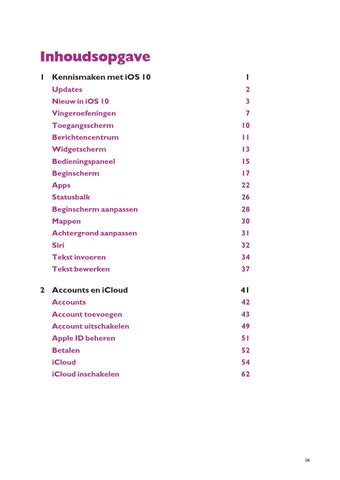
Inhoudsopgave 1 Kennismaken met iOS 10
1
Updates
2
Nieuw in iOS 10
3
Vingeroefeningen
7
Toegangsscherm
10
Berichtencentrum
11
Widgetscherm
13
Bedieningspaneel
15
Beginscherm
17
Apps
22
Statusbalk
26
Beginscherm aanpassen
28
Mappen
30
Achtergrond aanpassen
31
Siri
32
Tekst invoeren
34
Tekst bewerken
37
2 Accounts en iCloud
41
Accounts
42
Account toevoegen
43
Account uitschakelen
49
Apple ID beheren
51
Betalen
52
iCloud
54
iCloud inschakelen
62
ix
Inhoudsopgave
3 Delen
65
iTunes
66
Synchroniseren
69
Thuisdeling
72
Mobiel internet delen
73
Delen vanuit apps
74
Delen met gezin
76
4 Contacten Adresboek
84
Contact toevoegen
85
Contact opzoeken
94
Contacten beheren
95
Contact gebruiken
96
Groepen
99
5 Communicatie
x
83
101
Telefoon
102
Gebeld worden
105
Opties tijdens een gesprek
107
FaceTime
111
FaceTime-gesprek
112
Oproep ontvangen
115
FaceTime in gesprek
116
Berichten
118
Bericht versturen
120
Berichten beheren
133
Blokkeren
134
Beltonen
137
Inhoudsopgave
6 Mail en Agenda
139
140
Berichten
144
Bericht
145
Mail schrijven
148
Mail beheren
152
Agenda
155
Activiteit toevoegen
159
Uitnodigingen
163
Agenda delen
164
Herinneringen
168
7 Camera en co
173
Camera
174
Foto schieten
179
Video opnemen
182
Video inkorten
184
Foto’s
185
iCloud-fotodelen
192
Foto bewerken
194
Diavoorstelling
198
8 Muziek en Video’s
199
Muziek
200
Bediening
204
Afspeellijsten
206
AirPlay
208
Video’s
210
xi
Inhoudsopgave
9 Safari en de stores Safari
216
Zoomen en navigeren
221
Instellingen Safari
226
De Stores
229
iTunes Store
234
Nog meer winkels
235
10 Kaarten
xii
215
239
Locatievoorzieningen
240
Wegwijs in Kaarten
241
Waar is…
245
Hoe kom ik…
250
Index
253
1 Kennismaken met iOS 10
U hebt al een iPhone of iPad en nu hebt u voor uw apparaat een update van het besturingssysteem iOS ontvangen. De nieuwste versie van het besturingssysteem van uw iPad of iPhone is iOS 10. Uiterlijk ziet u misschien niet veel verschil, maar iOS 10 biedt volop nieuwe mogelijkheden.
1. Kennismaken met iOS 10
Updates Apple brengt regelmatig een nieuwe versie uit van iOS, dit is het besturingssysteem van de iPhone en iPad. Die nieuwe versie staat niet alleen op de nieuwe apparaten die op de markt komen, maar is ook beschikbaar voor de eerder uitgebrachte apparaten. Zo heeft Apple in september iOS 10 uitgebracht en deze versie is beschikbaar voor de iPhone (5 en later), de iPad Pro, de iPad (4 en nieuwer) en de iPad mini (2 en nieuwer).
Er is een update beschikbaar. Wilt u controleren of er een update beschikbaar is? Tik dan op Instellingen, tik daarna op Algemeen en tik tot slot op Software-update. Voortaan wordt deze reeks van handelingen samengevat als: Tik op Instellingen, Algemeen, Software-update. Als er een update beschikbaar is, dan ziet u een melding. Tik op Download en installeer en de update wordt aangevraagd. Daarna gaat het downloaden van start. Dit kan even duren. Na het downloaden tikt u op Installeer en de iPhone of iPad wordt afgesloten en opnieuw gestart. Meestal zijn ook de voorwaarden en het privacybeleid gewijzigd, zodat u daarmee ook akkoord moet gaan voordat de update wordt geĂŻnstalleerd. Tik op Akkoord en bevestig deze keuze met een tik op Akkoord in de melding. Daarna gaat de update van start en krijgt uw iPhone of iPad de nieuwe software. Bij een grote update zijn er soms nog een paar aanvullende instellingen voordat u het apparaat weer kunt gebruiken.
2
Nieuw in iOS 10
De nieuwe voorwaarden kunt u ook per e-mail ontvangen, dan kunt u ze rustig nalezen.
Nieuw in iOS 10 Zo op het eerste gezicht is het uiterlijk van iOS 10 niet veel veranderd, maar er zijn nieuwe functies toegevoegd. Het toegangsscherm, het bedieningspaneel en de widgets zijn behoorlijk onder handen genomen, net als verschillende apps zoals
Het beginscherm van de iPad met iOS 10.
3
1. Kennismaken met iOS 10
Berichten, Foto’s, Muziek en Kaarten. Verder is de app Woning toegevoegd, maar een Nederlandstalige versie van de app News ontbreekt nog steeds.
De app News kunt u wel bekijken als u de regio verandert in Verenigd Koninkrijk. Engels nieuws Wilt u de app News bekijken en is Engels geen bezwaar? Wijzig dan bij Instellingen, Algemeen, Taal en regio de regionotatie in AustraliĂŤ, Verenigd Koninkrijk of Verenigde Staten. De taal hoeft u niet aan te passen. Nu verschijnt de app News wel op het beginscherm. U kunt vervolgens kranten en tijdschriften selecteren waarvan u berichten wilt zien.
4
I
De iPhone gaat automatisch aan als u het toestel oppakt, deze functie heet Til op om te activeren (Raise to wake). U kunt deze functie in- en uitschakelen bij Instellingen, Beeldscherm en helderheid.
I
U ontgrendelt uw iPhone of iPad niet langer met een veeg over het scherm. U drukt nu op de thuisknop om te ontgrendelen. Veegt u op het toegangsscherm naar rechts, dan krijgt u het widgetscherm te zien. Veeg naar links om de camera te activeren.
I
Het widgetscherm is gewijzigd en kent nu meer widgets. Tik op de knop Wijzig en u kunt widgets in- of uitschakelen en de volgorde aanpassen.
I
Ook het bedieningspaneel is gewijzigd, dit bestaat nu uit drie schermen. Het eerste scherm heeft de vertrouwde knoppen en instellingen, op het tweede scherm vindt u de bediening voor de muziek en AirPlay. Het derde scherm krijgt u alleen te zien als u apparaten hebt toegevoegd aan de app Woning, in dat geval kunt u hier bijvoorbeeld de lampen of de thermostaat bedienen.
I
Met uitgebreide notificaties ziet u meer van een melding en u kunt er eenvoudig direct op reageren. Sleep de notificatie omlaag om deze te openen of veeg naar links en maak uw keuze uit de opties. Bij Instellingen, Berichtgeving stelt u in van welke apps u notificaties wilt zien. De uitgebreide notificaties werken niet op de iPhone 5 en 5c.
I
U kunt nu ook standaardapps verwijderen van het beginscherm. Wilt u een standaardapp weer terugzetten, dan kan dat vanuit de App Store.
Nieuw in iOS 10
Apps met een kruisje kunt u van het beginscherm verwijderen. I
Siri is weer slimmer geworden, zo geeft Siri het antwoord op een som. Belangrijker is dat Siri nu ook beschikbaar is voor andere ontwikkelaars, zodat Siri kan samenwerken met niet-standaardapps, zoals WhatsApp, LinkedIn en meer.
I
De app Foto’s heeft de functie Advanced Computer Vision toegevoegd, onder andere voor gezichtsherkenning, zodat u gemakkelijker naar bepaalde onderwerpen kunt zoeken. Ook nieuw is Aandenkens, hierin worden foto’s, video’s en locaties in een album samengevoegd die bij elkaar horen, bijvoorbeeld van een reis. Hiermee kan zelfs een video met bijbehorende muziek worden gemaakt. Deze aandenkens kunt u zelf naar wens bewerken.
I
De app Kaarten laat nu meer informatie zien en kent nieuwe functies. Zo kan Kaarten u onderweg vertellen waar het dichtstbijzijnde tankstation is en u kunt ook alvast de verkeersdrukte later in de route bekijken of Kaarten stelt een alternatieve route voor als er files staan. Deze functies komen ook beschikbaar voor CarPlay.
I
De app Muziek heeft een ander uiterlijk gekregen en abonnees van Apple Music kunnen nu ook songteksten bekijken terwijl een nummer wordt afgespeeld.
I
Voor uw huisautomatisering (domotica) gebruikt u de app Woning. Hieraan voegt u de slimme apparaten in uw huis toe, zodat u ze vanaf uw iPhone of iPad kunt bedienen. Denk hierbij aan beveiligingscamera’s, lampen, de thermostaat, zonnewering, deurbellen en nog veel meer.
5
1. Kennismaken met iOS 10
I
De app Gezondheid heeft een nieuw uiterlijk gekregen. En de app Klok kan u helpen om voldoende nachtrust te krijgen met de nieuwe functie Bedtijd. Hierin stelt u in hoe laat u wilt opstaan, welke dagen de wekker moet afgaan en hoeveel uren u wilt slapen. Daarmee stelt u een herhalende wekker in en u krijgt een herinnering als het bedtijd is. Aan de hand van uw bewegingen en het gebruik van uw iOS-apparaat wordt uw nachtrust bepaald, deze gegevens worden opgeslagen in de app Gezondheid.
I
Een notitie delen kon al eerder, maar nu kunt u ook met meer mensen samenwerken aan een notitie. In de app Notitie ziet u bij de notities die bij uw iCloudaccount horen een extra knop rechtsboven waarmee u mensen kunt toevoegen die de notitie mogen bewerken.
I
Berichten afkomstig van een mailinglijst worden nu door de app Mail herkend en voorzien van de optie om u uit te schrijven.
I
De app Berichten heeft nieuwe functies gekregen waarmee animaties en het groter of kleiner maken van tekst mogelijk is. Typt u een bericht en wisselt u naar het emojitoetsenbord, dan geeft de app bepaalde woorden een kleurtje. Als je op zo’n gekleurd woord tikt, wordt het woord vervangen door een toepasselijke emoji. Verder kunt u Digital Touch gebruiken, waarmee u bijvoorbeeld met uw vinger op het scherm kunt tekenen of effecten toevoegen aan een bericht. En er zijn nu ook apps speciaal voor gebruik met iMessage waarmee u bijvoorbeeld stickers of korte clips aan uw berichten toevoegt.
I
Op de iPad kunt u sinds iOS 9 twee apps tegelijkertijd op het scherm hebben, maar (zonder kunstgrepen) was het niet mogelijk om twee websites in Safari tegelijk op het scherm te krijgen. In iOS 10 kan bij de nieuwere iPads wel. De twee Safarivensters staan helemaal los van elkaar, zodat u ook een apart venster in privémodus kunt openen.
I
Met het universele klembord kunt u iets op het ene Apple-apparaat knippen of kopiëren en op een ander iOS-apparaat of een Mac plakken. Dit werkt alleen met apparaten waarop iOS 10 of macOS Sierra staat. Alle apparaten moeten verbinding hebben met hetzelfde wifinetwerk, zijn aangemeld bij iCloud met dezelfde Apple ID en Handoff en Bluetooth moeten zijn ingeschakeld. Selecteer de afbeelding of tekst en tik op de knop Kopieer of Knip om de selectie op het universele klembord te zetten. De selectie staat nu voor een kort moment ook het klembord van de andere apparaten. U kunt nu op het andere apparaat de inhoud van het universele klembord plakken, daarna verdwijnt de inhoud van het universele klembord weer. Open op het andere apparaat de gewenste app, dubbeltik op de plaats waar u wilt invoegen en tik op de knop Plak.
Verder zijn veel standaardapps verbeterd of er zijn nieuwe functies aan toegevoegd. Daarover leest u in volgende hoofdstukken meer. In dit hoofdstuk maakt u eerst kennis met de interface van iOS 10.
6
Vingeroefeningen
Tekst plakken van een iPhone naar Pages op een iPad met het universele klembord. Ook in de lage landen? Niet alles wat Apple introduceert is ook (al) beschikbaar in Nederland en BelgiĂŤ. Bezoek de website www.apple.com/nl/ios/feature-availability/ voor een actueel overzicht van welke opties waar beschikbaar zijn.
Vingeroefeningen Als geroutineerd gebruiker bedient u iOS met uw vingers en het aanraakscherm. Daarom hier een overzicht van de in dit boek gebruikte namen van de belangrijkste vingerbewegingen en bedieningselementen, samen met een korte omschrijving. I
Tik Raak het scherm kort aan. U tikt bijvoorbeeld op een knop of een pictogram.
I
Dubbeltik Tik tweemaal snel achter elkaar op het scherm. Dubbeltik bijvoorbeeld op een webpagina of een foto om in te zoomen, dubbeltik opnieuw om weer uit te zoomen.
I
Vasthouden Raak een schermobject aan en houd uw vinger op het scherm totdat u een reactie krijgt. Houd uw vinger bijvoorbeeld op een pictogram van een app totdat alle pictogrammen gaan wiebelen (druk op de thuisknop om het wiebelen te stoppen).
I
Sleep Zet uw vinger op het scherm en beweeg in de gewenste richting over het scherm zonder uw vinger van het scherm te nemen. Dit is een langzame beweging, bijvoorbeeld om een schakelaar te verschuiven of om door een lijst of webpagina te scrollen.
7
1. Kennismaken met iOS 10
I
Veeg Snelle beweging over het scherm. Veeg bijvoorbeeld naar links of rechts om naar een ander beginscherm te gaan of een bladzij om te slaan. Ga naar het vorige menu met een veeg vanaf de linkerrand naar rechts. Veeg omhoog of omlaag om snel door een webpagina of lijst te scrollen.
I
Knijp Een beweging met twee vingers, meestal duim en wijsvinger. Zet uw vingers op het scherm en beweeg ze uit elkaar of naar elkaar toe. Apple noemt dit pinch to zoom, letterlijk: knijp om te zoomen. U gebruikt dit bijvoorbeeld om op een afbeelding in te zoomen of weer uit te zoomen.
I
3D Touch 3D Touch is geĂŻntroduceerd in iOS 9 en het werkt met de iPhone 6S en nieuwer. Met 3D Touch meet het scherm niet alleen waar uw vingers zijn, maar ook de druk die u uitoefent op het scherm. Drukt u bijvoorbeeld in Mail op een bericht in de lijst met berichten, dan ziet u de inhoud van het bericht zonder dat het bericht wordt geopend. Veeg omhoog voor een lijst met taken of druk iets harder om het bericht te openen. Op het beginscherm gebruikt u 3D Touch op het pictogram van een app en u krijgt een snelmenu met opties voor de app.
I
Pijltje Het meest voorkomende bedieningselement is wel het pijltje naar rechts. Dit pijltje wil zeggen dat er een submenu aanwezig is. U opent het submenu met een tik op het pijltje. U krijgt dan het submenu te zien en linksboven verschijnt een pijltje naar links. Tik op het pijltje naar links en keert u terug naar het vorige menu.
I
Schakelaar Bij de instellingen schakelt u de meeste opties in of uit met een schakelaar. U verschuift de schakelaar met uw vinger naar de gewenste positie (aan of uit).
Bediening in beeld. Bovenaan het blauwe pijltje (1) waarmee u terugkeert naar Algemeen. Met het pijltje (2) achter Toetsenborden bekijkt u de geĂŻnstalleerde toetsenborden en kunt u een toetsenbord toevoegen. De schakelaars zijn ingeschakeld, behalve de schakelaar Trefwoorden.
Bedieningselementen
8
Vingeroefeningen
U stelt de helderheid van het scherm in met de schuifregelaar. I
Schuifregelaar Instellingen zoals volume of helderheid bedient u met een schuifregelaar. Zet uw vinger op de knop en verschuif de knop naar de gewenste positie.
Met de sleepgrepen achter de items verandert u de volgorde. I
Sleepgreep De sleepgreep verschijnt in een lijst rechts naast elk item. Hiermee verandert u snel en gemakkelijk de volgorde. Zet uw vinger op de sleepgreep en versleep een item naar een andere plaats in de lijst. De knop Toevoegen in drie varianten.
I
Toevoegen Deze knop is er in drie uitvoeringen. Binnen apps gebruikt u deze knop om een nieuw item toe te voegen, bijvoorbeeld een nieuwe contactpersoon in Contacten of een nieuwe notitie in Notities. De knop Verwijderen in drie vormen.
I
Verwijderen Ook deze knop is er in drie uitvoeringen. Wilt u een item verwijderen, dan gebruikt u deze knop. Dit werkt niet alleen binnen apps, maar ook op het beginscherm of in mappen. De knop Delen (links) en op Bijwerken (rechts).
I
Delen Tik op deze knop als u een item wilt delen met anderen. Daarmee opent u een venster met de beschikbare mogelijkheden om te delen.
I
Bijwerken U gebruikt deze knop om bijvoorbeeld een webpagina bij te werken. Ontbreekt de knop Bijwerken, maar wilt u wel weten of er nieuwe berichten zijn? Zet dan uw vinger op het scherm, sleep omlaag en laat dan het scherm los. Dit kunstje heet Sleep om te verversen. In de app Mail sleept u de lijst met berichten omlaag.
9
1. Kennismaken met iOS 10
Sleep om te verversen in Mail. Sleep de lijst met berichten omlaag als u wilt controleren of er nieuwe berichten zijn.
Toegangsscherm
Links: het toegangsscherm van de iPhone terwijl muziek speelt. Rechts: het toegangsscherm van de iPhone zonder muziek. Het pictogram van Mail (linksonder) is afkomstig van Handoff. Als uw apparaat vergrendeld is en u drukt op de thuisknop of de aan-uitknop, dan verschijnt het toegangsscherm. Op het toegangsscherm hebt u verschillende mogelijkheden. Oppakken Hebt u een iPhone 6S of nieuwer, dan kunt u de functie Til op om te activeren inschakelen bij Instellingen, Beeldscherm en helderheid. Pakt u dan het toestel op, dan krijgt u het toegangsscherm te zien.
10
I
Veeg naar links als u een foto wilt maken.
I
Open het bedieningspaneel met een veeg omhoog vanaf de onderrand.
I
Veeg vanaf de bovenrand omlaag als u het berichtencentrum wilt bekijken.
I
U opent het widgetscherm met een veeg naar rechts.
Berichtencentrum
I
Speelt er muziek terwijl het apparaat is vergrendeld, dan staan de bedieningsknoppen hiervoor ook op het toegangsscherm.
I
Ziet u linksonder een pictogram, dan is dat afkomstig van Handoff of het is een suggestie van de proactieve assistent. Veeg omhoog over het pictogram om deze app te starten zodra u het apparaat hebt ontgrendeld.
I
Ontgrendel het apparaat met een druk op de thuisknop en voer uw toegangscode in. Als u Touch ID hebt ingesteld, dan houdt u daarna uw vinger op de thuisknop om te ontgrendelen.
Ontgrendelen zonder de thuisknop in te drukken met Touch ID. Touch ID Is uw toestel voorzien van Touch ID, dan hoeft u de thuisknop niet in te drukken. Open Instellingen, Algemeen, Toegankelijkheid, Thuisknop en schakel de optie Plaats vinger om te openen in; voortaan hoeft u alleen nog maar uw vinger op de thuisknop te leggen om te ontgrendelen. Zoals gebruikelijk kunt u gewoon telefoongesprekken, FaceTime-gesprekken, berichten en meldingen ontvangen. Hebt u de optie Niet storen ingeschakeld, dan ontvangt u geen gesprekken en meldingen, tenzij u voor bepaalde mensen een uitzondering hebt ingesteld.
Berichtencentrum Het berichtencentrum opent u met een veeg omlaag vanaf een willekeurig scherm. Berichtgeving toont alle meldingen en berichten, zoals gemiste telefoontjes, binnenkomende berichten en meer waarop u niet hebt gereageerd. I
Veeg over de berichten omhoog om de rest van de meldingen te zien.
I
Tik op een melding om direct naar de bijbehorende app te springen en de melding af te handelen.
11
1. Kennismaken met iOS 10
Het berichtencentrum op de iPad. I
Met 3D Touch drukt u op een melding om er vanuit het berichtencentrum op te reageren.
I
Veeg een melding naar links om deze te wissen.
I
Boven een groep meldingen staat rechts een knop met een kruisje, tik hierop om de hele groep meldingen tegelijk te wissen.
I
U sluit het berichtencentrum met een veeg omhoog of druk op de thuisknop.
Bij Instellingen, Berichtgeving bepaalt u welke apps meldingen mogen geven en hoe. Widgetscherm Veeg in het berichtencentrum naar rechts over het scherm, daarmee opent u het widgetscherm.
Meldingen
12
Als u een melding ontvangt, verschijnt deze in beeld. Dat kan op het toegangsscherm, beginscherm of in een app zijn. Er zijn twee soorten meldingen, een strook verschijnt kort in beeld, maar een melding blijft in beeld totdat u erop reageert. U kunt meldingen afhandelen in het berichtencentrum, maar ook direct als u de melding in beeld krijgt. I
Trek de melding omlaag als u de melding wilt afhandelen zonder de huidige app te verlaten. Zo kunt u bijvoorbeeld een binnenkomend bericht lezen en beantwoorden.
I
U kunt ook op een melding reageren als het apparaat vergrendeld is. Veeg dan van rechts naar links over de melding.
Widgetscherm
Widgetscherm
Het widgetscherm op de iPhone met bovenaan de zoekfunctie Spotlight.
U kunt de volgorde van de widgets aanpassen, widgets verwijderen en toevoegen. Het widgetscherm heeft bovenaan de zoekfunctie Spotlight, daaronder staat de datum. Op de iPhone staan daaronder verschillende widgets onder elkaar, op de iPad zijn de widgets verdeeld in twee kolommen. Bij Volgende ziet u een overzicht van vandaag en een vooruitblik op de agenda van de volgende dag. Daaronder staan de appsuggesties van Siri en hoewel er nog geen Nederlandse versie is van de app News, ziet u hier wel een kort overzicht van de belangrijkste nieuwsberichten. Onder de widgets staat de knop Wijzig. Tik op de knop Wijzig om alle beschikbare widgets te zien. Bovenaan staan de widgets die op het widgetscherm zichtbaar
13
1. Kennismaken met iOS 10
zijn, daaronder staan widgets die u kunt toevoegen. Niet alleen de standaardapps zoals Agenda en Herinneringen hebben widgets, ook andere apps kunnen een widget hebben. Hebt u apps geĂŻnstalleerd die widgets kunnen tonen, dan kunt u ze hier toevoegen.
Spotlight
I
Tik op de rode knop voor de widget als u deze informatie niet wilt zien.
I
Versleep de widgets met de sleepgreep in de gewenste volgorde. Op de iPad kunt u widgets ook verplaatsen naar de linker- of rechterkolom.
I
Tik op de groene knop voor een widget als u deze informatie ook zichtbaar wilt maken.
Spotlight is de naam van de zoekfunctie in iOS. U ziet het zoekvak van Spotlight bovenaan het widgetscherm en boven het berichtencentrum. Op het beginscherm kunt u Spotlight ook openen met een tik op het eerste puntje. U kunt op verschillende manieren zoeken, bijvoorbeeld door iets in het zoekvak te typen of tik op het microfoonpictogram in het zoekvak en spreek uw zoekterm in. Tik op het zoekvak en het toetsenbord komt tevoorschijn. Wilt u alle zoekresultaten bekijken, dan verbergt u het toetsenbord met een tik op de knop Zoek.
De zoekfunctie Spotlight op de iPad. Spotlight zoekt ook naar populaire diensten dichtbij, zoals winkels, tankstations en meer. En Spotlight kan suggesties geven, gebaseerd op uw locatie. Dus zoekt u een tankstation in de buurt, dan ziet u verschillende mogelijkheden bij de zoekresultaten. Tik op het gewenste zoekresultaat en u krijgt het tankstation in de app Kaarten te zien, inclusief de route ernaartoe. Dat lukt natuurlijk alleen als Spotlight uw locatie mag gebruiken. De toegang tot uw locatie schakelt u in (of uit) bij Instellingen, Privacy, Locatievoorzieningen, Systeem, Locatiegebonden suggesties. U bepaalt zelf in welke apps en media Spotlight mag zoeken bij Instellingen, Algemeen, Zoek met Spotlight. Siri U kunt Siri natuurlijk ook gebruiken om iets te zoeken, daarvoor hoeft u Spotlight niet te openen. Siri komt verderop in dit hoofdstuk uitgebreid aan bod.
14
Bedieningspaneel
Bedieningspaneel Het bedieningspaneel is standaard bereikbaar vanaf het beginscherm, het toegangsscherm en vanuit apps. Bij Instellingen, Bedieningspaneel kunt u dit wijzigen. Veeg vanaf de onderrand van het scherm omhoog om het bedieningspaneel te openen. U sluit het bedieningspaneel weer met een veeg omlaag vanaf de bovenrand van het paneel. Het eerste paneel geeft u direct toegang tot veelgebruikte instellingen, zoals wifi, Bluetooth en de functie Niet Storen. Het tweede paneel is voor de bediening van muziek en video. Het derde paneel is voor de bediening van apparaten die u in de app Woning hebt toegevoegd en dit paneel is alleen zichtbaar als er daadwerkelijk apparaten aanwezig zijn.
Links: het bedieningspaneel in iOS 10 bestaat uit drie panelen. Rechts: het bedieningspaneel met regelaars op de iPhone. Het bedieningspaneel biedt niet op alle apparaten dezelfde mogelijkheden, maar op de iPhone vindt u: I
Knoppen waarmee u functies in- en uitschakelt. Van links naar rechts: I
Vliegtuigmodus Schakelt alle zenders van uw telefoon uit. Deze modus gebruikt u in het vliegtuig, in ziekenhuizen of andere plaatsen waar de zenders van uw telefoon storing in gevoelige apparatuur zouden kunnen veroorzaken.
I
Wifi Schakelt u wifi uit, dan zoekt uw telefoon niet langer naar draadloze netwerken. Handig als u niet binnen bereik bent van wifinetwerken, dan doet u langer met de batterijlading. Het zoeken naar beschikbare netwerken kost namelijk behoorlijk wat energie.
I
Bluetooth Als u geen Bluetooth-apparatuur hebt aangesloten, schakelt u Bluetooth uit om energie te sparen.
I
Niet storen Schakel de functie Niet storen in als u niet gestoord wilt worden door telefoontjes, FaceTime, meldingen en andere zaken. Hiermee voorkomt u dat de beltoon te horen is of dat het scherm oplicht bij binnenkomende meldingen. Bij Instellingen, Niet storen bepaalt u welke gesprekken wel worden doorgegeven. U kunt hier ook stille uren instellen.
15
1. Kennismaken met iOS 10
16
I
Rotatievergrendeling Normaal gesproken draait de weergave mee als u het apparaat een kwartslag draait. Soms is dat niet de bedoeling, bijvoorbeeld bij het bekijken van foto’s als niet alle foto’s rechtop staan. In dat geval zorgt u met deze schakelaar dat de schermweergave niet meedraait als u het apparaat een kwartslag draait.
I
Geluid uit Hiermee schakelt u de iPad in de stille modus. Deze knop ziet u alleen als de iPad geen zijschakelaar heeft (iPad Air 2 en iPad mini 4) of als de zijschakelaar als rotatievergrendeling functioneert (Instellingen, Algemeen, Functie zijschakelaar).
I
Helderheid Met deze schuifbalk regelt u de helderheid van het scherm.
I
De knoppen voor AirDrop en AirPlay. I
AirPlay Hier kiest u met welk apparaat u het geluid wilt laten weergeven of om verbinding te maken met een Apple TV. Tik op deze knop en u ziet de beschikbare apparaten. Voor AirPlay moeten alle apparaten verbinding hebben met hetzelfde wifinetwerk.
I
AirDrop Met AirDrop wisselt u draadloos gegevens uit met andere apparaten. AirDrop maakt gebruik van wifi en Bluetooth, dus als u AirDrop inschakelt, schakelt u automatisch ook wifi en Bluetooth in. AirDrop werkt alleen op apparaten met iOS 8 of hoger en Macs met OS X 10.10 of hoger. Verder moet u bij iCloud zijn aangemeld met uw Apple ID. De knop AirDrop ontbreekt op niet-ondersteunde apparaten.
I
Night Shift Deze knop gebruikt u voor het in- en uitschakelen van de functie Night Shift. Deze functie past de kleurbalans van het scherm aan, zodat ‘s avonds automatisch warmere kleuren op het scherm worden weergegeven. Dit geeft uw ogen meer rust en helpt ook bij een betere nachtrust. Deze functie is ook goed te gebruiken als u overdag in een donkere ruimte bent. U kunt Night Shift handmatig inschakelen of automatisch laten inschakelen. Dit regelt u bij Instellingen, Beeldscherm en helderheid, Night Shift, Gepland. Hier hebt u de keuze tussen Zon onder tot zon op en Aangepast schema, met die laatste optie kiest u zelf de tijden waarin Night Shift actief is. Verder kunt u ook de kleurtemperatuur instellen voor Night Shift.
I
Knoppen voor het inschakelen van apps: I
Zaklamp Hiermee gebruikt u de flitser/videolamp als zaklamp. Handig om bij te lichten. Niet op de iPad.
I
Timer Dit is een onderdeel van de app Klok. Handig als u even een eitje wilt koken of iemand over tien minuten moet terugbellen.
I
Calculator
I
Camera
Altijd de rekenmachine bij de hand. Niet op de iPad.
Maak snel een foto met deze knop.
Beginscherm
Het paneel met de afspeelknoppen voor muziek en video op de iPad.
Beginscherm Hebt u uw apparaat ontgrendeld, dan verschijnt het beginscherm met de standaardapps. U wisselt op de gebruikelijke manier tussen de verschillende schermen met een horizontale veeg over het scherm of tik op de puntjes boven het dock. Het eerste puntje is het widgetscherm, daarnaast staat voor elk beginscherm een puntje, het actieve scherm herkent u aan het witte puntje. Apps die u met een druk op de thuisknop sluit, verplaatst u naar de achtergrond. Sommige apps werken gewoon door in de achtergrond – bijvoorbeeld de app Muziek – andere apps bewaren de huidige status en sluimeren, zodat ze de batterij niet onnodig belasten. Dat maakt het mogelijk snel tussen apps te wisselen. Opent u de app daarna weer, dan bent u terug waar u was gebleven. Dit noemt men multitasking.
Appkiezer
De appkiezer op de iPad met linksonder een Handoff-pictogram.
17
1. Kennismaken met iOS 10
Ververs apps op achtergrond Apps sluimeren, totdat u de app activeert of de app een melding ontvangt. In dat laatste geval mag een veelgebruikte app de bijbehorende informatie alvast op de achtergrond laden. Zo krijgt u deze informatie vrijwel onmiddellijk te zien als u op de melding tikt. U bepaalt zelf welke apps u dit wilt toestaan bij Instellingen, Algemeen, Ververs op achtergrond. De lijst met lopende apps staat bekend als de Appkiezer. Druk tweemaal op de thuisknop en u opent de Appkiezer. U ziet de geopende apps met daarboven het pictogram van de app. Veeg opzij om meer geopende apps te zien. Tik op een app als u daarmee verder wilt werken. Sleep de app omhoog als u de app wilt sluiten. Handoff Handoff is een onderdeel van ContinuĂŻteit. Met Handoff kunt u op een ander apparaat verdergaan met een app. Als u bijvoorbeeld een e-mailbericht aan het schrijven bent op de iPhone, dan kunt u daarmee verder gaan op een iPad of Mac. Handoff werkt met de apps Mail, Safari, Pages, Numbers, Keynote, Kaarten, Berichten, Herinneringen, Agenda, Contacten en sommige apps van andere ontwikkelaars. De apparaten moeten met dezelfde Apple ID bij iCloud zijn aangemeld en ze moeten binnen Bluetooth-bereik zijn (ongeveer 10 meter). Veeg omhoog over het pictogram (linksonder) op het toegangsscherm als u wilt schakelen tussen apparaten. Of open de appkiezer en tik linksonder op de app. U schakelt Handoff in (of uit) bij Instellingen, Algemeen, Handoff. Handoff werkt op alle apparaten met iOS 10 en ondersteunde Macs (schakel de optie Sta Handoff tussen deze Mac en uw iCloud-apparaten toe in bij Systeemvoorkeuren, Algemeen).
Slide Over en meer
Slide Over in actie. De apps Safari en Contacten naast elkaar op het scherm.
18
Op de nieuwere modellen van de iPad gaat multitasking een stap verder. Multitasking werkt op de iPad Pro, iPad Air en de iPad mini 2 (of nieuwer), tenminste, als u bij Instellingen, Algemeen, Multitasking de optie Sta meerdere apps toe
Beginscherm
hebt ingeschakeld. Schakel hier ook meteen de optie Video blijft op voorgrond in, dat is wel zo handig bij de weergave Beeld-in-beeld. U kunt twee apps tegelijk op het scherm hebben en dat kan op drie manieren: I
Slide Over Hiermee opent u een tweede app op het scherm. Bijvoorbeeld om even snel iets op te zoeken of te noteren. De tweede app schuift van rechts over het beeld en als u ermee klaar bent, veegt u de app weer weg. U opent Slide Over met een veeg vanaf de rechterrand naar het midden. De eerder gebruikte app schuift dan in beeld. Wilt u een andere app gebruiken, veeg dan vanaf de rechterbovenkant van het scherm omlaag. U ziet nu de lijst met beschikbare apps. Tik op de gewenste app. Bent u klaar met de app, veeg dan van links naar rechts om terug te keren naar de andere geopende app of tik op de linkerapp.
Kies een app voor Slide Over. Veeg omhoog of omlaag om alle beschikbare apps te zien. I
Split View Met Split View kunt u in twee apps tegelijk werken. Split View werkt alleen op de iPad Pro, iPad mini 4 en de iPad Air 2. Open een tweede app met Slide Over en tik dan op de scheidingslijn tussen de twee apps. Daarmee maakt u beide apps actief. Versleep eventueel de scheidingslijn als u beide apps dezelfde hoeveelheid ruimte wilt geven. Tik bovenaan de rechterapp als u van app wilt wisselen. U kunt nu snel en gemakkelijk items kopiĂŤren en plakken tussen de twee apps. Als u Split View wilt sluiten, dan sleept u de scheidingslijn over de app die u wilt sluiten.
I
In iOS 10 kunt u nu ook twee websites naast elkaar bekijken, maar dat werkt net even anders. U opent Safari en opent een website. Nu kunt u op drie manieren een tweede website in een eigen venster openen.
19
1. Kennismaken met iOS 10
Split View biedt twee apps elk een eigen venster, hier iBooks (links) en Notities (rechts).
Een koppeling openen in Split View.
20
I
Open Safari en houd uw vinger op de knop Tabbladen (rechtsboven), tik dan op Open Split View. Nu kunt u een nieuwe website openen in een eigen venster.
I
Hebt u al verschillende tabbladen geopend? Zet uw vinger dan op de tab van het gewenste tabblad en sleep het naar rechts totdat het een klein venstertje wordt. Laat het tabblad los en u hebt beide sites naast elkaar in beeld.
I
En tenslotte kunt u een koppeling op een webpagina openen in Split View, houd uw vinger op de koppeling en kies Open in Split View in het menu.
I
Sluit het rechtervenster als u Split View wilt opheffen. Daarvoor versleept u de tab naar links (wanneer u het tabblad wilt bewaren) of u klikt op de sluitknop van de tab (de grijze knop met kruisje linksboven op de tab).
Beginscherm
Twee websites naast elkaar, handig als u iets wilt vergelijken. I
Beeld-in-beeld Als u een video bekijkt of FaceTime gebruikt en u drukt op de thuisknop, dan wordt het videovenster verkleind en komt in een hoek van het scherm terecht. Zet uw vinger op het videovenster als u het in een andere hoek wilt plaatsen. Knijp als u het videovenster groter of kleiner wilt maken. Daar kunt u gewoon verder kijken, terwijl u in een andere app werkt. Zo kunt u bijvoorbeeld een afspraak noteren in uw agenda tijdens een FaceTime-gesprek. Wanneer het toetsenbord op het scherm komt, schuift het videovenster naar boven. Als u het videovenster weer schermvullend wilt weergeven, tik dan op het videovenster zodat de knoppen in beeld verschijnen en tik op de knop links.
Voeg een afspraak aan de agenda toe terwijl u een video bekijkt. 21