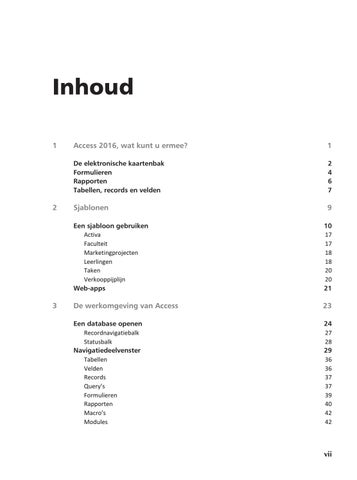
Inhoud 1
2
3
Access 2016, wat kunt u ermee?
1
De elektronische kaartenbak Formulieren Rapporten Tabellen, records en velden
2 4 6 7
Sjablonen
9
Een sjabloon gebruiken Activa Faculteit Marketingprojecten Leerlingen Taken Verkooppijplijn Web-apps
10 17 17 18 18 20 20 21
De werkomgeving van Access
23
Een database openen Recordnavigatiebalk Statusbalk Navigatiedeelvenster Tabellen Velden Records Query’s Formulieren Rapporten Macro’s Modules
24 27 28 29 36 36 37 37 39 40 42 42
vii
Inhoud
4
5
viii
Overige onderdelen Titelbalk Bestand Werkbalk Snelle toegang Lint Groepen De knop Startpictogram voor dialoogvensters Help Sneltoetsen Sluiten
43 44 44 46 47 48 49 50 51 53
Een database maken
55
Een nieuwe database maken Tabellen maken Velden en gegevenstypen in tabellen Veldtypen Ontwerpweergave De tabel Vrijwilligers Veld invoegen met het lint Geslacht: kiezen uit m of v Postcode: vier cijfers, spatie en twee hoofdletters Veldlengte kleiner maken De tabel Activiteiten Gegevens ophalen uit Excel Tabellen met alleen getallen De tabel Begeleiding De tabel Inschrijvingen Relaties tussen tabellen Verkeerde invoer voorkomen
56 58 59 60 62 63 65 65 66 67 68 70 73 73 75 76 77
Werken met formulieren
79
De tabel weergeven Lege records Een formulier maken Tekst op een formulier wijzigen Formulierweergaven Velden aanpassen De grootte aanpassen Een logo invoegen De koptekst aanpassen De koptekst automatisch aanpassen
80 81 82 85 87 88 89 91 91 93
Handboek – Access 2016
6
7
De datum weergeven Thema kiezen Beginnen met een leeg formulier Tabvolgorde Elementen uitlijnen Formulier Begeleiding Formulier Inschrijvingen
94 95 96 99 100 103 103
Gegevens invoeren
105
Gegevensinvoer Het formulier Kinderen Tabvolgorde aanpassen Fouten herstellen Afbeeldingen toevoegen Het formulier Activiteiten De tabvolgorde aanpassen Het formulier Vrijwilligers Het formulier Begeleiding Het formulier Inschrijvingen
106 106 108 110 110 111 113 115 116 118
Zoeken, sorteren en selecteren
121
Zoeken naar een naam In een tabel zoeken Zoeken met een deel van de naam In een formulier zoeken Sorteren Sorteren op één kolom Kolomblokkering Blokkering opheffen en kolommen terugplaatsen Sorteren op meer kolommen Selecties maken Selecteren op één kenmerk Selecteren op meer kenmerken Werken met datumfilters Filteren op prijs De voorwaarden OF en EN
122 122 124 125 126 126 127 130 130 132 132 133 134 136 137
ix
Inhoud
8
9
10
x
Rapporten afdrukken
139
Snel een rapport maken De wizard Rapport Het rapport aanpassen Koppen aanpassen Velden aanpassen De ontwerpweergave Adresetiketten maken Een berekend veld gebruiken Rapport uit meer tabellen
140 141 143 143 143 146 150 153 157
Query’s
161
Een eenvoudige query maken De wizard Query Het ontwerp van een query Sorteren met een query Sorteren op één veld Sorteren op twee velden Een query met een berekend veld Een expressie kopiëren Een query met datums Een berekening uitvoeren Gegevens uit meer tabellen Een selectiecriterium toevoegen Een interactieve query Rekenen met query’s Gegevens aanpassen met een bijwerkquery
162 163 165 167 167 168 170 171 173 176 177 178 179 179 180
Een menu maken
183
Een navigatiemenu maken De structuur Welke vorm van navigatie? Tabbladen maken Formulierkoptekst verwijderen Knop voor nieuwe record Menu voor afdrukken Knop voor afsluiten Het navigatieformulier meteen starten
184 184 185 187 189 190 193 194 194
Handboek – Access 2016
11
12
13
Subformulieren en speciale rapporten
197
Subformulieren Formulier met subformulier maken Deelnemerspasjes maken Een expressie gebruiken De pasfoto toevoegen Logo invoegen Achtergrondkleur instellen Tabvolgorde en velden overslaan AutoTab
198 200 203 204 206 206 207 210 212
Macro’s en modules
215
Macro’s Een macro maken voor afdrukken Een macro uitvoeren Een opdrachtknop voor de macro toevoegen Macro met een expressie Modules Een macro converteren naar VBA Afdrukken onder voorwaarden Een veld automatisch bijwerken Een module uitvoeren Standaardwaarden instellen
216 216 219 220 223 225 225 227 228 230 231
Draaitabellen en draaigrafieken
233
Gegevens en informatie Draaitabellen Excel gebruiken Samenvattingsvelden en detailvelden Een draaitabel aanpassen Een draaitabel met filter maken Velden in een draaitabel plaatsen Een draaigrafiek maken Verdeling verticale as
234 235 236 239 241 242 244 245 248
xi
Inhoud
14
15
16
xii
Importeren en exporteren
249
Exporteren naar Word Gegevens uitvoeren naar Excel Samenvoegen met Word Selectiequery exporteren naar Excel Documenten uitwisselen Exporteren naar PDF De bestandsindeling XPS Tekstbestand XML Gegevens importeren Een toevoegquery gebruiken Verwijderquery
250 252 254 258 260 260 262 262 266 267 269 270
Uitwisselen via Office 365 of SharePoint
273
Office 365 SharePoint Een tabel delen via SharePoint Tabellen koppelen Werken met een selectie van gegevens
274 274 275 279 281
Geavanceerde tabelfuncties
285
AutoFilter Sorteren op een of meer kolommen Tekstfilters Getalfilters Datumfilters Ja/Nee Filter opslaan als een query Opmaak van de tabelweergave Weergave van de records Subgegevensblad Velden verbergen en tonen Een veld toevoegen Veldnaam wijzigen Kolom verwijderen Een model gebruiken Zelf een model maken Gegevens invoegen met kopiĂŤren en plakken Plakken in een andere tabel Zoeken en vervangen
286 287 289 291 292 294 295 296 299 300 301 302 303 303 304 307 308 309 311
Handboek – Access 2016
17
18
Meer over query’s
313
Typen query’s Gegevens selecteren Gegevens bewerken Interactief selecteren SQL Selectiequery’s Tekstvelden Numerieke velden Datumvelden Parameters gebruiken Berekende velden Totalen Andere berekeningen Kruistabelquery maken Actiequery’s Toevoegen Verwijderen Bijwerken Tabel maken SQL-query’s
314 315 315 315 316 316 317 319 320 321 323 333 334 335 336 336 339 339 339 341
Rapport aanpassen en opmaken
343
Kopteksten en voetteksten Rapportkoptekst en -voettekst Paginakoptekst en -voettekst Detailkoptekst en -voettekst Kop- en voetteksten ontwerpen Expressies gebruiken Een voorblad maken Geen paginanummer op de eerste pagina Totale aantal pagina’s Groeperen Een nieuw rapport met groepering maken Voorwaardelijke opmaak
344 344 345 345 346 348 350 352 354 354 357 358
xiii
Inhoud
19
20
21
22
xiv
SQL leren met Microsoft Access
361
Versies van SQL Deelgebieden van SQL Data Definition Language Data Manipulation Language Data Control Language SQL-dialecten SQL in Access Een eenvoudige query Query met meer tabellen Query met een expressie Zelf SQL-opdrachten invoeren Een query met een datumveld Interactieve query
362 363 363 363 364 364 365 365 367 368 370 371 372
Databases delen
375
Gebruikersvriendelijk interface Hyperlinks Analyseren en documenteren Een database splitsen
376 377 378 381
Beveiliging
383
Inhoud inschakelen Vertrouwde locaties Een wachtwoord toepassen Exclusieve modus Het wachtwoord instellen Bestand met wachtwoord openen Wachtwoord verwijderen Omzetten naar ACCDE
384 385 387 387 388 388 389 389
Invoercontrole
391
Validatie Opzoeken Vereist Lengte nul toestaan Validatieregels invoeren
392 392 392 393 394
Handboek – Access 2016
A
B
C
Specificaties Access 2010/2013/2016
397
Veldtypen Opmaak van een veld Opmaak tekst- en memovelden Getalopmaak Een eigen notatie samenstellen Datumopmaak Datumopmaak speciaal Programmaspecificaties Algemeen Tabel Query Formulier en rapport Macro
398 399 399 400 400 401 402 403 403 403 404 404 404
Normaliseren
405
Relaties Functies De zin van splitsen Normaliseren Nulde normaalvorm Eerste normaalvorm Tweede normaalvorm Derde normaalvorm
406 406 407 408 408 409 410 410
Access aanpassen
411
Opties voor Access Algemeen Huidige database Gegevensblad Ontwerpfuncties voor objecten Controle Taal CliĂŤntinstellingen (voorgaande versies: Geavanceerd) Lint aanpassen Werkbalk Snelle toegang aanpassen Invoegtoepassingen Vertrouwenscentrum Werkbalk Snelle toegang Lint Navigatiedeelvenster
412 412 413 417 417 418 419 420 421 421 421 422 423 424 424
xv
Inhoud
D
Index
xvi
Sneltoetsen
427
Sneltoetsen Sneltoetsen in het lint
428 430
431
1
Access 2016, wat kunt u ermee?
A
ccess wordt ook wel een elektronische kaartenbak genoemd. Anderen noemen het een programma om een relationele database mee te beheren. De vergelijking met een kaartenbak met adressen wordt in dit hoofdstuk bekeken en u leert wat bedoeld wordt met een relationele database. Daarbij komen termen als tabel, record, veld, formulier en rapport aan de orde.
U leert in dit hoofdstuk:
De functie van Access. De onderdelen van een database. Wat formulieren, rapporten, tabellen, records en velden zijn.
Hoofdstuk 1 – Access 2016, wat kunt u ermee?
De elektronische kaartenbak Oneerbiedig wordt Access 2016 (hierna aangeduid met Access) wel een elektronische kaartenbak genoemd. Deze omschrijving doet Access tekort, want u kunt er veel meer mee doen dan alleen adresbestanden bijhouden. Met de beschikbare sjablonen kunt u bijvoorbeeld een verkooppijplijn opzetten, marketingprojecten volgen, leerlingen van een school registreren of al uw kostbaarheden bijhouden. En in versie 2016 kunt u ook heel snel een webapplicatie, korter een app, maken.
Afbeelding 1.1
Adressen in een kaartenbak(je).
Access Access is te vertalen met ‘toegang tot’. Het is een programma waarmee u toegang krijgt tot de gegevens die zijn vastgelegd in een database. Het pictogram van Access bestaat dan ook al jaren uit een sleutel, waaraan de letter A is toegevoegd. In de vorige versie (2013) zijn de pictogrammen ook onder handen genomen, de A is gebleven, maar de sleutel is vervangen door een tekening van de schijven in een harddisk. Zowel een eenvoudig adresbestand als een ingewikkelder urenregistratie wordt aangeduid met de term database. Meer over het opzetten van een database in hoofdstuk 4.
2
Handboek – Access 2016
Om terug te komen op de kaartenbak: het is goed mogelijk een bestand met adressen bij te houden in Access. Misschien lijkt het u handiger een dergelijke tabel in Excel te maken. Voor een eenvoudig adresbestand waarin u namen en adresgegevens zoals straat, huisnummer, postcode en plaats (aangeduid met NAW-gegevens) opslaat, is dat ook zo. U kunt zelfs de geboortedatum opnemen en allerlei berekeningen uitvoeren.
Afbeelding 1.2
Afbeelding 1.2
Excel-bestand met NAW-gegevens.
In de afbeelding ziet u een voorbeeld van een Excel-tabel met daarin de adresgegevens aangevuld met een geboortedatum en de berekende leeftijd op 8 oktober in 2015. Met Excel kunt u de gegevens sorteren, selecteren en zelfs gebruiken om, met behulp van Word, etiketten of persoonlijke brieven te maken. Waarom zou u dan toch Access kiezen om gegevens bij te houden? Access is beter in het bijhouden van gegevens die gekoppeld worden. In de loop van dit boek gaat u gegevens verwerken van een stichting die activiteiten voor kinderen organiseert. Deze stichting heeft te maken met activiteiten, vrijwilligers die activiteiten begeleiden en kinderen die zijn ingeschreven voor een of meer activiteiten. Het is niet onmogelijk om dit in Excel bij te houden, maar de tabellen kunnen heel rommelig worden. Denk maar aan het bijhouden van de activiteiten die een vrijwilliger gaat begeleiden. De vrijwilligers worden daarbij gekoppeld aan de activiteiten. Een ander woord voor die koppeling is relatie. Daarom wordt een database in Access ook wel een relationele database genoemd. Meestal worden voor het leggen van de koppeling nummers gebruikt: elke vrijwilliger, elk kind en elke activiteit krijgt een nummer. Aan de hand van de nummers wordt de relatie gelegd. Schematisch ziet zo’n koppeling eruit zoals in afbeelding 1.3. Bestanden koppelen In de maatschappij gebeurt het koppelen van bestanden (gegevens) met behulp van nummers wel vaker. Zo is aan de hand van uw burgerservicenummer, afgekort BSN (de oude naam is sofinummer) door overheidsinstanties allerlei informatie op te vragen.
3
Hoofdstuk 1 – Access 2016, wat kunt u ermee?
Afbeelding 1.3
Afbeelding 1.3
De gegevens zijn via nummers aan elkaar gekoppeld.
Elk kind krijgt een pasje met daarop een nummer. Dat nummer wordt gebruikt bij de inschrijving voor deelname aan een activiteit. Datzelfde gebeurt met de activiteiten. Muziek op Schoot heeft nummer 1. Melany van Baalen wordt ingeschreven voor Muziek op Schoot. Daarom wordt bij de inschrijving genoteerd: kindnr 3 en activiteit 1. Dat lijkt allemaal heel onpersoonlijk, maar computers werken nu eenmaal gemakkelijker met getallen dan met teksten. In de overzichten ziet u van de nummers bijna niets meer terug. De naam van het kind en de bijbehorende activiteit worden netjes met de juiste omschrijvingen getoond. U zult merken dat het opzetten van een database wel wat meer tijd kost dan het typen van de gegevens in Excel. Maar als alles draait, wordt snel duidelijk dat een database grote voordelen biedt. Pasfoto’s Een ander voordeel van Access ten opzichte van Excel is bijvoorbeeld de mogelijkheid om foto’s of andere documenten op te nemen. Voor elk kind wordt een deelnemerspasje gemaakt met daarop een pasfoto.
Formulieren Voor het invoeren van de gegevens worden in Access formulieren gebruikt. Meestal worden de gegevens, in dit voorbeeld door de ouders, ingevuld op een papieren formulier. De gegevens op dat formulier moeten worden ingevoerd in de computer. Het is verstandig om bij het ontwerpen van het formulier op de computer uit te gaan van het papieren formulier. De volgorde van de gegevens op het scherm moet hetzelfde zijn als de volgorde op papier. Daarmee kunnen invoerfouten voor een deel worden voorkomen, maar fouten blijven natuurlijk mogelijk.
4
Handboek – Access 2016
Afbeelding 1.4
Het formulier voor het invullen van de gegevens van een kind.
5
Hoofdstuk 1 – Access 2016, wat kunt u ermee?
Afbeelding 1.5
Het formulier in Access.
Rapporten Voor de uitvoer van de gegevens worden rapporten gebruikt. Dat kan in de vorm van een tabel, een samenvatting van de gegevens (bijvoorbeeld de activiteiten) of een telefoonlijst met alleen de namen en de telefoonnummers; voor de pasjes van de kinderen wordt een rapport met etiketindeling gebruikt.
Afbeelding 1.6
6
Afdrukvoorbeeld van de pasjes voor de kinderen.
Handboek – Access 2016
Afbeelding 1.7
Afdrukvoorbeeld van een telefoonlijst.
Tabellen, records en velden De gegevens worden vastgelegd in verschillende tabellen, daarvan hebt u hiervoor al een voorbeeld gezien. Elke tabel bestaat uit records en velden. Een record bevat de gegevens van één kind of van één activiteit. De kolommen in de tabel noemt men velden. In dit eerste hoofdstuk is kort uitgelegd wat een database is en welke termen erbij gebruikt worden. In de volgende hoofdstukken bekijkt u Access en de bijbehorende voorbeelddatabases. Daarna wordt een database opgebouwd. Aan de hand van dat praktijkvoorbeeld leert u Access te gebruiken.
7
2
Sjablonen
B
ij alle programma’s van Microsoft Office worden sjablonen geleverd. Door een sjabloon te gebruiken kunt u direct beginnen met het invoeren van de gegevens. Alle tabellen, formulieren en rapporten zijn al klaar. Er is zelfs gezorgd voor een menu. De sjablonen van Access zijn toepasbaar voor het verwerken van gewerkte uren tot het bijhouden van de gegevens van uw contactpersonen en van grootboek tot het invoeren van een inventarisatie van uw kostbaarheden. Het bekijken van deze sjablonen geeft u een aardig inzicht in de mogelijkheden van Access.
U leert in dit hoofdstuk:
Een database maken op basis van een sjabloon. De kenmerken van online beschikbare sjablonen.
Hoofdstuk 2 – Sjablonen
Een sjabloon gebruiken Zoals bij de meeste toepassingen zijn ook voor Access sjablonen beschikbaar. Hiermee kunt u snel een database in gebruik nemen. Na openen wordt de database opgezet, compleet met invoervensters, query’s, formulieren en rapporten. De sjablonen die worden voorgesteld op het beginscherm hebben de onderwerpen Aangepaste web-app, Lege bureaubladdatabase, Activaregistratie, Contactpersonen, Actie-items bijhouden, Projectmanagement, Taakbeheer, Activa, Projecten, Taken, Contactpersonen en Problemen. Klikt u op een knop, dan verschijnt een korte toelichting. Is het toch niet wat u zoekt, klik dan op de sluitknop rechtsboven. Meer sjablonen Er zijn meer sjablonen beschikbaar. Deze sjablonen kunt u online vinden. Klik in het zoekvak en typ een zoekwoord. Maar door het bekijken van de voorbeelddatabases krijgt u een goede indruk van de mogelijkheden. Klikt u in het zoekvak en typt u dan Access, dan verschijnen andere voorbeelden. Aan de rechterkant verschijnt een lijst met categorieën met daarachter het aantal sjablonen. Door op een of meerdere categorieën te klikken filtert u het aantal sjablonen. U kunt zelf de verschillende sjablonen downloaden en in gebruik nemen of de bijbehorende oefenbestanden openen. Voor het maken van de oefenbestanden bij dit boek zijn de standaardinstellingen gebruikt. Hierna doorloopt u de stappen om de database Contactpersonen te maken. Snel naar Access Als u Access vaak gebruikt, vindt u het programma ook terug de eerste lijst in het menu Start. U hoeft dan niet te zoeken in de lijst Alle programma’s. Dit geldt niet voor gebruikers van Windows 8. 1 Start Access (Windows 10: Start, Alle apps, Access 2016; Windows 8: Klik op de tegel voor Microsoft Access 2016).
Afbeelding 2.1
10
Appsymbool van Access.
Handboek – Access 2016
Afbeelding 2.2
De plaats van Access in het menu Start.
2 Klik in het openingsvenster op Contactpersonen. Let op, er zijn twee sjablonen voor een database met dezelfde naam. Gebruik de sjabloon zonder wereldbol in de afbeelding. Sjablonen met een wereldbol worden gebruikt om een web-app te maken. Hiervoor is een server nodig of een Office 365account. 3 Wijzig eventueel de bestandsnaam en de locatie. 4 Klik op Maken en volg het downloadproces. 5 Klik in de balk met de beveiligingswaarschuwing op de knop Inhoud inschakelen. 6 Klik aan de linkerkant op Navigatiedeelvenster. 7 Dubbelklik op de vermelding Contactpersoongegevens en bekijk het formulier.
11
Hoofdstuk 2 – Sjablonen
12
Afbeelding 2.3
Selecteer een sjabloon.
Afbeelding 2.4
Onder welke naam wordt de database opgeslagen?
Handboek – Access 2016
Afbeelding 2.5
In dit formulier worden de gegevens van de contactpersonen
gepresenteerd.
Beveiliging In hoofdstuk 21 leest u meer over deze beveiligingsopties. Voor een tabel waarin contactpersonen worden vastgelegd, is een aantal logische velden aanwezig. Zo kunt u de voornaam, de achternaam, het e-mailadres, het telefoonnummer van het werk, de naam van het bedrijf en de functie invoeren. Sluit u het formulier en dubbelklikt u vervolgens op Adresboek met contactpersonen, dan verschijnt een rapport waarin de belangrijkste gegevens in een oogopslag te zien zijn. Door op Nieuwe contactpersoon te klikken opent u een nieuw formulier waarin ook andere gegevens kunnen worden ingevoerd of bewerkt. De eerste kolom is gereserveerd voor het invoeren van een ID, een nummer. Dat wordt automatisch toegekend. Dit komt u ook tegen bij de voorbeelddatabase die u elders in dit boek zult gebruiken. Begint u een voornaam te typen, dan krijgt het veld ID vanzelf een inhoud. Gebruik de Tab-toets om naar een volgende kolom, een volgend veld te gaan. In het navigatiedeelvenster is het gedeelte Ondersteunende objecten nog samengevouwen. Het is de moeite waard daar even naar te kijken.
13
Hoofdstuk 2 – Sjablonen
Afbeelding 2.6 De tabel Contactpersonen vormt de basis van deze database, Contactpersonen - uitgebreid is een selectiequery.
Afbeelding 2.6
1 Klik op de knop achter Ondersteunende objecten. Bekijk de inhoud van het navigatiedeelvenster. Klikt u op de knop achter de tekst Navigatie Contactpersonen en dan op Objecttype, dan worden alle Access-objecten weergegeven, dit wordt aan de bovenkant gemeld. Daaronder wordt per categorie aangegeven welke tabellen, query’s, formulieren en rapporten deel uitmaken van deze database. U kunt uit een aantal mogelijke weergaven een keuze maken. Zo wordt in de volgende opdrachten overgeschakeld naar de weergave waarbij de tabellen en de daarbij horende weergaven worden getoond. 2 Klik op de keuzepijl in het navigatiedeelvenster achter de tekst Navigatie Contactpersonen. 3 Klik op Tabellen en gerelateerde weergaven. 4 Bij een grote database kan het opbouwen van deze weergave wel enige tijd in beslag nemen. Gebeurt er ogenschijnlijk niet zoveel nadat u voor deze weergave hebt gekozen, wacht dan even.
Afbeelding 2.7
14
Alles hangt in deze database af van de tabel Contactpersonen.
Handboek – Access 2016
Access 2016 De indeling van de bestanden verschilt nogal per versie. Bij de sjablonen heeft Microsoft gekozen voor het opslaan in de indeling van Access 2007. Deze bestanden kunnen niet direct in oudere versies van Access worden gebruikt. Opent u een bestand met een indeling van een oudere versie, dan kunt u de melding krijgen dat het bestand geconverteerd moet worden. Er moet daarvoor een speciaal programma gedownload worden. Volg de aanwijzingen op uw scherm. U kunt de inhoud van een tabel zichtbaar maken door erop te dubbelklikken. 5 Dubbelklik op de tabel Contactpersonen. Er verschijnt in het hoofdvenster een nieuw tabblad, met daarop de velden in de tabel Contactpersonen. Door de horizontale schuifbalk te verplaatsen, zult u zien dat er in de tabel veel meer kan worden vastgelegd dan u op het eerste gezicht ziet.
Afbeelding 2.8
Afbeelding 2.8 6 7
8 9 10 Afbeelding 2.9
Er zijn veel velden.
Uiterst rechts ziet u een sluitknop. Als u daarop klikt wordt het actieve tabblad (in dit geval de tabel Contactpersonen) gesloten. Klik op de sluitknop. Dubbelklik op Contactpersoongegevens. Er wordt een formulier geopend waarop ook ruimte is voor een pasfoto. Bekijk de gegevens die kunnen worden vastgelegd. Sluit het formulier door op de sluitknop te klikken. Klik op de tab Bestand. Klik op Sluiten.
In de volgende paragrafen wordt het doel van andere sjablonen besproken.
15