
Adobe® PHO SHOP CC Grunder
I denna bok har vi använt svensk version av Photoshop CC och Windows 8. Om du använder andra versioner kan det se lite annorlunda ut hos dig. Har du installerat programmet på Mac, skiljer det bland annat vid filhantering och tangentkombinationer.
Till boken medföljer ett antal övningsfiler som du hämtar från vår webbplats www.docendo.se:
1. Starta webbläsaren, skriv www.docendo.se i adressfältet och tryck på Retur.
2. Skr iv artikelnumret, 3093, i sökrutan och klicka på Sök.
3. Klicka på titeln Photoshop CC Grunder
4. Klicka på filen 3093.zip högst upp på sidan.
5. Klicka på Spara för att spara filen på din dator.
6. Välj var du vill spara filen, exempelvis på skrivbordet, och klicka på Spara.
7. När filen har hämtats stänger du dialogrutan och avslutar webbläsaren.
8. Om du har valt att spara filen på skrivbordet visas den som en ikon med namnet 3093. Dubbelklicka på ikonen för att packa upp filerna till lämplig mapp på din hårddisk.
Copyright © Docendo AB
Detta verk är skyddat av upphovsrättslagen. Kopiering, utöver lärares rätt att kopiera för undervisningsbruk enligt BONUS-avtal är förbjuden. BONUS-avtal tecknas mellan upphovsrättsorganisationer och huvudman för utbildningsanordnare, exempelvis kommuner/universitet.
Våra böcker och tillhörande produkter är noggrant kontrollerade, men det är ändå möjligt att fel kan förekomma. Vi tar gärna emot förbättringsförslag.
Produkt- och producentnamnen som används i boken är ägarens varumärken eller registrerade varumärken.
Tryckeri: Elanders – Fälth & Hässler, Sverige 2014
Första upplagan, första tryckningen
ISBN: 978-91-7531-040-4
Artikelnummer: 3093
Författare: Eva Ansell, Iréne Friberg
Omslag: Malina Andrén
Innehållsförteckning
6 Retuschera
Lagningsverktygen
5 Penslar, rit- och textverktyg
Målarverktyg
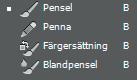
Penseln
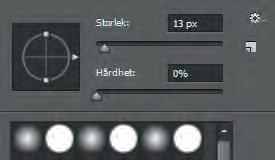
När du väljer verktyget Pensel kan du via alternativfältet, visa penselpanelen som innehåller ett stort antal färdiga penslar. Penselns storlek anges i pixlar, genom att dra i reglaget vid Storlek kan du göra en vald pensel tjockare respektive smalare. Hårdhet anger hur mjuka kanter na blir i penseldraget, liten hårdhet ger mjuka kanter och stor hårdhet ger skarpa kanter.



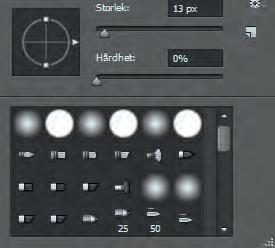

För att snabbt visa penselpanelen kan du högerklicka direkt på bilden.
1. Skapa ett nytt dokument 15 × 15 cm, vit bakgrund, upplösning 100.
2. Välj en större pensel och måla några röda streck.
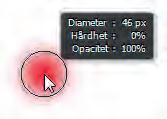
Du kan snabbt ändra penselns storlek samt hårdhet direkt i bilden, utan att flytta muspekaren upp till alternativfältet. Håll ner Alt-tangenten samt höger musknapp och dra samtidigt åt höger eller vänster för att öka/minska storleken på penseln. Drar du i stället nedåt eller uppåt ökar/minskar du penselns hårdhet.

Penselförinställningar
Det finns många olika fördefinierade penslar att välja mellan och du hittar dem på panelen Pensel. Du kan även anpassa penslarna ytterligare om du inte hittar någon som är lämplig för önskat ändamål.
1. Välj verktyget Pensel och klicka på Växla panelen Penslar.
2. Till höger på panelen Pensel kan du välja bland ett antal fördefinierade penslar. Pekar du på penseln ser du vad det är för en typ av pensel.
3. På nedre delen av panelen Pensel kan du göra en mängd olika inställningar för den valda penseln och på så sätt skapa en lämplig pensel.



När du valt en pensel visas en förhandsgranskning av den.


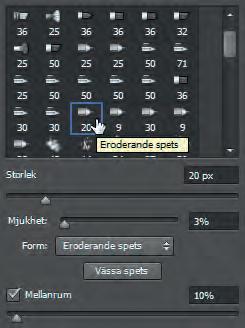
Eroderande pennspetsar
I Photoshop CC finns eroderande pennspetsar som nöts ner medan du använder den. Med dessa kan du rita på ett mer naturligt sätt.
Använder du en hög mjukhet nöts spetsen ner fortare. Klicka på Vässa spets när du vill vässa spetsen.
Även på panelen Penselförinställningar visas olika fördefinierade penslar tillsammans med ett exempel på en ritad linje.




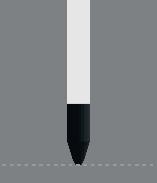
När du har målat ett tag nöts spetsen ner. Klicka på Vässa spets för att vässa spetsen.
Blandpenseln
Blandpenseln simulerar verklig målningsteknik där färgerna blandas på duken. Du väljer först en färg att måla med och bestämmer sedan hur våt penseln ska vara, och hur mycket den ska blandas med underliggande färger.
1. Fortsätt med dokumentet med de röda strecken. Välj verktyget Blandpensel och blå färg.
2. Öka penselstorleken och minska blandningen till 50 % i alternativfältet.
3. Måla några blåa streck, mot den vita bakgrunden och på de röda strecken.
4. Stäng dokumentet utan att spara.


Penselförinställningar
1. Öppna övningsbilden Frukter.




Med blandpenseln kan du även måla på ett foto för att på så sätt skapa en egen målning. Det finns många olika penselborstar att välja mellan och du hittar dem på panelen Penselförinställningar
2. Välj verktyget Blandpensel och klicka på Växla panelen Penslar.
3. Visa panelen Penselförinställningar och välj en pensel med tunna borst.
4. Välj en röd färg och måla över jordgubbarna.
5. Välj en grön färg och måla över kiwifrukterna och slutligen en ljusgul färg och måla över melonerna.
6. Spara bilden med namnet Frukter, målad och stäng den sedan.



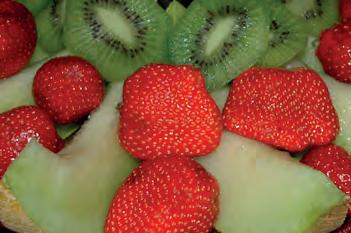

Till vänster ser du originalbilden, och nedan ser du hur resultatet av blandpenseln kan bli.



Specialpenslar
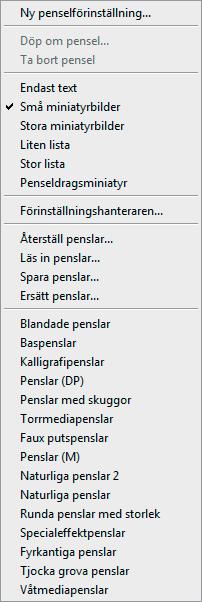
Genom att klicka på menyknappen till höger i penselpanelen visas en meny där du kan välja att läsa in andra penslar. Dessa penslar är spridningspenslar, men om du klickar snabbt en gång infogar du en förekomst av symbolen. Vilken färg det blir på symbolen beror på förgrundsfärgen.
1. Skapa ett nytt dokument 15 × 15 cm, vit bakgrund, upplösning 100.
2. Välj verktyget Pensel i verktygspanelen.
3. Klicka på pilen vid Pensel i alternativfältet för att visa penselpanelen.
4. Klicka på menyknappen till höger i penselpanelen och välj Specialeffektpenslar på menyn.
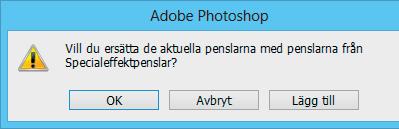
5. Klicka på OK. Det innebär att enbart specialpenslarna kommer att visas i panelen. Klickar du på Lägg till visas de tillsammans med aktuella penslar.
6. Det kan vara svårt att se hur de olika penslarna ser ut, men om du håller muspekaren över en pensel visas penselns namn.
7. Även om penslarna har en angiven storlek ändrar du lätt storlek på dem via reglaget vid Storlek.
8. Testa de olika specialpenslarna som finns i Specialeffektpenslar. Byt för- och bakgrundsfärger.
9. Återställ sedan till standardpenslarna genom att klicka på menyknappen i penselpanelen och välja Återställ penslar på menyn.









Egna penslar
Om du har gjort inställningar för en pensel i penselpanelen kan du spara den nya penseln och använda den flera gånger. Tänk dock på att när du återställer till standardpenslarna försvinner dina egna penslar, såvida du inte väljer att spara dem i ett eget bibliotek.
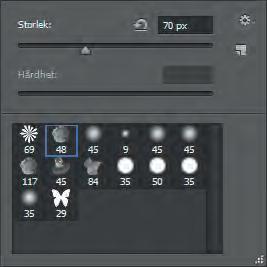
1. Kontrollera att penselpanelen visas. Markera till exempel penseln Spridda rosor (som finns under Specialeffektpenslar) och gör de inställningar du vill att den nya penseln ska ha.
2. Klicka på knappen Skapa en ny förinställning från den här penseln.
3. Ge penseln ett passande namn och klicka på OK.






Spara penslar i bibliotek


Markera denna ruta om du vill att penseln har aktuell storlek som standard.
Din nya pensel läggs till längst ner i panelen Penslar. När du pekar på den visas dess namn.
Har du lagt till egna penslar och väljer en annan uppsättning penslar får du frågan om du vill spara de aktuella penslarna. Genom att klicka på Ja kan du spara penslarna som ett bibliotek.


1. Du kan även klicka på menyknappen till höger i penselpanelen och välja Spara penslar
2. Välj att spara i standardmappen och ange ett lämpligt namn för penslarna.
3. Klicka på Spara.


Du kan nu återställa penslarna till utgångsläget. Vill du använda ditt nya bibliotek visar du panelmenyn, väljer Läs in penslar och öppnar filen med dina penslar.
Definiera pensel
Du kan i princip ange en del av en bild eller en hel bild som pensel. Skapar du en pensel på detta sätt kan du ändra den som vanligt via alternativfältet.
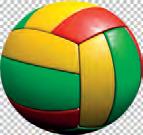
1. Öppna övningsbilden Volleyboll.
2. Markera bollen (vilket du enklast gör genom att markera bakgrunden och sedan göra en omvänd markering) och kopiera den (Redigera, Kopiera).
3. Välj Arkiv, Nytt och skapa ett nytt dokument med genomskinlig bakgrund.
4. Välj Redigera, Klistra in
Det blir en stor boll, men eftersom det ska bli en pensel kan du lätt ändra penselstorleken senare.
5. Välj Redigera, Definiera penselförinställning. Ge penseln ett lämpligt namn och bekräfta med OK.
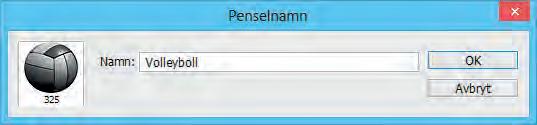

6. Kontrollera att den nya penseln ligger sist i penselpanelen, och markera den genom att klicka på den.
7. Klicka på menyknappen till höger i penselpanelen och välj Spara penslar. Ge biblioteket ett lämpligt namn och klicka på Spara.


8. Återställ penslarna och kontrollera att den nya penseln inte längre visas.
9. Läs in ditt nya penselbibliotek igen (via Läs in penslar på panelmenyn).
10. Skapa ett nytt dokument och måla in några bollar med olika storlekar och färger genom att klicka i dokumentet.
11. Spara bilden med namnet Bollar och stäng sedan alla öppna dokument.


Pennan
Verktyget Penna är grupperad med verktyget Pensel, och fungerar på samma sätt. Alternativfältet ser ut som nedan när du valt pennverktyget.

En penna har alltid hårda kanter. Alla penselformer visas i panelen, men även de med mjuka kanter får hårda kanter när du använder pennan.
Händelsepenseln
De åtgärder du gör i en bild, till exempel målar eller kopierar in något kallas för händelser. Dessa händelser lagras i datorns minne. Så länge en bild är öppen kan du ångra alla åtgärder du gjort, med verktyget Händelsepensel. Tänk på att när en bild stängs raderas alla händelser från minnet.
1. Öppna övningsbilden Pippi Långstrump.
2. Använd lassoverktyget och gör en grov markering runt flickan.
3. Välj verktyget Flytta, håll ner Alt-tangenten och dra till vänster för att infoga en kopia av flickan, se exempelbilden.
4. Nu ska du ta bort det som inte ska vara med i bilden. Men om du raderar försvinner allting, så nu ska du välja verktyget Händelsepensel som endast raderar från senaste händelsen.
5. Välj en relativt liten verktygsstorlek, cirka 20 pixlar bör fungera här.


6. Zooma in och använd händelsepenseln och ”måla” bort överflödiga delar runt flickan. Minska verktygsstorleken och redigera kopian ytterligare.
7. Spara bilden i övningsmappen med namnet Pippis tvilling.
8. Stäng bilden och öppna den på nytt. Pröva om händelsepenseln fungerar. Det gör den inte, när du stänger en bild raderas alla tidigare händelser.




PHO SHOP CC Grunder
Photoshop är ett avancerat bildredigeringsprogram där du kan bearbeta och förbättra dina digitala bilder på en mängd olika sätt. I den här boken kommer du att få lära dig använda de viktigaste funktionerna i programmet, till exempel att markera och frilägga objekt, beskära bilder, använda mönster och arbeta med lager. I boken beskriver vi också hur du använder olika målarverktyg samt skapar övertoningar, former, skriver texter och använder olika stilar.
I Photoshop finns flera olika retuscheringsverktyg som du kan använda för att ta bort röda ögon och oönskade element i en bild. Du får bland annat lära dig att använda lagningspenseln, klonstämpeln samt de innehållsmedvetna verktygen för lagning, fyllning och flyttning. Vi tittar även på hur du kan göra olika justeringar i bilderna för att korrigera exempelvis färger, intensitet, kontrast, skärpa, skuggor och högdagrar samt för att göra om en färgbild till svartvit. Boken kan användas för både pc och Mac.
I boken varvas teoridelar med steg för steg-beskrivningar som är lätta att följa. I tillämpningsuppgifterna får du arbeta självständigt och pröva dina nyvunna kunskaper. Övningsfilerna till boken laddar du ner utan kostnad från vår webbplats docendo.se.