
FINAL CUT PRO X Grunder
Final Cut Pro X Grunder
Copyright © Docendo AB
Detta verk är skyddat av upphovsrättslagen. Kopiering, utöver lärares rätt att kopiera för undervisningsbruk enligt BONUS-avtal är förbjuden. BONUS-avtal tecknas mellan upphovsrättsorganisationer och huvudman för utbildningsanordnare, exempelvis kommuner/universitet.
Våra böcker och tillhörande produkter är noggrant kontrollerade, men det är ändå möjligt att fel kan förekomma. Vi tar gärna emot förbättringsförslag.
Produkt- och producentnamnen som används i boken är ägarens varumärken eller registrerade varumärken.
Tryckeri: Elanders - Fälth & Hässler, Sverige 2013
Första upplagan, första tryckningen
ISBN: 978-91-7531-005-3
Artikelnummer: 3089
Författare: Anna Cnattingius
Omslag: Malina Andrén
Innehållsförteckning
Övergångar
Lägga
Ta
11
8 Videoeffekter
I Final Cut Pro X finns en rad inbyggda effekter. Du kommer åt dessa genom att klicka på effektsymbolen i verktygsraden, eller kortkommando Cmd + 5. Längre fram i det här kapitlet finns en genomgång av olika kategorier av videoeffekter. Ljudeffekter finns i ett kapitel för sig.

Bild i bild-effekter
I Final Cut X kan du lätt lägga en bild på en annan bild och på så sätt komponera nya bilder. Då arbetar du med flera lager av klipp i tidslinjen.
Keying
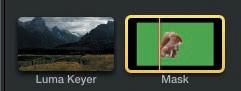
Under rubriken Keyer finns det fyra effekter att välja mellan som fungerar på olika sätt. Med Image Mask och Mask kan man med hjälp av en mask lägga ett eller flera klipp på varandra.
Effekten Keyer utgår från en färg. Effekten kallas ofta Chroma Keyer. Då väljer man att göra en viss färg i förgrundsbilden 100 % genomskinlig och på så sätt går det att lägga förgrunden mot en annan bakgrundsbild.
Luma Keyer arbetar med luminansen, med andra ord graden av ljus och mörker i en bild. Där utgår standardinställningen från svart, men det går även att göra den allra ljusaste delen genomskinlig, med andra ord keya på det som är vitt i bilden.




Keyer (Chroma Key)





Väderleksprognoserna på TV är gjorda med den här effekten. Meteorologen står mot en grön bakgrund och keyas in över väderkartorna. Blått eller grönt är de vanligaste färgerna som används vid Chroma Key. Vilken färg man använder beror givetvis på förgrundsobjektet. Skulle det i förgrunden förekomma grön färg, fungerar naturligtvis inte så kallad green screen. Generellt anses just grönt vara att föredra.
Chroma Key


För att lyckas med Chroma Key ska materialet helst vara okomprimerat. Ett format som DV är komprimerat 1:5 och kan inte ge Chroma Key av högsta kvalité. Men för att få så bra resultat som möjligt är det viktigt att tänka på följande saker vid inspelning:
• Se till att ha ett visst avstånd mellan förgrund och bakgrund (1,5–3 meter). Då är det lättare att undvika skugga på bakgrunden, och dessutom färgas inte förgrunden av bakgrunden.
• Bakgrunden (helst blå eller grön) ska vara jämn och slät. Och det är dessutom viktigt att den får en jämn belysning.
• Ljuset ska vara så starkt att ingen förstärkning av videosignalen behövs, med andra ord inget gain ska behövas.
• Förgrunden (det som ska keyas in) ska ha samma ljusvärde som bakgrunden.
Använda keyer
Här ska en leksaksekorre keyas in i ett klipp med en levande ekorre som får en hasselnöt.
1. Markera Green Screen-klippet i tidslinjen.
2. Tryck Cmd + 5 för att öppna Effektbiblioteket
3. Gå till kategorin Keying och gå vidare till effekten Keyer.
4. Dubbelklicka i frimärksrutan av effekten, så läggs den på klippet.
Nu ska resultatet synas i monitorfönstret.


Förbättra resultatet


För att justera effekten markerar du klippet i tidslinjen och öppnar inspektorfönstret, kortkommando Cmd + 4. Genom att lägga på Keyer-effekten har den gröna bakgrunden nu tagits bort.
För att se hur väl programmet har lyckats med att ta bort bakgrunden kan du gå till Matte View som är rutan i mitten i inspektorfönstret.


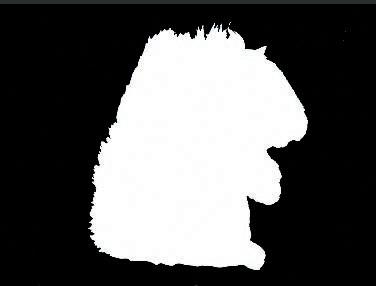

Allt som är svart i bilden är genomskinligt, vilket betyder att den underliggande bilden syns till 100 %. Allt som är helt vitt är icke-genomskinligt, det vill säga det är green-screen bilden.
Om några partier är grå visar det att här är green-screen bilden delvis genomskinlig. Det innebär att sådana partier kräver mer arbete för att effekten ska bli lyckad.
Keya bort en färg för hand
Om ganska mycket av bilden blir grå i Matte View, kan det vara vits att ta bort färgbakgrunden med egna inställningar. Då gör du så här:
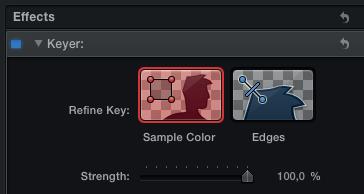
1. Dra Strengh-regeln från 100 % till 0 %. Då ser du endast originalet, med andra ord green-screen bilden.
2. I Refine Key-rutan, klicka på Sample Color.
3. Nu har du aktiverat färgväljaren. Gå till Viewern och gör en markeringsram så nära objektet som möjligt.
4. Nu ska bakgrunden försvinna.
Om du i Matte-läge märker att delar av bakgrunden är gråaktig (ofta beror det på ojämn belysning), kan du göra flera markeringsramar och på så sätt ringa in ett större område av den färg som ska bort.
Använda garbage mask



För att underlätta arbetet kan det vara idé att först göra en så kallad garbage mask runt objektet som ska keyas in. Då skär du bort så mycket av bakgrunden som möjligt innan du börjar finjustera.
1. Se till att klippet är markerat i tidslinjen.
2. Gå till Effektfönstret och dubbelklicka på effekten Mask.
Nu dyker fyra hörn upp på bilden i monitorn.
3. Skapa masken med hjälp av hörnen. Om objektet rör sig mycket, var noga med att objektet hela tiden finns inom masken.
För bästa resultat bör du se till att
Keyer-effekten hamnar ovanpå Matteeffekten i inspektorfönstret.



Finjustera med Edges
Aktivera Edges genom att klicka i rutan. Edges är till för att finjustera detaljerna i kanterna hos objektet. Det kan till exempel vara hår. Då sätter du verktyget Edges ena punkt i objektet och den andra punkten i det som blir genomskinligt. Då bildas en linje med ett handtag. Handtaget ska du placera så att det ligger precis mot ytterkanten av objektet där övergången behöver finjusteras.


• Fill Holes: Här fyller du lätt i förgrunden i Matte-läge så att inga grå områden finns kvar.
• Edge Distance: Putsar kanten på förgrunden. Här är det små justeringar som gäller.
• Spill Level: Arbetar med komplementfärgen till den färg som keyas bort. Så om bakgrunden, det vill säga det gröna från green screenen, reflekteras på delar av objektets kanter kan man med Spill Level byta ut de gröna pixlarna mot komplementfärgen magenta.


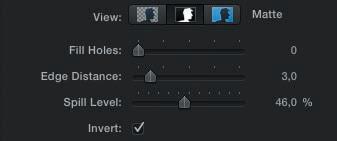

• Invert: Det kan hjälpa att trycka på Invert när du är i Matte-läge. Då ser du ganska tydligt vilka problemen är och kan arbeta utifrån detta.
Finjustera med Color Selection
Under Color Selection kan du påverka färgskalan som används vid keyningen och på så sätt försöka få jämnare kanter. Det är bäst att vara i Matte-läge när du arbetar med Color Selection. Klicka på triangeln till vänster så öppnar sig Color Selection.



• Om du drar den högra kanten av tårtbiten i färghjulet åt höger ökar färgomfånget för keyningen.
• Ju närmare noll regeln för Chroma Rolloff står, desto mer detaljer kommer du att se i matte-läget.
• Luma-kurvan visar graden av ljushet, luminansen hos pixlarna som påverkas av keyningen. De två reglarna Chroma Rolloff och Luma Rolloff fungerar på likartat sätt. De påverkar båda mjukheten i övergången mellan keyade och okeyade pixlar. Chroma fokuserar på färg, medan Luma på luminansen.
• Om du arbetar med hårt komprimerad video med begränsad färginformation som tilll exempel DV, bör du välja Fix Video
• Med Light Wrap kan du få delar av bakgrundsbildens färg att reflekteras mot förgrunden, för att på så sätt få en naturligare slutbild.
Luma keyer
Om du har en bild (oftast stillbild), som till exempel har en vit bakgrund, kan du använda dig av effekten Luma Keyer under kategorin Keyer för att få bort den vita bakgrunden. Fönstret påminner om Keyer-fönstret, men istället för att keya bort en viss färg, är det luminansen man arbetar med.
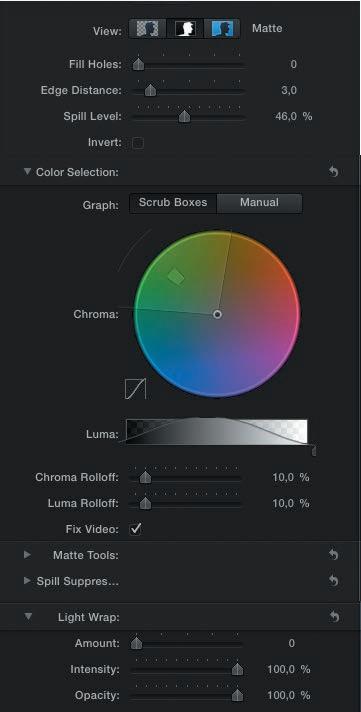


Standardinställningen utgår från att ta bort de mörkaste pixlarna, det vill säga en svart bakgrund. Om du vill ha bort en mycket ljus bakgrund, måste du därför välja Invert

Mer om videoeffekter
Det finns åtta olika kategorier inbyggda videoeffekter. Tryck Cmd + 5 för att öppna effektfönstret, eller klicka på symbolen i verktygsraden.
Basic
Här hittar du en rad olika effekter som Black & White som gör om ett klipp i färg till svartvitt. Samma effekt uppnås ju om man i inspektorfönstret under Color Correction drar ner Saturation i botten.
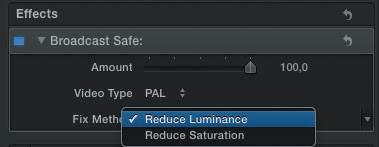
Här finns Broadcast Safe som ser till att ett klipp inte har vitt som överstiger 100 % eller svart som är lägre än 0. Här går det även att se till att färgernas intensitet inte överstiger rekommenderade värden med Fix Method: Reduce Saturation.
Blur


Blur betyder ju oskärpa på engelska och här finns flera oskärpefilter. Gaussian är det filter som mest liknar vanlig oskärpa. Här går det till exempel att med hjälp av keyframes låta ett klipp börja i oskärpa för att sedan bli alltmer skarpt.
Bland oskärpefiltren finns även Sharpen som ju betyder vässa. Med det filtret går det att försöka få ett aningen suddigt klipp skarpare.
Distortion
Effekterna i den här kategorin förvränger en bild på olika sätt.
Med Crop & Feather går det att beskära en bild och göra bildens kanter allt suddigare och genomskinliga.
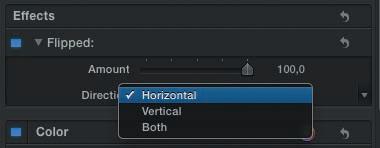
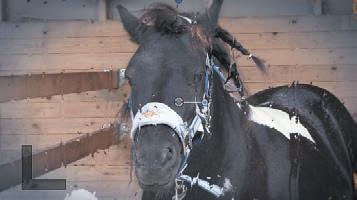
Här finns effekten Flipped som du använder om du behöver spegelvända en bild eller vända den upp och ner.
Med effekten Water Pane ser det ut som om klippet är filmat genom en fönsterruta i regn.
Keying
Se början av detta kapitel.
Light
Här finns en rad olika ljuseffekter.
Artifacts och Bokeh Random efterliknar ljusreflexer som slår in i ett kameraobjektiv.
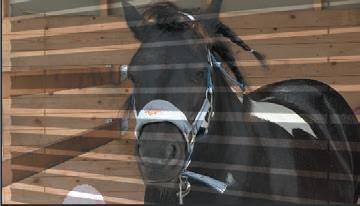
Effekten Shadows lägger på skuggan av en persienn på bilden.
Looks
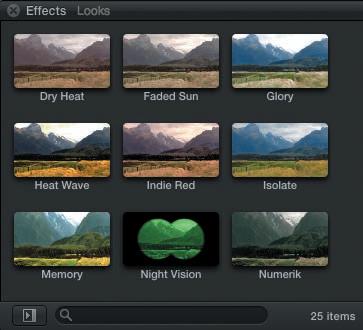
Om du till exempel vill att din film ska ha en viss ”look” eller stil, har du 25 förinställda effekter att välja på. Med klippet markerat, behöver du endast skimma över frimärksbilden av effekten för att se hur det blir. Vill du se fler effekter samtidigt, kan du gömma listan till vänster genom att trycka på knappen längst ner till vänster.
Om du fastnar för en effekt, kan du alltid ändra inställningarna i inspektorfönstret så att du får precis som du vill ha det. De filter som finns under kategorin Looks förändrar framförallt färgerna i klippet.






Stylize
Under Stylize finns effekter som arbetar med ytskikt, grafik och animation. Här finns två effekter som efterliknar smalfilm: Aged film och Super 8mm
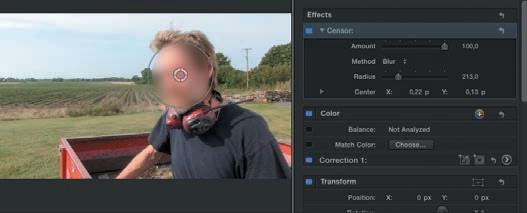
Med effekten Censor kan du skugga en persons ansikte. Med hjälp av keyframes kan du sedan få masken att följa personen.

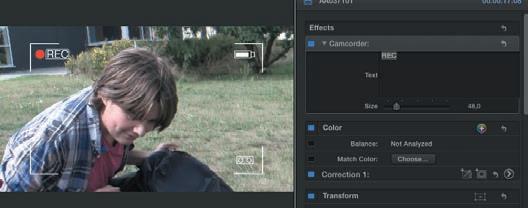

Med Camcorder kan du få bilden att se ut som den kommer från en videokameras sökare. Du kan byta ut ordet REC och skriva in vilken text du vill.
Tiling (betyder lägga tegeltak på engelska)
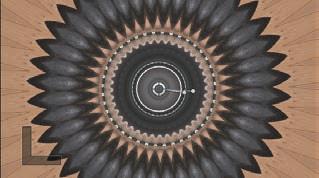
Under rubriken Tiling finns det fyra effekter. Med Kaleidoscope kan klippet av hästen bli så här:
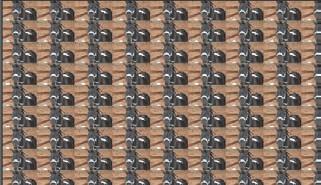
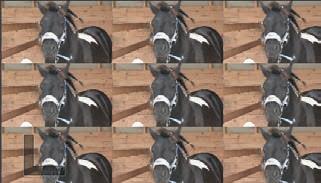
Med effekten Tile går det att få många rutor med samma klipp.



Kopiera inställningar
Har du gjort inställningar på ett klipp kan du lätt föra över dem till andra klipp. Det kan vara effekter som du har lagt på, färgkorrigering eller förändringar av bildens storlek gjorda med verktyg som Distort eller Crop. För att föra över inställningar från ett klipp till ett eller flera andra klipp gör du så här:
1. Markera klippet vars inställningar du vill kopiera.
2. Tryck Cmd + C för Copy, eller meny Edit, Copy.
3. Markera klippet som ska få de nya inställningarna. Vill du ha samma inställningar på många klipp, markerar du dem genom att Cmd-klicka på dem. Om de ligger tillsammans kan du dra en markeringsram runt dem.
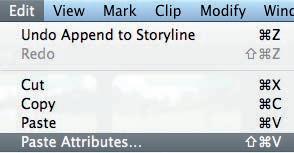
4. Gå till meny Edit, Paste Attributes...
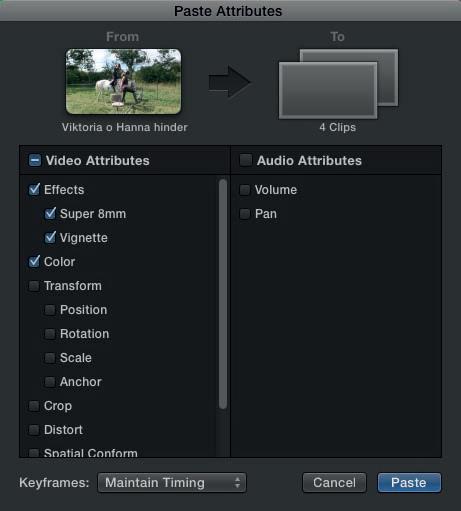
5. Nu får du upp ett fönster med många val. Här prickar du för de inställningar som du vill kopiera och klickar på Paste. Sedan är det klart.
Kopiera samtliga inställningar
Vill du kopiera samtliga gjorda inställningar från ett klipp till ett annat kan du välja Edit, Paste Effects (istället för Paste Attributes…). Här kan du inte välja ut vissa inställningar, utan allt kopieras över.



följa. I tillämpningsuppgifterna får du arbeta självständigt och pröva dina nyvunna kunskaper. Övningsfilerna till boken laddar du ner utan kostnad från vår webbplats docendo.se.
ISBN 978-91-7531-005-3