

Ucancam
Da bismo započeli sa izradom našeg dizajna, potrebno je da vektorima iz nacrta zadamo putanje i način obrade. Ovaj proces se izvodi pomoću softvera Ucancam. U Ucancam učitavamo prethodno pripremljeni crtež i određujemo sve parametre obrade, kao što su: debljina i dimenzije radnog komada, veličina, dimenzije i specifikacije noža za obradu, završna dubina i obrazac obrade.
Nakon što pokrenemo program, dočekuje nas interfejs softvera u kojem možemo primetiti glavne sekcije sa alatima, kao što su glavni meni počevši od gornjeg levog ugla, meni ispod njega sa više funkcija i operacija, kao i meni sa najčešće korišćenim alatima za oblike i vektore u levom uglu.
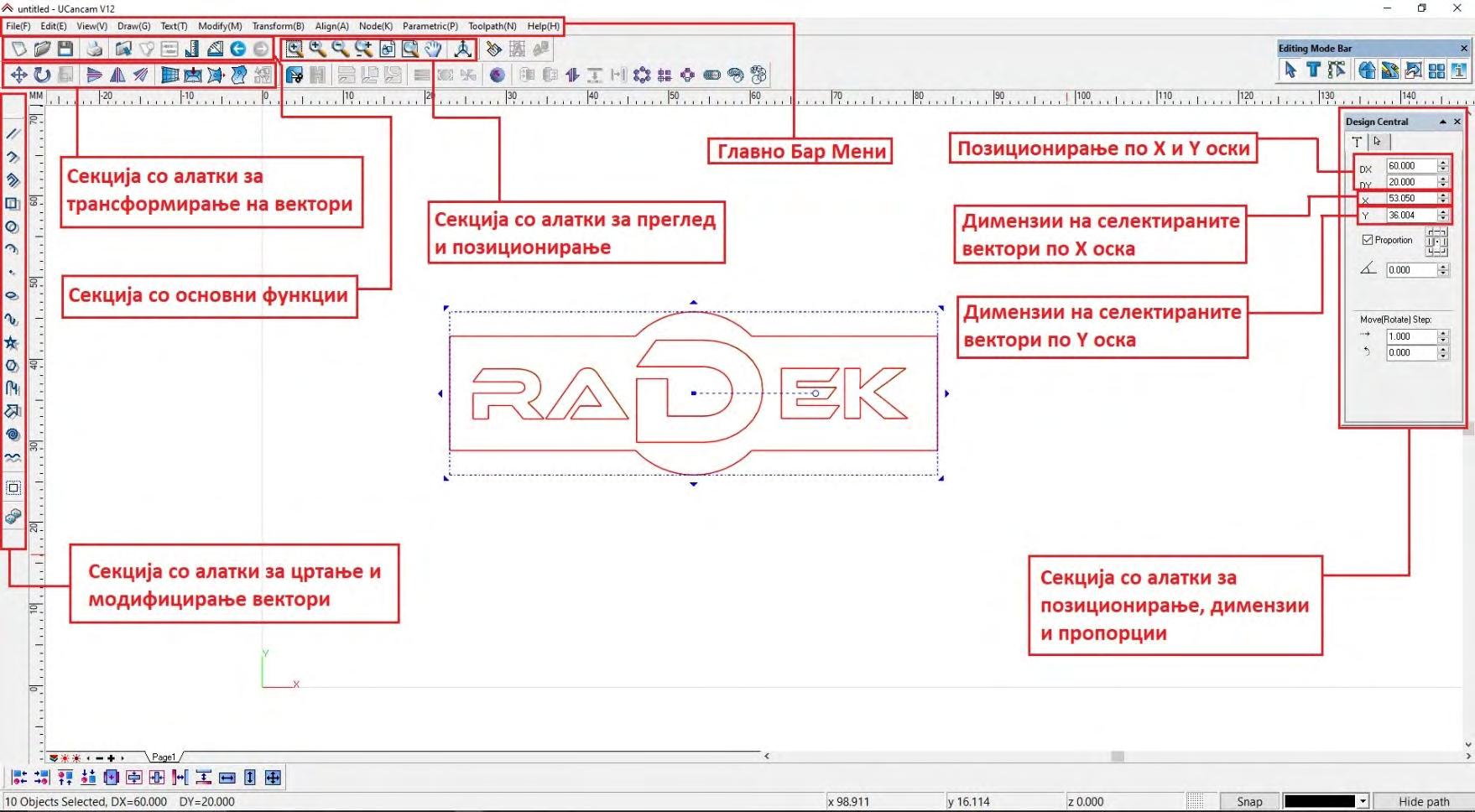
Odeljak sa alatima za transformaciju vektora

Glavna traka menija
Odeljak sa alatima za pozicioniranje i pregled
Odeljak sa glavnim funkcijama
Odeljak sa alatima za crtanje i izmenu vektora
Da bismo učitali željeni crtež, potrebno je da u glavnom meniju izaberemo File, a zatim kliknemo na dugme Import.
Pozicioniranje po X i Y osi
Dimenzije izabranih vektora po X osi
Dimenzije izabranih vektora po Y osi
Odeljak sa alatima za poravnanje, dimenzije i proporcije
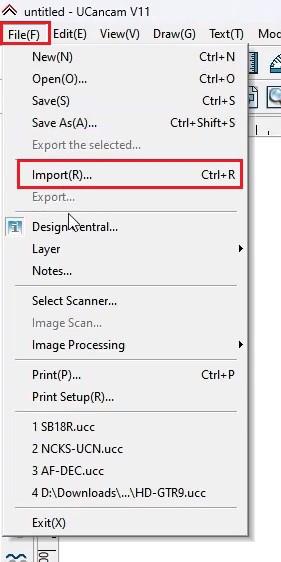

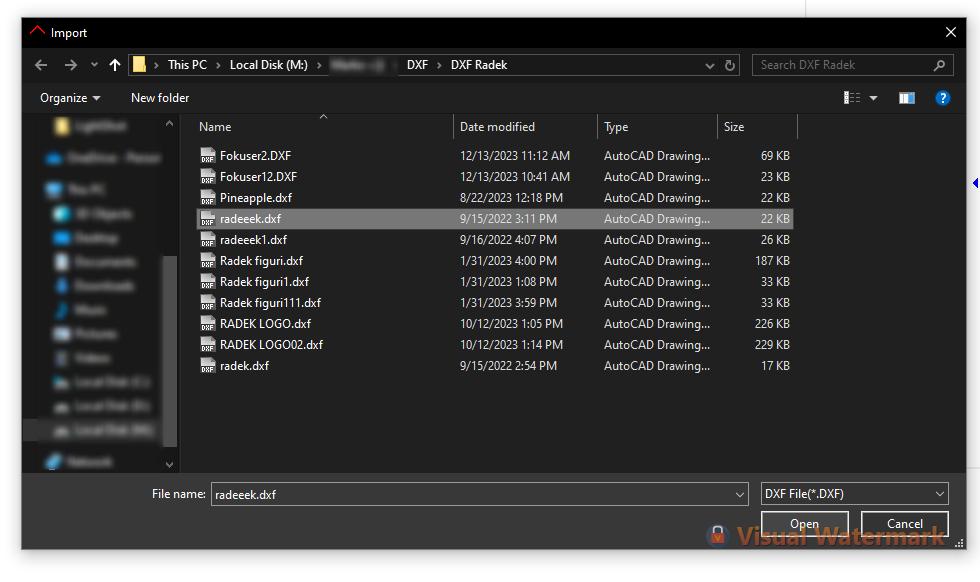
Klikom na dugme Import otvara se novi prozor pod nazivom Import, u kojem je potrebno da pronađemo željeni DXF fajl i učitamo ga tako što ćemo ga selektovati i kliknuti na Open.
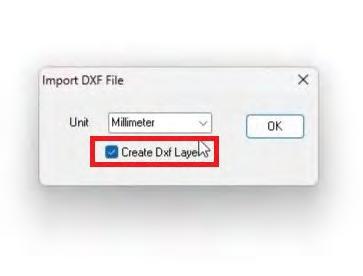
Nakon što kliknemo na Open, otvara se mali prozor pod nazivom Import DXF File, gde je potrebno da odštikliramo opciju Create Dxf Layer i pritisnemo OK.
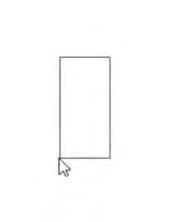
Pritiskom na dugme OK pojavljuje se okvir oko nacrta koji učitavamo, čija je funkcija da nam prikaže grafički prikaz prostora koji će nacrt zauzeti i gde će se nalaziti na radnom komadu. Potrebno je da pozicioniramo okvir i kliknemo levim tasterom miša kada se nalazi na željenoj poziciji.
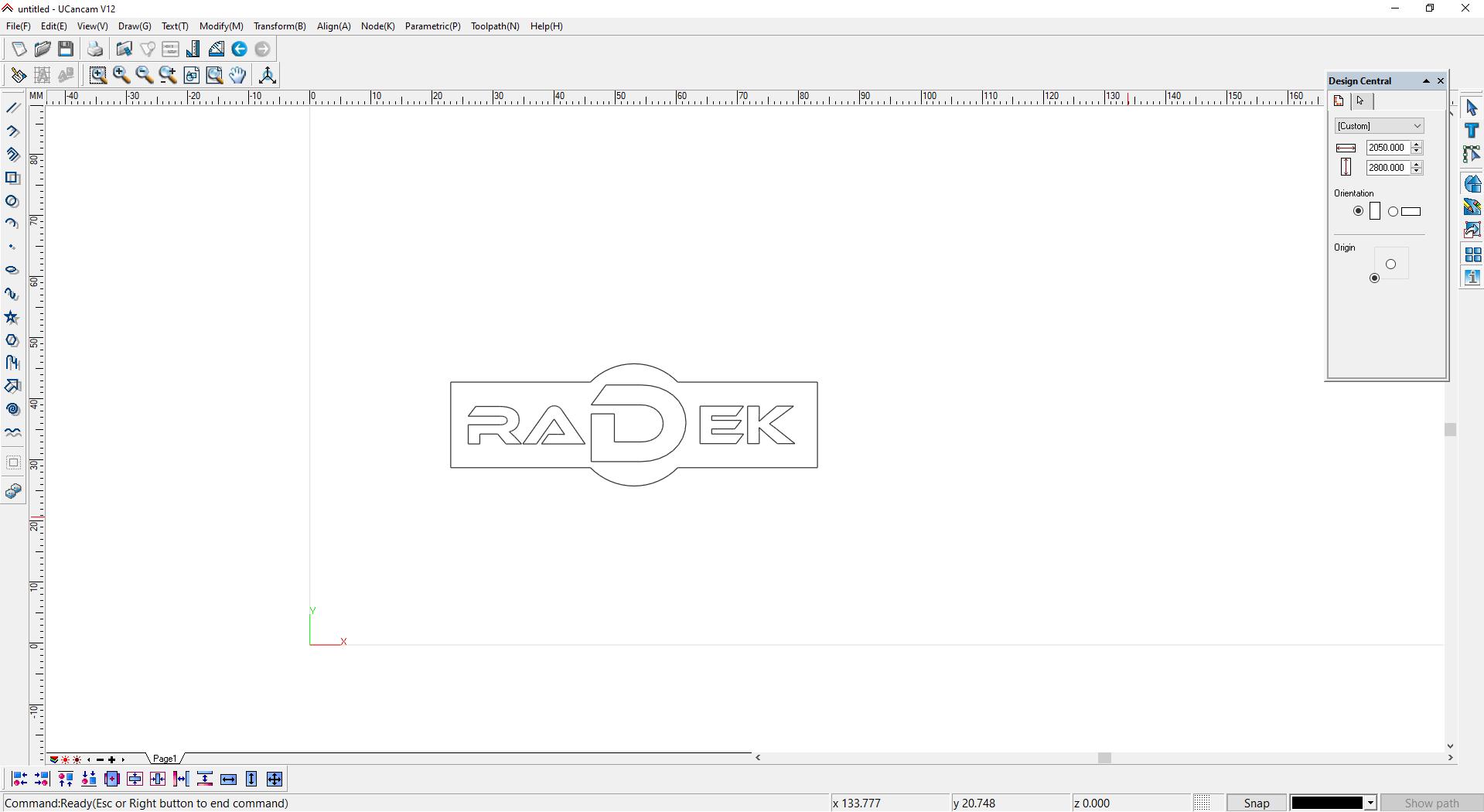
Ovim smo učitali vektore na radnu površinu i sledeći korak je da im zadamo dalje parametre za obradu.
Ova procedura se izvodi tako što prvo selektujemo vektore kojima želimo da zadamo putanje, a zatim kliknemo na segment Toolpath u glavnom meniju, čime se otvara prozor sa više alata i funkcija, iz kojeg biramo opciju Profile Machining.
Svaki selektovani vektor menja boju u crvenu, ima plave indikatore u svakom uglu za promenu proporcija, indikator za slobodno rotiranje vektora i tačku u centru za promenu pozicije.
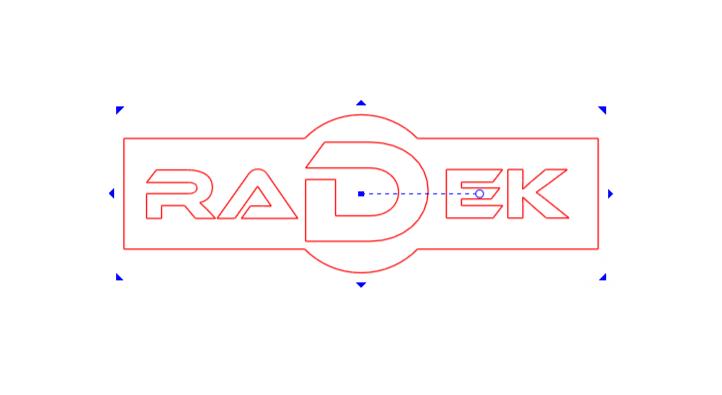

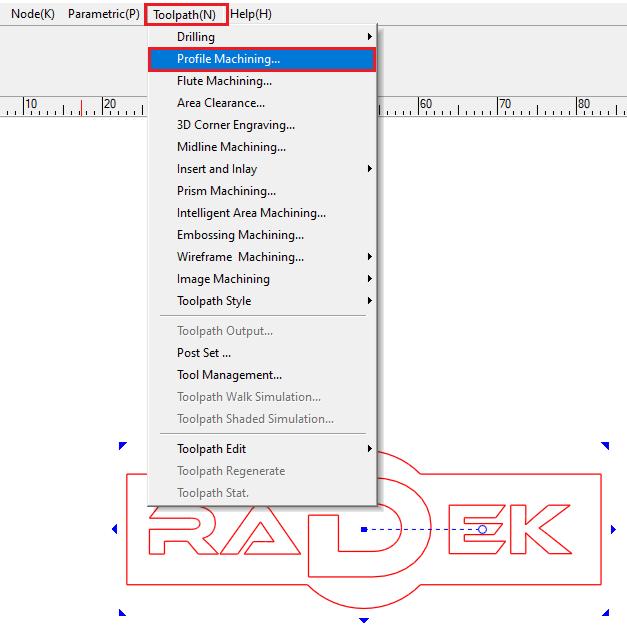
Klikom na opciju Profile Machining otvara se novi prozor sa istim nazivom, u kojem se nalaze obavezni parametri za obradu koje podešavamo u zavisnosti od potreba.
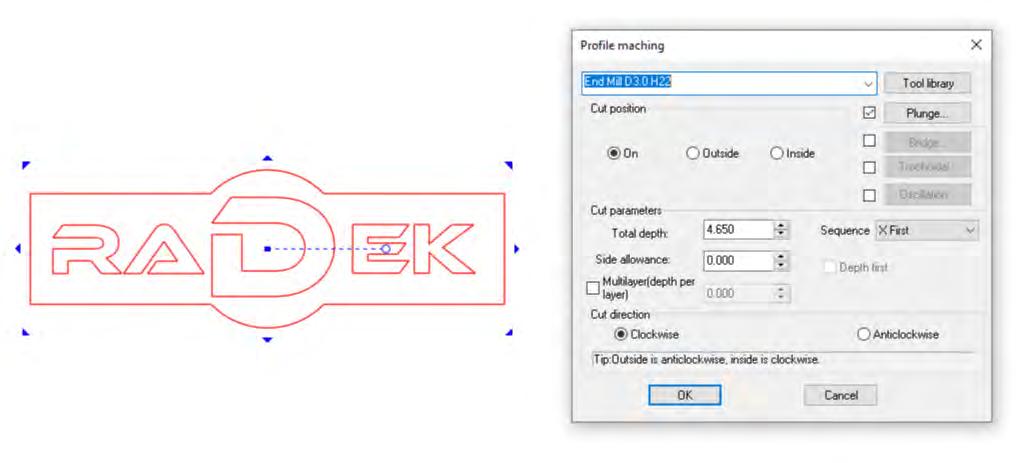
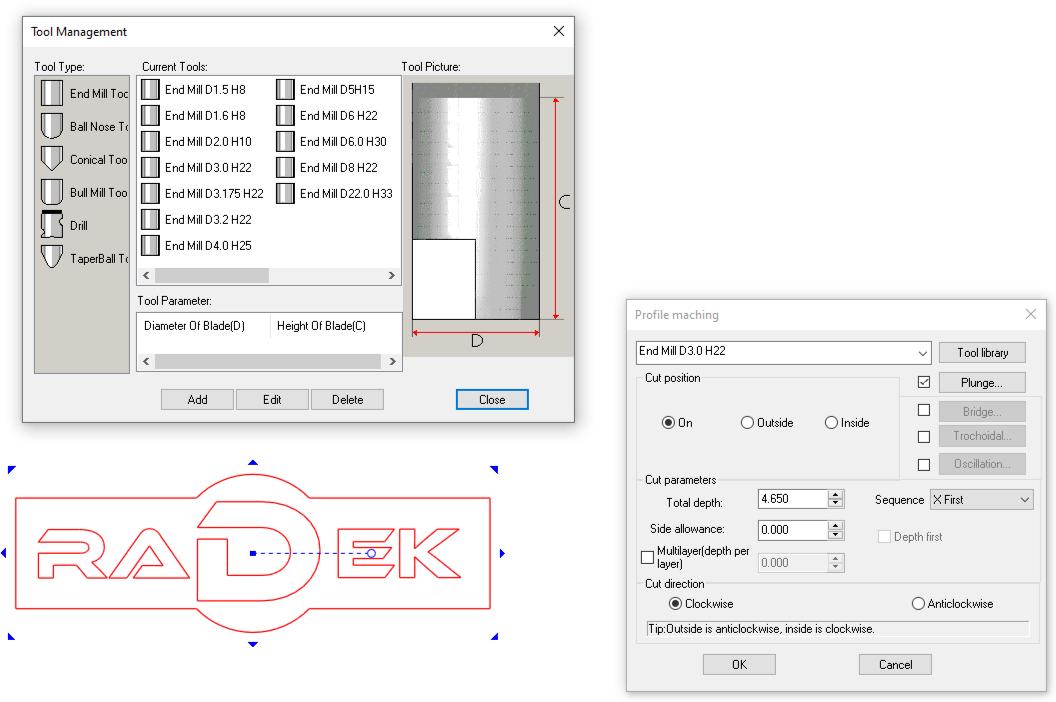
Prvi korak je da izaberemo odgovarajući nož iz baze podataka noževa. To se izvodi tako što pritisnemo najgornje levo polje pored dugmeta Tool Library, čime se otvara meni/lista sa više tipova noževa. Ukoliko ne možemo da pronađemo željeni nož na listi, klikom na dugme Tool Library dobijamo pristup prozoru Tool Management, gde se nalazi detaljna lista iz baze podataka noževa.
U sekciji Tool Type možemo pronaći sve grupe i tipove noževa, a izborom nekog od tipova u susednom prozoru Current Tools dobijamo listu svih noževa tog tipa koji se nalaze u bazi podataka. U susednoj sekciji Tool Picture nalazi se grafički prikaz selektovanog noža.
Da bismo izabrali nož, u sekciji Current Tools selektujemo željeni nož i dva puta kliknemo na njega. Za izmenu karakteristika selektovanog noža kliknemo na Edit, a za dodavanje novog noža u postojeću listu kliknemo na Add.
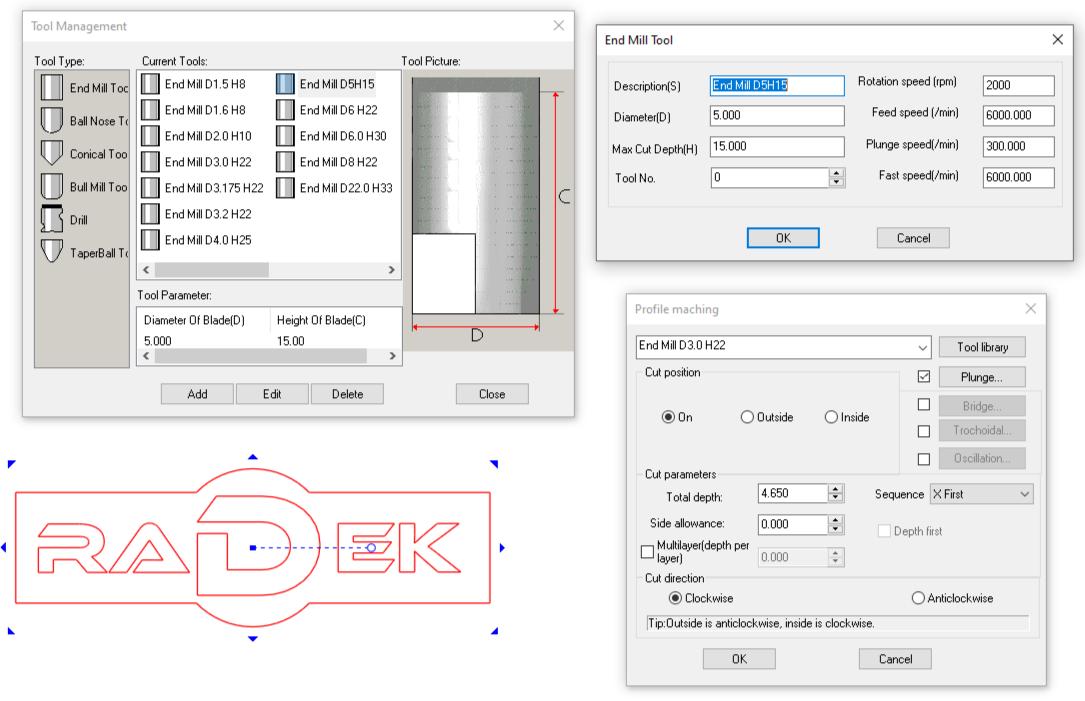
U novootvorenom prozoru unosimo potrebne parametre kao što su:
Description: Opis/Naziv noža.
Diameter: Prečnik noža.
Max. Cut. Depth: Maksimalna dubina noža (koliko maksimalno može da uđe u materijal).
Tool No.: Redni broj noža (ova opcija je korisna ukoliko koristimo sistem za automatsku promenu noževa).
Rotation Speed: Broj obrtaja noža u minuti.
Feed Speed: Brzina kojom će mašina obrađivati komad (koliko brzo će seći).
Plunge Speed: Brzina kojom će nož ulaziti u materijal.
Fast Speed: Brzina kretanja osa kada nož nije ušao u materijal.
Nakon što podesimo nož za obradu, potrebno je da u donjoj sekciji pod nazivom Cut Position izaberemo putanju noža, odnosno da li će se kretati direktno po linijama crteža ili sa njihove spoljašnje ili unutrašnje strane.
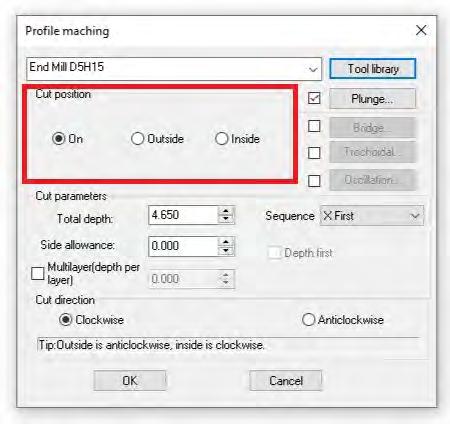
Opcija On (po liniji) korisna je kada graviramo po površini materijala.
Opcija Outside (sa spoljašnje strane linije) korisna je kada želimo da isečemo komad tačnih dimenzija. Softver će uzeti u obzir prečnik noža i pozicioniraće se sa spoljašnje strane linije za polovinu prečnika noža.
Opcija Inside (sa unutrašnje strane linije) koristi se kada želimo da izdubimo sekciju tačnih dimenzija. U tom slučaju softver će uzeti u obzir prečnik noža i kretaće se sa unutrašnje strane linije za polovinu prečnika noža, čime će izdubiti tačne dimenzije.
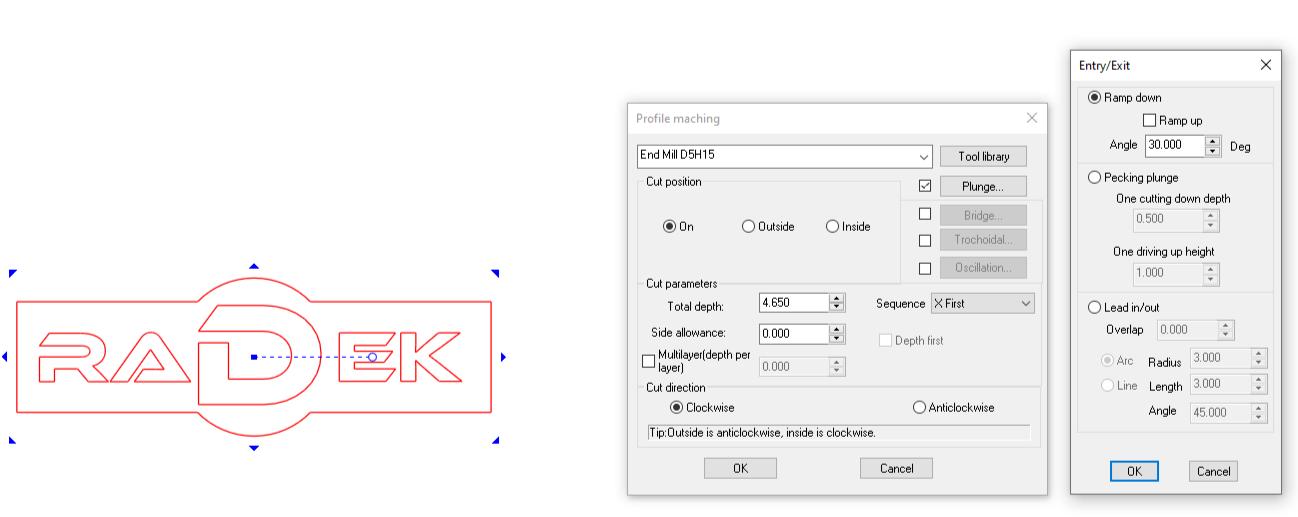
Sledeća opcija za podešavanje je Plunge, pomoću koje određujemo način na koji će nož ući u materijal. Postoje 3 opcije: Ramp, Pecking Plunge i Lead In/Out. Pomoću Ramp efekta određujemo ugao pod kojim će nož ući u materijal, pri čemu će se kretati dijagonalno, dok pomoću Pecking Plunge određujemo u koliko manjih koraka će nož ulaziti u materijal na istoj tački.
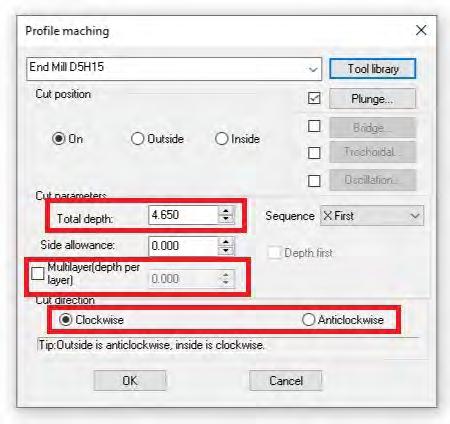
U sekciji Cut Parameters, u polje Total Depth unosimo završnu dubinu koju želimo da nož postigne.
U sekciji Multilayer unosimo vrednost kojom određujemo u koliko prolaza će mašina postići završnu dubinu. Na primer: ukoliko je završna dubina 20 mm, a u polje Multilayer unesemo 4 mm, mašina će ponoviti ista kretanja za isti crtež 5 puta kako bi postigla završnu dubinu od 20 mm.
U sekciji Cut Direction biramo smer u kojem se okreće nož, odnosno vreteno.

Nakon što završimo sa podešavanjem svih parametara, kliknemo na dugme OK i primetićemo da su vektori promenili boju iz crvene u plavu. Svi vektori plave boje imaju zadate putanje za obradu. Sledeći korak je da sačuvamo putanje u NC fajl.
Selektujemo sve putanje i u meniju Toolpath izaberemo opciju Toolpath Output.
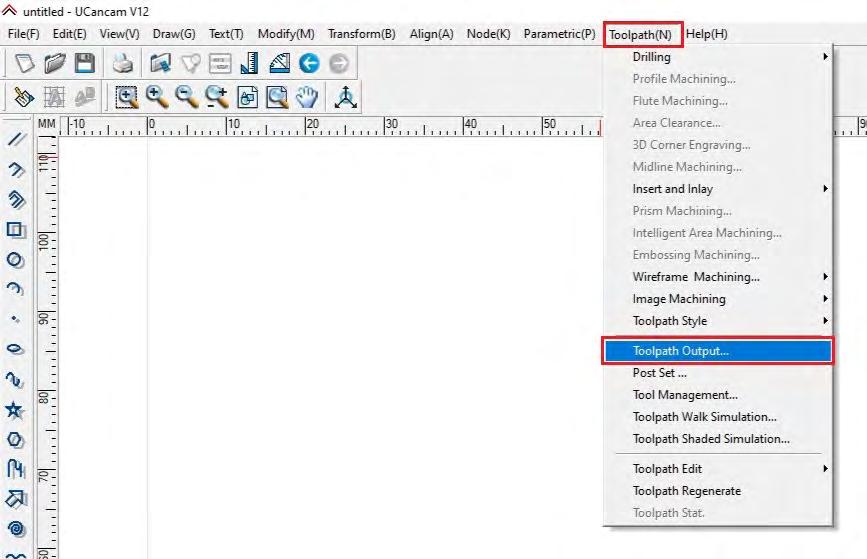
Pomoću opcije Toolpath Output podešavamo Origin tačku (početnu tačku), kao i Safe Z Height (bezbednu visinu podizanja Z ose), zatim obrađujemo putanje odgovarajućim procesorom i čuvamo ih u željenom formatu fajla. (U našem slučaju to je .NC fajl.)
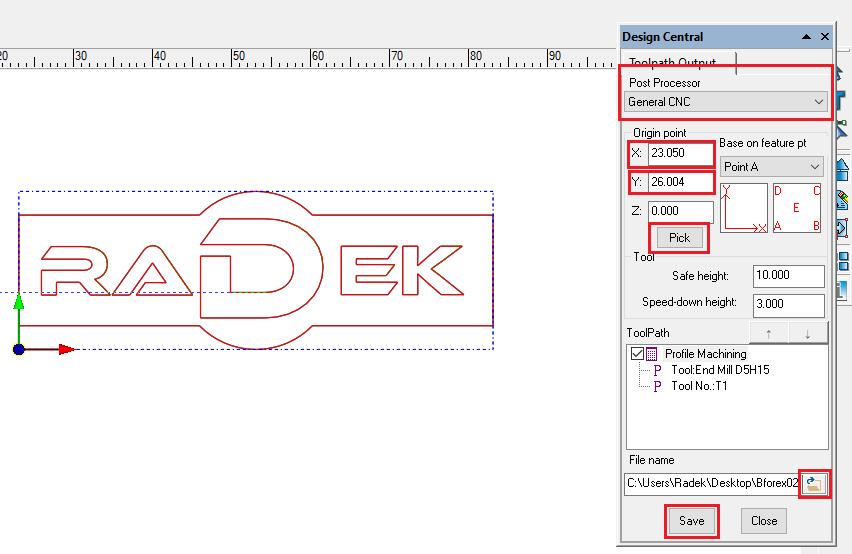
Moramo se uveriti da su vektori i generisane putanje selektovani pre nego što izaberemo opciju Toolpath Output.
U novootvorenom prozoru unosimo koordinate početne pozicije. Upisujemo ih u odgovarajuća polja i kliknemo na Pick. U prozoru Post Processor selektujemo odgovarajući procesor, a u polje File Name unosimo naziv fajla i pritisnemo dugme Save.
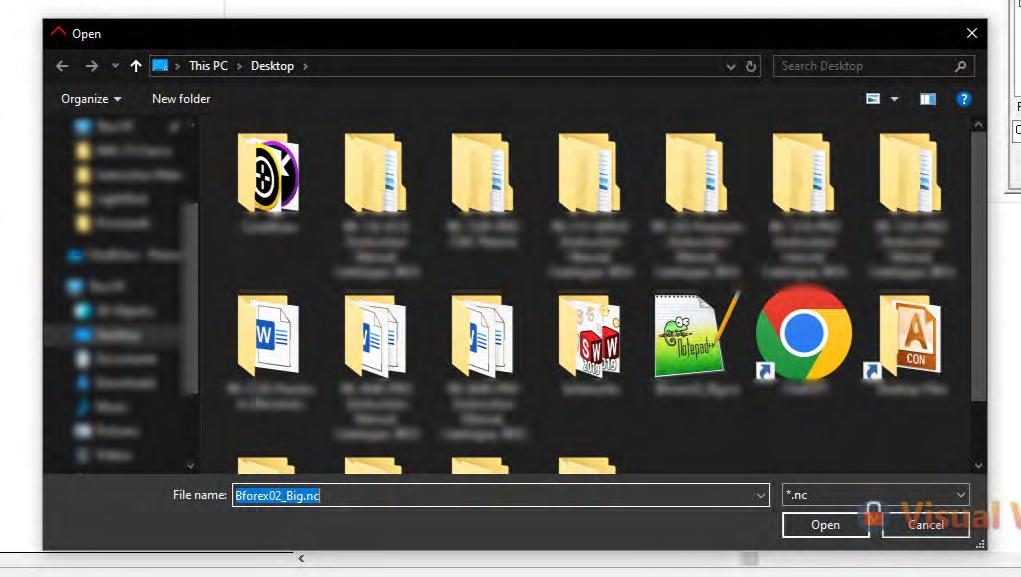
Ovim postupkom završili smo generisanje G koda sa putanjama za obradu i preostaje da ga prebacimo na USB stik i priključimo u slot RichAuto ručnog kontrolera, koji je odgovoran za izvršavanje G-code fajlova i upravljanje mašinom tokom rada.

RichAuto Controller
Nakon što prebacimo NC fajl na USB stik, sledeći korak je da ga priključimo u slot kontrolne ručice i pokrenemo mašinu tako što ćemo odvrnuti i otpustiti dugme za hitno zaustavljanje (Emergency Stop) i pritisnuti dugme ON/OFF.
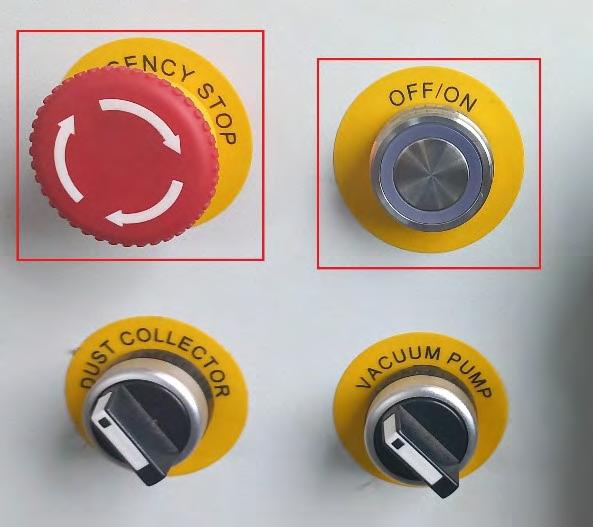
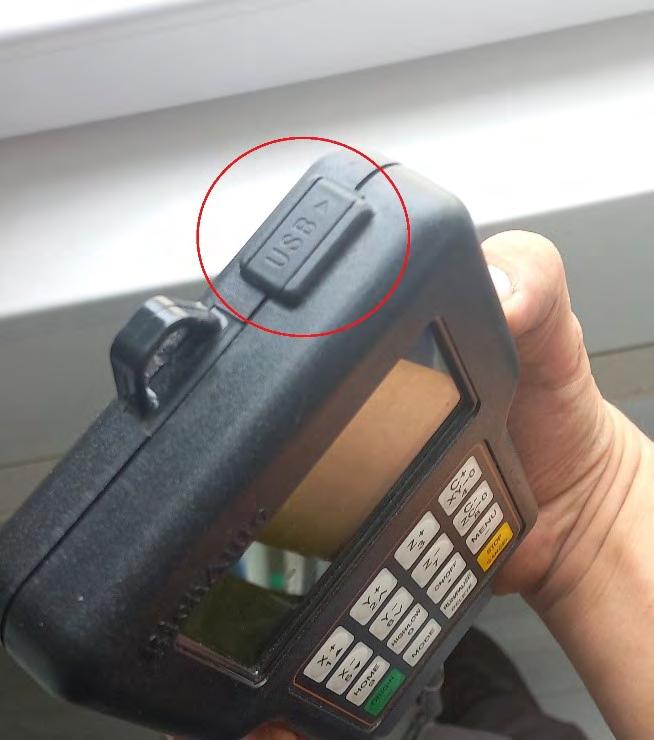
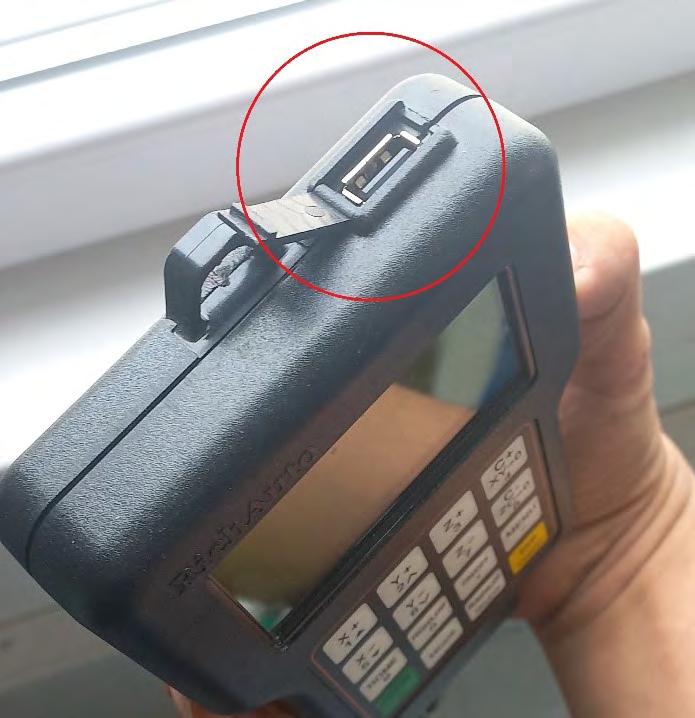
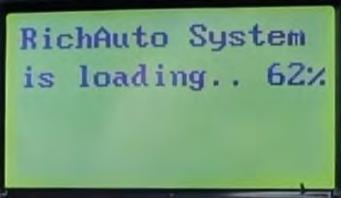
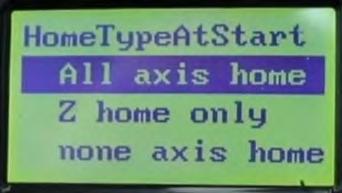
Nakon pokretanja mašine, ekran ručice prikazuje status: RichAuto System is loading… Sačekamo da se proces završi, a zatim se pojavljuje meni HomeTypeAtStart, gde je neophodno da HOME-iramo mašinu izborom opcije All Axis Home.
Prilikom svakog pokretanja mašine mora se izvršiti proces HOME-iranja (Homing). Mašinom se ne sme rukovati dok se ovaj proces ne završi, jer ose ne znaju koliki je njihov maksimalni hod. Kada započnemo proces, ose mašine (X, Y i Z) počinju da se kreću u pravcu krajnjih Limit prekidača kako bi ih aktivirale. Na taj način mašina dobija informaciju gde se nalaze krajnje tačke osa u jednom smeru, dok za krajnju tačku u suprotnom smeru kontroler već ima definisane vrednosti do kojih je dozvoljeno kretanje osa. Sve dok mašina ne aktivira Limit senzore tokom procesa HOME-iranja, ose ne znaju u kojoj se poziciji nalaze i iz tog razloga ne smemo raditi sa mašinom dok se ovaj proces ne izvrši.
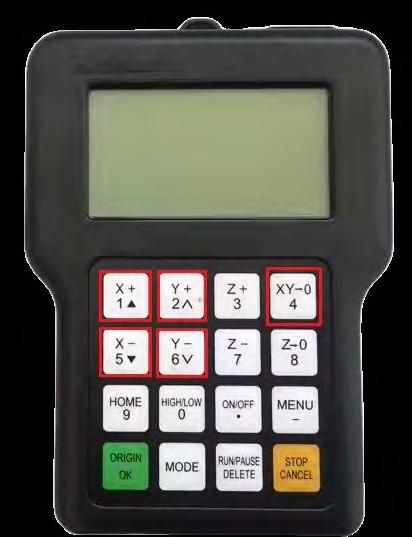
Sledeći korak je da pomeramo glavu mašine pritiskanjem nekog od dugmadi X+, X-, Y+ ili Y-, čime pomeramo ose do željene pozicije na površini materijala radi nuliranja X i Y osa. Kada se pozicioniramo, pritisnemo dugme XY→0, nakon čega možemo primetiti na ekranu da koordinate za X i Y ose imaju vrednost 0.000.
Ovim postupkom nuliramo X i Y ose i mašina će započeti obradu od te tačke.
Za nuliranje Z ose potrebno je izvršiti nekoliko dodatnih koraka. Počinjemo tako što pokrenemo vakuum pumpu kako bi povukla radni komad ka radnom stolu, čime obezbeđujemo pravilno nuliranje Z ose.
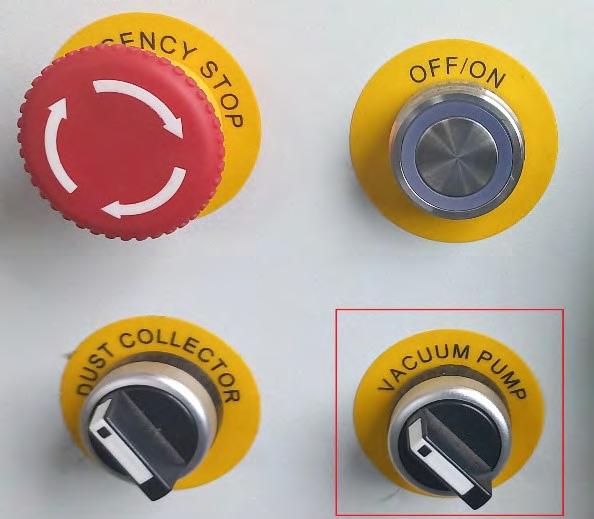
Kada vakuum pumpe povuku radni komad ka stolu, dolazi do malog pomeranja materijala za 0,5–1 mm. Ova razlika može uticati na završnu obradu komada.
Sledeći korak je da pozicioniramo senzor za kalibraciju visine noža na površinu materijala, direktno ispod glave mašine, vodeći računa da nož bude centriran u sredini senzora.
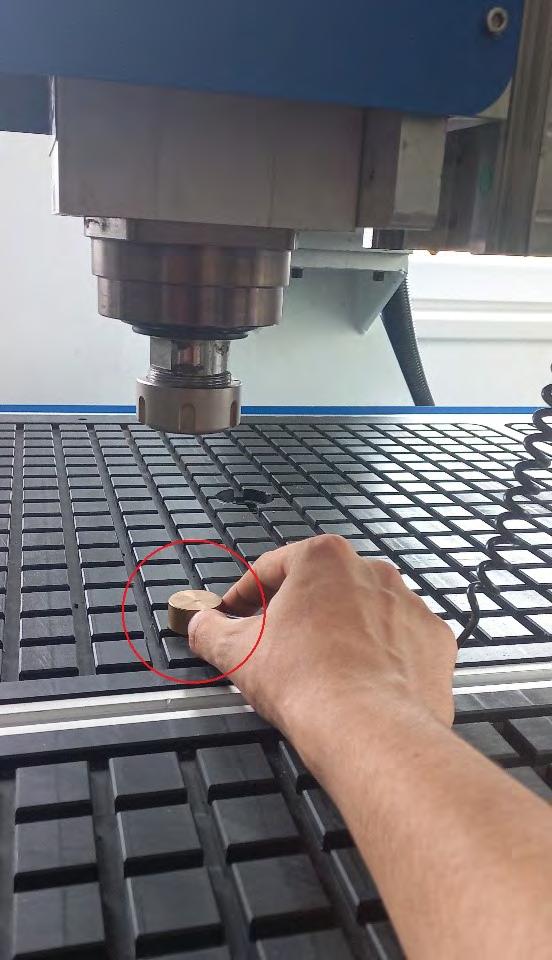
Zatim istovremeno pritisnemo dugmad ON/OFF i MENU i možemo primetiti da se Z osa postepeno spušta ka senzoru i nastavlja kretanje sve dok vrh noža ne dodirne površinu senzora. U trenutku kada ostvari kontakt, Z osa počinje da se podiže nagore.
Važno je da senzor držimo čvrsto pritisnut i da ne dozvolimo da se pomera sve dok nož ne ostvari kontakt sa njim.
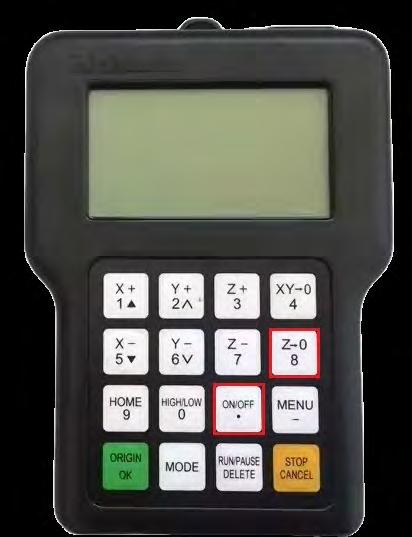
Ovim smo završili proces nuliranja osa i možemo nastaviti sa preostalim koracima.
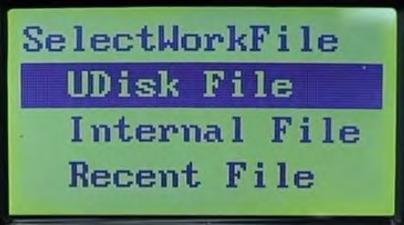
Sledeći korak je da pritisnemo dugme RUN/PAUSE, čime ulazimo u meni SelectWorkFile, odakle biramo opciju UDisk File, gde se nalaze svi fajlovi sa USB stika.
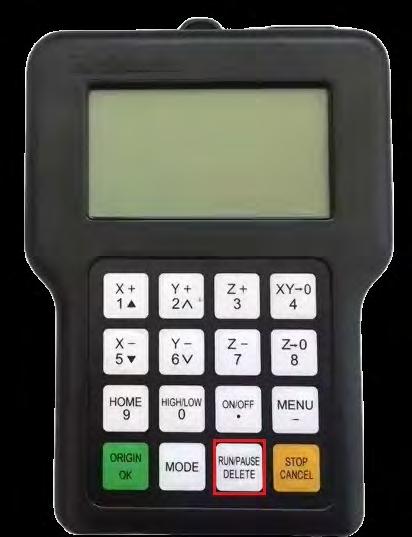
Željeni fajl pronalazimo pomeranjem kroz listu pomoću dugmadi X+ i X-, a zatim pritisnemo dugme OK.
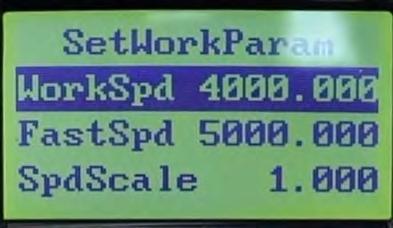
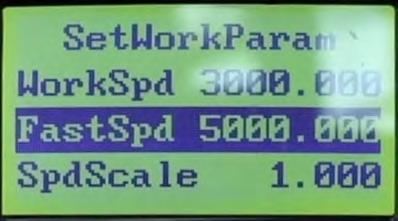
Nakon što selektujemo fajl, otvara se novi prozor pod nazivom SetWorkParam, gde u segmentu WorkSpd unosimo brzinu kojom će nož obrađivati materijal, izraženu u mm/min, a u segmentu FastSpd unosimo brzinu kojom će se mašina kretati dok je nož izvan materijala i ne vrši obradu. Da bismo promenili neku od vrednosti, potrebno je da pritisnemo dugme RUN/PAUSE, a nakon što unesemo željenu vrednost pritisnemo dugme OK.
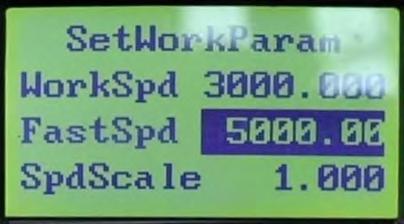
Da bismo započeli obradu, preostaje da pritisnemo dugme OK, nakon čega na kontroleru možemo primetiti odbrojavanje do početka obrade (3, 2, 1).
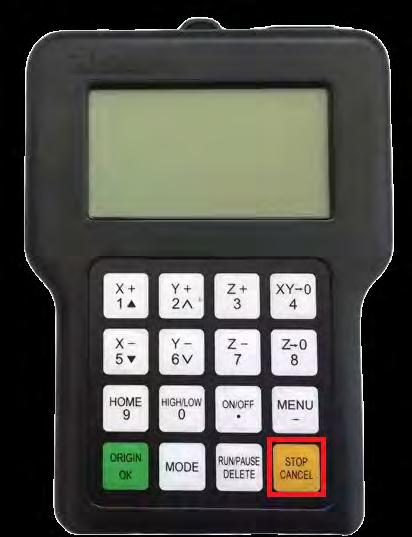
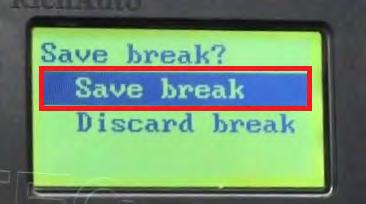
Ukoliko želimo da pauziramo rad i da mašina zapamti tačku na kojoj je obrada zaustavljena, potrebno je da pritisnemo dugme Stop/Cancel, a zatim u novootvorenom prozoru izaberemo opciju Save Break pritiskom na zeleno dugme Origin/OK.
U novootvorenom prozoru pod nazivom Break List nalazi se lista pauziranih nacrta. Biramo pod kojim brojem želimo da sačuvamo pauziranu tačku i pritiskamo dugme OK (Origin/OK). Ovim postupkom uspešno smo sačuvali pauziranu tačku.
Kada želimo da nastavimo obradu, potrebno je da pronađemo pauziranu tačku u listi Break List, kojoj pristupamo pritiskom na kombinaciju dugmadi Run/Pause/Delete + 1/X+.
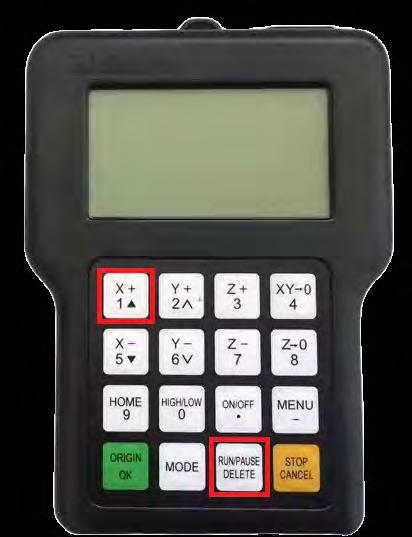
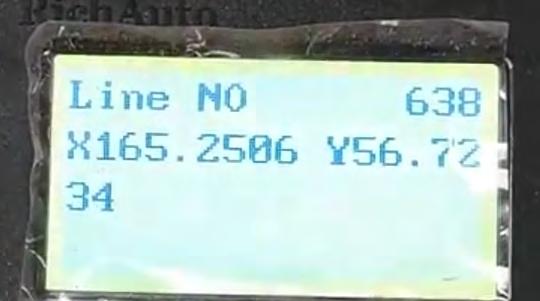
Selektujemo pauzirani proces i pritisnemo zeleno dugme OK, nakon čega se na ekranu prikazuje obaveštenje od koje linije i od kojih koordinata će obrada biti nastavljena.