



Vectric Aspire
Softver odgovoran za kreiranje putanja za obradu i transformisanje vektora naziva se Vectric Aspire. Svaki crtež ili dizajn sastoji se od linija (vektora) kojima je potrebno zadati putanje za obradu sa odgovarajućim parametrima.
Da bismo započeli, pokrećemo softver Aspire, nakon čega se otvara glavna radna površina sa nekoliko opcija.
Za početak je potrebno da kreiramo novi fajl u kojem ćemo definisati radnu površinu na koju ćemo postaviti vektore.
To se radi klikom na dugme Create a New File.

Da bismo otvorili već postojeći fajl, biramo opciju Open an Existing File.
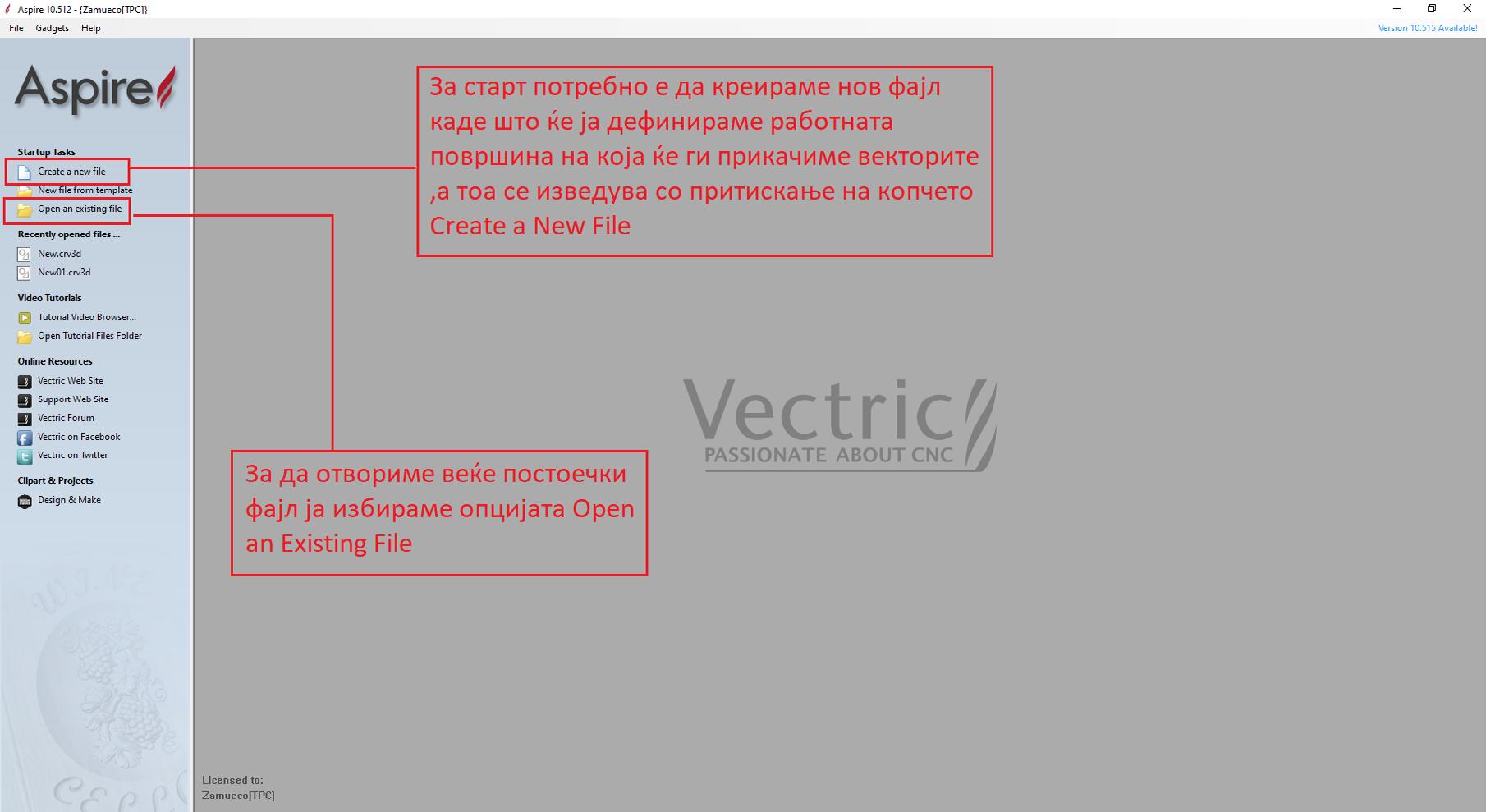
Za kreiranje novog fajla, u kojem ćemo definisati sve parametre, kliknemo na opciju Create a New File, a za otvaranje već kreiranog fajla biramo opciju Open an Existing File.
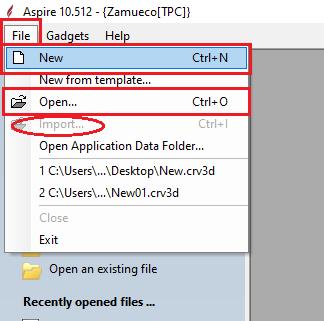
Istu funkciju možemo izvršiti klikom na meni File, zatim na New kako bismo otvorili novi fajl, ili na Open za otvaranje već postojećeg fajla.
Možemo primetiti da je opcija Import neaktivna, jer novokreirani ili postojeći crteži zahtevaju radnu površinu na koju će biti učitani, a za to je potrebno prvo kreirati novi fajl.

Nakon što kliknemo na Create a New File, otvara se nova radna površina na kojoj je potrebno definisati dužinu, širinu i visinu radnog komada. Ove opcije nalaze se u odeljku Job Setup.
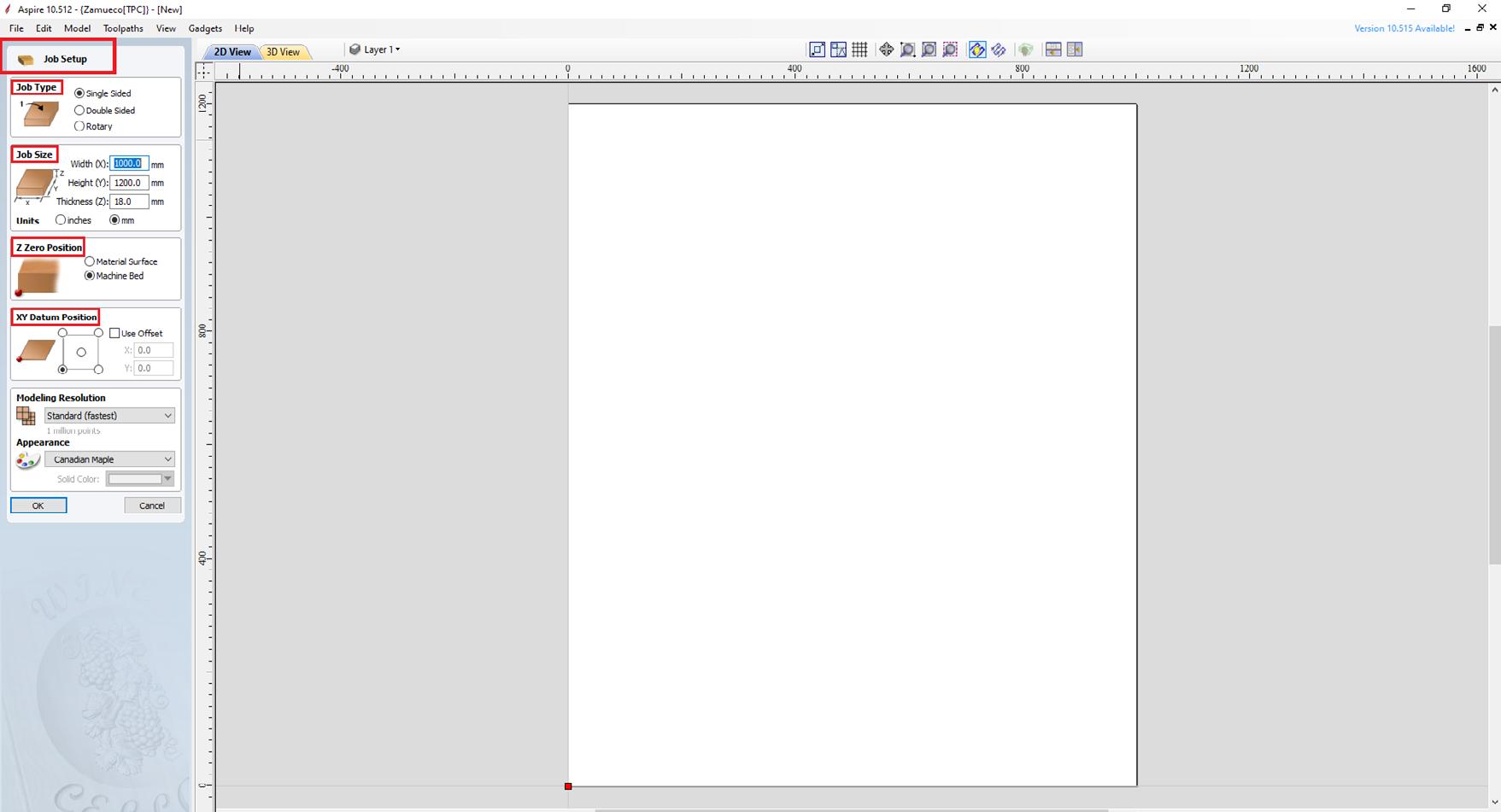
U sekciji Job Setup nalaze se opcije za podešavanje radnog komada, načina obrade i njegovih dimenzija.
U podsekciji Job Type nalaze se opcije Single Sided, Double Sided i Rotary.
Opcija Single Sided je najčešće korišćena i bira se kada želimo da izvršimo obradu sa jedne strane radnog komada.
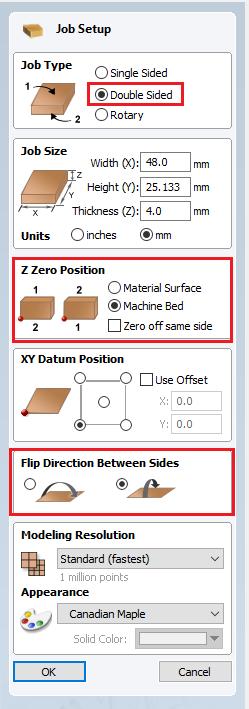
Pomoću opcije Double Sided obrađujemo i gornju i donju stranu radnog komada. Nakon završetka obrade jedne strane, potrebno je okrenuti radni komad kako bi se obradila druga strana. Opcija Rotary namenjena je radu sa rotacionom osom, koja se koristi za obradu cilindričnih ili oblih komada.
U podsekciji Job Size unosimo dimenzije radnog komada, i to: u polje Width (X) unosimo širinu radnog komada, u polje Height (Y) unosimo dužinu radnog komada, u polje Thickness (Z) unosimo debljinu, odnosno visinu materijala.
U istoj sekciji, u polju Units, biramo mm.
U pododeljku Z Zero Position određujemo referentnu površinu za nuliranje Z ose. Možemo da biramo između površine radnog stola mašine i površine radnog komada. Mi ćemo izabrati opciju Material Surface, čime softveru određujemo da će Z osa biti nulirana na površini materijala koji se obrađuje.
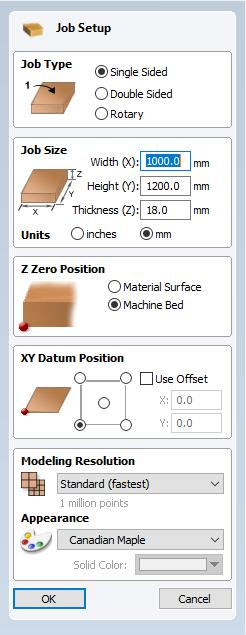
U podsekciji XY Datum Position određujemo tačku na kojoj ćemo nulirati X i Y ose. Potrebno je uskladiti tačku nuliranja u softveru Aspire sa tačkom na kojoj ćemo fizički nulirati ose na radnom komadu na mašini.
Ukoliko izaberemo opciju Double Sided, odnosno obostranu obradu, dobijamo pristup nekoliko dodatnih opcija.
Potrebno je da u podsekciji Z Zero Position izaberemo tačku za nuliranje obe površine radnog komada, a u podsekciji Flip Direction Between Sides da izaberemo orijentaciju okretanja radnog komada.
Nakon što podesimo sve parametre radnog komada, pritisnemo dugme OK, nakon čega se otvara nova radna površina.
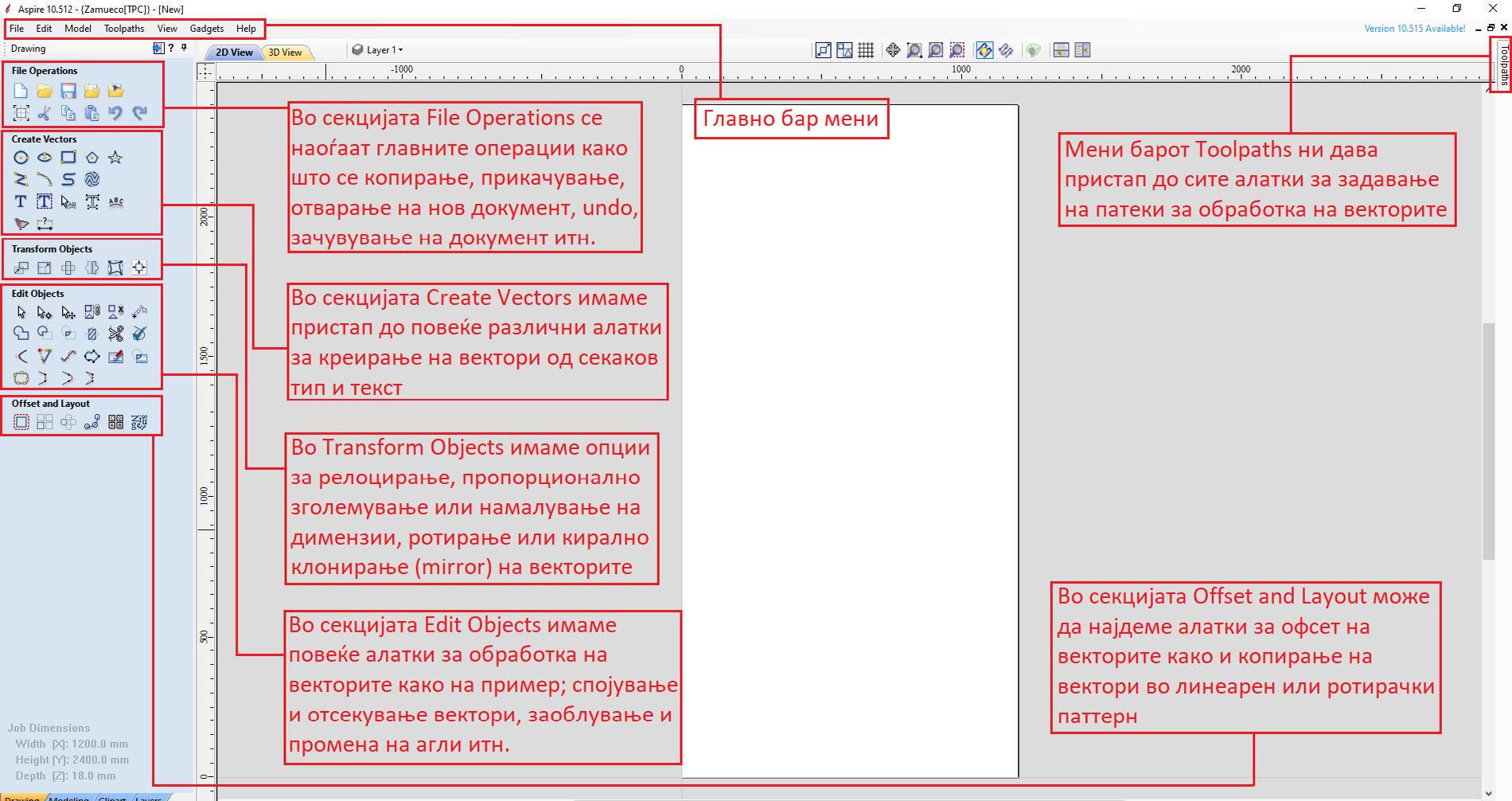
U odeljku File Operations nalaze se osnovne funkcije kao što su kopiranje, uvoz, otvaranje novog dokumenta, Undo, čuvanje dokumenta i druge osnovne operacije.
U odeljku Create Vectors dostupni su različiti alati za kreiranje vektora svih tipova, kao i za unos i obradu teksta.
U odeljku Transform Objects nalaze se opcije za pomeranje objekata, proporcionalno povećavanje ili smanjivanje dimenzija, rotiranje i zrcalno preslikavanje (Mirror) vektora.
U odeljku Edit Objects dostupni su alati za uređivanje vektora, kao što su spajanje i odsecanje vektora, zaobljavanje i izmena uglova i druge funkcije.
Traka menija Toolpaths omogućava pristup svim alatima za definisanje putanja obrade vektora.
U odeljku Offset and Layout nalaze se alati za kreiranje offseta vektora, kao i za kopiranje vektora u linearnom ili kružnom obrascu.
Na glavnoj radnoj površini možemo pronaći sve glavne sekcije sa alatima za obradu vektora.
Počevši od gornjeg levog ugla, nalazi se Menu Bar sa glavnim opcijama i funkcijama. Sa leve strane nalaze se sekcije File Operations, Create Vectors, Transform i Edit Objects, kao i Offset and Layout.
Pomoću ovih funkcija crtamo, modifikujemo, kopiramo, odsecamo, spajamo, pomeramo ili rotiramo vektore.
U sekciji Create Vectors nalaze se opcije za crtanje svih oblika vektora i teksta. U sekciji Transform Objects nalaze se alati za pomeranje, proporcionalnu promenu dimenzija i rotiranje vektora, dok se u sekciji Edit Objects nalaze alati za spajanje i odsecanje vektora, promenu uglova, zaobljavanje i druge funkcije. Klikom na dugme Toolpaths u gornjem desnom uglu otvara se novi prozor koji sadrži sve funkcije i alate za definisanje putanja i tipa obrade vektora.

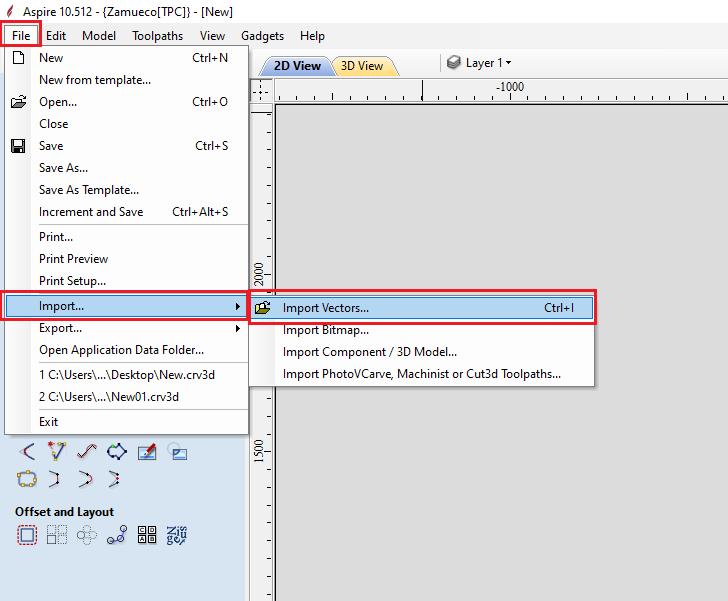
Da bismo dodali pripremljeni crtež, potrebno je da u gornjem levom uglu kliknemo na File, zatim na Import, pa na opciju Import Vectors. Možemo primetiti da je, nakon što smo podesili radni komad, opcija Import postala dostupna za korišćenje.
Pritiskom na Import Vectors otvara se novi prozor u kojem je potrebno da selektujemo crtež koji želimo da učitamo na radnu površinu i pritisnemo Open.
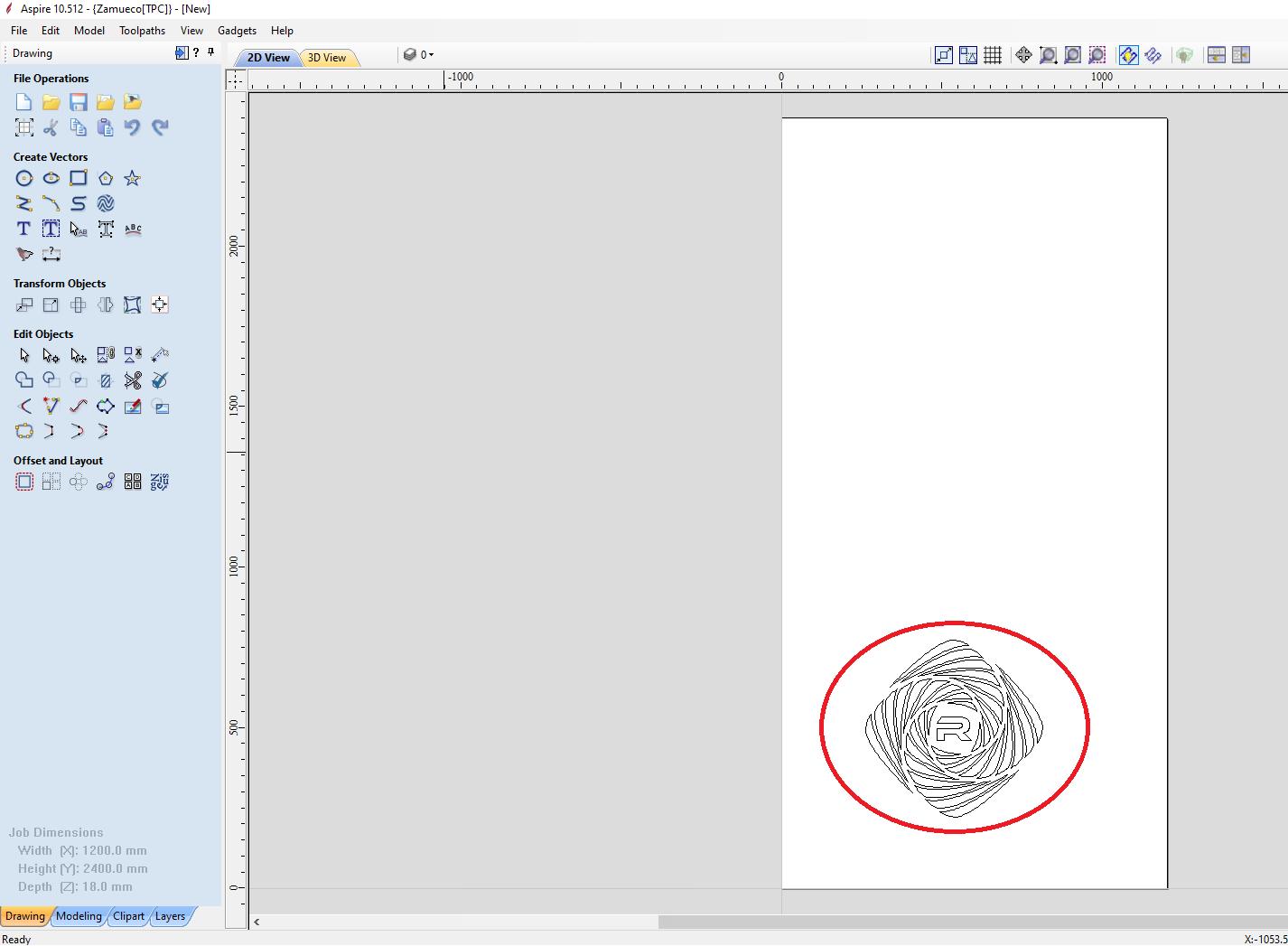
Nakon što kliknemo na dugme Open, možemo primetiti da je naš crtež učitan na radnu površinu i možemo započeti sa definisanjem putanja za obradu. Da bismo premestili crtež na drugu poziciju na radnom komadu, potrebno je da izaberemo opciju Transform Mode iz sekcije Edit Objects. Opcija Transform Mode omogućava pomeranje, promenu veličine i rotiranje selektovanih vektora.
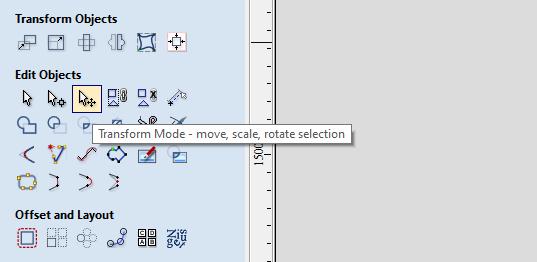
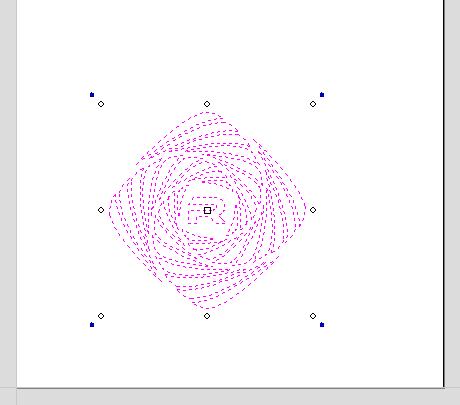
Klikom na opciju Transform Mode, svi selektovani vektori dobijaju roze boju, 8 tačaka za promenu proporcija, 4 tačke za rotaciju i centralnu tačku za promenu položaja.
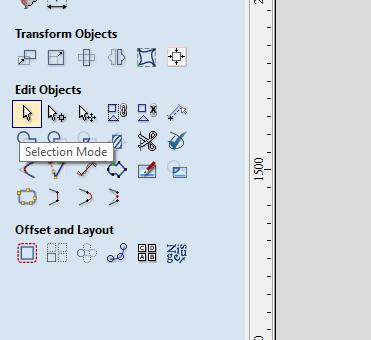
Sve dok je aktivna opcija Transform Mode, možemo koristiti ove alate. Kada završimo sa pozicioniranjem, rotiranjem ili promenom veličine, potrebno je da kliknemo na prvu strelicu iz sekcije Edit Objects, pod nazivom Selection Mode, kako bismo izašli iz Transform Mode i vratili se u standardni režim rada.
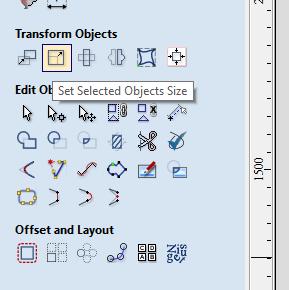
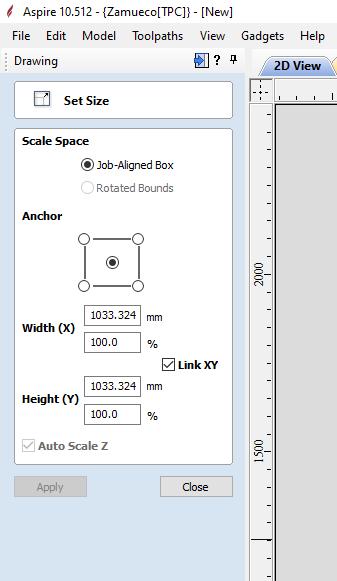
Za precizno dimenzionisanje selektovanih vektora izaberemo alatku Set Selected Objects Size iz sekcije Transform Objects, nakon čega se otvara novi prozor.
U sekciji Anchor biramo referentnu tačku za koju će vektori biti vezani prilikom povećavanja ili smanjivanja dimenzija, a u poljima Width (X) i Height (Y) unosimo željene konačne dimenzije vektora po X i Y osi.
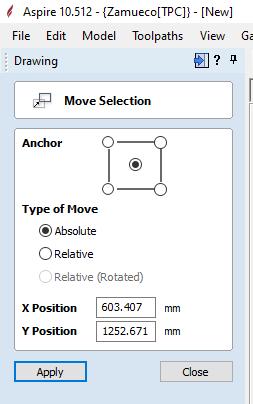
Za precizno pozicioniranje vektora na radnom komadu potrebno je da izaberemo opciju Move Selected Objects iz sekcije Transform Objects, a zatim u polja X Position i Y Position unesemo vrednosti koordinata na koje želimo da premestimo crtež.
U sekciji Anchor biramo referentnu tačku prema kojoj će crtež biti relokiran.
Nakon što završimo sa pozicioniranjem crteža, potrebno je da zadamo putanje za obradu.
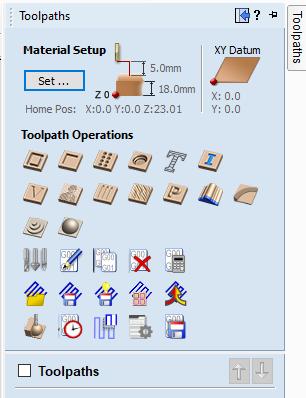
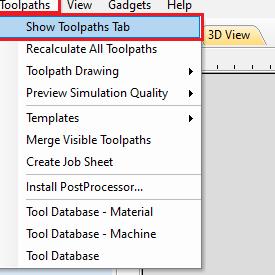
Kliknemo na Toolpaths traku sa desne strane ili u glavnom meniju u gornjem levom uglu izaberemo Toolpaths, a zatim opciju Show Toolpaths Tab, čime se otvara željena traka sa alatima.
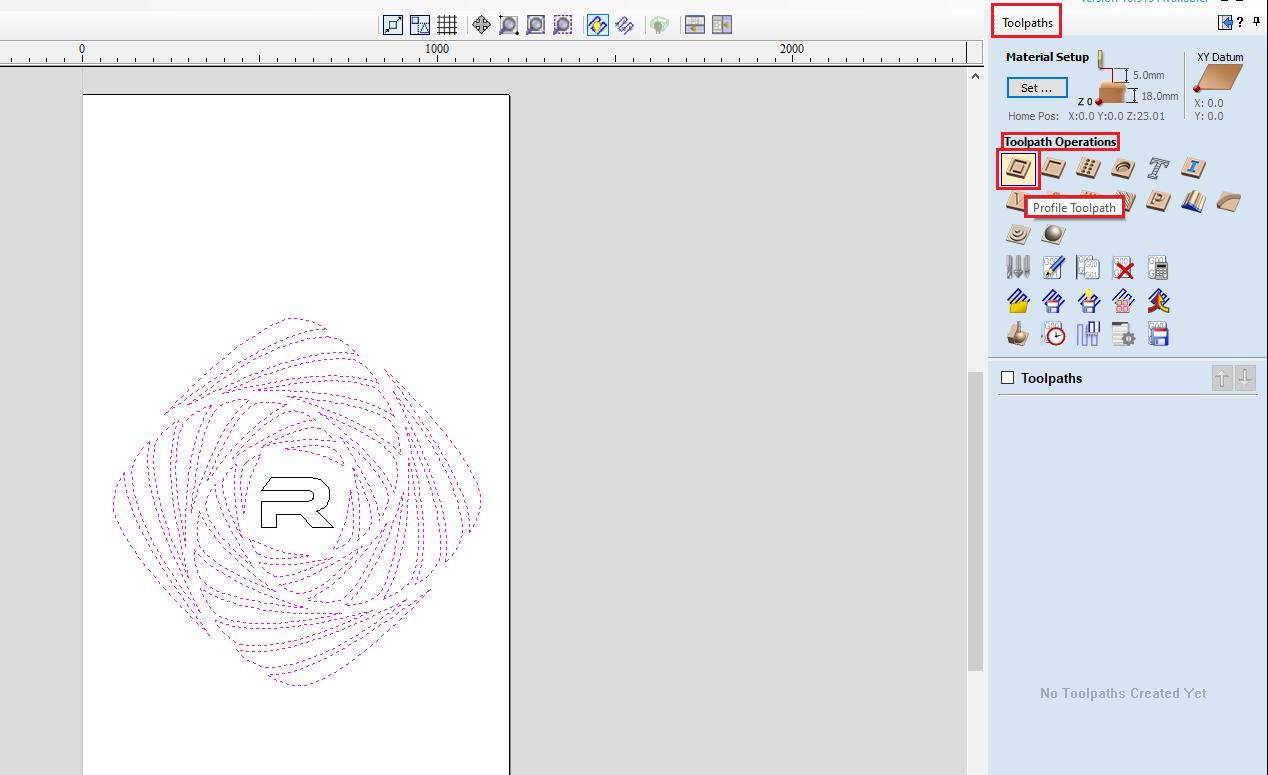
U meniju Toolpaths, u sekciji Toolpath Operations, nalaze se svi alati za definisanje putanja za obradu. Postoji veliki broj opcija za obradu različitim metodama i različitim noževima. U našem slučaju koristićemo dve od njih, i to: Profile Toolpath (2D Profile Toolpath) i Pocket Toolpath.
Opcija Profile Toolpath (2D Profile Toolpath) namenjena je za krojenje i odsecanje materijala, dok opcija Pocket Toolpath služi za definisanje putanja za izradu žlebova i udubljenja i predstavlja odličan način za uklanjanje velikih količina materijala sa radnog komada.
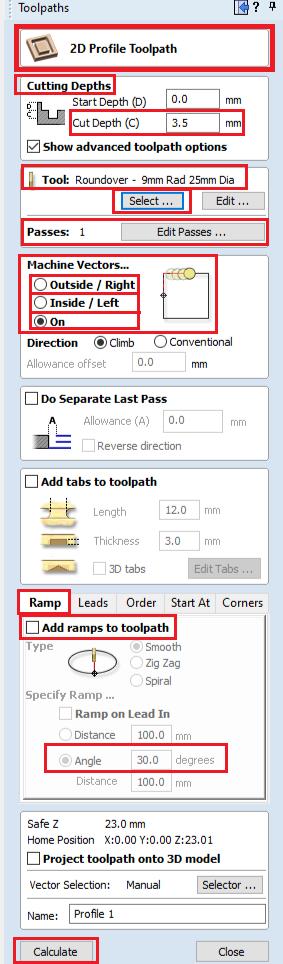
Izborom opcije 2D Profile Toolpath otvara se novi prozor u kojem se nalazi nekoliko sekcija u koje je potrebno uneti preostale parametre.
U sekciji Cutting Depths, u polje Cut Depth, unosimo završnu dubinu koju želimo da postignemo.
U sekciji Tool biramo odgovarajući nož za obradu i podešavamo sve njegove parametre.
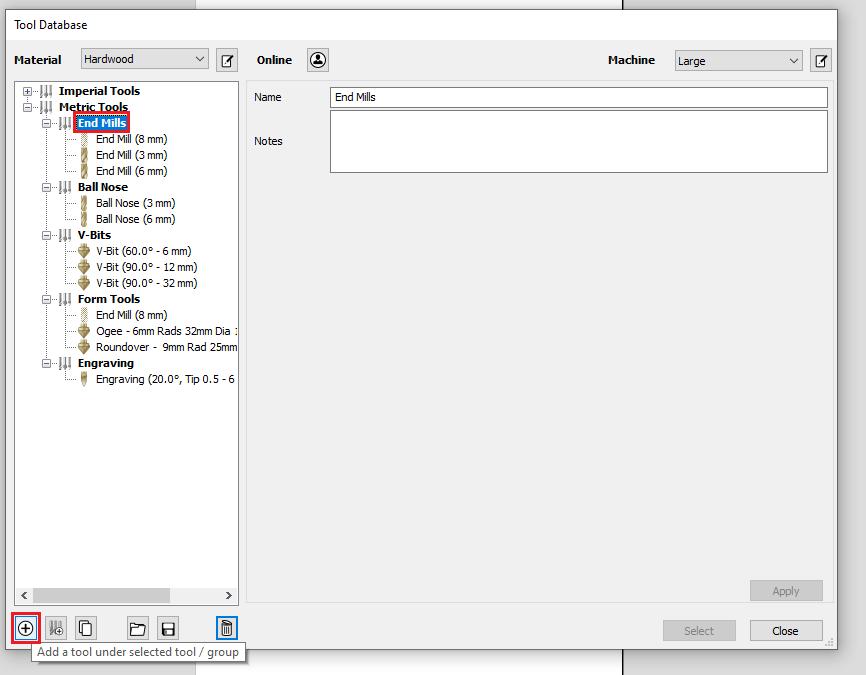
Pritiskom na dugme Select… otvara se novi prozor pod nazivom Tool Database, u kojem se nalaze svi noževi koji su uneti u bazu podataka.
U podsekciji Metric Tools nalazi se lista svih noževa u metričkom sistemu. Ukoliko naš nož nije na listi, možemo ga dodati pritiskom na dugme sa znakom + u donjem levom uglu.
Novododati nož biće dodat u prethodno selektovanu listu (Tool Type).
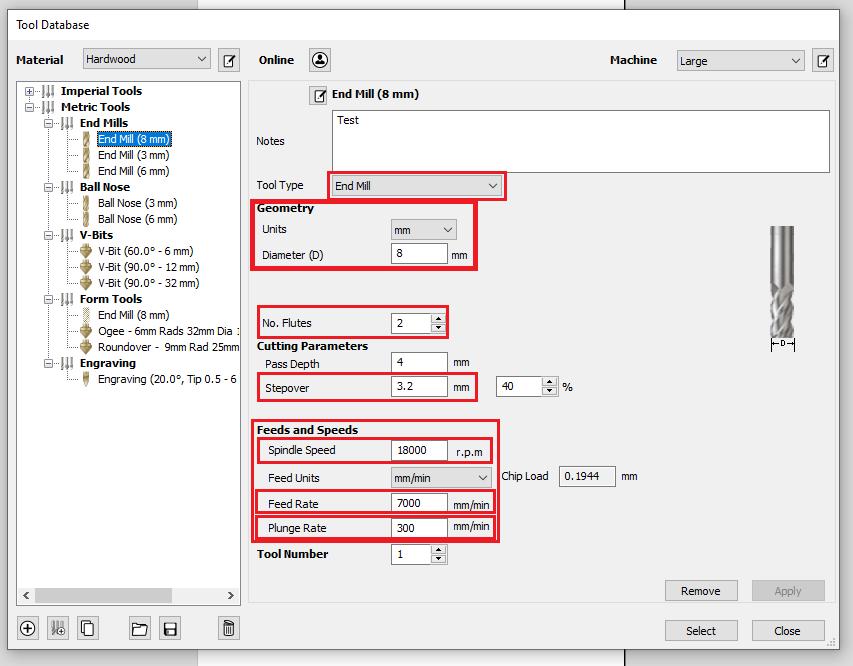
U sekciji Geometry, u polju Units biramo milimetre, a u polje Diameter unosimo prečnik noža. U polje No. Flutes unosimo broj sečiva noža.
U sekciji Cutting Parameters, u polje Stepover unosimo vrednost za koliko milimetara će nož zahvatati materijal pri svakom prolazu.
U sekciji Feeds and Speeds, u polje Spindle Speed unosimo brzinu obrtanja vretena, u polje Feed Rate unosimo brzinu kojom će se glava/nož kretati tokom obrade radnog komada, odnosno koliko brzo će obrađivati materijal, a u polje Plunge Rate unosimo brzinu kojom će nož ulaziti u materijal, izraženu u milimetrima u minuti.
Softver pamti sve parametre za svaki nož i čuva ih u bazi podataka noževa.
Da bismo izabrali neki od noževa sa liste, potrebno je samo da ga selektujemo i kliknemo na dugme Select.
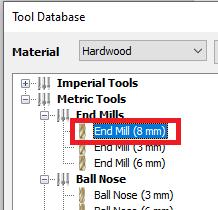
Nakon što izaberemo željeni nož, sledeći korak je da u polju ispod, pod nazivom Passes, pritisnemo dugme Edit Passes….
U ovoj sekciji određujemo u koliko prolaza će nož ulaziti u materijal po istoj putanji kako bi postigao zadatu dubinu. U našem slučaju završna dubina za ovu operaciju iznosi 3,5 mm, i ukoliko izaberemo 3 Passes, softver će završnu dubinu podeliti na 3, čime dobijamo rezultat od 1,16 mm po jednom Pass-u (jedan prolaz po zadatim vektorima).
Mašina će proći zadatim vektorima 3 puta, pri čemu će pri svakom narednom prolazu progresivno ulaziti u materijal za 1,16 mm.
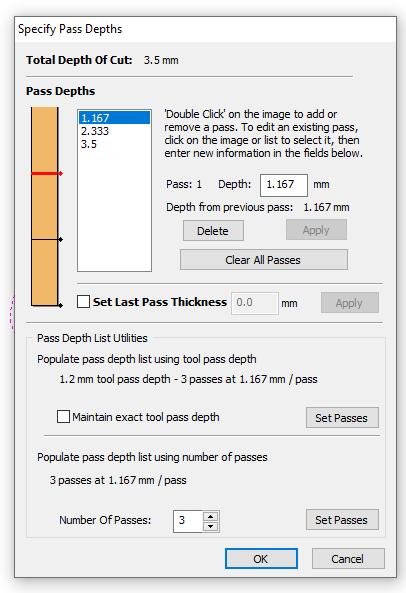
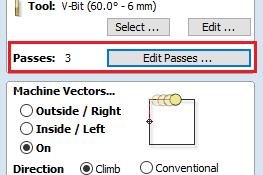
U prozoru Specify Pass Depths možemo pojedinačno kontrolisati svaki Pass, odnosno odrediti dubinu svakog pojedinačnog ulaska noža u materijal. Za potvrdu podešavanja pritisnemo dugme OK.

Sledeća funkcija je Machine Vectors, gde imamo opcije koje određuju sa koje strane vektora će se kretati nož.
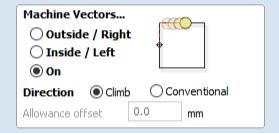
Pomoću opcije Outside / Right softver će generisati putanje za nož sa spoljašnje strane vektora. Ovu funkciju koristimo kada želimo da isečemo komad sa tačno zadatim dimenzijama.
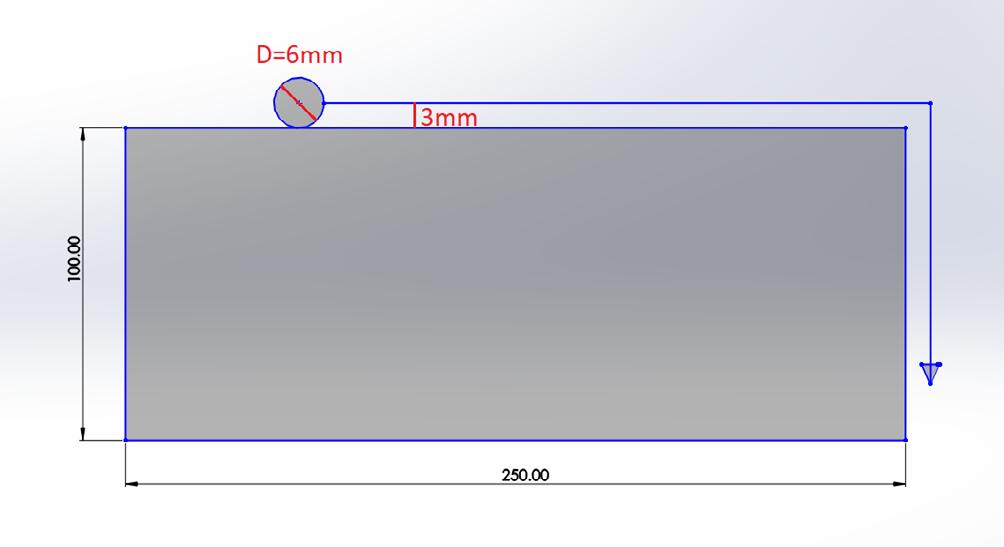
Ukoliko nož kojim krojimo ima prečnik od 6 mm, softver će generisati putanju na udaljenosti od 3 mm sa spoljašnje strane vektora kako bi se postigle tačne dimenzije. Ukoliko bismo izabrali opciju On (po liniji), završni komad bi imao dimenzije 97 mm × 247 mm, umesto prethodno zadatih 100 mm × 250 mm.
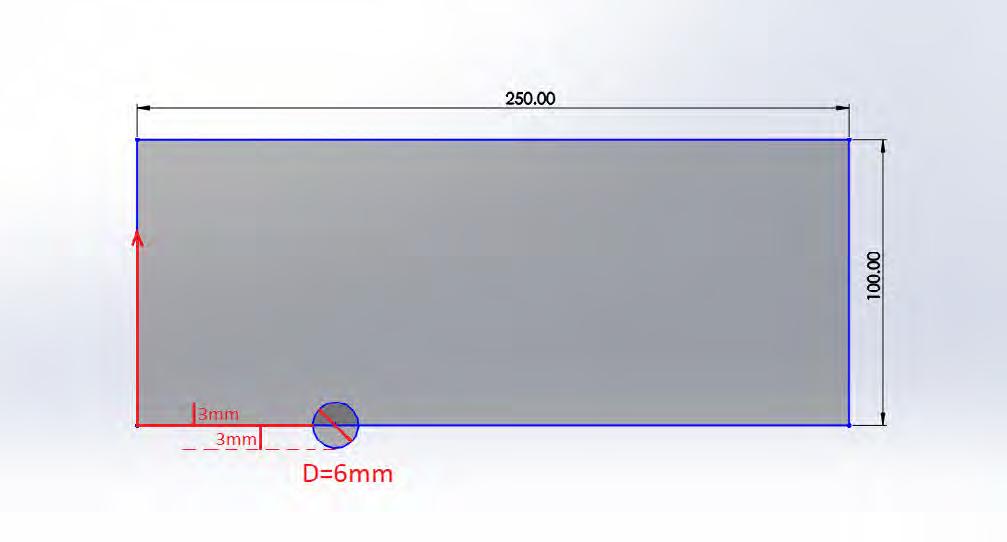
Ukoliko želimo da graviramo ili izradimo žleb prema određenom dizajnu, možemo izabrati opciju On (po liniji), pri čemu će na kraju obrade trag koji je ostavio nož imati širinu od 6 mm, odnosno koliko iznosi prečnik noža.
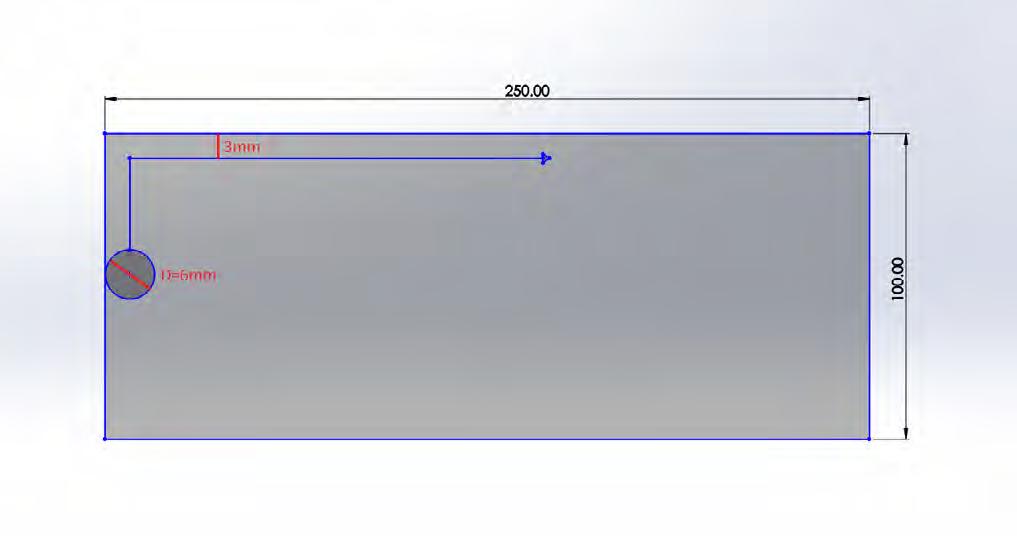
Opcija Inside / Left omogućava izradu udubljenja sa tačno zadatim dimenzijama, jer će se nož kretati sa unutrašnje strane vektora. Efekat je prikazan na slikama iznad.
Ramp efekat je neophodan za pravilan način obrade materijala. Pomoću ovog efekta kontrolišemo način na koji će nož ulaziti u materijal. Direktan ulazak u materijal pod uglom od 90° sa End Mill nožem za krojenje nije pravilan, jer donji deo noža, koji prvi ulazi u materijal, nema sečivo sa donje strane kojim bi mogao da uklanja materijal.
Iz tog razloga koristi se Ramp efekat, koji omogućava da nož ulazi u materijal pod unapred definisanim uglom, čiju vrednost unosimo u prozor Ramp, u segmentu Specify Ramp…
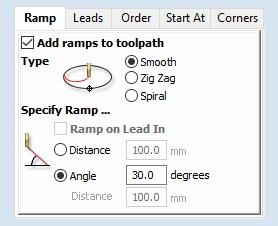
Selektujemo Angle, a u susedno polje unosimo željenu vrednost ugla u stepenima.
U polju Type biramo način na koji će nož ulaziti u materijal. Opcija Smooth omogućava pravolinijsko ulaženje u materijal, Zig Zag stvara stepenasti obrazac kretanja, dok Spiral omogućava spiralno kretanje noža.
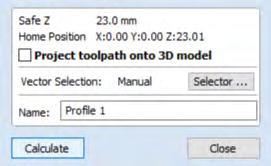
Poslednji korak je da sačuvamo Toolpath i pripremimo ga za eksport tako što ćemo kliknuti na dugme Calculate.
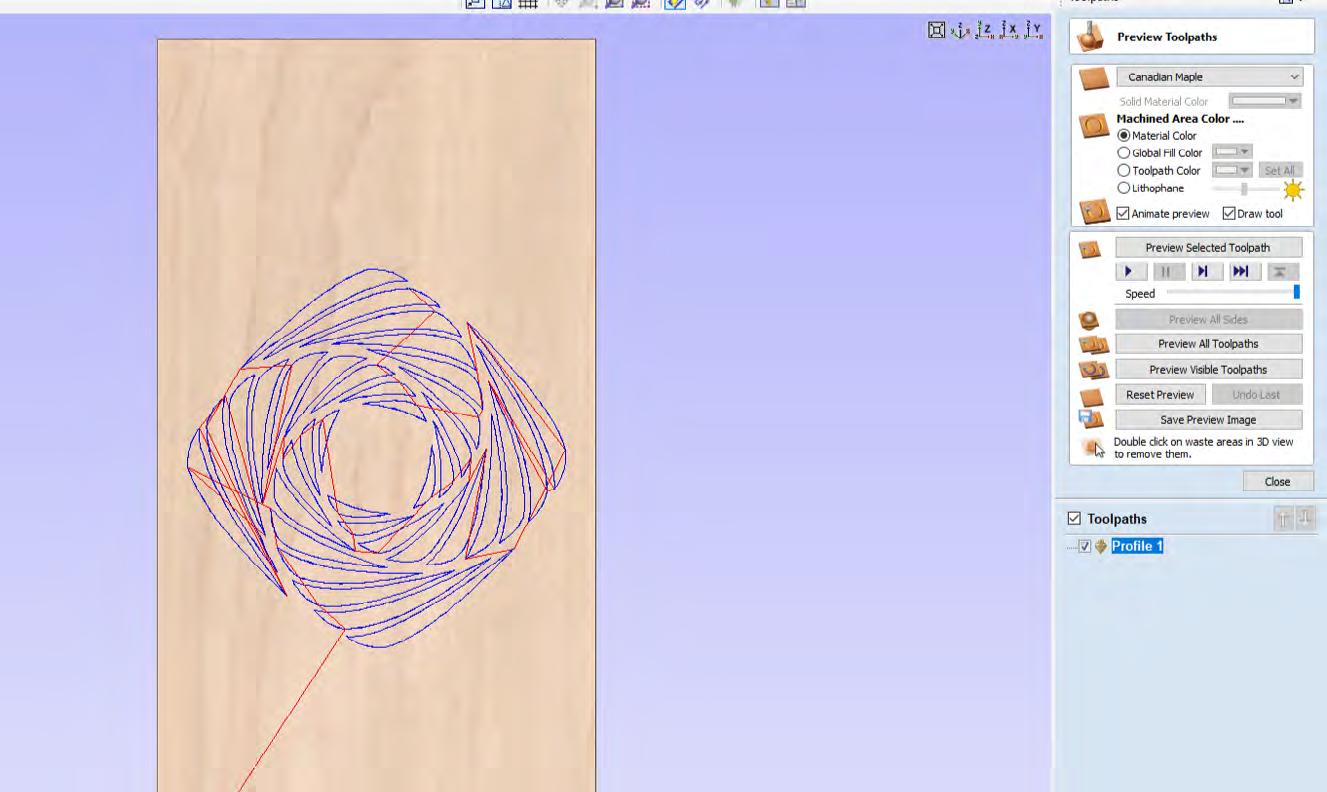
Softver prikazuje grafički prikaz putanja i svih kretanja noža tokom obrade. Putanje po našem crtežu (vektorima) označene su plavom bojom, dok je crvenom bojom označena putanja glave kada se nalazi iznad materijala i kreće se od jednog vektora do drugog.
U ovom prozoru (Preview Toolpaths) imamo mogućnost da simuliramo kompletan Toolpath, pri čemu softver generiše grafički prikaz završnog proizvoda i celokupnog procesa obrade.
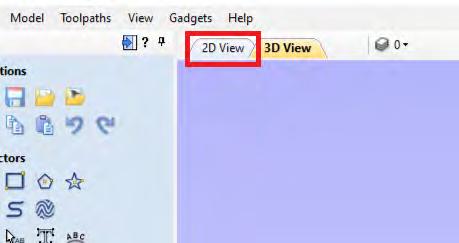
Nakon što završimo sa simulacijom putanja, potrebno je da se vratimo iz 3D prikaza u 2D View, što se izvodi klikom na dugme 2D u gornjem levom delu interfejsa.
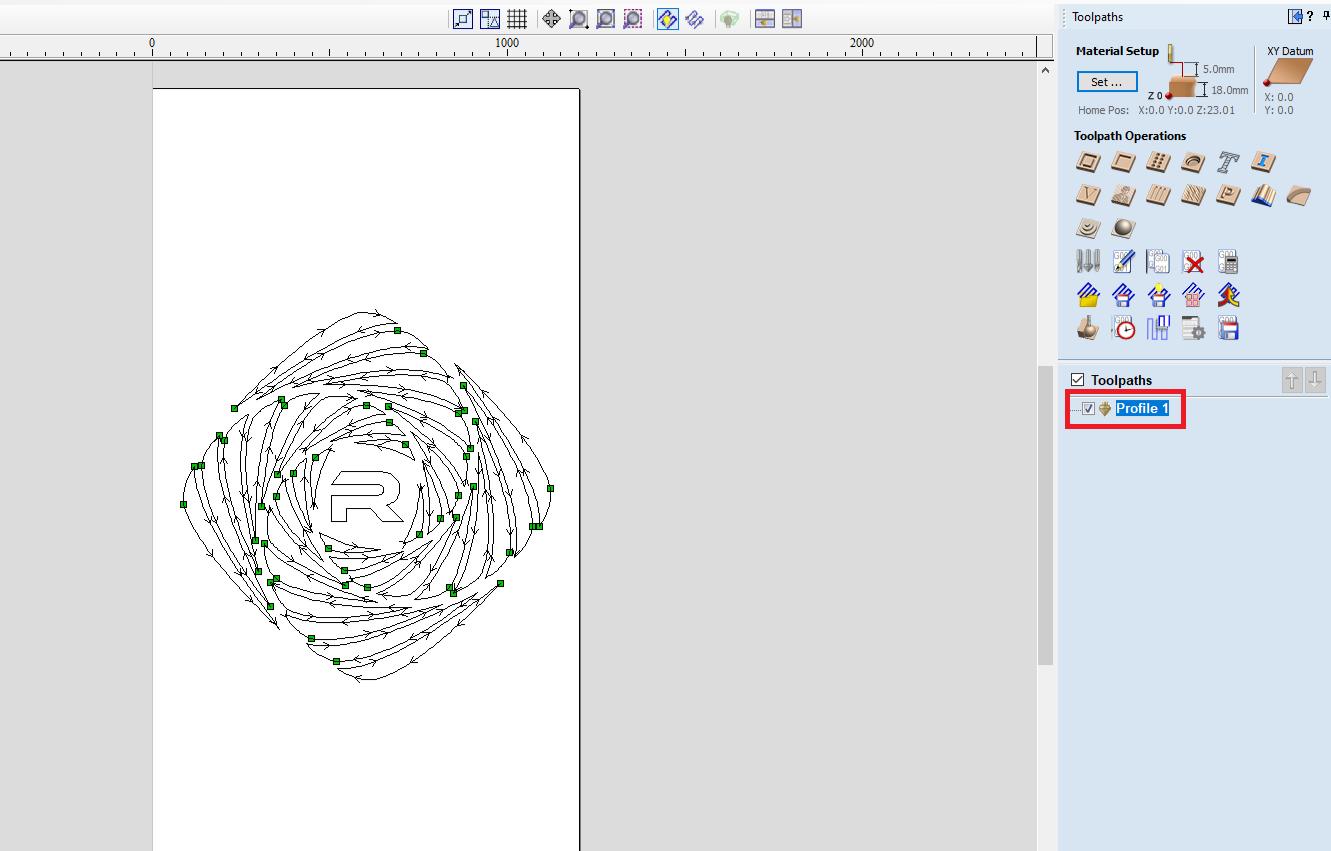
U segmentu Toolpaths sa desne strane interfejsa nalazi se naš Toolpath, a kada ga selektujemo, na crtežu se prikazuju ulazne i izlazne tačke, kao i smer kretanja noža.
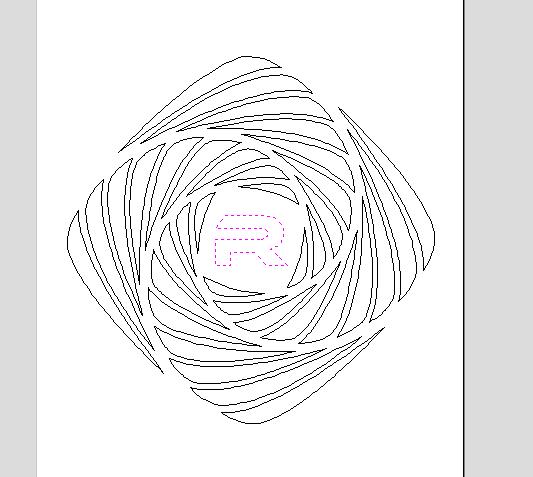
Preostaje nam još jedan deo crteža kojem treba da zadamo putanje za obradu (slovo u centru crteža), što možemo uraditi tako što ćemo selektovati vektore i u segmentu Toolpaths izabrati željenu funkciju.
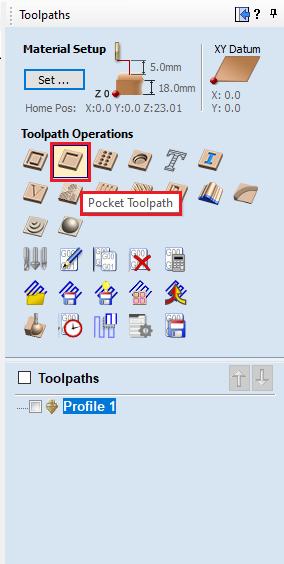
U segmentu Toolpath Operations biramo opciju Pocket Toolpath. Ova funkcija predstavlja drugačiju operaciju i razlikuje se od 2D Profile Toolpath. Prva operacija je već u potpunosti završena i softver je prikazuje u segmentu Toolpaths (u našem slučaju pod nazivom Profile 1).
Drugu operaciju (Pocket Toolpath) izradićemo drugim nožem i sa drugačijim parametrima. Ova funkcija služi za izradu udubljenja u materijalu sa tačno definisanim dimenzijama. U našem slučaju iskoristićemo ovu funkciju kako bismo uklonili materijal iz unutrašnjosti slova R i dobili efekat urezanog, odnosno izžlebljenog slova.
Kao i prethodno, važno je da unesemo vrednost završne dubine u sekciji Cutting Depths, u polje Cut Depth.
U sekciji Tool biramo odgovarajući nož i kliknemo na dugme Select.
U delu Passes unosimo odgovarajući broj prolaza, a odmah ispod možemo primetiti novu funkciju u kojoj određujemo obrazac (Pattern) po kojem će nož uklanjati materijal. Na raspolaganju su opcije Offset i Raster.
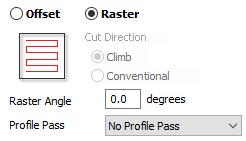
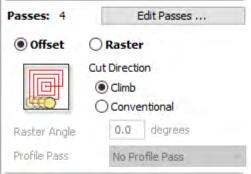
Selektujemo opciju Ramp Plunge Moves i kliknemo na dugme Calculate.
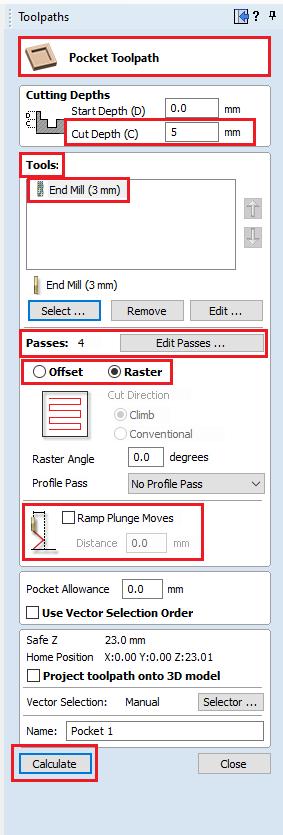
Kao i prethodno, klikom na dugme Calculate otvara se novi prozor u 3D View prikazu, gde imamo grafički prikaz putanja za obradu vektora, kao i opcije za simulaciju procesa obrade.
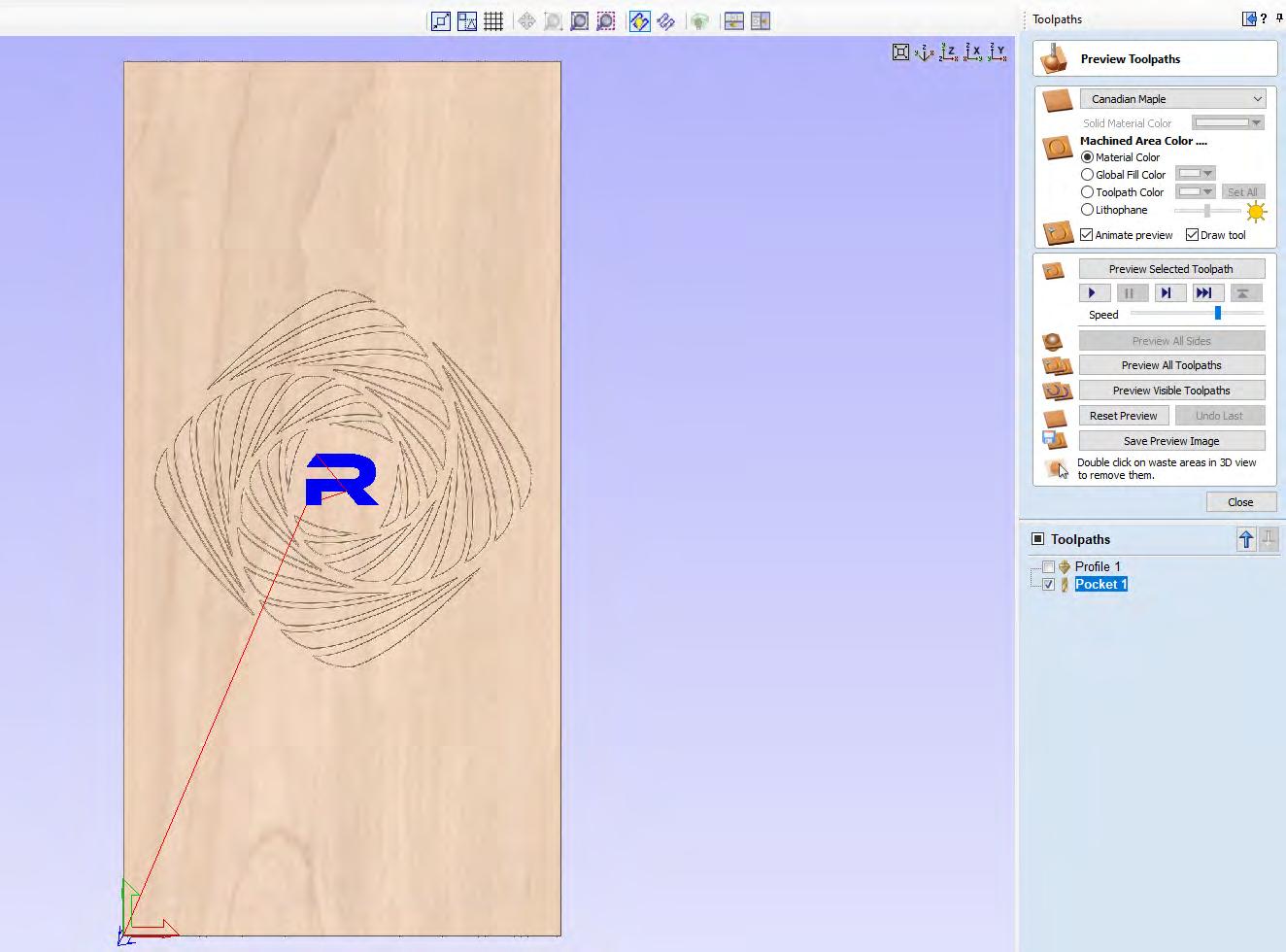
Možemo primetiti da se u segmentu Toolpaths pojavila još jedna putanja, i to Pocket Toolpath, za koju smo upravo podesili parametre i koja je označena nazivom Pocket 1. Kada je selektovana, možemo videti putanju noža dok se nalazi izvan materijala (označenu crvenom linijom), kao i putanje za obradu unutar slova (označene plavom bojom).
Preostaje nam da sačuvamo obe generisane putanje (Profile 1 i Pocket 1) u .NC fajl kako bismo ih mogli obraditi na mašini.
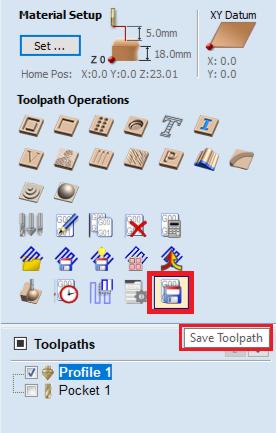
Selektujemo jedan Toolpath, a zatim u sekciji Toolpath Operations kliknemo na poslednje dugme pod nazivom Save Toolpath. Otvara se novi prozor sa istim nazivom, u kojem u sekciji Post Processor biramo RADEK (.nc .cnc).
Selektujemo jednu od putanja i kliknemo na dugme Save Toolpath(s).
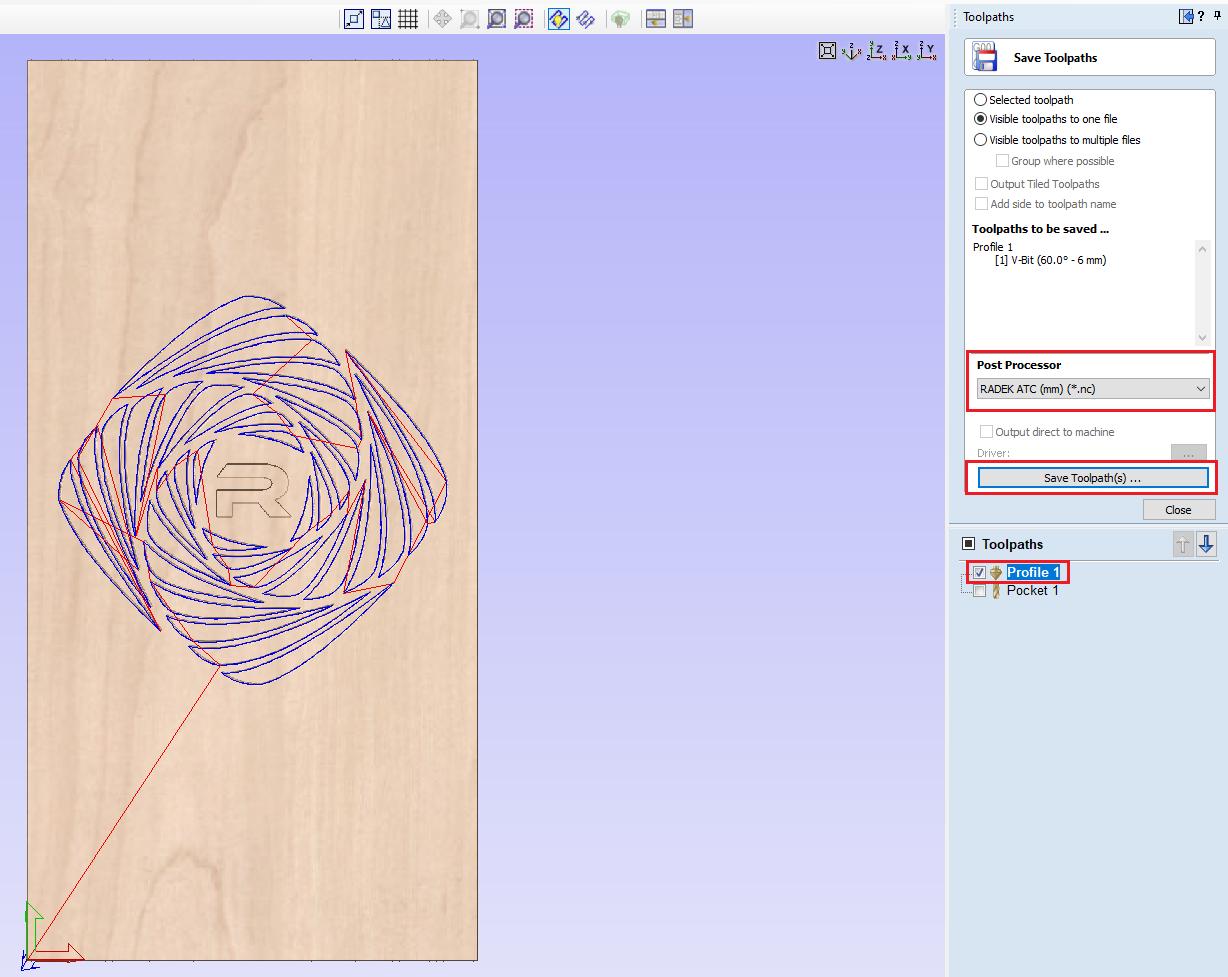
Otvara se novi prozor Save As, u kojem unosimo naziv našeg fajla i biramo lokaciju na kojoj će biti sačuvan.
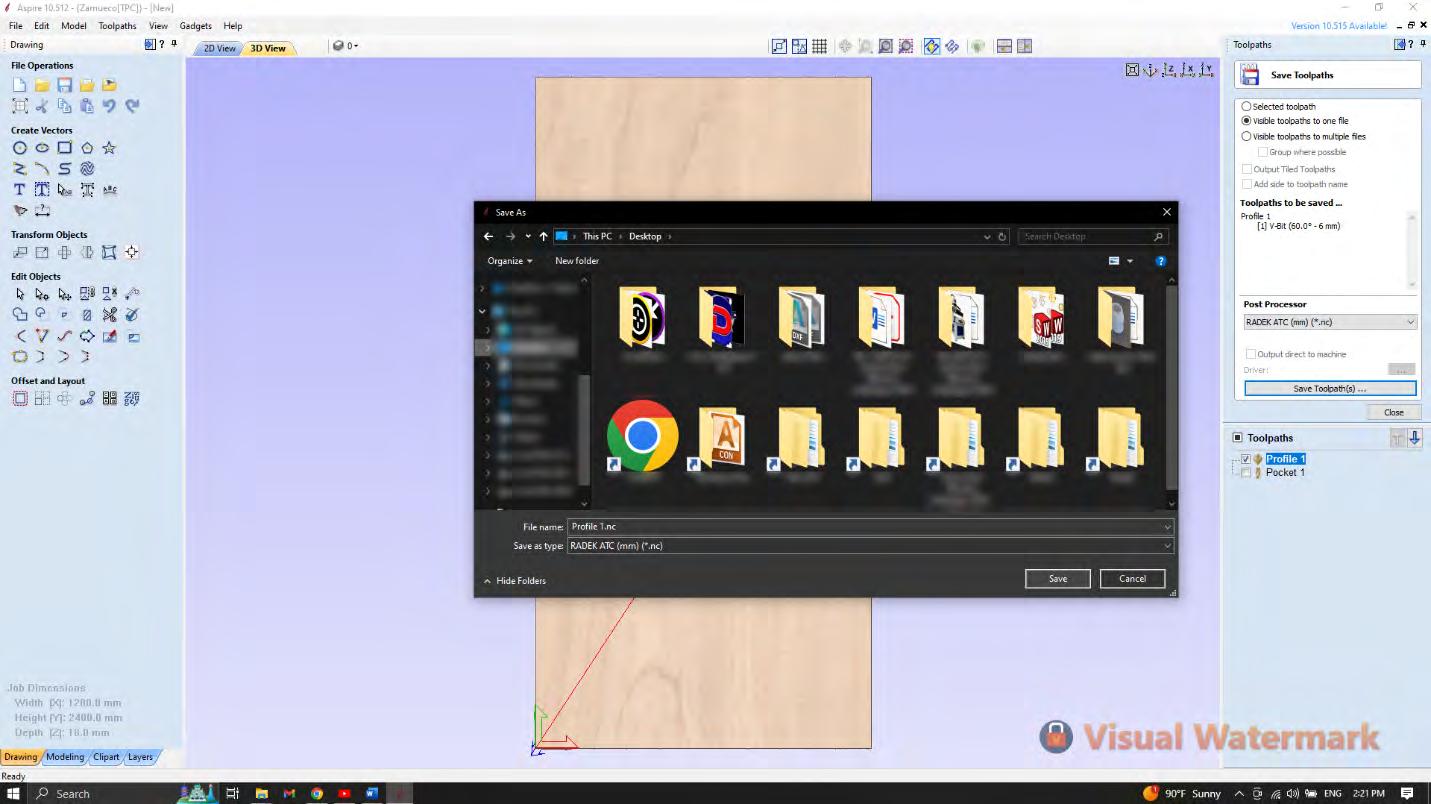
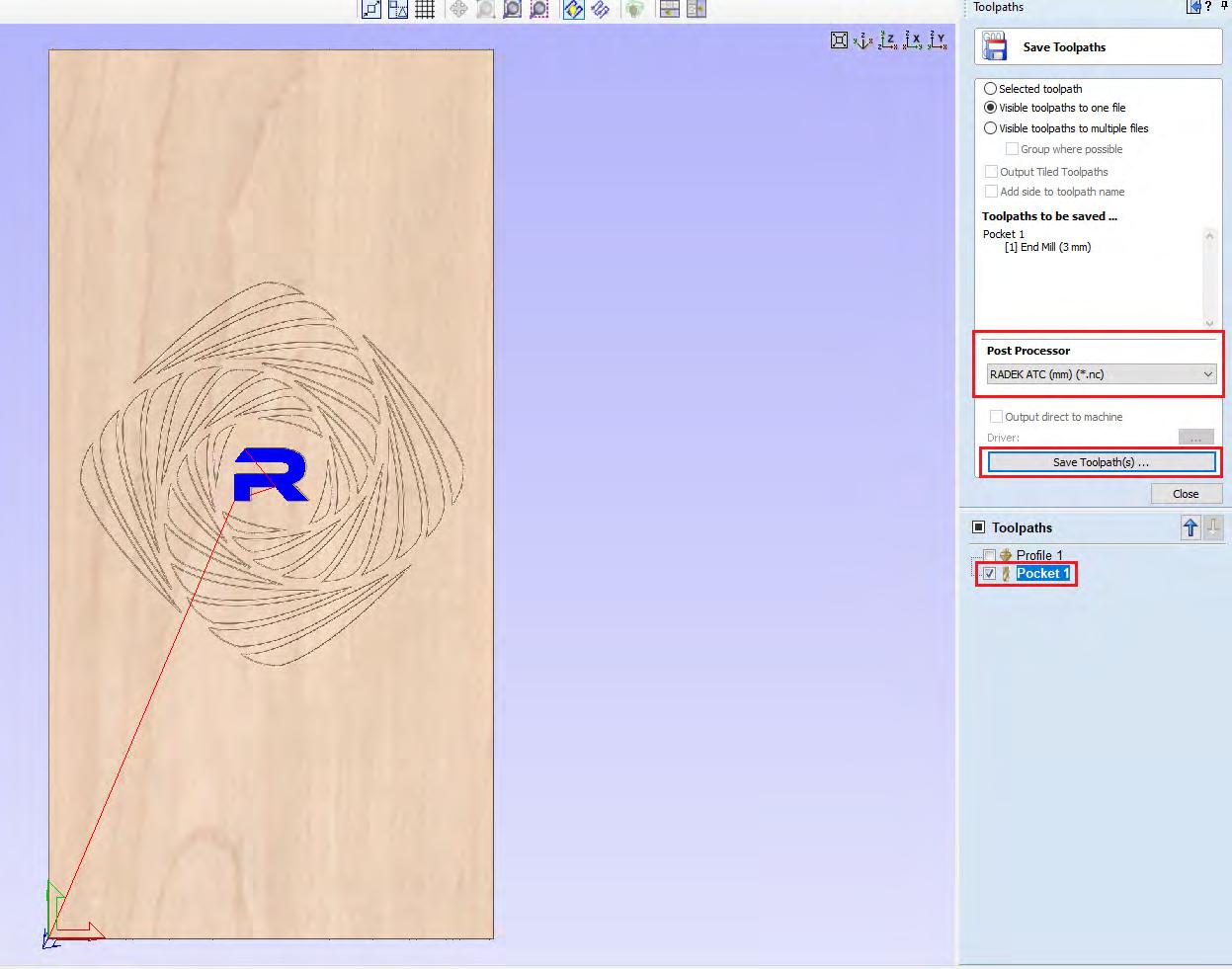
Isti postupak ponavljamo i za drugi Toolpath. Time smo završili definisanje putanja i podešavanje svih parametara.
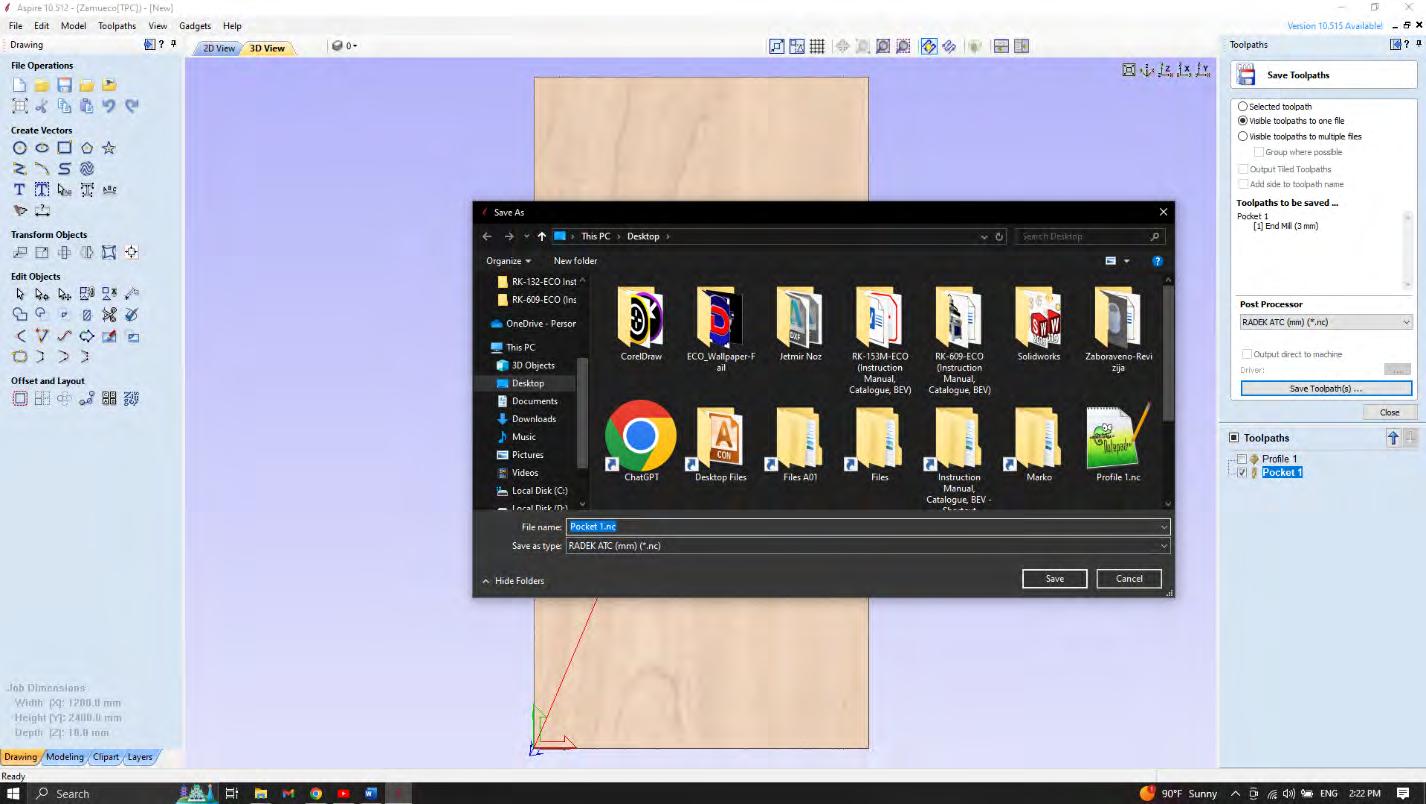
Preostaje nam da novogenerisane fajlove prebacimo u softver NC Studio, preko kojeg ćemo izvršiti G kod za obradu radnog komada.
Priprema mašine za rad
Da bismo započeli proces sečenja ili graviranja, najpre je potrebno pripremiti mašinu za rad. Ovaj proces sastoji se od nekoliko koraka: postavljanje odgovarajućeg noža za obradu, postavljanje podloge od medijapana, postavljanje radnog komada i njegovo pričvršćivanje, uključivanje mašine, računara, pumpe za hlađenje glave i vakuum pumpe, priprema NC fajla.
Postavljanje odgovarajućeg noža za obradu
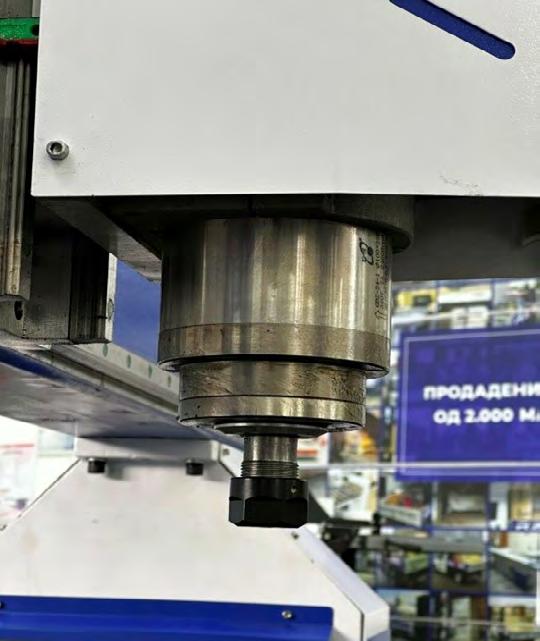
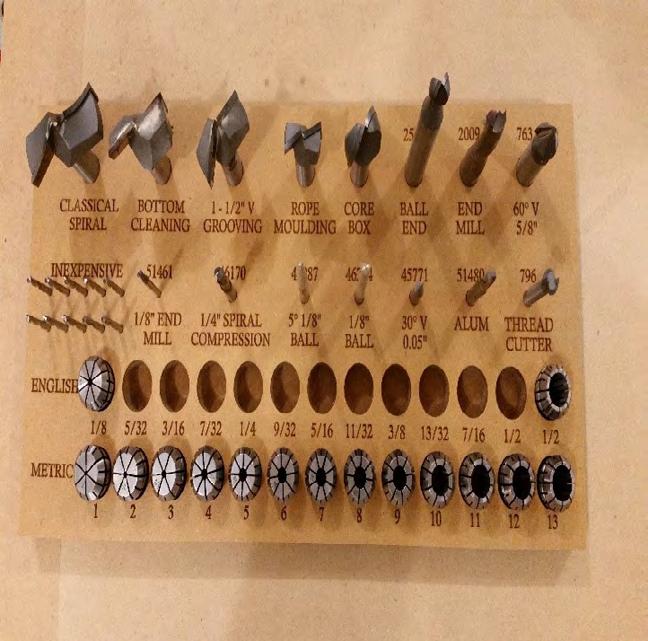
U zavisnosti od procesa obrade, biramo odgovarajući nož. Ključem odvrnemo navrtku koja drži čauru, nož postavimo u čauru, a zatim ponovo zategnemo navrtku, pri čemu je ne treba previše zatezati.
Postavljanje podloge i radnog komada
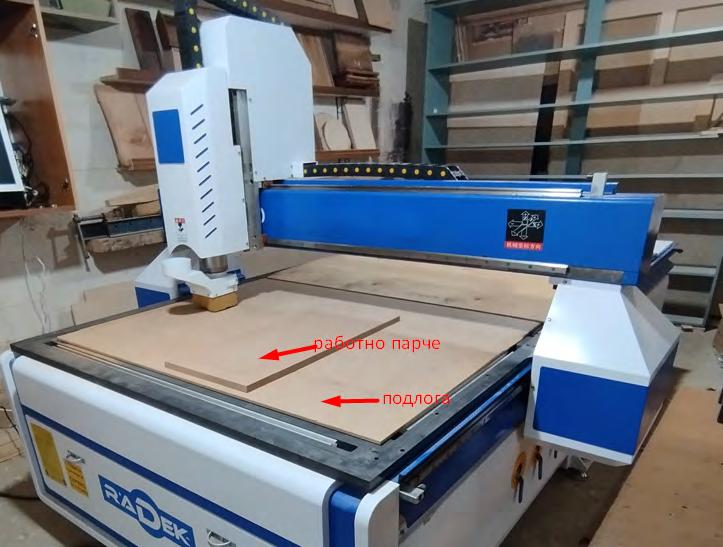
Ispod radnog komada, na radni sto, postavljamo podlogu koja može biti, na primer, od medijapana. Na taj način obezbeđujemo dobar vakuum, koji je veoma važan za pričvršćivanje radnog komada, koji MORA biti potpuno nepomičan tokom rada mašine.
Ukoliko mašina radi bez vakuum pumpe, podlogu i radni komad pričvršćujemo stezačima.
Postavljamo radni komad na podlogu, a nakon uključivanja vakuum pumpe potrebno je proveriti da li je pravilno pričvršćen.
Uključivanje mašine, računara, pumpe za hlađenje glave i vakuum pumpe
Nakon što završimo prethodne korake, uključujemo mašinu. To radimo deaktiviranjem dugmeta za hitno zaustavljanje (Emergency Stop) i pritiskom na dugme ON na mašini.
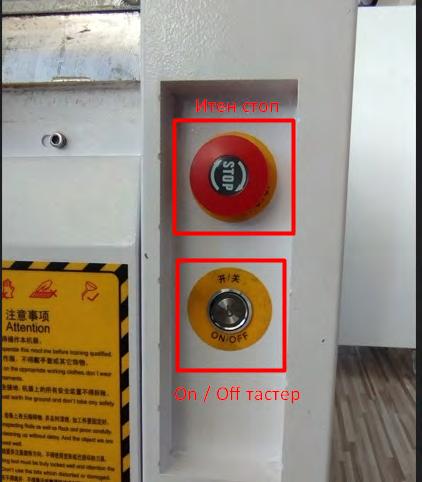
Zatim uključujemo računar preko kojeg upravljamo mašinom.
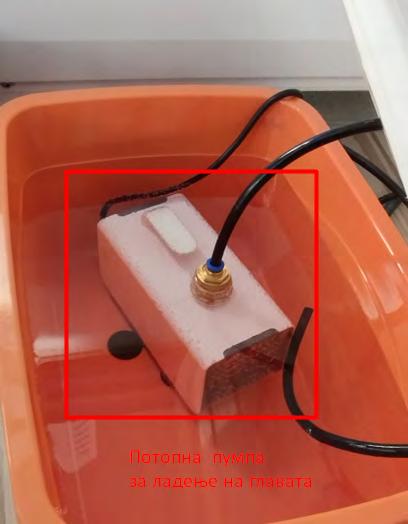
Pumpa za hlađenje glave uključuje se priključivanjem na električno napajanje.

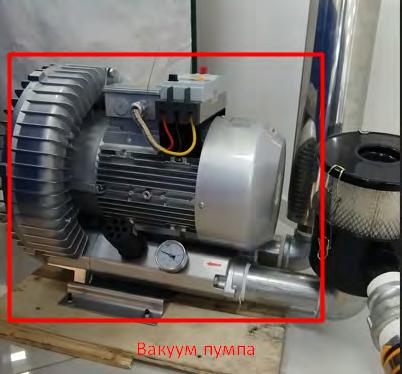
Vakuum pumpa uključuje se pomoću prekidača.
Softver odgovoran za kontrolu i rad sa modelom RK-132-ECO je NC Studio. U ovom softveru izvršavaju se sve standardne operacije, kao i podešavanje parametara, upravljanje osama, vretenom i rastojanjima, kao i obrada G-code komandi i fajlova.
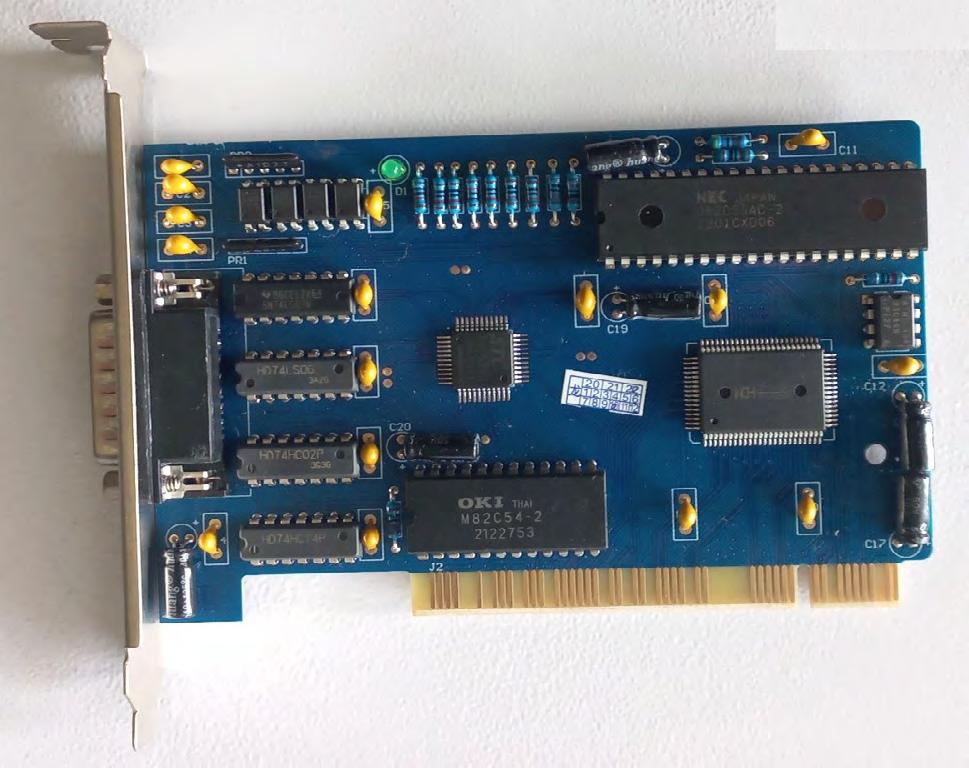
Nakon instalacije softvera potrebno je povezati personalni računar sa kontrolnom karticom koja direktno komunicira sa drajverima CNC mašine i upravlja njenim radom. Ukoliko kontrolna kartica nije povezana sa računarom, softver se neće pokrenuti.
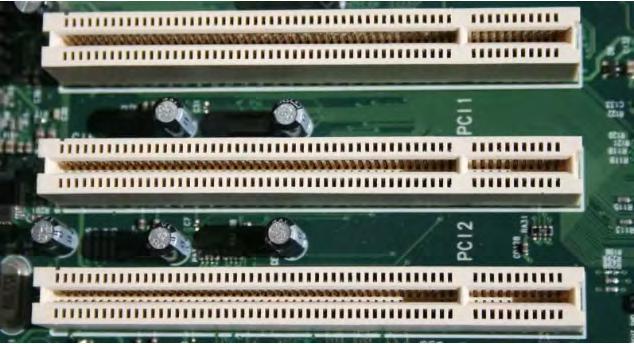
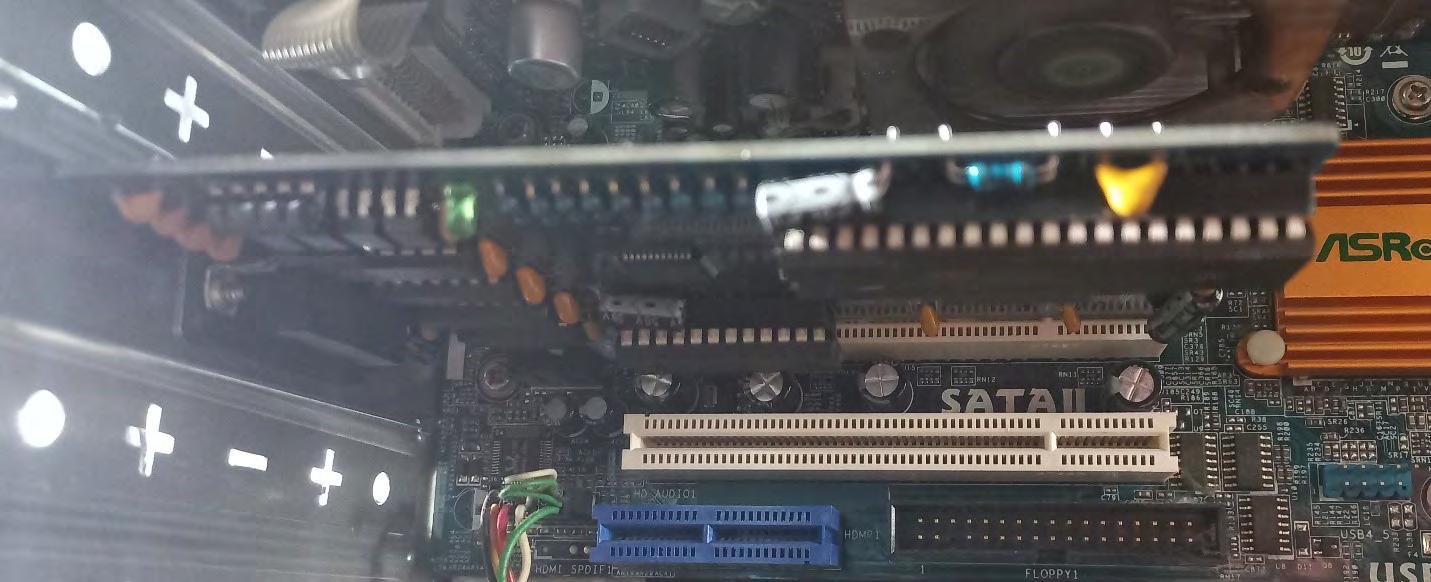
Kontrolna kartica se postavlja u PCI slot na matičnoj ploči računara, odakle se napaja i ostvaruje komunikaciju između računara i mašine.
Kada pokrenemo program NC Studio, otvara se radna površina sa 4 glavna prozora i nekoliko podsekcija sa komandama.
Odeljak sa osnovnim poljima, tasterima za pokretanje, pauzu i zaustavljanje obrade, kao i prikazom statusa graničnih senzora osa i alarma
Odeljak u kojem možemo da nuliramo ose, podešavamo brzinu rada i upravljamo vretenom
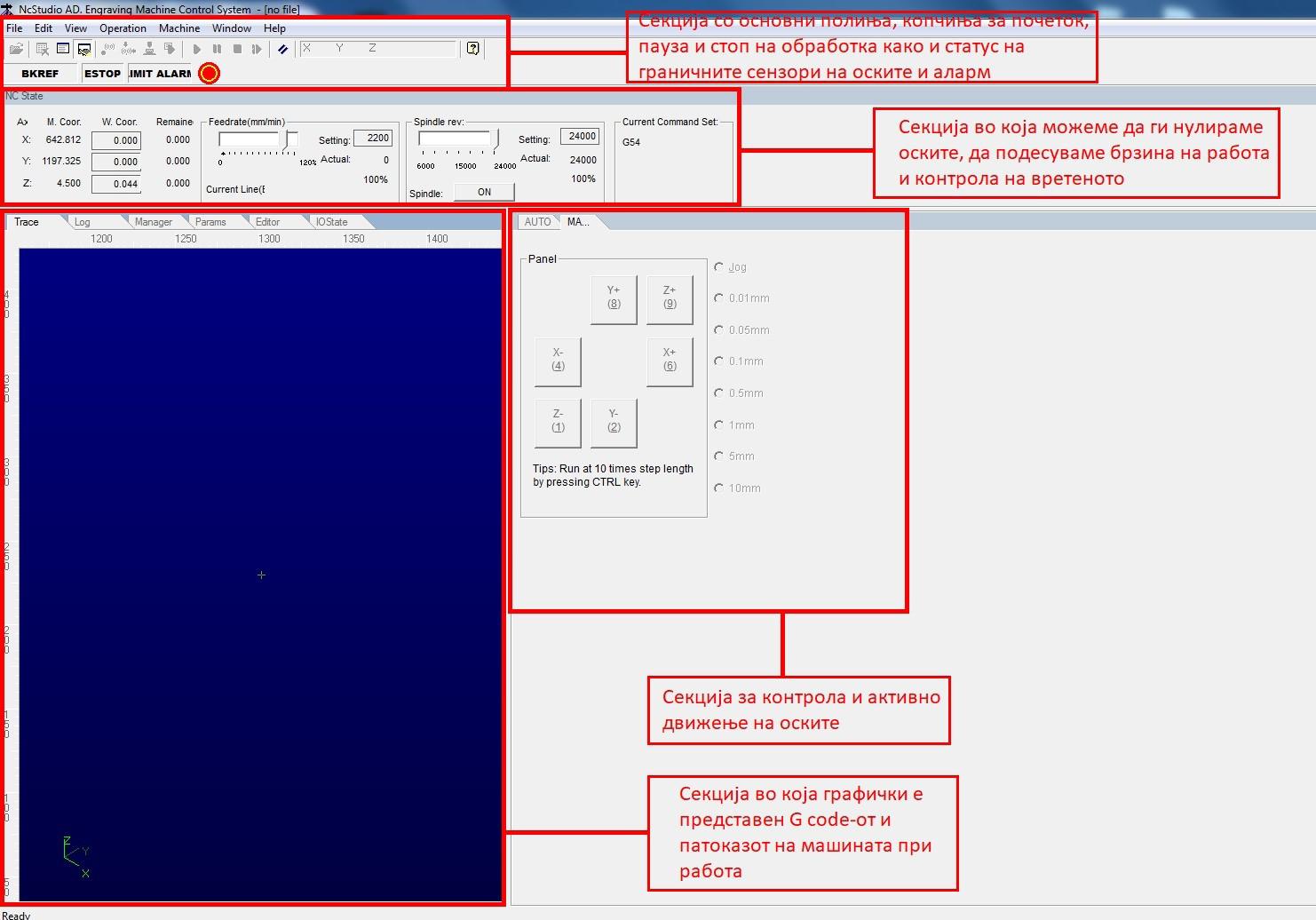
Odeljak za upravljanje i ručno pomeranje osa
Odeljak u kojem su grafički prikazani G-kod i putanja kretanja mašine tokom rada
Prva i najvažnija funkcija je da izvršimo HOME-iranje mašine (Homing sekvencu). To radimo tako što u glavnom meniju kliknemo na Operation, zatim izaberemo opciju Move to Reference Point, a u novootvorenom prozoru BKREF kliknemo na dugme All Axis. Time mašina započinje Homing sekvencu, bez koje ne može pravilno da funkcioniše.
Prilikom svakog pokretanja mašine NEOPHODNO je izvršiti ovaj proces.
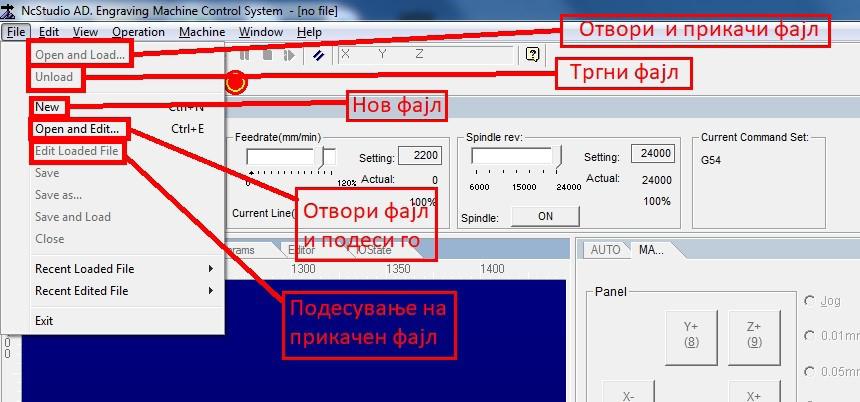
Da bismo dodali novi fajl za obradu, u gornjem levom uglu kliknemo na meni File i izaberemo opciju
New ili Open and Load.
Nakon što učitamo željeni fajl, potrebno je da nuliramo ose na radnom komadu. To radimo pomoću opcije Jog (ručno pomeranje osa) u sekciji Panel, dok se nuliranje osa vrši u sekciji NC State.
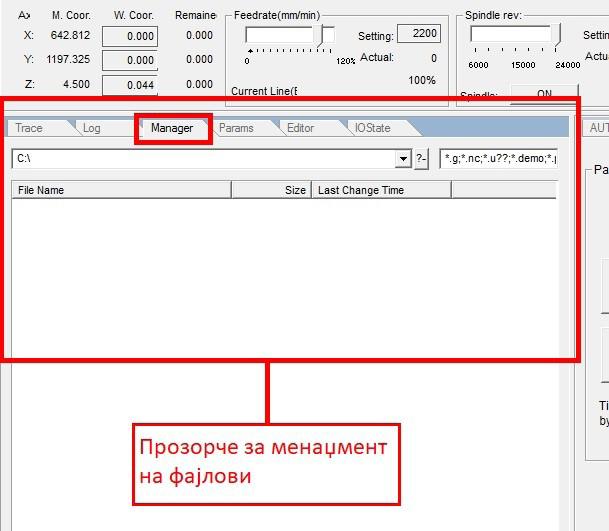
U sekciji Manager imamo pristup svim učitanim (uploadovanim) fajlovima.
U sekciji Panel (Manual Movement) imamo više opcija za pomeranje osa.
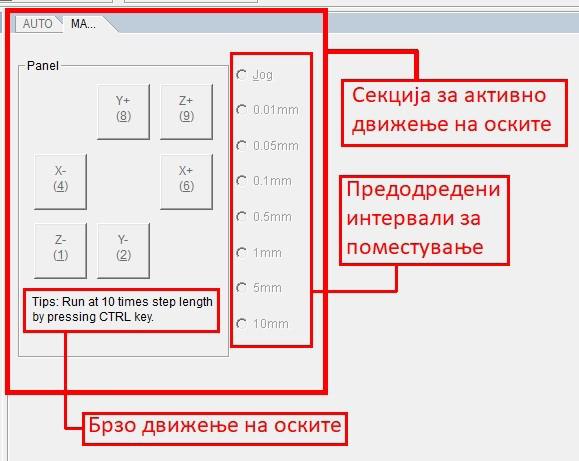
Unapred definisani intervali pomeranja
Dugmad X+ i X- služe za pomeranje X ose, Y+ i Y- za pomeranje Y ose, a Z+ i Z- za pomeranje Z ose. Sa njihove desne strane nalaze se intervali prema kojima će se osa pomerati. Ukoliko je izabrana opcija Jog, osa će se kretati kontinuirano sve dok je pritisnuto neko od dugmadi X, Y ili Z, dok ostale vrednosti omogućavaju pomeranje prema unapred određenoj udaljenosti. Na primer, ukoliko izaberemo 5 mm i kliknemo na X+, X osa će se pomeriti tačno 5 mm udesno. Rapid Movement, odnosno brzo pomeranje osa, izvodi se pritiskanjem i držanjem dugmeta Ctrl u kombinaciji sa bilo kojim dugmetom za pomeranje osa.
Ručno pomeramo ose do ivice radnog komada i spuštamo Z osu sve dok nož ne dodirne površinu komada i može slobodno da se okreće.
Sledeći korak je da u sekciji NC State, u prozoru W. Coord., odnosno radne koordinate, pojedinačno pritisnemo sva polja kako bismo nulirali ose.
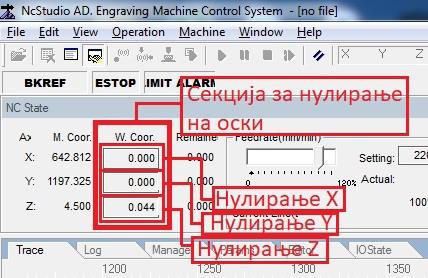
Nuliranje X ose
Nuliranje Y ose
Nuliranje Z ose
Osa je uspešno nulirana kada se koordinate u polju W. Coord. promene na 0.000. Ukoliko su jednake suprotnim koordinatama sa leve strane u sekciji M. Coord., potrebno je da kliknemo na polje u kojem su upisane.
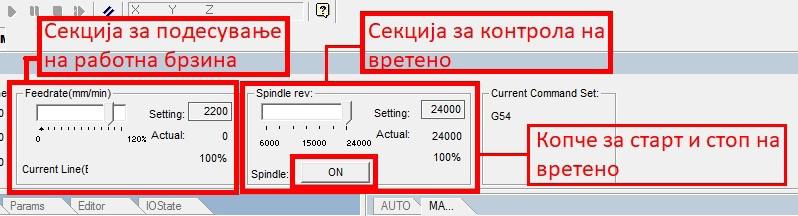
U susednim sekcijama Feedrate i Spindle Rev. podešavamo radnu brzinu mašine, odnosno brzinu kojom će alat obrađivati radni komad, kao i brzinu obrtanja vretena.
Status graničnih limit senzora možemo da vidimo u prozoru IO State, gde crveni ispunjeni kružić predstavlja pokazatelj da je senzor ispravno kalibrisan i funkcionalan.
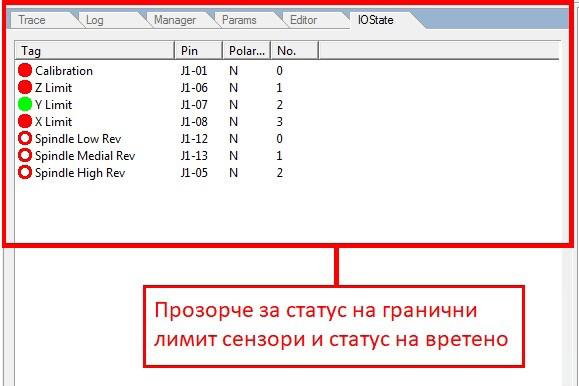
Iznad sekcije NC State nalazi se indikator graničnih limit prekidača.
