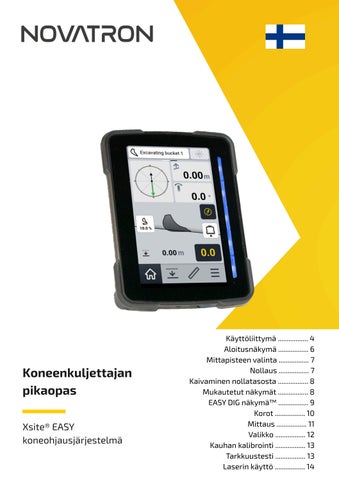
Koneenkuljettajan pikaopas Xsite® EASY koneohjausjärjestelmä
Käyttöliittymä ................. 4 Aloitusnäkymä ................. 6 Mittapisteen valinta ................. 7 Nollaus ................. 7 Kaivaminen nollatasosta ................. 8 Mukautetut näkymät ................. 8 EASY DIG näkymä™ ................. 9 Korot ................. 10 Mittaus ................. 11 Valikko ................. 12 Kauhan kalibrointi ................. 13 Tarkkuustesti ................. 13 Laserin käyttö ................. 14
Kiitos, että valitsit Xsite®-koneohjausjärjestelmän! Novatron on vuonna 1991 Suomessa perustettu teknologiayritys, jolla on pitkäaikainen kokemus koneohjauksesta ja maanrakennusalalta. Suunnittelemme ja valmistamme Xsite®-järjestelmiä vastaamaan nykyaikaisen infrastruktuurirakentamisen vaatimuksiin – auttaen ammattilaisia työskentelemään entistä tarkemmin, tehokkaammin ja luottavaisemmin. Tämä pikaopas auttaa sinua pääsemään alkuun uuden järjestelmän kanssa. Lisää oppaita, käytännön vinkkejä ja ohjeita digitaalisten työkalujen tehokkaaseen hyödyntämiseen löydät verkkosivuiltamme novatron.com ja YouTube-kanavaltamme: @NovatronMCS. Toivomme, että Xsite® auttaa tekemään työpäivistäsi sujuvampia, helpompia ja tuottavampia.
Ystävällisin terveisin,
Petri Moisio CEO, Novatron Oy
2
3
Xsite® EASY Käyttöliittymä
Valitse / Vaihda kauha Valitse haluamasi kauha.
Kauhan visualisointi Seuraa kauhan sijaintia reaaliajassa suhteessa kohteeseen.
Kotinäkymä
4
Korko
Laser vastaanotin ON / OFF
Leikkaus / Täyttö LED-ilmaisin Yhdellä silmäyksellä näkyvä LEDvalopalkki, joka osoittaa etäisyytesi tavoitetasoon
Tyvitaiton kulma (valinnainen)
Kompassisuunnan nollaus (valinnainen)
Valitse mittapiste Valitse mittapisteeksi kauhan kärki tai keskikohta tai käytä automaattista valintaa
Nollaus
Valikko
Mittaustoiminto
5
Aloitusnäkymä
Aloitusnäkymä on järjestelmän päänäkymä, jossa näytetään eri mittausarvot, valitun työkalun nimi, laservastaanottimen Päälle/Pois -painike, työkalun mittapisteen valintapainike sekä nollauspainike. Kun järjestelmä käynnistetään, aloitusnäkymä on oletusnäkymä, josta järjestelmä käynnistyy. Kontanäkymä voidaan jakaa viiteen eri osaan:
1.
Yläpalkki
4.
Korkonäkymä
2.
Mittausarvot
5
Navigointipalkki
3.
Etu- ja sivunäkymä
Navigointipalkki on käyttäjän käytettävissä koko ajan, paitsi EASY DIG View™ -näkymässä tai silloin, kun kauhan samanaikainen etu- ja sivunäkymä on valittuna.
1.
2.
3.
4.
6
5
Mittapisteen valinta Aloitusnäkymässä työkalun mittapistettä voidaan vaihtaa. Oletusmittapiste on keskellä. Kun mittapisteen valintapainiketta painetaan, mittapiste vaihtuu järjestyksessä: keskellä, oikealla, automaattinen ja vasemmalla. Automaattinen mittapiste valitsee kauhan alimman kohdan. Nykyinen valittu mittapiste osoitetaan nuolella kauhakuvakkeen alla.
Nollaus Korkeus- ja etäisyysarvot voidaan nollata painamalla nollauspainiketta (0.0), joka sijaitsee korkotiedon vieressä. Kun nollauspainiketta painetaan, järjestelmä asettaa korkeuden ja etäisyyden nollaksi valitun mittapisteen suhteen. Jos käyttäjä on asettanut järjestelmään offset-arvoja, järjestelmä laskee asetetun siirtymän nollatusta pisteestä.
7
Kaivaminen nollatasosta Kun kaivetaan nollatasosta, aseta kauhan mittapiste aloituspisteeseen ja paina aloitusnäkymän nollauspainiketta. Nollauspainikkeen painamisen jälkeen näytöllä korolle näkyy arvo 0,00.
Mukautetut näkymät Mukautettujen näkymien valikossa voidaan asettaa 1–4 mukautettua mittausarvoa aloitusnäkymän kojelaudalle. Mukautettujen näkymien valinta sijaitsee kohdassa valikko asetukset mukautetut näkymät.
→
→
Kun mukautettujen näkymien arvot on asetettu asetuksissa, palaa aloitusnäkymään ja pyyhkäise mittausarvoa oikealta vasemmalle, jolloin asetetut arvot tulevat näytölle. Jos käyttäjä haluaa palata korkonäkymään, pyyhkäise vasemmalta oikealle.
8
EASY DIG View™ -näkymä Käyttäjä voi avata EASY DIG View™ -näkymän järjestelmään pyyhkäisemällä aloitusnäkymässä näyttöä alhaalta ylöspäin, jolloin EASY DIG View™ -näkymä liukuu näytölle. Järjestelmä avaa EASY DIG View™ -näkymän näytölle automaattisesti, jos käyttäjä ei ole koskettanut näyttöä 10 sekuntiin aloitusnäkymässä. Tämän toiminnon voi poistaa käytöstä mukautettujen näkymien asetuksista.
9
Korot Xsite® EASY järjestelmässä voidaan asettaa offset-arvoja ja kaltevuus sen mukaan, mitä tilaa käytetään. Offset toimii sekä laserin kanssa että ilman laseria. Kun laservastaanotin on pois käytöstä, käyttäjä voi asettaa offset-arvot ja korkeustasot. Kun laservastaanotin on käytössä, käyttäjä voi asettaa laserin offsetin, laserin korkeuden ja referenssipisteen. Offset-valikko sijaitsee navigointivalikon toisessa ruudussa vasemmalta.
10
Mittaus Mittaustoiminnolla käyttäjä voi mitata pisteestä A pisteeseen B kauhan mittapistettä käyttäen. Mittaus sijaitsee navigointipalkin kolmannessa ruudussa vasemmalta. Käytä mittaustoimintoa seuraavien vaiheiden mukaisesti: 1. Valitse käytettävä mittapiste painamalla mittapisteen valintapainiketta (1) 2. Aseta työkalun mittapiste aloituspisteeseen (piste A) 3. Paina “ALOITA” (3) 4. Siirrä mittapiste päätepisteeseen (piste B) ja paina LOPETA-painiketta. Nyt käyttäjä näkee näytöllä pituuden, korkeuden, etäisyyden ja kaltevuuden aloituspisteestä (4). Kaltevuus näytetään prosentteina (4) 5. Jos käyttäjä haluaa käyttää mitattua kaltevuutta aloitusnäkymässä, paina “Käytä kaatona” -painiketta ja palaa aloitusnäkymään (5). Huomautus: kun kompassi on otettu järjestelmässä käyttöön, “Käytä kaatona” ei ole käytettävissä 6. Jos käyttäjä haluaa mitata uudelleen, toista vaiheet 1–5.
11
Valikko Valikko sisältää kaikki järjestelmän määritettävät asetukset. Siellä käyttäjä voi valita näytön ja LED-palkin kirkkauden, asettaa EASY DIG View™ -näkymän ja LED-valojen toleranssit, poistaa äänen käytöstä tai ottaa sen käyttöön, valita mukautettujen näkymien arvot jne. Valikko sijaitsee navigointipalkin oikeassa alakulmassa (kolme viivaa).
12
Kauhan kalibrointi Jos kauha on kulunut tai kun hankitaan uusia kauhoja, kauha on aina kalibroitava ennen sen käyttöä 2D-koneohjausjärjestelmän kanssa. Avaa kauhan kalibrointivalikko napsauttamalla kauhan nimeä näytön yläreunassa. Kauhat -sivulta löydät seuraavat toiminnot: Lisää uusi kauha Muokkaa olemassa olevaa kauhaa Poista kauha Valitse sopiva kalibrointimenetelmä. Järjestelmän käyttöliittymä opastaa sinut kalibrointivaiheiden läpi. Kalibroinnin jälkeen suositellaan työkalun tarkkuuden tarkistamista.
Tarkkuustesti Tarkkuustesti on suoritettava säännöllisin väliajoin ja jos työkalun korkeusero ei ole toleranssin rajoissa, käyttäjän tulee tarkistaa kauhan mitat ja kalibroida työkalun luotilinja. 1. Etsi maasta vakaa piste 2. Avaa kauha niin, että vain kauhan terä koskettaa pistettä 3. Aseta valittu mittapiste maassa olevaan pisteeseen 4. Paina nollauspainiketta 5. Sulje kauha niin, että mittaupisteen alaosa on pisteessä 6. Tarkista korkeusero. Jos ero on yli +/-1 cm, kalibroi kauha uudelleen
13
Laserin käyttö Käyttäjä voi käyttää pyörivää laseria EASY-järjestelmän kanssa. Aseta pyörivä laser näkyvään paikkaan, jossa käyttäjä yltää vastaanottimella säteeseen. Aloita laserin käyttö seuraavan luettelon mukaisesti: 1. Aseta pyörivä laser paikkaan, josta se on helppo nähdä 2. Kytke laservastaanotin päälle aloitusnäkymän oikeasta yläkulmasta painamalla kuvaketta 3. Painike muuttuu punaiseksi ja näytölle ilmestyy teksti “Odotetaan laserosumaa” 4. Siirrä laservastaanotin lasersäteeseen 5. Järjestelmä näyttää ilmoitustekstin “Laserosuma hyväksytty” ja painike muuttuu tummaksi 6. Järjestelmä on nyt rekisteröinyt laserosuman, ja koneen korkeus on kohdistettu pyörivän laserin korkeuteen. Työ voidaan nyt aloittaa
Laserin tila voidaan lukita, jotta vältetään ei-toivotut laserosumat työskentelyn aikana. Napsauta laserkuvaketta kerran, jolloin kuvakkeen väri muuttuu keltaiseksi.
14
Kiitos, että valitsit Novatronin Xsite®-koneohjauksen! Novatron on suomalainen teknologiayritys, joka kehittää ja valmistaa edistyksellisiä koneohjausjärjestelmiä, anturiteknologiaa ja OEMkomponentteja sekä ohjelmistoja, jotka mahdollistavat tehokkaan, turvallisen ja kestävän infrarakentamisen.
Koneohjauksen tuki ja huolto Novatronin asiantunteva tuki auttaa koneohjausjärjestelmän käyttöönotossa, käytössä ja vikatilanteissa koko Suomessa. Etätuen avulla voidaan suorittaa vianhaku-, korjaus- ja koulutustoimenpiteitä verkkoyhteyden kautta. Etätuki auttaa minimoimaan käyttökatkokset ja nopeuttamaan ongelmatilanteiden ratkaisua. Etätuki on käytettävissä palvelusopimusasiakkaille.
novatron.com
Katso EASY:n ohjevideoita
Novatron® ja Xsite® ovat Novatron Oy:n rekisteröityjä tavaramerkkejä. | © 08/2026 Novatron Oy