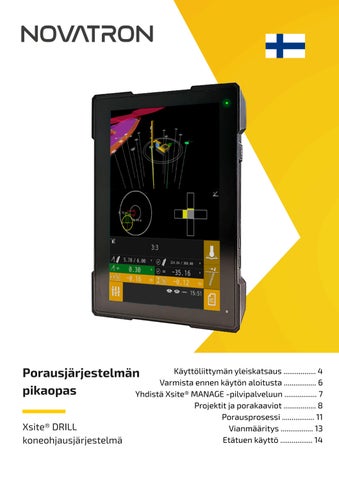
Käyttöliittymän yleiskatsaus ................. 4 Porausjärjestelmän Varmista ennen käytön aloitusta ................. 6 pikaopas Yhdistä Xsite® MANAGE -pilvipalveluun ................. 7
Xsite® DRILL koneohjausjärjestelmä
Projektit ja porakaaviot ................. 8 Porausprosessi ................. 11 Vianmääritys ................. 13 Etätuen käyttö ................. 14
2
Kiitos, että valitsit Xsite®-koneohjausjärjestelmän! Novatron on vuonna 1991 Suomessa perustettu teknologiayritys, jolla on pitkäaikainen kokemus koneohjauksesta ja maanrakennusalalta. Suunnittelemme ja valmistamme Xsite®-järjestelmiä vastaamaan nykyaikaisen infrastruktuurirakentamisen vaatimuksiin – auttaen ammattilaisia työskentelemään entistä tarkemmin, tehokkaammin ja luottavaisemmin. Tämä pikaopas auttaa sinua pääsemään alkuun uuden järjestelmän kanssa. Lisää oppaita, käytännön vinkkejä ja ohjeita digitaalisten työkalujen tehokkaaseen hyödyntämiseen löydät verkkosivuiltamme novatron.com ja YouTube-kanavaltamme: @NovatronMCS. Toivomme, että Xsite® auttaa tekemään työpäivistäsi sujuvampia, helpompia ja tuottavampia.
Ystävällisin terveisin,
Petri Moisio CEO, Novatron Oy
3
Xsite® DRILL Käyttöliittymän yleiskatsaus Xsite® Drill -järjestelmää käytetään kosketusnäytön kautta. Kaikki tärkeimmät toiminnot ovat käytettävissä suoraan päänäkymästä.
Näkymävaihtoehdot
→ → →
Ylhäältä Koneen suuntainen näkymä Kartta Pohjoissuuntainen näkymä Vapaa Vapaasti käännettävä näkymä Valitse työtilanteeseen sopivin näkymä.
Päänäkymä Näyttää: Porausvaunun sijainnin, Mallit, Reiät Kosketustoiminnot Napauta Valitse Paina pitkään Lisää toimintoja Nipistä Zoomaa Vedä Siirrä näkymää
→ → → →
Tähtäysavustin Ohjaa käyttäjän: Oikeaan reiän sijaintiin Oikeaan porauskulmaan Indikaattorit muuttuvat vihreiksi toleranssin sisällä.
Kojelauta Reaaliaikaiset poraustiedot: Syvyys Kulmat Poikkeamat Kojelaudan näkymää voidaan muokata.
Vasen valikko Järjestelmän asetukset: Toleranssit Porausasetukset RTK-asetukset Järjestelmän asetukset
4
Ulottuman indikaattori Näyttää koneen ulottuma-alueen. Helpottaa porattavien reikien hahmottamista ilman koneen siirtämistä.
Pikanäppäimet Nopea pääsy tärkeimpiin toimintoihin: Aloita poraus, Sivusuuntaus
Oikea valikko Tilarivi
Tilarivi näyttää: Paikannuksen tilan RTK-tilan Verkkoyhteyden
Projektien ja mallien hallinta: Projektin valinta Mallin valinta Mallien tuonti
5
Varoitukset ja virheet Keltainen tai punainen tila tarkoittaa heikentynyttä paikannustarkkuutta.
Varmista ennen käytön aloitusta Jotta voit käyttää langatonta tiedonsiirtoa, verkkokorjauspalvelua tai etätukea, järjestelmä tarvitsee SIM-kortin dataliittymällä.
SIM kortti ja nettiyhteys SIM-kortin tulee olla Mini-SIM (2FF) -kokoinen. Voit hankkia liittymän Novatronilta tai valitsemaltasi palveluntarjoajalta. Pyydä SIMkortti ilman PIN-lukitusta. Suosittelemme 4G-dataliittymää. (Nopeus vähintään 10 Mbit/s). SIM-kortti asennetaan MCC-tietokoneyksikköön. Tietokoneen tulee olla sammutettuna asennuksen aikana. 1. Poista SIM-kortin telakka painamalla keltaista painiketta 2. Aseta SIM-kortti telakkaan kuvan osoittamalla tavalla 3.Työnnä telakka takaisin paikalleen
Korjaussignaali (RTK) Jotta 3D-koneohjauksen mittatarkkuus on riittävä tarkkaan poraamiseen, järjestelmä tarvitsee RTK-korjaussignaalin. Saat korjaussignaalin joko paikallisesta työmaan tukiasemasta tai verkkokorjauspalveluna (NTRIP). Xsite®-järjestelmä on yhteensopiva monien eri verkkokorjauspalveluiden (NTRIP) kanssa, esim. Geotrim Trimnet, Leica Smartnet ja Karera. Voit hankkia korjaussignaalin Novatronilta osana palvelusopimusta tai valitsemaltasi palveluntarjoajalta.
6
Yhdistä Xsite® MANAGE -pilvipalveluun Ennen kuin projektit voidaan synkronoida Xsite® MANAGE -palvelusta, pilvipalvelu tulee ottaa käyttöön ja kone tulee lisätä pilvipalvelussa työmaalle Xsite® MANAGE työmaan ylläpitäjän toimesta.
Ota Xsite® MANAGE käyttöön 1. Avaa Päävalikko 2. Valitse Tilit 3. Valitse Xsite® MANAGE Muokkaa 4. Aseta tila kohtaan Käytössä 5. Hyväksy
→
Selvitä DBSN-numero Jos kone ei näy Xsite® MANAGE -palvelussa, ota yhteyttä Xsite Manage -työmaan ylläpitäjään ja ilmoita koneen DBSN-numero. Xsite APPissa: 1. Avaa Päävalikko 2. Valitse Tietoja 3. Etsi DBSN-numero DBSN on koneen yksilöllinen tunniste. Sitä tarvitaan erityisesti, kun kone lisätään työmaalle toisesta organisaatiosta.
Xsite® MANAGE -työmaan ylläpitäjän tehtävät Xsite® MANAGE -työmaan ylläpitäjä vastaa: Koneiden lisäämisestä työmaalle Työmaan käyttöoikeuksien hallinnasta Projektitiedostojen saattamisesta synkronoitaviksi Kun kone on lisätty työmaalle, projektit voidaan synkronoida Xsite Drill järjestelmään. Lisätietoja Lisätietoja Xsite® MANAGE-palvelun käytöstä: support.xsitemanage.com
7
Projektit & Porakaaviot Projektit & Mallit Valitse ennen porausta Projekti (= työmaan tiedot) ja Malli (= porauksessa käytettävä malli). Esimerkkejä: Porakaavio DTM Viiva- ja pistemallit
Projektin ja mallin valinta 1. Avaa valikko 2. Valitse Projekti 3. Valitse Malli 4. Hyväksy valinta Projekti ja malli aktivoituvat samalla kertaa. Jos malli sijaitsee lähellä konetta, se näkyy päänäkymässä.
Mallien näkyvyys Tila
Kuvaus
Piilotettu
Malli on piilotettu näkymästä
Näkyvissä
Malli näkyy ja on valittavissa
Taustamalli
Malli näkyy vain taustalla
Automaattinen
Malli näkyy vasta valittaessa
8
Lataa Projekti Xsite® MANAGE -pilvipalvelusta Laite on lisättävä Xsite® MANAGE -projektiin, ennen kuin se voidaan ladata laitteelle. Projektin lataaminen ja aktivointi 1. Avaa Projekti oikeanpuoleisesta valikosta 2. Valitse haluamasi pilviprojekti 3. Paina Synkronoi ladataksesi projektin ja sen tiedostot 4. Aktivoi projekti ja valitse mallin näkyvyysasetukset Aktiiviset projektit synkronoituvat automaattisesti.
1
2
3
4
9
Porakaaviot Lähtötieto
Käyttö
Datan lähde
Aineistossa oleva piste-, reikä- tai linjamalli
Luo porakaavion olemassa olevan geometrian pohjalta
Paikallinen
Seuraa louhoksen penkkaa
Kohdistaa porakaavion louhoksen penkan suuntaisesti
Paikallinen
Pikakenttä
Nopea suhteellinen reikien asemointi ja suuntaus
Paikallinen
Tuo porakaavio (DXF/XML/IREDES)
Tuo valmis porakaavio järjestelmään
Ulkoinen
Pikakenttä
Seuraa louhoksen penkkaa
Luo poraruudukon nykyisen sijainnin
Kohdistaa porakaavion linjamallin suuntaisesti. Tarkoitettu louhosporaukseen.
ympärille. Käytetään, kun: Tarvitaan nopea porakaavio Reikien asemointi tehdään suhteellisesti Kentän koko arvioidaan työmaalla
Määritä tiedot manuaalisesti
Tuo porakaavio Tuo porakaavio ulkoisesta järjestelmästä.
Tuetut tiedostomuodot: DXF, XML, IREDES Suurin osa tuotantoporauksesta perustuu tuotuihin porakaavioihin.
Kaikki reiät, suunnat ja porakaavion tiedot määritetään käsin.
Aineistossa oleva malli Luo porakaavion käyttäen olemassa olevaa: Pistemallia Reikämallia
Kuvion määrittelymenetelmät: Reikien geometria Väli Suunta Tähtäysohjeet
Linjamallia
10
Porausprosessi Poraus etenee samalla perusprosessilla sekä porakaavio- että DTM-tilassa.
1
Valitse kohde Paina näyttöä pitkään ja valitse reikä listasta TAI käytä auto-snap toimintoa Valittu reikä aktivoituu porauskohteeksi.
2
Siirry kohteeseen Siirrä kone kohti valittua reikää. Käytä apuna: Päänäkymää Tähtäysavustin -toimintoa Kojelaudan ohjausta Ulottuman indikaattori näyttää koneen ulottuma-alueen.
3
Suuntaa masto Säädä: Reiän sijainti Porauskulma Maston suunta Indikaattorit muuttuvat vihreiksi toleranssin sisällä.
4
Aloita poraus 1. Paina Aloita poraus -pikapainiketta 2. Seuraa porauksen ohjausta
5
Viimeistele ja tallenna Reiän toteumatieto tallentuu automaattisesti kun painat viimeistele ja tallenna tavoitesyvyyden saavuttamisen jälkeen.
11
Sivusuuntaus Käytä sivusuuntausta, kun: Este estää reiän aloituskohdan Reikää ei voida porata suoraan suunnitellusta aloituspisteestä Sivusuuntaus laskee uuden porauskulman kohdepisteeseen.
Sivusuuntauksen käyttö 1. Valitse kohdereikä 2. Aktivoi sivusuuntaus 3. Seuraa uutta suuntausohjausta 4. Aloita poraus
Porauksen ohjaus Porauksen aikana näkymässä näkyy: Reiän tavoitesyvyys ja eteneminen Porauksen nopeuden kuvaaja Porauksen aikana voidaan lisätä kommentteja, jotka tallentuvat poraustiedon mukana. Porauksen aikana voidaan siirtyä takaisin päänäkymään tarkastelemaan suunnitelmaa Porausnäkymä-painikkeella.
Porauksen työvaiheet Valitse
→ Siirry → Suuntaa → Poraa → Tallenna → Seuraava reikä
12
Vianmääritys Ongelma
Syy
Toimenpide
Tilarivi on keltainen
Paikannustarkkuus heikentynyt
Odota vakaata RTK FIX -tilaa
Tilarivi on punainen
RTK / GNSS ei käytettävissä
Tarkista RTK-yhteys
RTK FIX puuttuu
Heikko signaali tai satelliittinäkyvyys
Siirrä konetta tai tarkista verkkoyhteys
Paikannus on epävakaa
Korjaussignaali katkeilee
Odota vakaata paikannusta
Projekti- ja malliongelmat Ongelma
Syy
Toimenpide
Reiät eivät näy
Aktiivista mallia ei ole valittu
Valitse aktiivinen malli
Reiät ovat väärässä sijainnissa
Väärä projekti tai malli
Tarkista projektin ja mallin valinta
Porakaavio on virheellinen
Väärä lähtötieto tai suuntaus
Tarkista porakaavion luontitapa
Malli ei ole valittavissa
Malli on taustamallina
Vaihda mallin näkyvyys 13
Porauksen ongelmat
Ongelma
Syy
Toimenpide
Suuntaus ei muutu vihreäksi
Ei toleranssia sisällä
Säädä sijaintia ja kulmia
Reikää ei voida saavuttaa
Koneen ulottuma ei riitä tai aloituskohdassa on este
Käytä sivusuuntausta
Reikä tallentui liian aikaisin
Viimeistely tehtiin liian aikaisin
Tarkista tavoitesyvyys
Porauksenohjaus näyttää väärin
Väärä aktiivinen reikä
Valitse kohdereikä uudelleen
Tarkista ennen tukeen yhteydenottoa Varmista: RTK FIX on käytössä Oikea projekti on valittuna Oikea malli on aktiivinen Verkkoyhteys on vakaa Poranterän sijainti on kalibroitu
Etätuen käyttö Etätuki on käytettävissä palvelusopimusasiakkaille. Etätuki vaatii toimivan verkkoyhteyden ja SIM-kortin. 1. Ota yhteys Novatronin tukeen 2. Avaa Päävalikko Etätuki 3. Lähetä tukipyyntö painamalla Pyydä tukea -painiketta
→
Aktiivinen etätukiyhteys näkyy kuulokekuvakkeena näytöllä.
14
Etätuen tilat Tila
Kuvaus
Pyydä tukea
Yhteys ei ole aktiivinen
Apua pyydetään
Tukiyhteyttä muodostetaan
Peru tukipyyntö
Tukihenkilö käyttää etäyhteyttä
Ei yhteyttä
Verkkoyhteys puuttuu tai SIM-kortin asetuksissa on ongelma
Etätukinäkymän sulkeminen ei katkaise etäyhteyttä.
Yleisimmät syyt Useimmat ongelmat johtuvat: Väärästä projektista tai mallista Puuttuvasta RTK FIX -tilasta Heikosta GNSS-näkyvyydestä Virheellisistä asetuksista ennen porausta
15
Kiitos, että valitsit Novatronin Xsite®-koneohjauksen! Novatron on suomalainen teknologiayritys, joka kehittää ja valmistaa edistyksellisiä koneohjausjärjestelmiä, anturiteknologiaa ja OEM-komponentteja sekä ohjelmistoja, jotka mahdollistavat tehokkaan, turvallisen ja kestävän infrarakentamisen. Koneohjauksen tuki ja huolto Novatronin asiantunteva tuki auttaa koneohjausjärjestelmän käyttöönotossa, käytössä ja vikatilanteissa koko Suomessa. Etätuen avulla voidaan suorittaa vianhaku-, korjaus- ja koulutustoimenpiteitä verkkoyhteyden kautta. Etätuki auttaa minimoimaan käyttökatkokset ja nopeuttamaan ongelmatilanteiden ratkaisua. Etätuki on käytettävissä palvelusopimusasiakkaille.
novatron.com
Novatron® ja Xsite® ovat Novatron Oy:n rekisteröityjä tavaramerkkejä. | © 08/2026 Novatron Oy