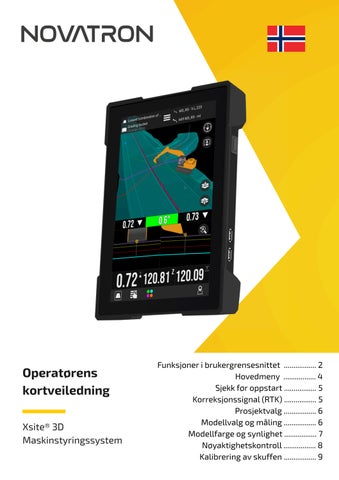
Operatørens kortveiledning Xsite® 3D Maskinstyringssystem
Funksjoner i brukergrensesnittet ................. 2 Hovedmeny ................. 4 Sjekk før oppstart ................. 5 Korreksjonssignal (RTK) ................. 5 Prosjektvalg ................. 6 Modellvalg og måling ................. 6 Modellfarge og synlighet ................. 7 Nøyaktighetskontroll ................. 8 Kalibrering av skuffen ................. 9
Takk for at du valgte Xsite®-maskinstyringssystemet! Novatron ble grunnlagt i Finland i 1991 og er et teknologiselskap med lang erfaring innen maskinstyring og anleggsbransjen. Vi utvikler og produserer Xsite®-systemer for å imøtekomme kravene til moderne infrastrukturbygging – slik at fagfolk kan arbeide med større nøyaktighet, effektivitet og trygghet. Denne hurtigveiledningen vil hjelpe deg med å komme i gang med det nye systemet ditt. For flere veiledninger, praktiske tips og råd om hvordan du får mest mulig ut av dine digitale verktøy, kan du besøke nettstedet novatron.com vårt og følge YouTube-kanalen vår: @NovatronMCS. For lokalt salg, support og tjenester kan du kontakte din lokale Xsite®-forhandler. Vårt dedikerte og erfarne forhandlernettverk tilbyr ekspertbistand gjennom hele systemets levetid – fra valg av riktig løsning til brukerstøtte, feltjenester og vedlikehold. Du finner lokale kontakter etter land på novatron.com/resellers Vil du hjelpe oss med å videreutvikle systemene våre? Vi setter stor pris på tilbakemeldingene dine.
Skann med mobilen din og gi tilbakemelding om Xsite® 3D!
Vi håper Xsite® bidrar til å gjøre arbeidsdagene dine smidigere, enklere og mer produktive.
Med vennlig hilsen, Petri Moisio CEO, Novatron Oy
2
3
Xsite® 3D Brukergrensesnitt
Hovedmeny Aktiv overflate Velg skuffe / Bytt skuffe Du kan velge eller bytte ut skuffen eller redskapet du ønsker.
Pileindikatorer for skuffer (Skjær / Nivellere / Fylle)
Måleverdier Velg målemodus
4
Verktøylinje Du kan velge mellom fire forskjellige hurtighandlinger midt på verktøylinjen.
Støttede standarder
ISO/TS 15143-4
Navn på aktiv linje Stasjonsnummer / Aktiv midtlinje Endre kartvisning Endre målepunkt
Bytt aktiv overflate
Tilbakestill zoom i profilvisningen
Lagre som “as-built”
5
Hovedmeny 1.
Klokke
4.
Posisjonsnøyaktighet
2.
Internettforbindelse
5.
Status for skyforbindelsen
3.
Antall satellitter
6.
Koordinater for målepunkter
1.
6. 2.
6
3.
4.
5.
Sjekk før du starter For å kunne bruke trådløs dataoverføring, nettverkskorrigeringstjenester eller fjernsupport, må systemet ha et SIM-kort med datatilkobling. SIM-kortet må være av typen Mini. Du kan tegne et abonnement hos en tjenesteleverandør etter eget valg. Be om et SIM-kort uten PIN-lås. Vi anbefaler en 4G-datatilkobling (minimumshastighet 10 MB). SIM-kortet settes inn i datamaskinen. Datamaskinen må være slått av under installasjonen. 1. Ta ut SIM-kortbrettet ved å trykke på den gule knappen. 2. Sett SIM-kortet inn i brettet slik det er vist på bildet. 3. Skyv brettet på plass igjen.
Korreksjonssignal (RTK) For å oppnå den nødvendige målenøyaktigheten for 3D-maskinstyring i byggebransjen (nøyaktighet på centimeternivå), trenger systemet et RTKkorreksjonssignal (Real-Time Kinematic). Korreksjonssignalet kan hentes enten fra en lokal basestasjon på anlegget eller via en nettverksbasert korreksjonstjeneste (NTRIP). Sjekk med landmåleren på stedet om byggeplassen bruker en lokal basestasjon, og hvilke innstillinger som kreves for å bruke basestasjonen sammen med maskinstyringssystemet. Korreksjonsmeldingen fra en lokal basestasjon kan overføres enten via radio eller gjennom en nettverkskorreksjonstjeneste.
7
Prosjektutvelgelse Du kan åpne prosjekter fra prosjektlisten i hovedmenyen. 1. Åpne hovedmenyen 2. Velg “Prosjekt” 3. Velg “Aktivt prosjekt”
Modellvalg og måling Når du har valgt ønsket prosjekt, kan du velge en modell for måling. Systemet tilbyr tre måter å velge modeller for måling på: 1. Bruk pilknappene i kartvisningen til å bla gjennom overflatemodeller på maskinens posisjon. 2. Trykk og hold nede på det ønskede objektet i kartvisningen (viser en liste over objekter som befinner seg i det valgte området). 3. Bruk knappen «Objektvalg» på verktøylinjen (viser en liste over alle modelldataene i prosjektet). Systemet sorterer modelldataene etter type i faner: Flate: Strukturflater Linje: Rør, kabler Punkt: Fundamenter til lysmaster, kummer
1. Velg fanen som passer til modelltypen. 2. Velg ønsket modell fra listen. 3. Trykk på "Velg". Når du har valgt modellen, velger du riktig målemodus nederst på skjermen.
8
Modellfarge og synlighet Fra menyen Modellfarger og Synlighet kan du endre synligheten og fargene på prosjektdataene. Dataene er delt inn i faner basert på kilden: 1. Design – Inneholder alle designdata som er importert til prosjektet. 2. Opprettet – Inneholder modeller som er opprettet i systemet. 3. Oppmålt – Inneholder oppmålingsdata som er samlet inn med systemet.
Bakgrunnskart og advarselskart vises alltid i begynnelsen av prosjekteringsdataene. Modellfargene kan endres ved hjelp av fargeikonet. Modellens synlighet kan endres ved hjelp av lyspæreikonet.
= Alltid synlig = Vises når den er valgt for måling
= Ikke synlig
9
Nøyaktighetskontroll Sjekk alltid systemets posisjonsnøyaktighet (3D) når du starter arbeidet på en ny byggeplass ved hjelp av kontrollpunktet på stedet (et punkt som er målt av landmåleren og som inneholder X-, Y- og Z-koordinater). 1. Be landmåleren om koordinatene til kontrollpunktet (X, Y, Z). 2. Plasser målepunktet på skuffen nøyaktig på kontrollpunktet. 3. Sammenlign koordinatene til målepunktet på skuffen med koordinatene til kontrollpunktet. Hvis nøyaktigheten ikke ligger innenfor anleggets toleransegrenser, må du utføre en nøyaktighetskontroll av skuffen. 1. Åpne "Hovedmenyen" 2. Velg "Maskin og skuffer" 3. Velg "Nøyaktighetskontroller" 4. Velg "Skuffens nøyaktighet" 5. Utfør kontrollen i henhold til systeminstruksjonene. Hvis feilmarginen er større enn ±2 cm, anbefales det å kalibrere skuffen på nytt.
10
Kalibrering av målebøtte Hvis skuffen er slitt, eller når nye skuffer anskaffes, må den alltid kalibreres før den tas i bruk sammen med 3D-maskinstyringssystemet.
1. Åpne "Hovedmenyen" 2. Velg "Maskin og skuffer" 3. Velg "Skuffer" I menylinjen nederst finner du følgende funksjoner: Legg til en ny skuffen Fjern en skuffe Kalibrer en skuffe på nytt Hurtigkalibrering av skuffe (tilstrekkelig hvis skuffen kun er slitt på grunn av bruk) Velg riktig kalibreringsmetode. Systemets brukergrensesnitt vil veilede deg gjennom kalibreringstrinnene.
11
Takk for at du valgte Novatrons Xsite® maskinstyring! Når det gjelder Xsite®, er vi svært stolte av vår kundeservice. Vårt nettverk av support og forhandlere strekker seg over flere land over hele verden. Man kan trygt si at uansett hvor du befinner deg, er du aldri alene med Xsite®. Fra Europa til Øst-Asia og Australia vil du få tilgang til omfattende kompetanse og support fra våre lokale eksperter og partnere.
Finn din lokale forhandler novatron.com/resellers
novatron.com
Xsite® er et registrert varemerke tilhørende Novatron Oy | © 08/2026 Novatron Oy