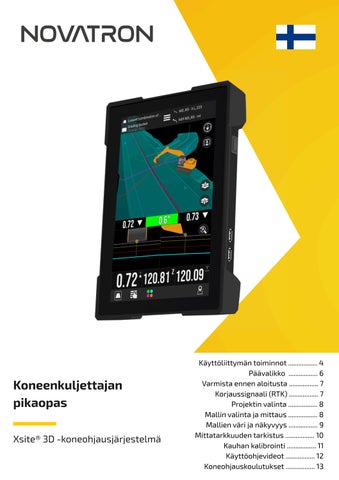
Koneenkuljettajan pikaopas Xsite® 3D -koneohjausjärjestelmä
Käyttöliittymän toiminnot ................. 4 Päävalikko ................. 6 Varmista ennen aloitusta ................. 7 Korjaussignaali (RTK) ................. 7 Projektin valinta ................. 8 Mallin valinta ja mittaus ................. 8 Mallien väri ja näkyvyys ................. 9 Mittatarkkuuden tarkistus ................. 10 Kauhan kalibrointi ................. 11 Käyttöohjevideot ................. 12 Koneohjauskoulutukset ................. 13
Xsite® 3D Käyttöliittymän toiminnot
Päävalikko Aktiivinen pinta Kauhan valinta / vaihto Voit valita tai vaihtaa haluamasi kauhan / välilaitteen.
Kauhan nuoli-indikaattorit (Leikkaa / Täytä)
Mittausarvot Mittaustilan valinta
Työkalurivi
2
Voit valita neljä eri pikatoimintoa työkalupalkin keskelle.
Tuetut standardit
ISO/TS 15143-4
Aktiivisen linjan nimi Paaluluku / mittalinjan nimi Karttanäkymän vaihto Mittapisteen vaihto
Aktiivisen pinnan vaihto
Profiilinäkymän zoomin nollaus
Toteumapisteen tallennus
3
Päävalikko 1
Kello
4
Paikannuksen tarkkuus
2
Internetyhteys
5
Pilviyhteyden tila
3
Satelliittien lukumäärä
6
Mittapisteen koordinaatit
1.
6.
2.
4
3.
4.
5.
Varmista ennen käytön aloitusta Jotta voit käyttää langatonta tiedonsiirtoa, verkkokorjauspalvelua tai etätukea, järjestelmä tarvitsee SIM-kortin dataliittymällä. SIM-kortin tulee olla ”Mini”-kokoinen. Voit hankkia liittymän valitsemaltasi palveluntarjoajalta. Pyydä SIM-kortti ilman PIN-lukitusta. Suosittelemme 4G-dataliittymää. (Nopeus vähintään 10MB). SIM-kortti asennetaan tietokoneeseen. Tietokoneen tulee olla sammutettuna asennuksen aikana. 1. Poista SIM-kortin telakka painamalla keltaista painiketta 2. Aseta SIM-kortti telakkaan kuvan osoittamalla tavalla 3. Työnnä telakka takaisin paikalleen
Korjaussignaali (RTK) Jotta 3D-koneohjauksen mittatarkkuus on riittävä rakentamiseen (senttimetritarkkuus), järjestelmä tarvitsee RTK-korjaussignaalin. Saat korjaussignaalin joko paikallisesta työmaan tukiasemasta tai verkkokorjauspalveluna (NTRIP). Xsite®-järjestelmä on yhteensopiva monien eri verkkokorjauspalveluiden (NTRIP) kanssa, esim. Geotrim Trimnet, Leica Smartnet ja Karera. Voit hankkia korjaussignaalin valitsemaltasi palveluntarjoajalta.
Selvitä työmaan mittahenkilöltä käyttääkö työmaa paikallista tukiasemaa ja mitkä asetukset tukiaseman käyttö vaatii koneohjaukseen. Paikallisen tukiaseman korjausviesti voi tulla radiolla tai verkkokorjauksena.
5
Projektin valinta Voit avata projekteja päävalikon projektihakemistosta. 1. Avaa päävalikko 2. Valitse “Projekti” 3. Valitse “Aktiivinen projekti”
Mallin valinta ja mittaus Kun olet valinnut haluamasi projektin, voit valita mallin mitattavaksi. Järjestelmässä on kolme tapaa valita malleja mitattavaksi. 1. Karttanäkymän nuolinäppäimillä voi selata pintamalleja koneen sijainnissa. 2. Painamalla pitkään haluttua kohdetta karttanäkymässä (Listaa painetulla alueella olevat kohteet) 3. Työkalupalkin objektin valinta painikkeella (Listaa koko projektin malliaineiston) Järjestelmä erottelee malliaineiston sisällön tyypeittäin välilehdille. Pinta: Rakennepinnat Linja: Putket, rummut, kaapelit Piste: Valaisinpylväiden perustukset, kaivot, tarkistuspisteet 1. Valitse välilehti mallin tyypin mukaan. 2. Valitse haluamasi malli listalta 3. Paina “valitse” Valitse oikea mittaustila ruudun alareunasta mallin valinnan jälkeen.
6
Mallien väri ja näkyvyys Mallien värit ja näkyvyys valikosta voit muuttaa malliaineiston näkyvyyttä sekä värejä. Aineisto on jaettu välilehdille perustuen sen alkuperään. 1.Suunnitelma Sisältää kaiken projektille tuodun suunnitelma-aineiston 2.Luodut Sisältää järjestelmällä luodut mallit 3.Kartoitetut Sisältää Järjestelmällä tehdyt kartoitukset. Taustakartat sekä varoituskartat näkyvät aina suunnitelma-aineiston alussa. Mallien värejä voi muuttaa väri-ikonista Mallien näkyvyyttä voi muuttaa lamppu ikonista:
= Näkyvissä aina = Näkyvissä, kun valittu mittaukseen
= Ei näkyvissä
7
Mittatarkkuuden tarkistus Tarkasta järjestelmäsi paikannustarkkuus (3D) aina uuden työmaan alkaessa työmaan tarkistuspisteellä (Mittahenkilön ottama piste, joka sisältää X-, Y- ja Z-koordinaatit). 1. Selvitä tarkistuspisteen koordinaatit (X, Y, Z) mittahenkilöltä. 2. Aseta kauhan mittapiste tarkasti tarkistuspisteelle. 3. Vertaa kauhan mittapisteen koordinaatteja tarkistuspisteen koordinaatteihin. Mikäli tarkkuus ei ole työmaan toleransseissa, suorita kauhan tarkkuuden tarkistus. 1. Avaa “päävalikko” 2. Valitse “kone ja kauhat” 3. Valitse “tarkkuuden tarkistus” 4. Valitse “kauhan tarkkuus” 5. Suorita tarkastus järjestelmän ohjeen mukaisesti. Mikäli tarkkuudessa on enemmän, kuin +/- 2cm virhettä, on kauhan uudelleen kalibrointi suositeltavaa.
8
Kauhan kalibrointi Kauhan ollessa kulunut tai hankkiessasi uusia kauhoja, tulee se aina kalibroida ennen sen käyttöä 3D-mittalaitteen kanssa. 1. Avaa “Päävalikko” 2. Valitse “Kone ja kauhat” 3. Valitse “Kauhat” Valikon alapalkista löydät seuraavat toiminnot: » Uuden kauhan lisääminen » Kauhan poistaminen » Kauhan uudelleen kalibrointi » Kauhan pikakalibrointi (Riittävä vaihtoehto, jos kyse on kauhan kulumisesta) Valitse sopiva kalibrointi. Järjestelmän käyttöliittymä ohjeistaa kalibroinnin vaiheet.
9
Katso Xsite® 3D:n käyttöohjevideot verkkosivuillamme ja Youtubessa Voit katsella videoita myös suoraan Novatronin Youtube-kanavalta. Löydät tuotekohtaiset tutoriaalit lajiteltuna soittolistoihin,
Xsite 3D käyttöohjevideot
Novatron Youtube-kanava
10
Kouluta itsesi tai henkilökuntasi järjestelmän käytössä
Novatronin koneohjauskoulutuksissa perehdyt koneohjauksen ja paikannuksen perusteisiin sekä Xsite® 3D -järjestelmän keskeisiin toimintoihin käytännönläheisesti. Maksuttomat koulutukset sopivat niin uusille käyttäjille kuin osaamistaan päivittäville ammattilaisille. Tutustu tuleviin koulutuksiin ja ilmoittaudu mukaan. Koulutuksessa käsitellään muun muassa: GNSS-satelliittipaikannuksen perusteet Tukiasema- ja radiokorjaussignaalit Koneohjauksen perusteet Mallipohjaisen rakentamisen perusteet 2D- ja 3D -koneohjauksen perusteet Koneohjauksen käyttö simulaattorilla Koulutuksen kesto: 3-4h
Katso tulevat koulutuspäivät
Lisätietoa koulutuksista voi kysyä osoitteesta koulutukset@novatron.com
11
Kiitos, että valitsit Novatronin Xsite-koneohjauksen! Novatron on suomalainen teknologiayritys, joka kehittää ja valmistaa edistyksellisiä koneohjausjärjestelmiä, anturiteknologiaa ja OEM-komponentteja sekä ohjelmistoja, jotka mahdollistavat tehokkaan, turvallisen ja kestävän infrarakentamisen.
Koneohjauksen tuki & huolto Kattava huoltoverkostomme ja etätukipalvelumme takaavat, että koneohjausjärjestelmäsi pysyy toimintakunnossa työmaan sijainnista riippumatta. Etätukipalvelu on osa Novatron Palvelusopimusta. Etätukeen kuuluvat etäyhteyden avulla suoritettavat vianhaku-, korjausja koulutustoimenpiteet. Etätukipalvelun avulla saadaan minimoitua käyttökatkokset ja huoltomiehen käynnit työmaalla.
Lue lisää www.novatron.com
Xsite® on Novatron Oy:n rekisteröity tavaramerkki | © 06/2026 Novatron Oy