Reseña Histórica
Windows 1.0 (1985)
Reseña Histórica
Windows 1.0 (1985)
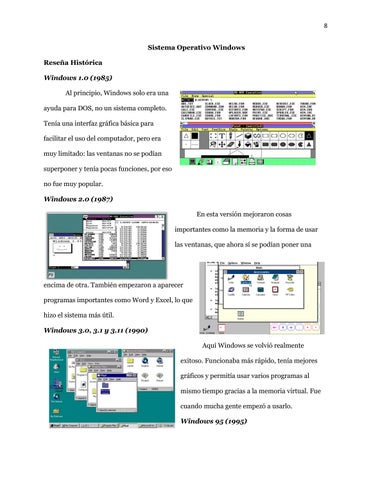
Al principio, Windows solo era una ayuda para DOS, no un sistema completo.
Tenía una interfaz gráfica básica para facilitar el uso del computador, pero era muy limitado: las ventanas no se podían superponer y tenía pocas funciones, por eso no fue muy popular.
Windows 2.0 (1987)


En esta versión mejoraron cosas importantes como la memoria y la forma de usar las ventanas, que ahora sí se podían poner una
encima de otra. También empezaron a aparecer programas importantes como Word y Excel, lo que hizo el sistema más útil.
Windows 3.0, 3.1 y 3.11 (1990)


Aquí Windows se volvió realmente exitoso. Funcionaba más rápido, tenía mejores gráficos y permitía usar varios programas al mismo tiempo gracias a la memoria virtual. Fue cuando mucha gente empezó a usarlo.
Windows 95 (1995)
Fue un cambio grande porque introdujo el menú Inicio y la barra de tareas. Además, hizo más fácil conectar dispositivos con Plug and Play y mejoró la estabilidad del sistema, haciéndolo más moderno y fácil de usar.
Windows 98 (1998)
Mejoró el soporte para hardware y permitió usar discos más grandes, pero tenía problemas de lentitud e inestabilidad. Aun así, fue muy usado, especialmente después de una


versión mejorada que corrigió errores.
Windows ME (2000)
Fue una versión con mejoras en multimedia e internet, pero tenía muchos fallos y era inestable. Por eso, es considerado uno de los peores Windows.
Windows XP (2001)
Fue una de las mejores versiones. Era estable, segura y fácil de usar. Además, unificó las versiones para casa y empresas, y se mantuvo vigente por muchos años.
Windows Vista (2006)


Trajo un diseño más moderno y mejoras en seguridad, pero consumía muchos recursos y tenía problemas de rendimiento. Por eso recibió muchas críticas.
Windows 7 (2009)
Corrigió los errores de Vista. Era más rápido, estable y eficiente, especialmente en portátiles. Fue muy bien recibido por los usuarios.

Windows 8.1 (2013)

Windows 8 (2012)
Cambió mucho la interfaz, enfocándose en pantallas táctiles. Esto confundió a muchos usuarios porque no era tan fácil de usar con teclado y mouse.
Fue una mejora de Windows 8 que arregló varios problemas, como devolver el botón de inicio y hacer el sistema más cómodo para los usuarios.

Windows 11 (2021)
Es una versión más moderna y refinada de Windows 10, con mejor diseño y funciones para organizar ventanas, manteniendo una experiencia más fluida.

Windows 10 (2015)
Volvió a un diseño más clásico, combinando lo mejor de versiones anteriores. Introdujo actualizaciones automáticas y mejoras como el inicio de sesión con huella o rostro.

Línea De Tiempo
La línea de tiempo fue creada con la ayuda de la aplicación de app.genially.com.
Enlace
https://view.genially.com/69d8f61023f71302203bd64b
Características Principales
Windows 11 ofrece una interfaz moderna con menú de inicio y barra de tareas centrados, diseño de esquinas redondeadas y un panel de widgets personalizado. Destaca por mejorar la productividad con Snap Layouts (organización de ventanas), mayor seguridad (TPM 2.0 obligatorio) y mejor integración con Microsoft Teams y juegos (DirectX 12).
Diseño Rediseñado.

Menú de inicio simplificado, esquinas redondeadas, iconos nuevos y barra de tareas centrada.
Productividad Mejorada.
Permite organizar ventanas en la pantalla con diseños predefinidos y recordarlos.
Seguridad Avanzada.
Requiere hardware moderno (TPM 2.0, Secure Boot) y ofrece protección basada en virtualización (VBS).
Widgets Personalizables.
Panel deslizable con información personalizada (noticias, clima, fotos).
Microsoft Store Renovada:
Tienda de aplicaciones más rápida y con políticas más accesibles para desarrolladores.
Integración con Equipos:
Microsoft Teams integrado en la barra de tareas para una colaboración más rápida.
Mejoras para Gaming.
Incluye funciones como Auto HDR y DirectStorage para tiempos de carga más rápidos.
Escritorios Virtuales.
Mejor gestión para separar entornos de trabajo, personal o estudio.
Escritorio De Windows 11
Es una interfaz gráfica que aparece cuando se inicia la sección. Muestra un diseño sencillo con elementos básicos para empezar a trabajar. En la Imagen 16 se puede apreciar el
Escritorio con todos sus Elementos.


Notificaciones

Es una aplicación que permite acceder a toda la información que se encuentra almacenada en el disco duro.
El explorador de archivos se puede abrir por cualquiera de las siguientes opciones:
• Dando clic en la barra de tareas sobre.

• Windows + E.

• Botón inicio.
• Windows + R, se escribe Explorer.
• Windows + x y seleccione explorador de archivos.
• Menú de inicio, todos, explorador de archivos.
• En caja de búsqueda, escribir Explorador de archivos.
• Entrar a CMD y escribir Explorer.
+En la siguiente Imagen 2, se pueden apreciar las partes de la ventana de explorador de archivos:


1. Barra de acceso rápido.

2. Barra de direcciones.
3. Panel de navegación
4. Caja de búsqueda.
5. Barra de estado.
6. área de archivos.
Imagen 2. Explorador de archivos
Panel De Control De Windows 11
Es una aplicación utilizada en Windows para la configuración de diferentes dispositivos del Pc, cuentas, seguida, comunicación entre otros. Era la forma antigua en que se realizaba, pero esta no ha desaparecido de las versiones reciente de Windows.
En la siguiente Imagen 3 se puede aprecia por categoría las diferentes opciones.


Imagen 3. Configuración de Windows 11
Se puede entrar al panel de control de algina de las siguientes formas:
• Por la caja de búsqueda, escriba panel de control.
• Windows + R se escribe control panel.
• Entrar a CMD escribir control panel.
Aplicación Configuración De Windows 11
Es una aplicación con un diseño más moderno para la configuración del sistema. desde allí se puede instalar nuevos dispositivos, cambiar idioma del teclado, actualizar sistema, configurar privacidad, seguridad del sistema, entre otros.
En la imagen se puede apreciar las diferentes opciones que maneja la aplicación.
Configuración:
A la aplicación Configuración se puede entrar de alguna de las siguientes formas:

• Botón de inicio clic en
• Caja de búsqueda y escribir configuración.
• Windows + I.
• Windows + X y seleccionar configuración.
• Windows + R, escribe ms-settings:home
• En CMD, se escribe, start ms-settings:home
Desinstalar Una Aplicación
Para desinstalar una aplicación:
1. Clic en inicio, configuración:
2. Aplicaciones
3. Ir a aplicaciones instaladas
4. Buscar la aplicación que se desea desinstalar
5. Clic en los 3 puntos y desinstalar.


2 3
