如何登入與身份驗證
快速入門指南 概覽 在某些情況下,可能需要您完成身份驗證後方可使用服務或資 源。
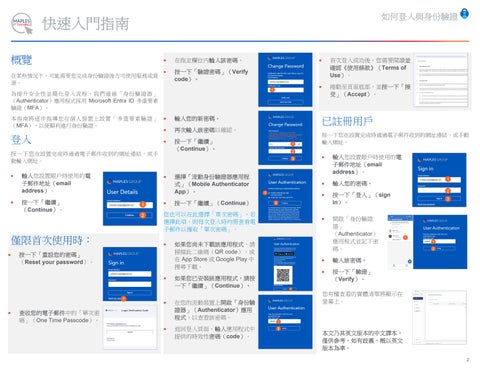
在指定欄位內輸入該密碼。
按一下「驗證密碼」(Verify code)。
首次登入成功後,您需要閱讀並 確認《使用條款》(Terms of Use)。
捲動至頁面底部,並按一下「接 受」(Accept)。
為提升安全性並簡化登入流程,我們通過「身份驗證器」 (Authenticator)應用程式採用 Microsoft Entra ID 多重要素 驗證(MFA)。 本指南將逐步指導您在個人裝置上設置「多重要素驗證」 (MFA),以便順利進行身份驗證。
登入
輸入您的新密碼。
再次輸入該密碼以確認。
按一下「繼續」 (Continue)。
按一下您在設置完成時通過電子郵件收到的網址連結,或手 動輸入網址。
輸入您設置賬戶時使用的電 子郵件地址(email address)。
按一下「繼續」 (Continue)。
僅限首次使用時:
按一下「重設您的密碼」 (Reset your password)。
如果您尚未下載該應用程式,請 掃描此二維碼(QR code),或 在 App Store 或 Google Play 中 搜尋下載。 如果您已安裝該應用程式,請按 一下「繼續」(Continue)。
在您的流動裝置上開啟「身份驗 證器」(Authenticator)應用 程式,以查看該密碼。
返回登入頁面。輸入應用程式中 提供的時效性密碼(code)。
查收您的電子郵件中的「單次密 碼」(One Time Passcode)。
按一下您在設置完成時通過電子郵件收到的網址連結,或手動 輸入網址。
輸入您設置賬戶時使用的電 子郵件地址(email address)。
輸入您的密碼。
按一下「登入」(sign in)。
開啟「身份驗證 器」 (Authenticator) 應用程式並記下密 碼。
輸入該密碼。
按一下「驗證」 (Verify)。
按一下「繼續」(Continue)
您也可以在此選擇「單次密碼」。若 選擇此項,則每次登入時均需查看電 子郵件以獲取「單次密碼」。
選擇「流動身份驗證器應用程 式」(Mobile Authenticator App)。
已註冊用戶
您有權查看的實體清單將顯示在 螢幕上。
本文乃其英文版本的中文譯本, 僅供參考,如有歧義,概以英文 版本為準。 2