HCI008-00
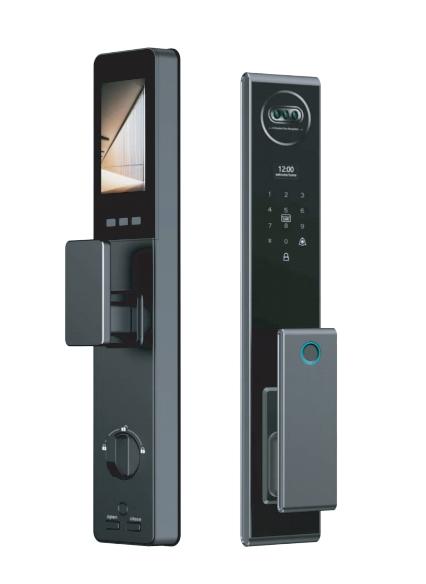
HCI008-00
Fecha de elaboración
Fecha de revisión 08 07 26
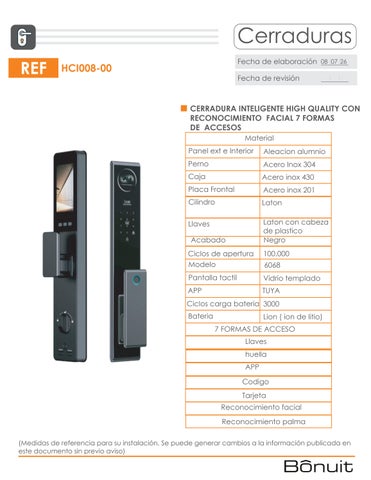
CERRADURA INTELIGENTE HIGH QUALITY CON RECONOCIMIENTO FACIAL 7 FORMAS DE ACCESOS
Panel ext e Interior Aleacion alumnio
Perno Acero Inox 304
Caja Acero inox 430
Placa Frontal Acero inox 201
Cilindro Laton
Llaves Laton con cabeza de plastico
Acabado
Ciclos de apertura
Negro
100.000
Modelo 6068
Pantalla tactil Vidrio templado
APP TUYA
Ciclos carga bateria
3000
Bateria Lion ( ion de litio)
7 FORMAS DE ACCESO
Material Llaves huella
APP Codigo
Tarjeta
Reconocimiento facial
Reconocimiento palma
(Medidas de referencia para su instalación. Se puede generar cambios a la información publicada en este documento sin previo aviso)
Fecha de elaboración
Fecha de revisión 06 07 26

RECONOCIMIENTO FACIAL
Escanee este código QR para descargar la aplicación

o descargue la aplicación " Tuya" en Google Play o App Store

(Medidas de referencia para su instalación. Se puede generar cambios a la información publicada en este documento sin previo aviso)
Fecha de elaboración
Fecha de revisión 06 07 26
Seleccione los accesorios según el grosor de l a puer ta
(Medidas de referencia para su instalación. Se puede generar cambios a la información publicada en este documento sin previo aviso)
Fecha de elaboración
Fecha de revisión 06 07 26
N.º 1
Kit de accesorios Para puer ta entre 37-50mm espesor
La medida se calcula considerando el cuerpo de la cerradura centrado respecto al espesor de la puerta.
Espesor (mm)
Ilustración
Especificación Cantidad
Husillo corto
Conector corto
Kit de accesorios Para puer ta entre 50-120mm espesor 1PCS 2PCS 2PCS 2PCS 2PCS 2PCS 2PCS 1PCS 1PCS
N.º 2
Ilustración
Tornillos cortos
Lengüeta corta de pestillo
Cilindro con lengüeta corta
Especificación Cantidad
Husillo Largo
Conector corto
Conector largo Tornillos intermedios Tornillos largos
Lengüeta larga de pestillo
Cilindro con lengüeta larga
1PCS 1PCS 1PCS
Espesor (mm)
(Medidas de referencia para su instalación. Se puede generar cambios a la información publicada en este documento sin previo aviso)
Bateía
Panel interior
Tornillo conexión platina
Cuadradillo
Platina seguro
Tornillo de cilindro
Tornillo
Fecha de elaboración
Fecha de revisión 06 07 26
Platina de montaje inicial
Resorte interno
Husillo conector
Cilindro
(Medidas de referencia para su instalación. Se puede generar cambios a la información publicada en este documento sin previo aviso)
Fecha de elaboración
Fecha de revisión 06 07 26
1. Levante el bloque metálico en esta posición para retirar el cuerpo de la cerradura.
2. Una vez que el pestillo sobresalga, gírelo 180°.
3. Introduzca nuevamente el pestillo en su alojamiento
4. Presione manualmente el pestillo y veri que que se desplace suavemente. Proceso nalizado
Seleccione los accesorios según el grosor de l a puer ta
1.Antes de la instalación, mida el grosor de la puer ta y seleccione el kit de accesorios adecuado según la medida
Para puer ta entre 37-50mm , use el Kit de accesorios N°1
Para puer ta entre 50-120mm , use el Kit de accesorios N°2
(Medidas de referencia para su instalación. Se puede generar cambios a la información publicada en este documento sin previo aviso)
Fecha de elaboración
Fecha de revisión 06 07 26
Seleccione los accesorios según el grosor de l a puer ta
Las especi caciones de los accesorios se calculan considerando que el cuerpo de la cerradura está centrado dentro del grosor de la puer ta. Si el cuerpo de la cerradura se instala desplazado hacia el lado exterior o interior, las especi caciones de los accesorios deben recalcularse según la posición real de instalación
2.Cuando el grosor de la puer ta esté dentro del rango de 37–50 mm, utilice Kit de Accesorios N°1
Ilustración
N.º 1
Kit de accesorios
Para puer ta entre 37-50mm espesor
Especificación Cantidad
Husillo corto
Conector corto
Tornillos cortos
Lengüeta corta de pestillo
Cilindro con lengüeta corta
Espesor (mm)
1PCS 2PCS 2PCS 1PCS 1PCS 37-50
3.Cuando el grosor de la puer ta esté dentro del rango de 50-120 mm, utilice Kit de Accesorios N°2
Espesor (mm)
N.º 2
Ilustración
Especificación Cantidad
Husillo Largo
Conector corto
Kit de accesorios Para puer ta entre 50-120mm espesor 2PCS 2PCS 2PCS 2PCS
Conector largo Tornillos intermedios Tornillos largos
Lengüeta larga de pestillo
Cilindro con lengüeta larga
(Medidas de referencia para su instalación. Se puede generar cambios a la información publicada en este documento sin previo aviso)
Fecha de elaboración
06 07 26
Fecha de revisión
Seleccione los accesorios según el grosor de l a puer ta
Cuando el grosor de la puer ta esté dentro del rango de 50–120 mm, el husillo debe recor tarse de la siguiente manera
1. Instale el husillo en el cuerpo de la cerradura.
2. Marque la posición correspondiente en el husillo como se muestra en el diagrama.
3 Retire el cilindro de la cerradura y utilice una herramienta para cor tar la cola.
Tome medidas de protección durante la operación para evitar lesiones.
Procedimiento de cor te del vástago del cilindro de la cerradura
1.Instale el cilindro de la cerradura en el cuerpo de la cerradura.
2.Marque la posición correspondiente en el cilindro de la cerradura como se muestra en el diagrama.
3 Retire el cilindro de la cerradura y utilice una herramienta para cor tar el vástago
Tome medidas de protección durante la operación para evitar lesiones.
Atención: Con guración de la longitud de la lengüeta de la cerradura para puer tas con un grosor de 50–67 mm.
Cuando el grosor de la puer ta sea de 67–120 mm, este pestillo de cerradura no necesita recor tarse
(Medidas de referencia para su instalación. Se puede generar cambios a la información publicada en este documento sin previo aviso)
1.1. Veri que la alineación del pestillo según la dirección de aper tura de la puer ta.
2.2. Fije el cuerdo de la cerradura con tornillos M5*10 (4 unidades).
3.3. Fije el cilindro con tornillos M5*65 (1 unidad).
4.Una vez jado el cilindro, marque la posición correcta en la ganzúa y cór tela (la ganzúa debe ser de 20 a 25 mm más gruesa que el grosor de la puer ta).
Fecha de elaboración
Fecha de revisión 06 07 26
Fije el perno hueco M5 (2 piezas) en el panel exterior
(Medidas de referencia para su instalación. Se puede generar cambios a la información publicada en este documento sin previo aviso)
Fecha de elaboración
Fecha de revisión 06 07 26
Coloque el panel exterior sobre la puer ta y fíjelo a la placa metálica (con junta de goma) mediante tornillos M5 (2 piezas) desde el lado interior Cor te los tornillos M5 a la longitud adecuada según el espesor medido de la puer ta, para garantizar una jación segura sin que sobresalgan.
Seleccione el eje adecuado según el espesor de la puer ta. Dimensiones de referencia: Si el espesor de la puer ta se encuentra fuera del rango estándar, ajuste las dimensiones de cor te según las medidas reales.
(Medidas de referencia para su instalación. Se puede generar cambios a la información publicada en este documento sin previo aviso)
Fecha de elaboración
Fecha de revisión 06 07 26
Conecte el cable, inser te el resor te y el cuadradillo en el panel interno y je con un tornillo M5*14 (3 piezas)
(Medidas de referencia para su instalación. Se puede generar cambios a la información publicada en este documento sin previo aviso)
Fecha de elaboración
Fecha de revisión 06 07 26
(Medidas de referencia para su instalación. Se puede generar cambios a la información publicada en este documento sin previo aviso)
Fecha de elaboración
Fecha de revisión 06 07 26
Método de activación del menú de configuración
1 añadir usuario
2 Eliminar usuario
1 Agregar admon
2 Añadir usuario
1 Verificar
2 Eliminar ID
Desbloquea el teclado y presiona Enter para entrar al menú de Configuración
3 Configuración del sistema
4 Consulta del sistema
2 Añadir rostro
3 Añadir palma
Ingrese la información del usuario para eliminarlo
Ingresar ID para eliminar
1 Datetime Set Por favor ingresar la fecha y hora
1 Dirección[R]
2 Bloqueo automático bloqueo 2 linstalar caras
1. Alarma de manipulación
2. Torque del motor[M]
3. Tiempo de retroceso[2S]
4. Alarma de permanencia[20]
1. Sensor humano[N]
2. Distancia de inducción[M]
3. Indicación de reconocimiento[Y]
1 Configuración neta
3 Reset
2 Volumen [M]
3 Duda de autenticación[N]
4 Reset de fabrica Presione para confirmar, presione para cancelar
1 Recuento de usuarios
2 Consulta de registros
Administrador 0, 0, 1. Regular user 0, 0, 0.
1 consulta por pedido
2 consulta por tiempo
(Medidas de referencia para su instalación. Se puede generar cambios a la información publicada en este documento sin previo aviso)
Fecha de elaboración
Fecha de revisión 06 07 26
1. Función de timbre
Al tocar el botón con los dedos, la cerradura inteligente activa inmediatamente el timbre de la puer ta.
2. Adver tencia de batería baja
Si el nivel de batería del sistema es inferior al 25 %, el sistema emitirá un aviso por voz: “Batería baja, por favor reemplace la batería al intentar desbloquear”. La cerradura aún podrá desbloquearse aproximadamente unas 50 veces, pero se recomienda cargarla o sustituir la batería opor tunamente
3. Fuente de alimentación de emergencia USB externa
Cuando la batería esté baja o completamente descargada, puede conectar un cable de datos a un banco de energía (power bank) y enchufarlo al puer to USB ubicado en la par te frontal del cuerpo de la cerradura para suministrarle energía como fuente de emergencia. El sistema de alimentación automática USB utiliza el método de recarga del módulo interno, por lo que tarda aproximadamente 30 segundos en habilitar el desbloqueo después de conectar el cable USB
4. Alarma por usuario ilegal
Si se introduce una huella, contraseña o tarjeta incorrecta 5 veces consecutivas, el sistema emitirá el aviso:“Usuario ilegal , intrusión ilegal , propietario noti cado” y bloqueará el equipo durante 90 segundos. Durante este período no habrá respuesta a ninguna acción del usuario. El sistema se desbloqueará automáticamente tras los 90 segundos.
5. Contraseña vir tual
La cerradura incorpora la función de contraseña vir tual
Al desbloquear mediante contraseña, el usuario puede introducir números antes y después de la contraseña correcta y luego presionar la tecla # para con rmar
Esto aumenta la seguridad del código digital . La longitud total de la secuencia introducida no debe superar 16 dígitos.
6. Aper tura del orificio para llave mecánica
Presione el botón ubicado dentro de la manija y gírela hacia la izquierda o hacia la derecha para hacer visible el ori cio de la llave mecánica.
Nota: Antes de poder usar este candado, debe registrar un nuevo administrador. 0 de lo contrario, no podrá con gurar un candado con Wi-Fi. El procedimiento es el siguiente:
Presione el bloqueo electrónico cambiar después de cinco pitidos
(Medidas de referencia para su instalación. Se puede generar cambios a la información publicada en este documento sin previo aviso)
Fecha de elaboración
Fecha de revisión 06 07 26
1.Configuración de usuario: agregar contraseña de administrador por primera vez
Presione[ ] luego [ ]
Usuario de administración, ingrese una contraseña de 6 a 8 dígitos. Presione [ ] para confirmar
* 2. Agregar administrador
Operación Éxito
Por favor ingrese la misma contraseña de
Usuario 000 agregado exitosamente
* luego de agregar el usuario exitosamente, el sistema pasará automáticamente al menú principal y el usuario podrá salir o realizar otras operaciones basadas en la navegación por voz.
* * Además de poder abrir y cerrar cerraduras normalmente, el administrador también puede acceder al menú principal del sistema para agregar o eliminar usuarios.
* El administrador puede agregar hasta 10
2.1 Agregar contraseña de administrador
Presione[ ] luego [ ]
Ingresé la información del administrador para su verificación
[1] añadir usuario
[2] Eliminar usuario [3] Configuración del sistema [4] Consulta del sistema
[1] Añadir admon [2] Añadir usuario
Ingrese información de desbloqueo
Ingrese la misma contraseña nuevamente
(Medidas de referencia para su instalación. Se puede generar cambios a la información publicada en este documento sin previo aviso)
Fecha de elaboración
Fecha de revisión 06 07 26
2.2 Agregar administrador (Tarjeta o Huella)
Presione[ ] luego [ ]
Coloque la tarjeta cerca del área del lector o ingrese la huella digital.
Repita la entrada de huella (si corresponde) para confirmar
2.Ingrese la información de administrador (verifique el acceso de administrador existente).
[1] para ingresar al menú de Gestión de Usuarios.
[1] Agregar Usuario
[2] Eliminar Usuario
[3] Configuración del Sistema
[4] Consulta del Sistema
Presione [1] para seleccionar Agregar Administrador
[1] Agregar Administrador [2] Agregar Usuario Común
Presione [*] para continuar agregando o finalice la operación.
Configuración exitosa.
2.3 Añadir huella dactilar de administrador
Presione[ ] luego [ ]
Ingrese la información del administrador para su verificación.
[1].
[1] Agregar usuario
[2] Eliminar usuario
[3] Configuración del sistema
[4] Consulta del sistema
[1].
[1] Agregar administrador [2] Agregar usuario
Ingrese una huella dactilar Introduzca la información de desbloqueo.
Ingrese la misma huella dactilar cinco veces para su validación. Vuelva a introducirla.
Para continuar agregando más registros, presione [ ] para regresar
(Medidas de referencia para su instalación. Se puede generar cambios a la información publicada en este documento sin previo aviso)
Fecha de elaboración
Fecha de revisión 06 07 26
3. Agregar Usuario (Clave o Tarjeta IC)
Nota: Los usuarios ordinarios solo tienen permisos de desbloqueo estándar
3.1 Agregar contraseña de usuario
Presione[ ] luego [ ]
Ingrese la información de administrador para autenticar
Presione [1] para ingresar al menú de Gestión de Usuarios.
Presione [2] para seleccionar Agregar Usuario.
Ingrese la nueva contraseña de usuario.
Ingrese la misma contraseña nuevamente para confirmar
3.2 Agregar tarjeta IC de usuario
Presione [*] para continuar agregando.
Configuración exitosa.
Presione[ ] luego [ ]
Ingrese la información de administrador para autenticar
Presione [1] para ingresar al menú de Gestión de Usuarios.
Presione [2] para seleccionar Agregar Usuario.
(Medidas de referencia para su instalación. Se puede generar cambios a la información publicada en este documento sin previo aviso)
Fecha de elaboración
Fecha de revisión 06 07 26
Aproxime la tarjeta IC al lector de la cerradura.
Configuración exitosa.
3.3 Agregar huella digital de usuario
Presione[ ] luego [ ]
Coloque el dedo en el lector para capturar la huella digital.
Ingrese la información de administrador para autenticar el acceso.
Ingrese la misma huella cinco veces (realice las capturas repetidas para completar el registro).
Presione [1] para ingresar al menú de Gestión de Usuarios.
[1] Agregar Usuario [2] Eliminar Usuario [3] Configuración del Sistema [4] Consulta del Sistema
Presione [*] para continuar agregando más huellas o salir
Configuración exitosa.
Presione [2] para seleccionar Agregar Usuario.
(Medidas de referencia para su instalación. Se puede generar cambios a la información publicada en este documento sin previo aviso)
Fecha de elaboración
Fecha de revisión 06 07 26
4. Eliminar Usuario
4.1 Verificación para eliminar
] luego [ ]
Ingrese la información del usuario que desea eliminar (huella, tarjeta o clave).
la información de administrador
a
[ ] para continuar eliminando otros usuarios.
Eliminación exitosa.
4.2 Eliminar por número de ID
] luego [ ]
la información de administrador
[2] para acceder a las opciones de Eliminación.
[1] para seleccionar Verificar Eliminación.
Verificar Eliminación [2] Eliminar por ID
Ingrese el número de ID del usuario que desea eliminar
Presione [ ] para continuar eliminando.
Eliminación exitosa.
[2] para seleccionar Eliminar por ID.
Si el usuario existe en el sistema, el aviso de voz será: “Eliminado correctamente. Puede continuar eliminando usuarios; por favor, presione la tecla * para salir”. Si el usuario no existe, aparecerá el aviso de voz: “Operación fallida”.
(Medidas de referencia para su instalación. Se puede generar cambios a la información publicada en este documento sin previo aviso)
Fecha de elaboración
Fecha de revisión 06 07 26
5. Configuración del Sistema
5.1 Ajuste de Fecha y Hora
] luego [ ]
Ingrese la información de administrador para la verificación de identidad.
Ingrese la fecha y hora siguiendo el formato (ejemplo: 202306171826 para el 17 de junio de 2023 a las 18:26).
Confirmación de éxito.
5.2.1 Dirección y Bloqueo Automático
Presione[ ] luego [ ]
Ingrese la información del administrador para su verificación.
[1] Agregar usuario [2] Eliminar usuario [3] Configuración del sistema [4] Consulta del sistema
[1] Ajuste de fecha y hora [2] Configuración de instalación [3] Configuración de funciones [4] Restablecimiento de fábrica
Presione [1] para configurar la dirección.
[1] Dirección [R] [2] Bloqueo automático [H] [3] Configuración de cerradura [4] Configuración de reconocimiento facial
O bien
Presione [2] para configurar el bloqueo automático.
[1] Dirección [R] [2] Bloqueo automático [H] [3] Configuración de cerradura [4] Configuración de reconocimiento facial
(Medidas de referencia para su instalación. Se puede generar cambios a la información publicada en este documento sin previo aviso)
Fecha de elaboración
Fecha de revisión 06 07 26
5.2.2 Ajustes de Bloqueo o Reconocimiento Facial
Presione[ ] luego [ ]
Ingrese la información del administrador para su verificación.
Configuración de Cerradura
[1] Dirección [R]
Bloqueo automático [H]
Configuración de cerradura
Configuración facial
Seleccione la opción que necesite:
bien
[1] Agregar usuario [2] Eliminar usuario [3] Configuración del sistema [4] Consulta del sistema
[1] Ajuste de fecha y hora [2] Configuración de instalación [3] Configuración de funciones [4] Restablecimiento de fábrica
Configuración de Reconocimiento Facial
[4]. Seleccione la opción que necesite:
[1] Dirección [R] [2] Bloqueo automático [H] [3] Configuración de cerradura [4] Configuración facial
[N]
Presione[ ] luego [ ] Ingrese la información del administrador para su verificación.
Seleccione la opción que necesite:
[1] Configuración de red [2] Volumen [H] [3] Autenticación doble [N]
[1] Agregar usuario [2] Eliminar usuario [3] Configuración del sistema [4] Consulta del sistema
[1] Detección automática [N] [2] Distancia [L] [3] Mensajes de aviso [Y]
[1] Ajuste de fecha y hora [2] Configuración de instalación [3] Configuración de funciones [4] Restablecimiento de fábrica
(Medidas de referencia para su instalación. Se puede generar cambios a la información publicada en este documento sin previo aviso)
Fecha de elaboración
Fecha de revisión 06 07 26
5.4 Restablecimiento de Fábrica (Factor y Reset)
Presione[ ] luego [ ]
Ingrese la información de administrador para la verificación de identidad.
Presione [3] para acceder al menú de Configuración del Sistema.
Presione [4] para seleccionar la opción de Restablecimiento de Fábrica.
Presione [#] para confirmar la acción.
6. Consulta del Sistema
6.1 Conteo de Usuarios
Presione[ ] luego [ ]
Presione[ ] luego [ ] Para cancelar, presione [ ]. Para confirmar el restablecimiento (SÍ), presione [ ].
Ingrese la información de administrador para autenticación.
6.2 Consulta de Registros (Historial)
Presione [4] para ingresar al menú de Consulta del Sistema.
[1] Conteo de Usuarios [2] Consulta de Registros
Presione [1] para visualizar el Conteo de Usuarios registrados en el sistema.
Ingrese la información de administrador para verificación.
Presione [4] para ingresar al menú de Consulta del Sistema.
Presione [2] para seleccionar Consulta de Registros.
(Medidas de referencia para su instalación. Se puede generar cambios a la información publicada en este documento sin previo aviso)
Seleccione el método de búsqueda según sus necesidades:
[1] Consulta por orden cronológico. [2] Consulta por fecha/hora específica.
Fecha de elaboración
Fecha de revisión 06 07 26
(Medidas de referencia para su instalación. Se puede generar cambios a la información publicada en este documento sin previo aviso)
Fecha de elaboración
Fecha de revisión 06 07 26
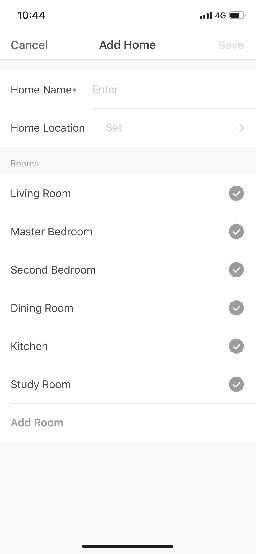
(Medidas de referencia para su instalación. Se puede generar cambios a la información publicada en este documento sin previo aviso)
Fecha de elaboración
Fecha de revisión 06 07 26
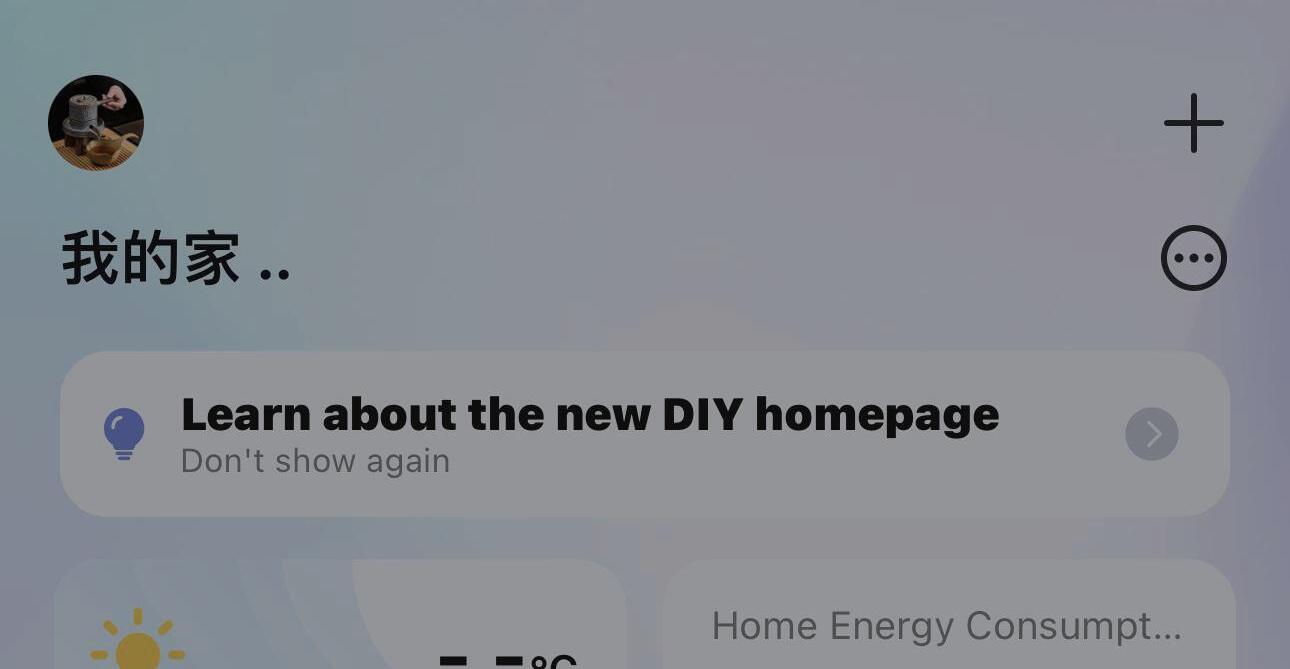
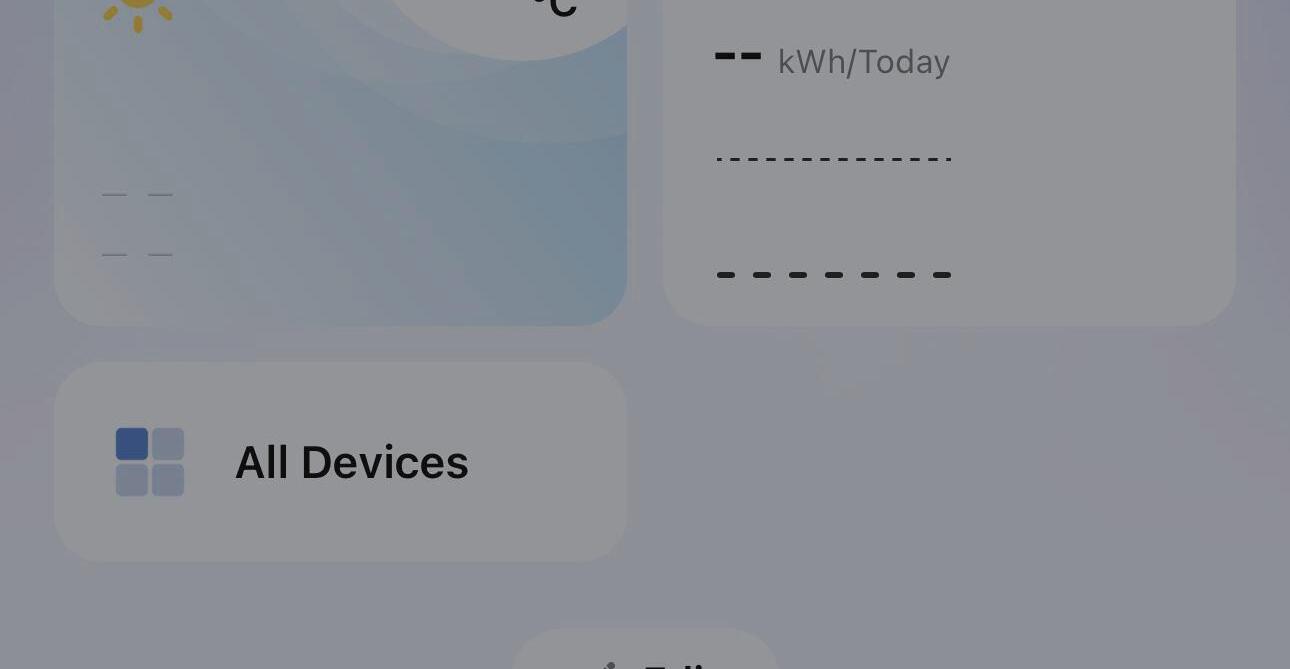
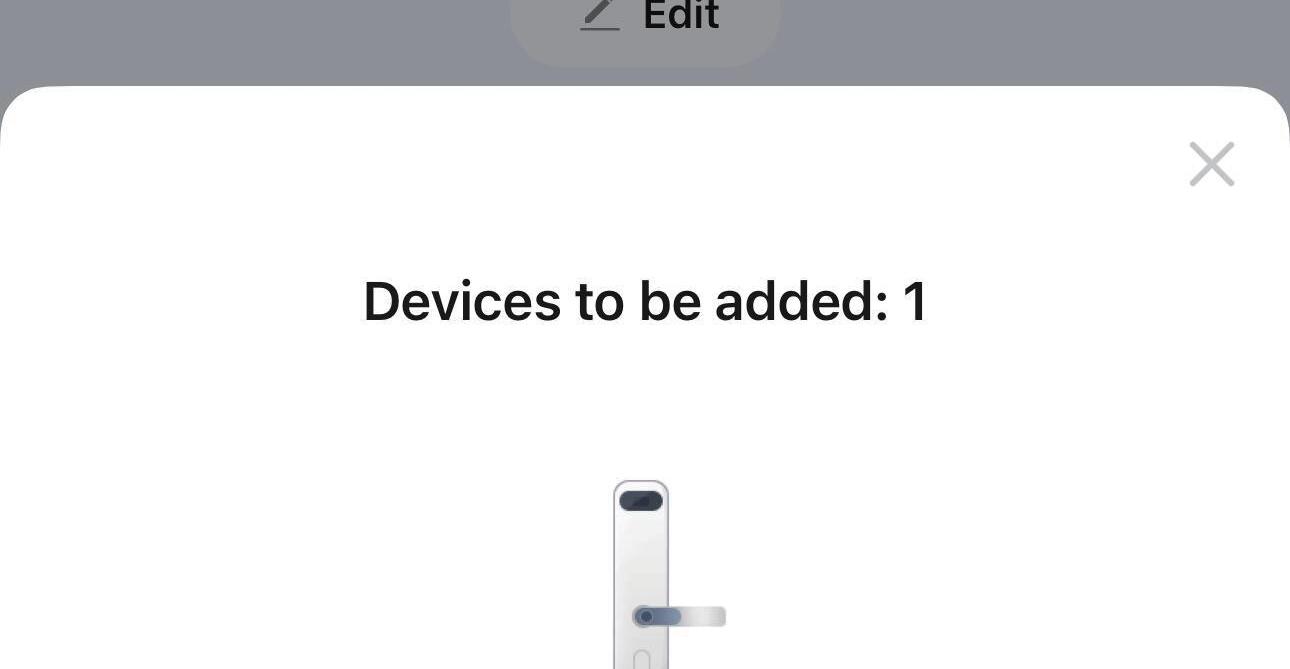

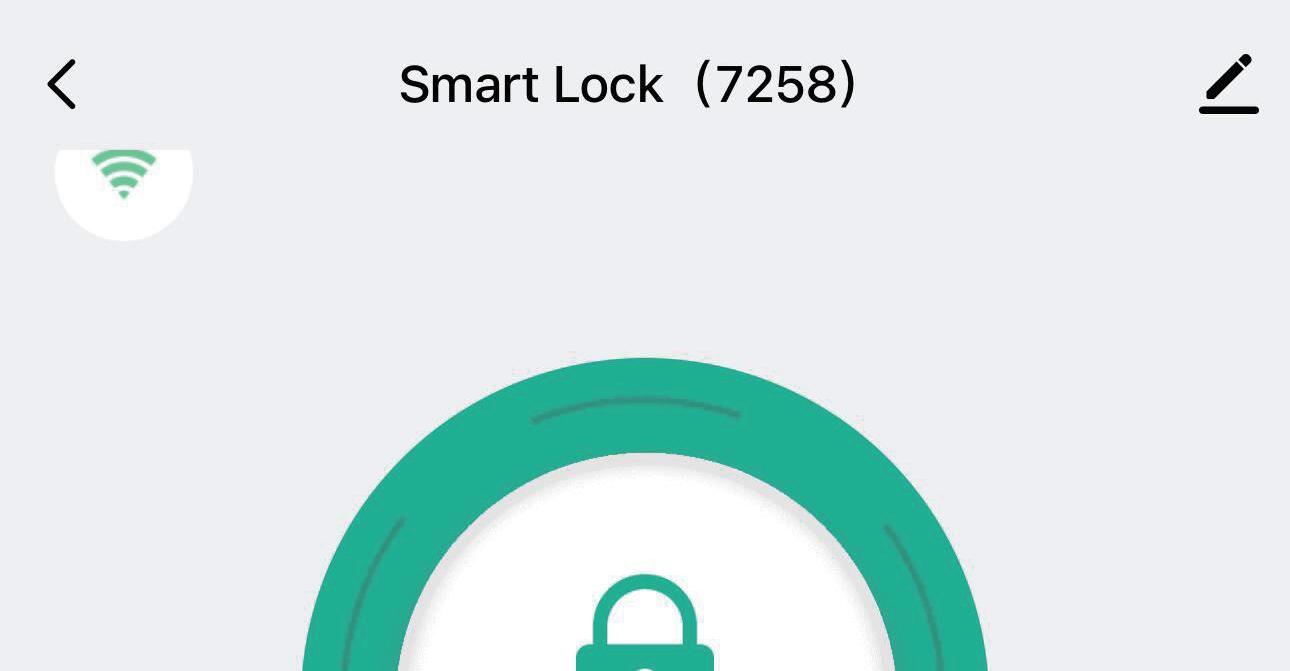
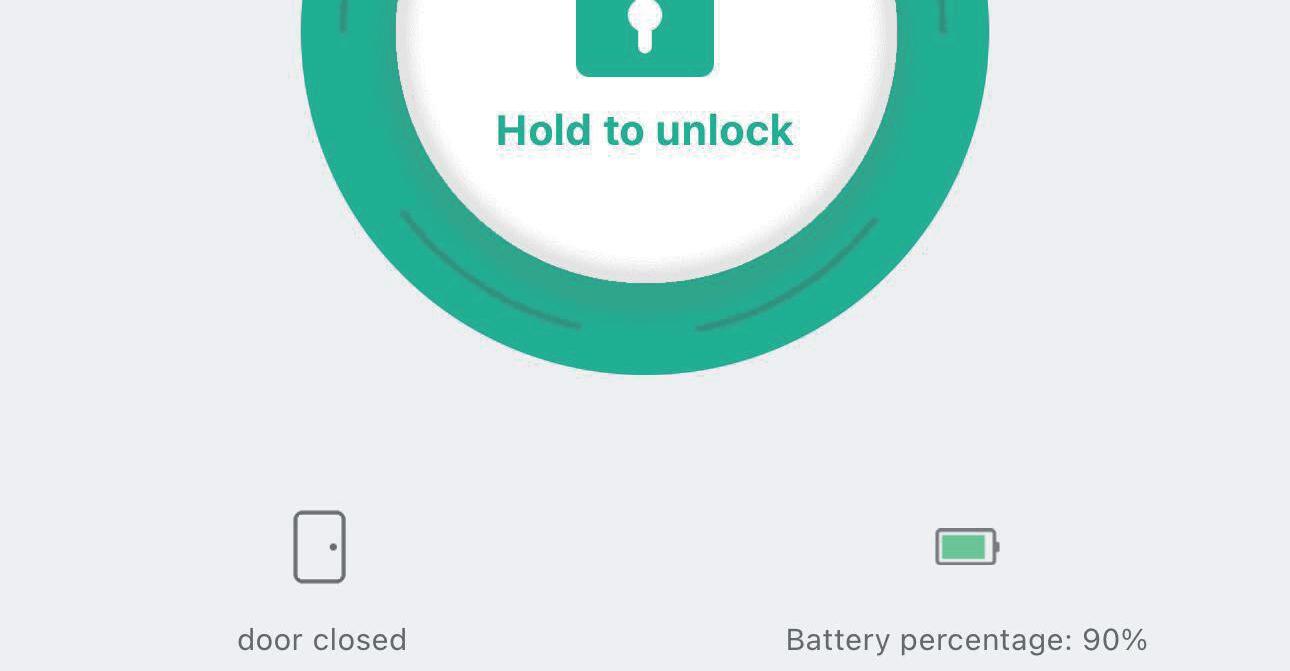
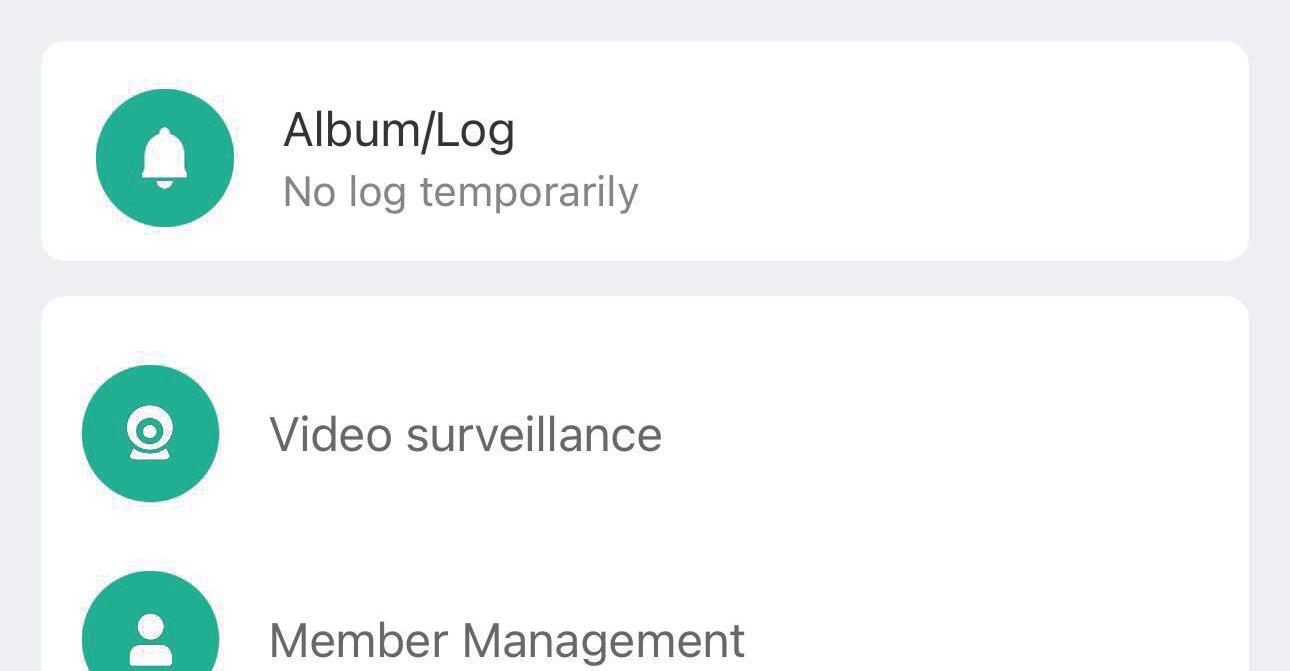
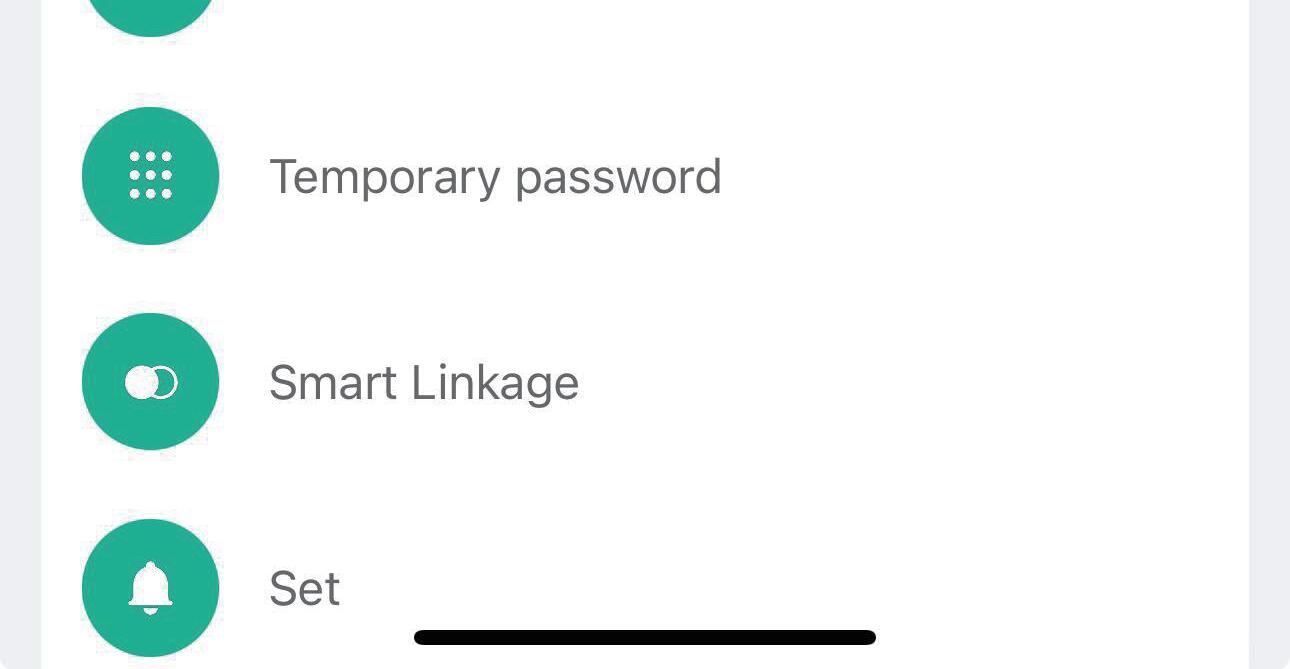

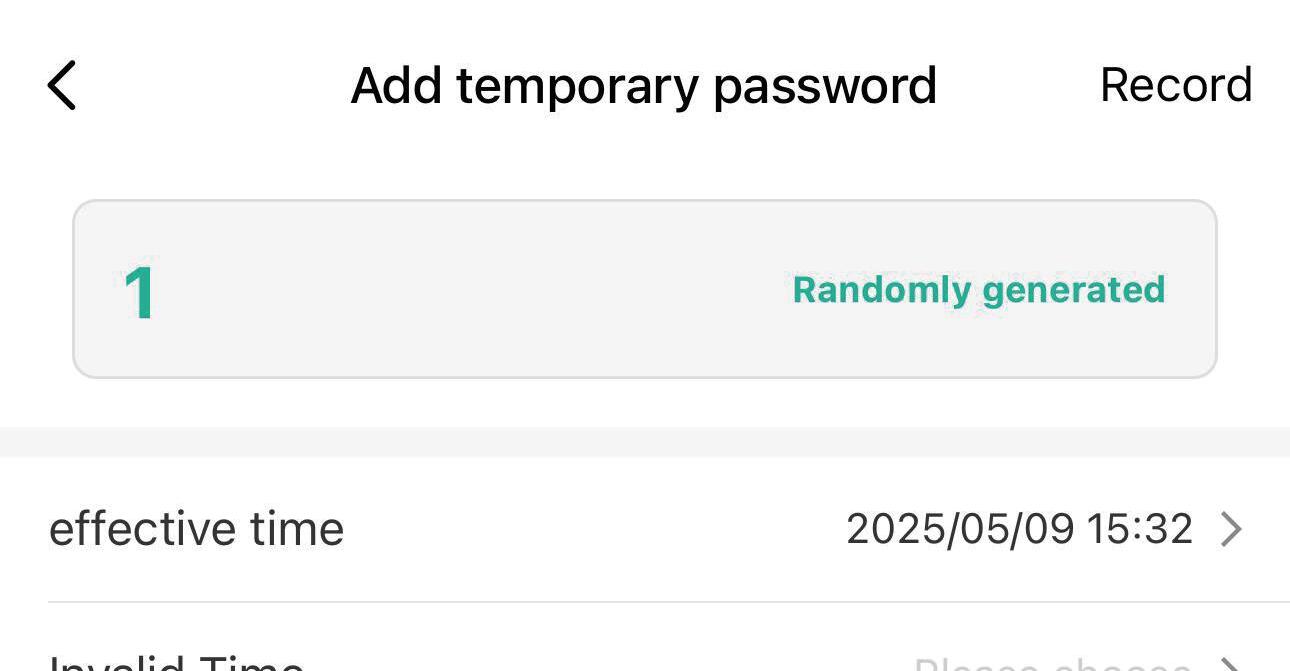
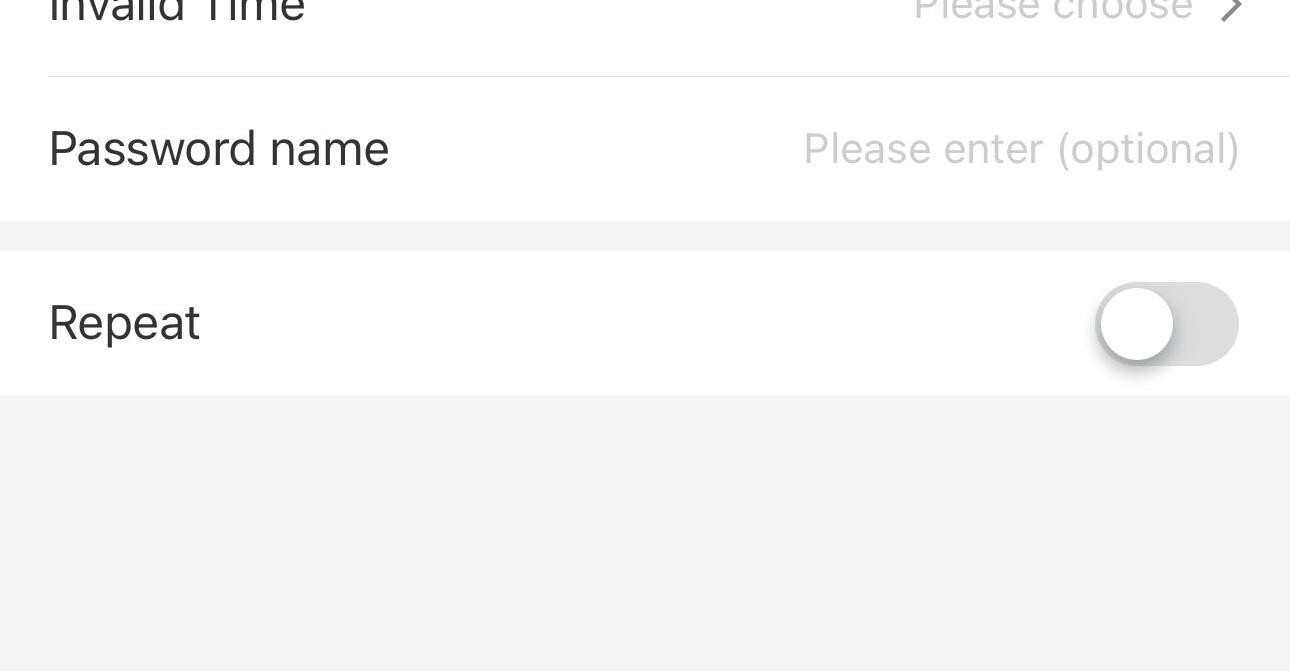

(Medidas de referencia para su instalación. Se puede generar cambios a la información publicada en este documento sin previo aviso)
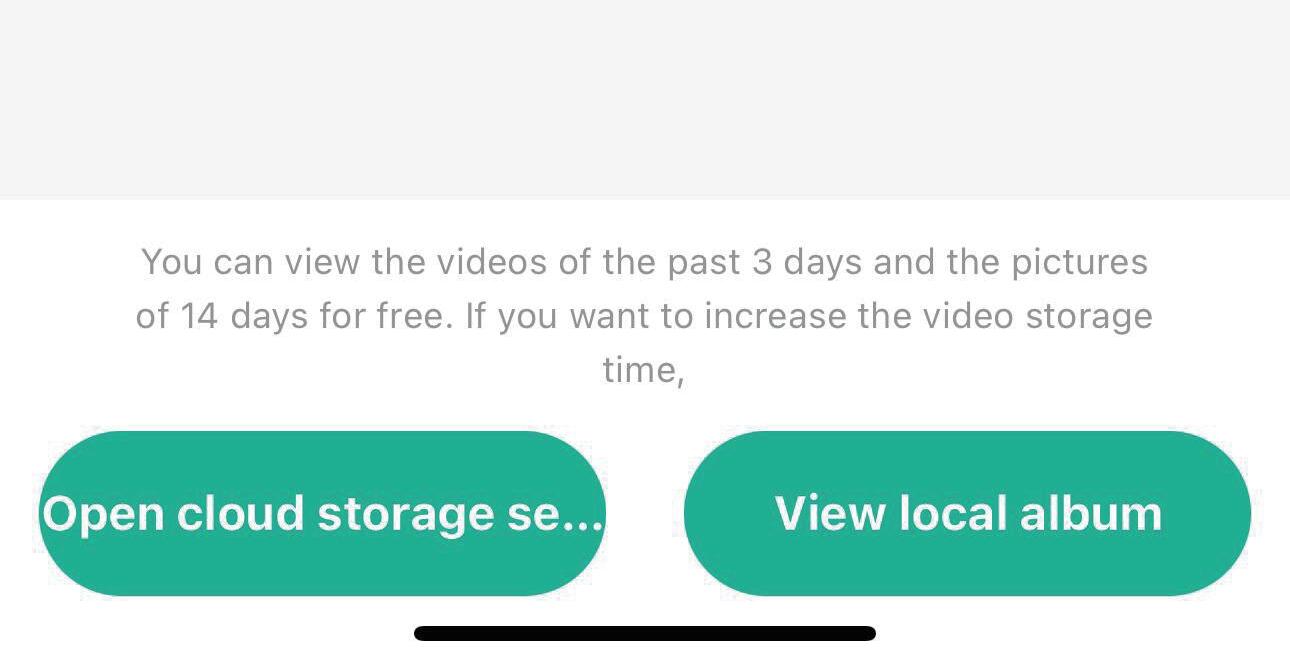
El centro de mensajes permite consultar el historial de alarmas, las noti caciones de llamadas al timbre y la información sobre alarmas.
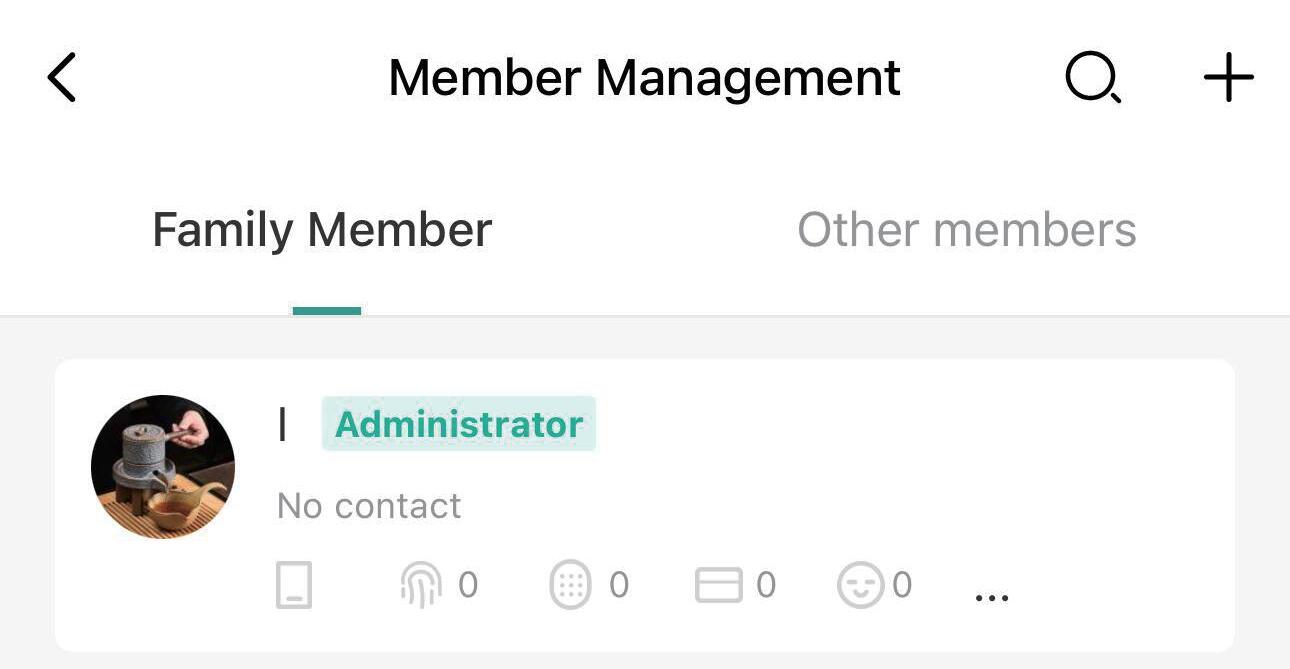
En el módulo de gestión de usuarios, es posible agregar, eliminar o modi car per les.
Estas operaciones están restringidas exclusivamente al usuario administrador de la aplicación.
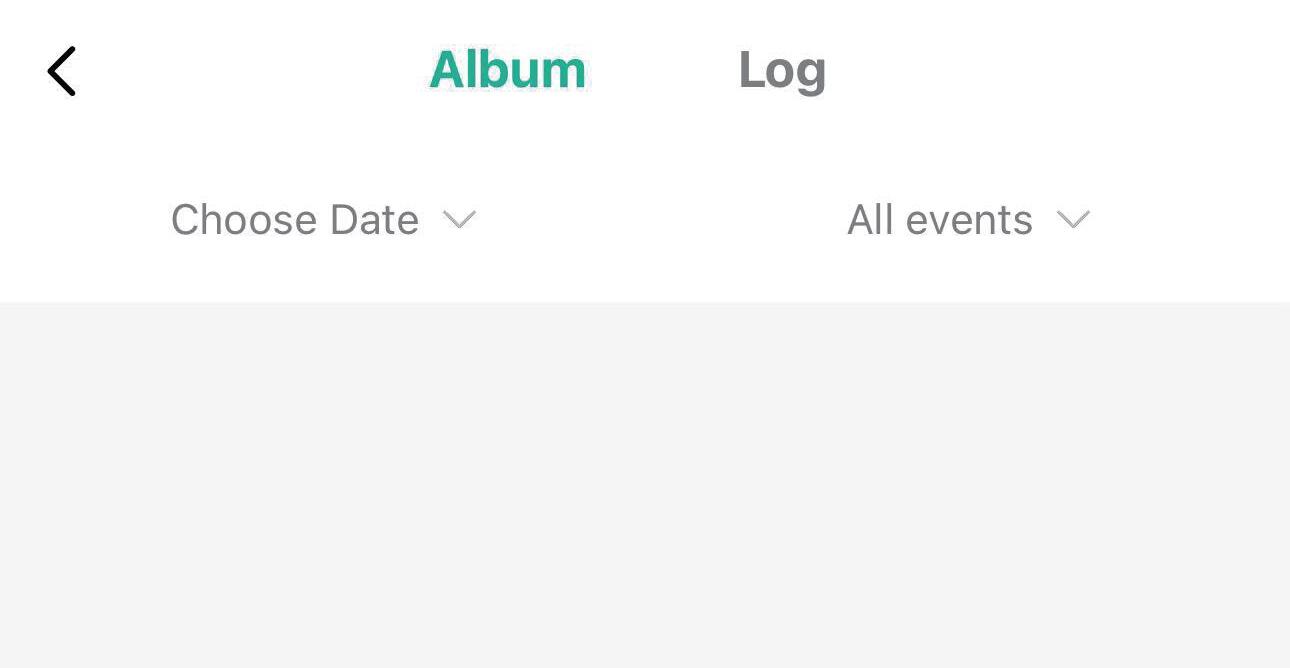
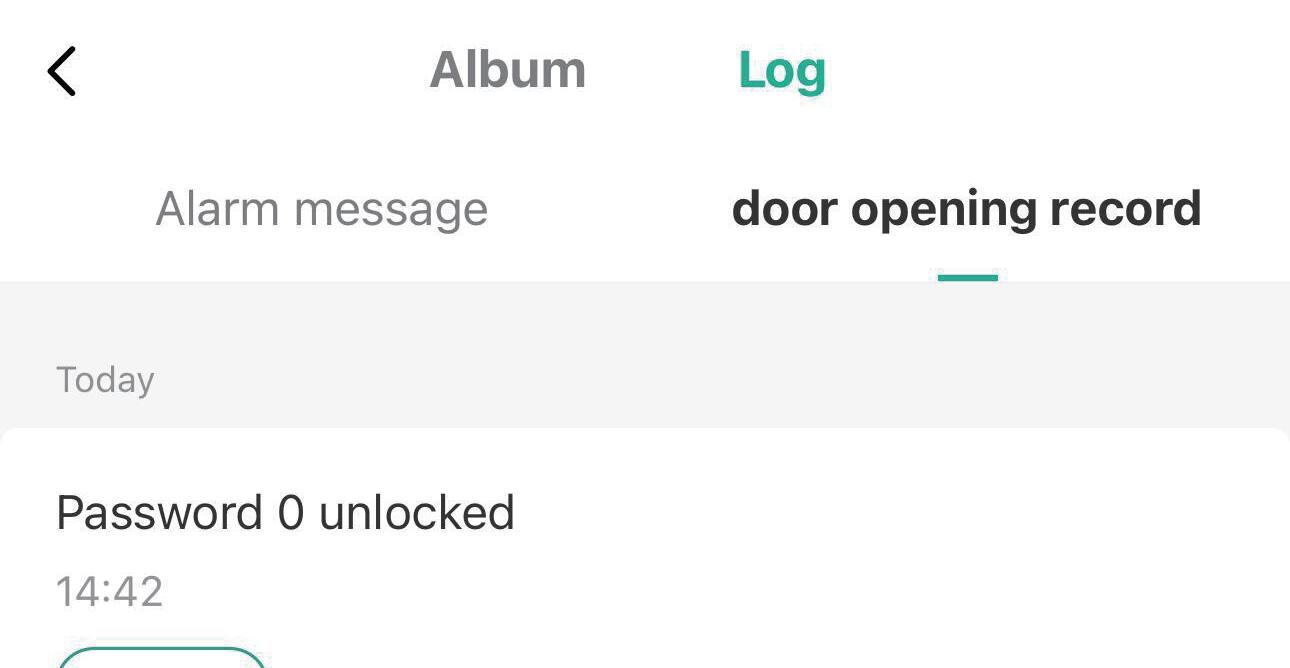
Registro de actividad 24/7, organizado en orden cronológico inverso.
Si el ID de desbloqueo tiene un nombre de usuario asociado, se mostrará dicho nombre directamente; de lo contrario, el sistema mostrará el ID de desbloqueo especí co
Fecha de elaboración
Fecha de revisión 06 07 26




(Medidas de referencia para su instalación. Se puede generar cambios a la información publicada en este documento sin previo aviso)
tiempo de reconocimiento de huella
Fecha de elaboración
Fecha de revisión 06 07 26
Android/IOS ó ambos
(Medidas de referencia para su instalación. Se puede generar cambios a la información publicada en este documento sin previo aviso)