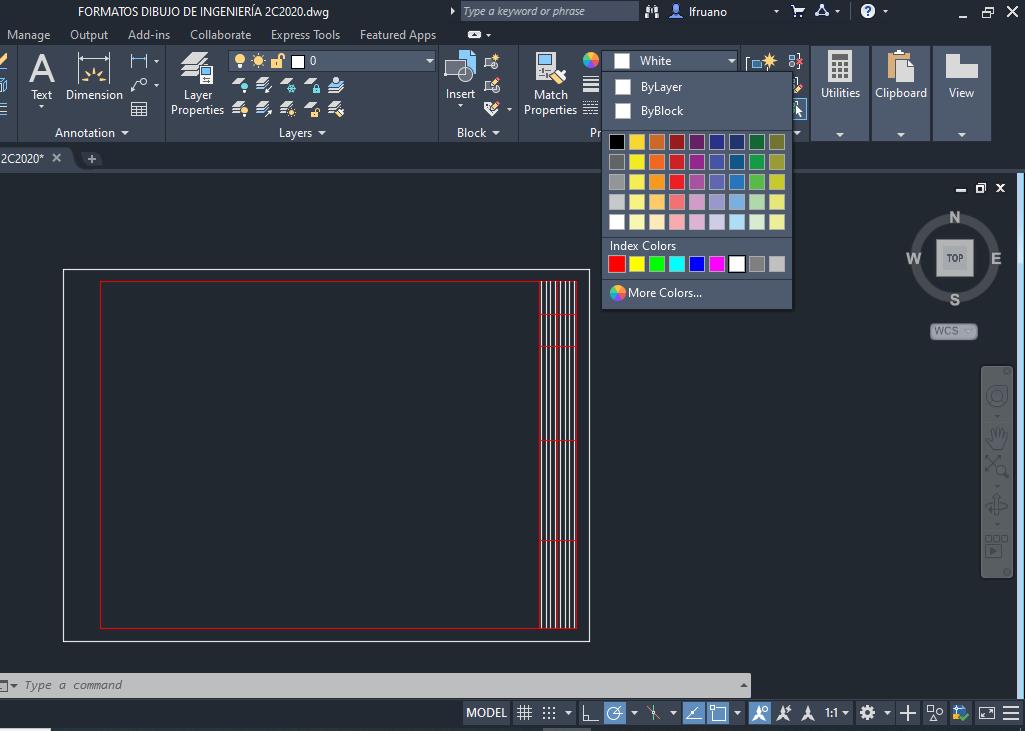
ASIGNARLES COLOR ROJO (No. 1)
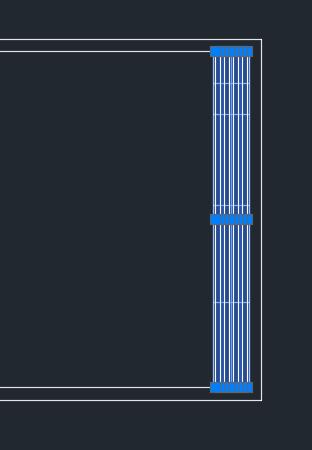
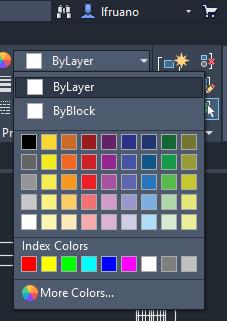
ESCOGER TODAS LAS LÍNEAS GUÍAS Y ASIGNARLE COLOR GRIS (No. 8)
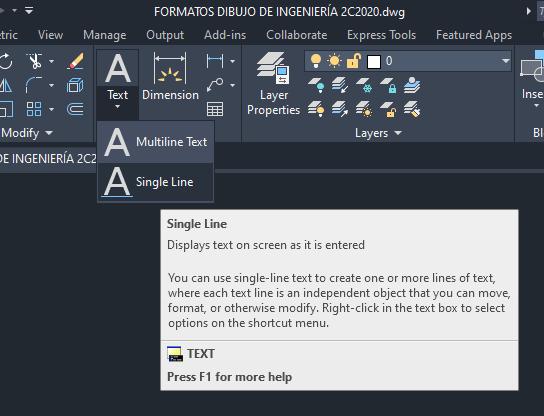
1. ESCOGER TEXTO
• SINGLE LINE

• SINGLE LINE

2. ESCRIBIR
• CLICK
• MOVER CURSOR UN POCO A LA DERECHA
• TRIPLE CLICK
• ESCRIBIR

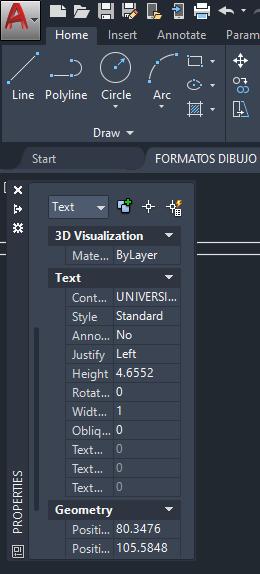
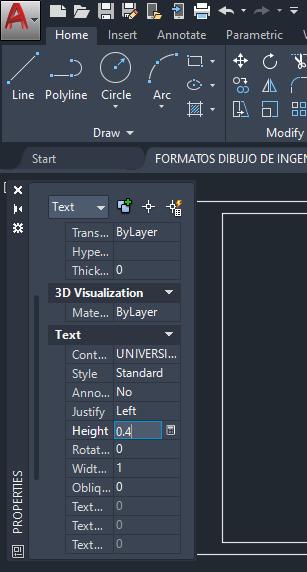
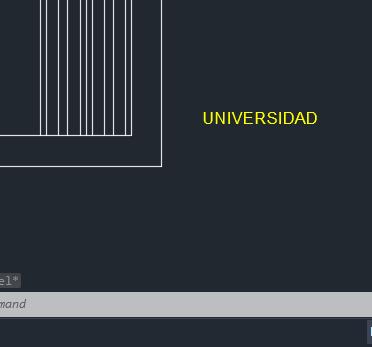
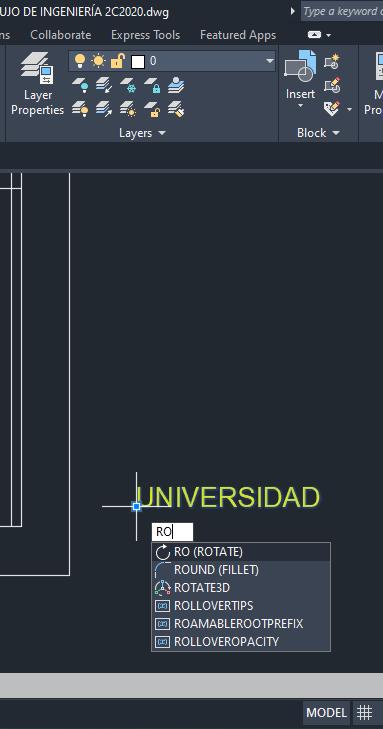
• COMANDO RO (ROTAR)
• CLICK
• ENTER
• GIRAR
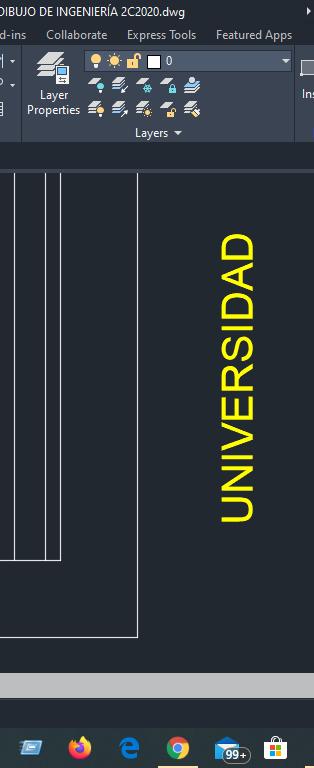

AMARILLO DE LONGITUD
IGUAL AL CAJETÍN
ESCRIBIR O (OFFSET)
• ENTER
• SUBIR CURSOR
• ESCRIBIR 0.5
• ENTER
• CLICK
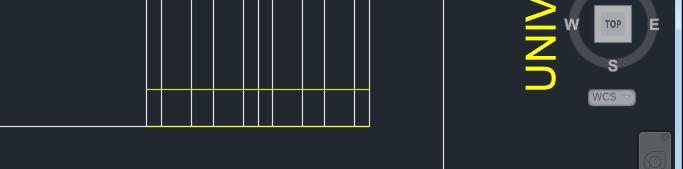

3. REPETIRLO EN LOS 3 RECUADROS


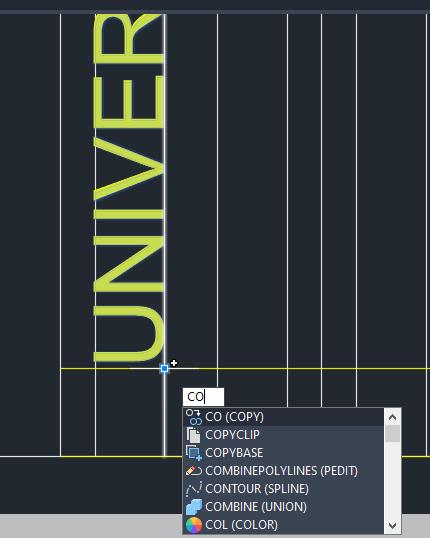
1. SELECCIONAR TEXTO ESCRIBIR CO (COPY)
• ENTER
• CLICK
• Y MOVER A SIGUIENTES CASILLAS

2. UBICAR CURSOR EN CADA INTERSECCIÓN
• ENTER
• Y REPETIR EN CADA ESPACIO
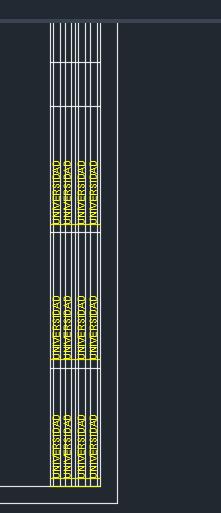
1. COPIAR EL TEXTO EN TODOS LOS ESPACIOS Y ALINEARLOS A LA LÍNEA AUXILIAR (COLOR AMARILLO)
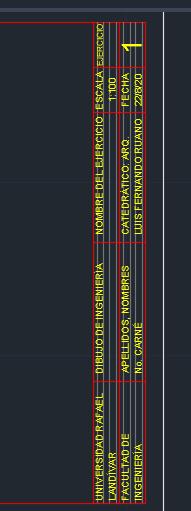
2. LLENAR LOS RECUADROS CON LA INFORMACIÓN REQUERIDA
Y LUEGO BORRAR LAS LÍNEAS AUXILIARES (COLOR AMARILLO)
CAMBIAR A
ALTURA 0.34
CENTRAR
A ESPACIO
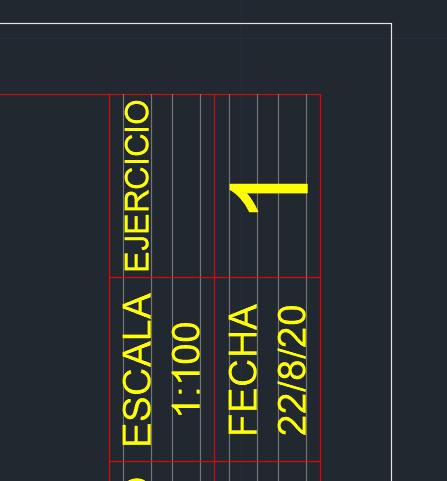
CAMBIAR A
ALTURA 1.1
CENTRAR
A ESPACIO
CENTRAR A ESPACIO
CENTRAR
A ESPACIO

CONVERTIR A PDF
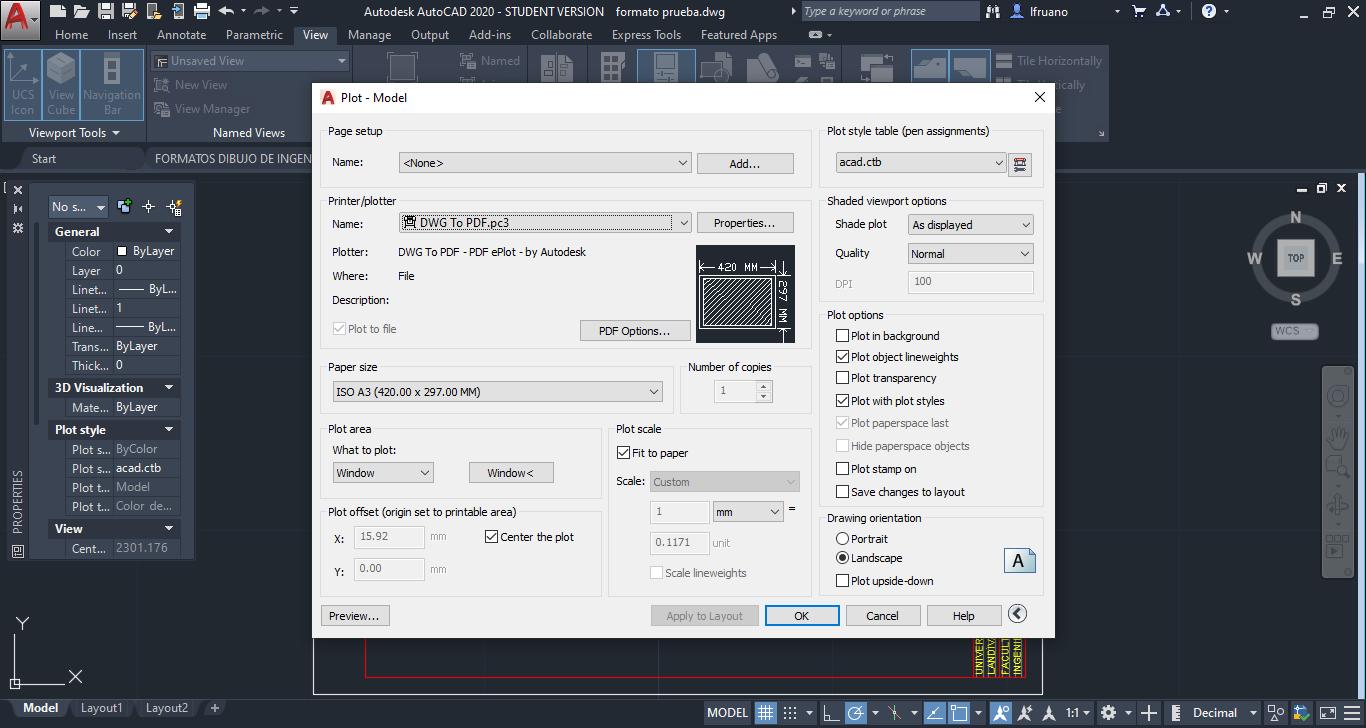
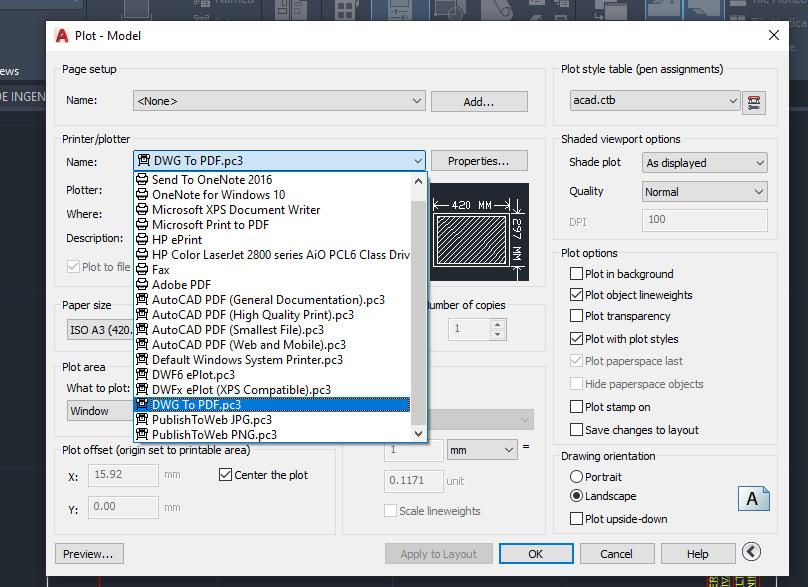
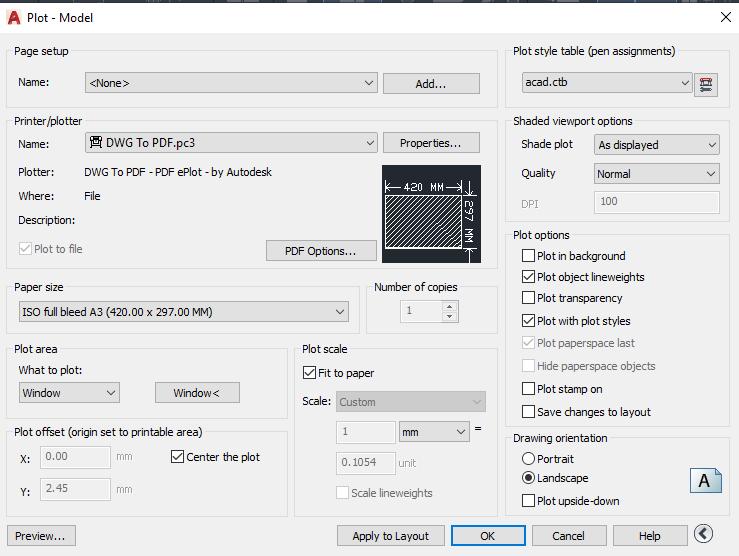
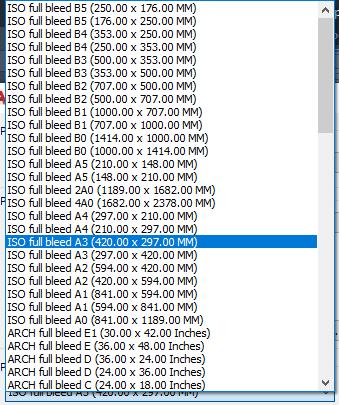
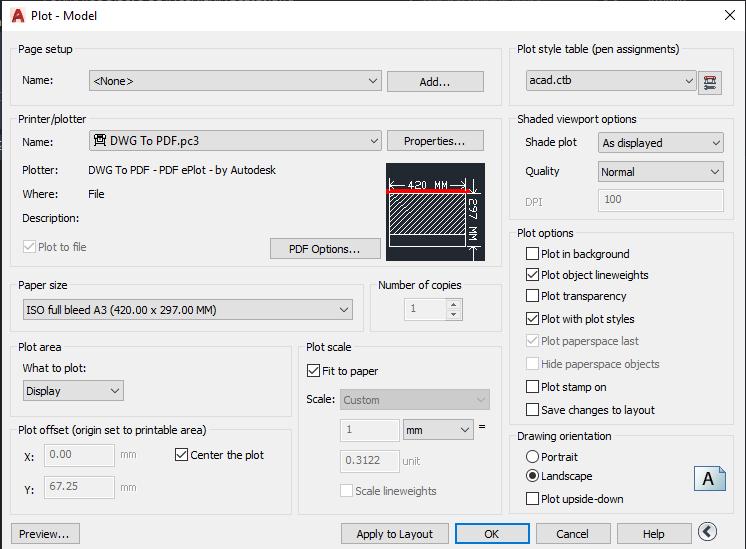
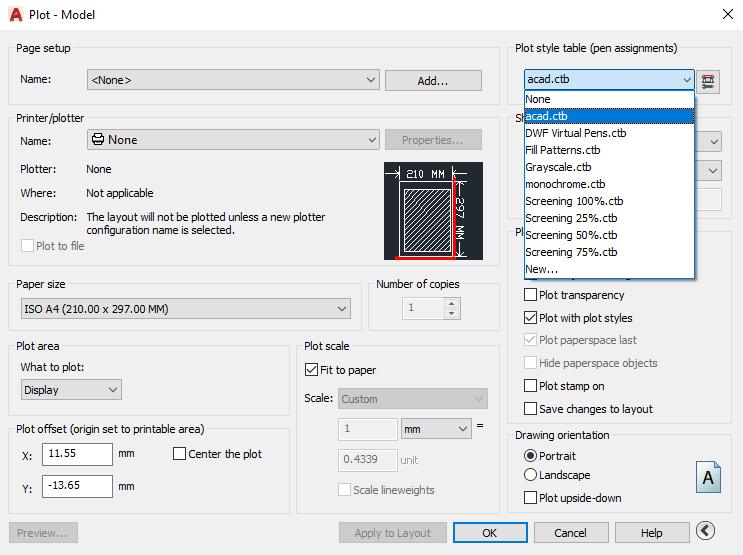
1. ACAD.CTB
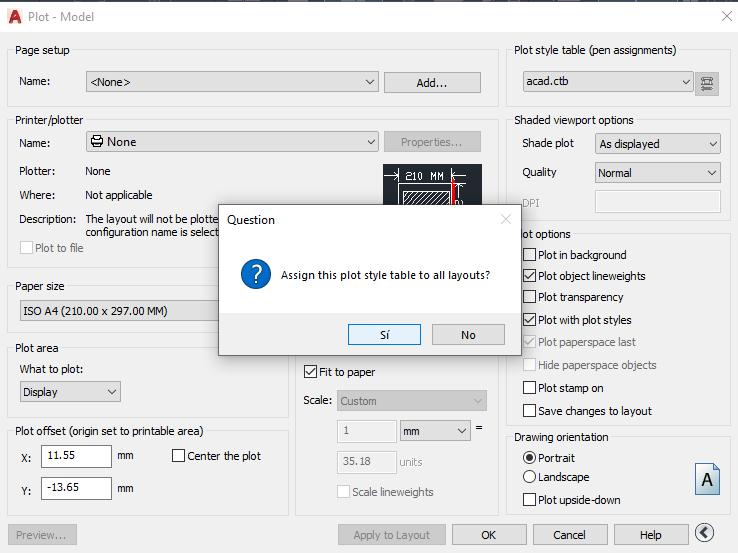
2. SI
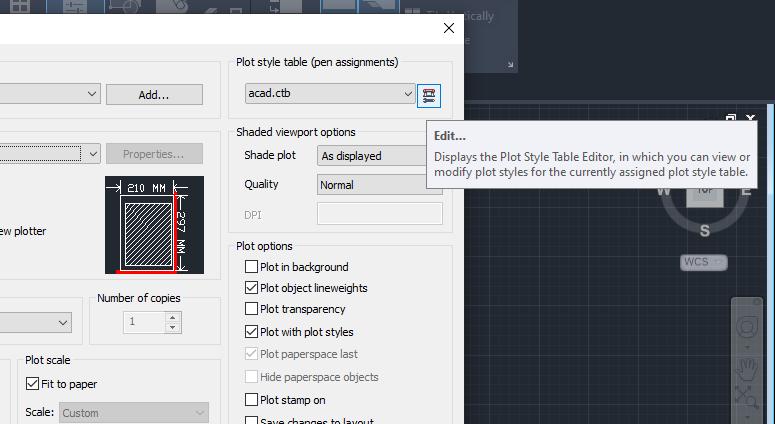
EN EL FORMATO DE ACUERDO A LO SIGUIENTE:
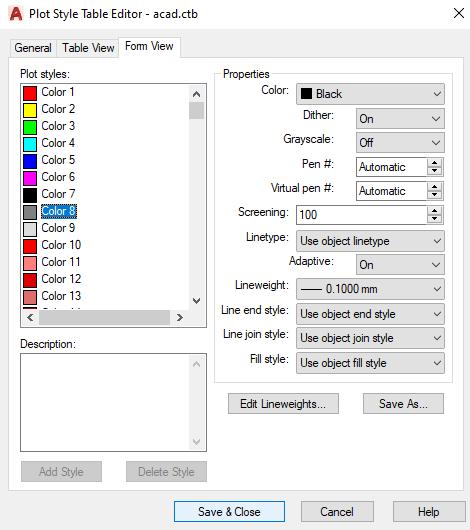
ROJO No. 1 > 0.8
AMARILLO No. 2 > 0.5

GRIS No. 8 > 0.00
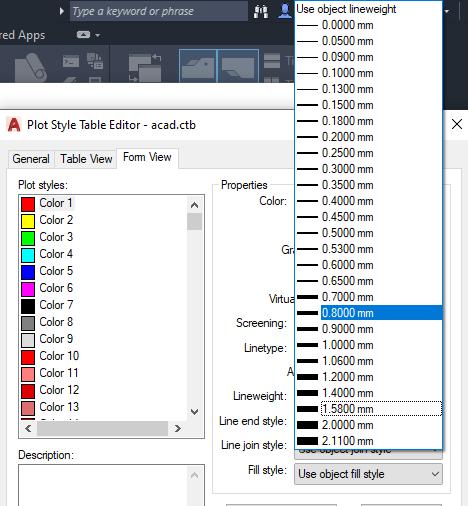
HACERLO CON
CADA COLOR
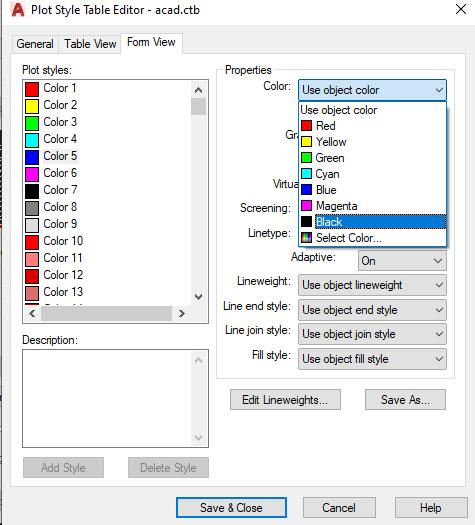
1. ASIGNARLE COLOR NEGRO A LAS PROPIEDADES DE LAS LÍNEAS PARA QUE
TODAS LAS LÍNEAS SALGAN EN COLOR
NEGRO EN EL PDF.
HACERLO CON CADA COLOR
* A LAS LÍNEAS GUÍAS ASIGNARLES GRIS
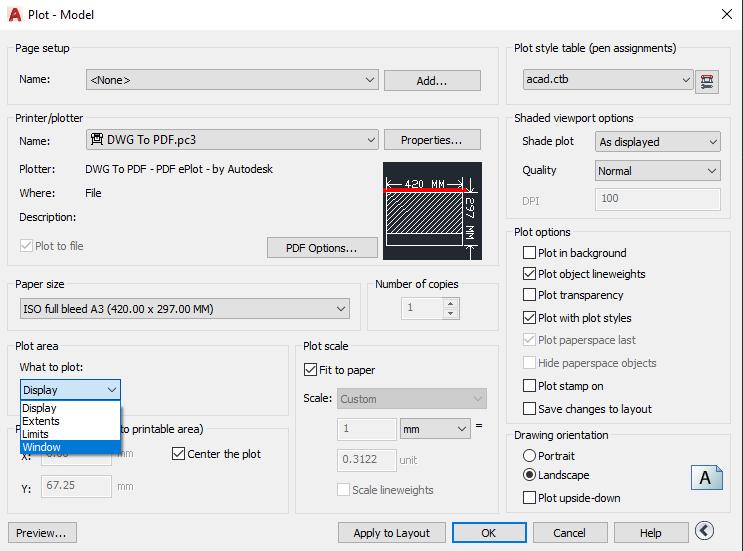
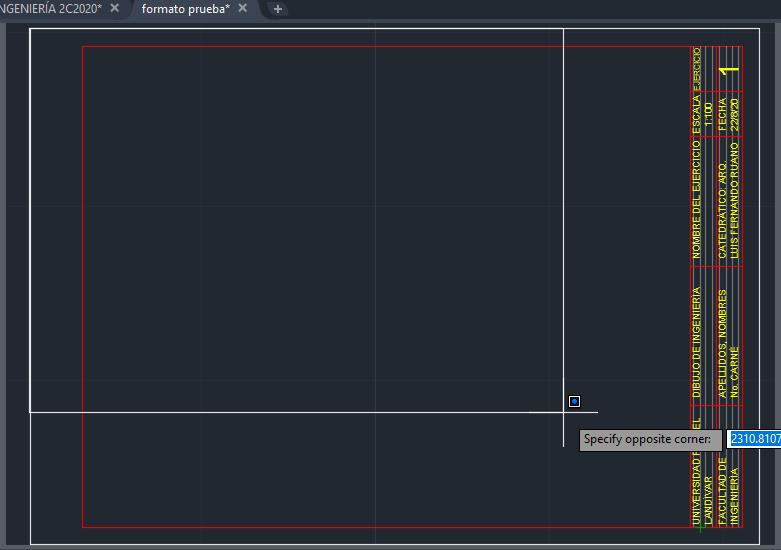
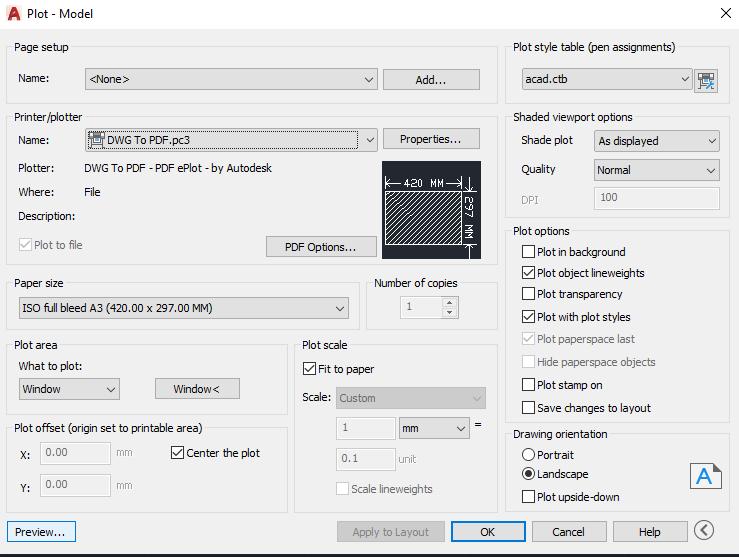
1. CLICKEAR PREWIEW
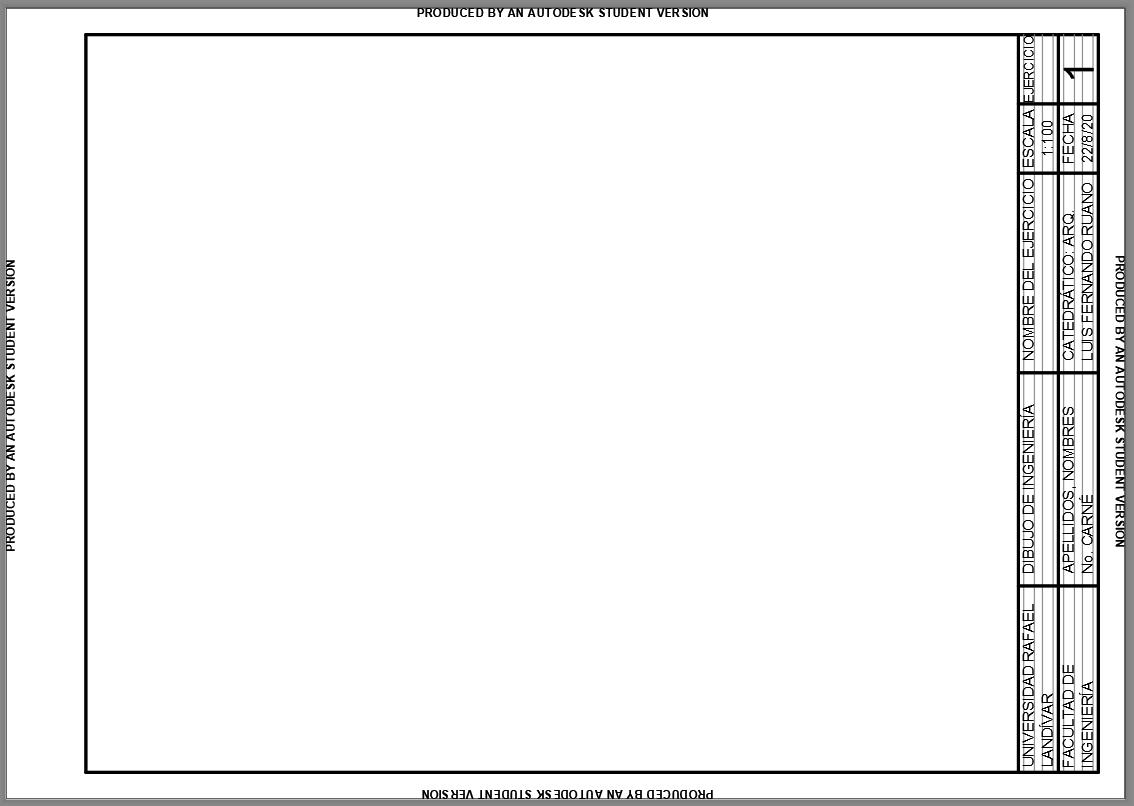
2. CLICKEAR APPLY TO LAYOUT Y OK
• GUARDARLO CON UN NOMBRE Y
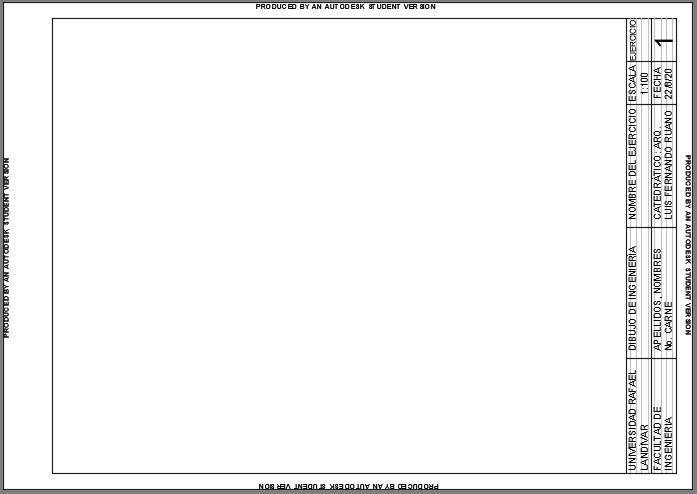
FORMATO PDF EN B/N CON GROSORES ESPECÍFICOS DE
ASÍ DEBEN SUBIRLOS AL PORTAL EN PDF