CLASE
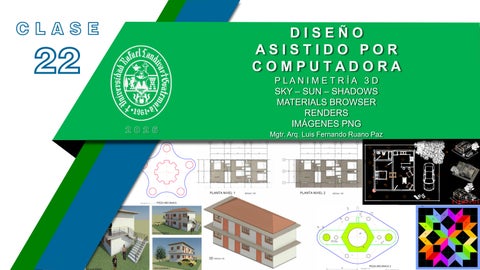
DISEÑO ASISTIDO POR COMPUTADORA
22
2026
P LAN I M E T R ÍA 3 D SKY – SUN – SHADOWS MATERIALS BROWSER RENDERS IMÁGENES PNG Mgtr. Arq. Luis Fernando Ruano Paz
DISEÑO ASISTIDO POR COMPUTADORA
DAC
Planimetría 3D > SKY - SUN - SHADOWS
CONFIGURACIÓN DE: ▪ SKY ▪ SUN ▪ SHADOWS
1
DISEÑO ASISTIDO POR COMPUTADORA
DAC
Planimetría 3D > SKY - SUN - SHADOWS
1. SKY OFF 2. VIEW MANAGER
3. NEW
DISEÑO ASISTIDO POR COMPUTADORA
DAC
Planimetría 3D > SKY - SUN - SHADOWS
6. BAJAR HASTA VIEW 4. VIEW NAME: CIELO
5. OK
DISEÑO ASISTIDO POR COMPUTADORA
DAC
Planimetría 3D > SKY - SUN - SHADOWS
7. VIEW
8. PERSPECTIVE ON
11. TODAVÍA NO APARECE ACTIVADO 9. APPLY 10. OK
DISEÑO ASISTIDO POR COMPUTADORA
DAC
Planimetría 3D > SKY - SUN - SHADOWS 17. SKY OFF ACTIVADO
12. VIEW MANAGER 13. CLICK EN CIELO
14. SET CURRENT
15. APPLY 16. OK
18. SELECCIONAR SKY BACKGROUND AND ILLUMINATION
DISEÑO ASISTIDO POR COMPUTADORA
DAC
Planimetría 3D > SKY - SUN - SHADOWS
19. ACTIVAR: SHADOWS & SUN
21. ACTIVAR
20. ACTIVAR: FULL SHADOWS
DISEÑO ASISTIDO POR COMPUTADORA
DAC
Planimetría 3D > SKY - SUN - SHADOWS
22. SET LOCATION: DATE = 21/09/2026 TIME: 12:00
DISEÑO ASISTIDO POR COMPUTADORA
DAC
Planimetría 3D > SKY - SUN - SHADOWS
MOVER OBJETO Y SE PODRÁ OBSERVAR EL SOL ACTIVADO
DISEÑO ASISTIDO POR COMPUTADORA
DAC
Planimetría 3D > MATERIALS BROWSER
CONFIGURACIÓN DE: ▪ MATERIALS BROWSER
2
DISEÑO ASISTIDO POR COMPUTADORA
DAC
Planimetría 3D > MATERIALS BROWSER 1. CLICK
2. CLICK EN HOME
3. CLICK EN AUTODESK LIBRARY
DESPLIEGA LOS DIFERENTES MATERIALES
DAC
Planimetría 3D > MATERIALS BROWSER
DISEÑO ASISTIDO POR COMPUTADORA
5. TIPO DE VISTAS
4. ESCOGER MATERIALES DE ACUERDO A LISTA Y CLICKLEAR EN FLECHITA
MATERIALES EJERCICIO 23 ELEMENTO
MATERIAL CATEGORÍA
ACABADO
MUROS
MASONRY
NORMAN - SOLDIER
PUERTAS
WOOD
CHERRY NATURAL MEDIUM GLOSS
VIDRIO (VENTANAS)
GLASS
WIRED
PISO
FLOORING
WILD CHERRY - AMARETTO
TECHO
ROOFING
SPANISH TILE RED 3
TERRENO
SITEWORK
GRASS - DARK RYE
GABINETES COCINA
EXTRUDE POLILÍNEA - COLOR GRIS 253 - ALTURA 1.00
DAC
Planimetría 3D > MATERIALS BROWSER
DISEÑO ASISTIDO POR COMPUTADORA
5. TIPO DE VISTAS (CONFIGURACIÓN)
DOCUMENT MATERIALS
DISEÑO ASISTIDO POR COMPUTADORA
DAC
Planimetría 3D > MATERIALS BROWSER
5. TIPO DE VISTAS (CONFIGURACIÓN) LIBRARY
DISEÑO ASISTIDO POR COMPUTADORA
DAC
Planimetría 3D > MATERIALS BROWSER
6. ESCOGER MATERIAL 8. MATERIAL AGREGADO
7. CLICKEAR EN FLECHITA PARA AGREGAR MATERIAL EN DOCUMENT MATERIALS
DISEÑO ASISTIDO POR COMPUTADORA
DAC
Planimetría 3D > MATERIALS BROWSER 10. ASIGNARLE EL MATERIAL (CLICK ENCIMA)
9. SELECCIONAR OBJETO (EN ESTE CASO VENTANAS)
DISEÑO ASISTIDO POR COMPUTADORA
DAC
Planimetría 3D > MATERIALS BROWSER
12. ACTIVAR FULL SHADOWS SUN STATUS SKY BACKGROUND AND ILLUMINATION
11. CAMBIARLE VISTA A REALISTIC
DISEÑO ASISTIDO POR COMPUTADORA
DAC
Planimetría 3D > RENDERS
CONFIGURACIÓN DE: ▪ RENDERS
3
DISEÑO ASISTIDO POR COMPUTADORA
DAC
Planimetría 3D > RENDERS 1. CONFIGURAR ▪ RENDER TO SIZE ▪ RENDER PRESETS ▪ RENDER IN
▪ RENDER IN ▪ RENDER PRESETS
▪ RENDER TO SIZE
DAC
Planimetría 3D > RENDERS
DISEÑO ASISTIDO POR COMPUTADORA
2. RENDERIZAR
3. PROCESO DE RENDERIZADO
4. AL LLEGAR AL 100% DE RENDERIZADO, GUARDAR LA IMAGEN COMO PNG, EN UBICACIÓN SELECCIONADA
DISEÑO ASISTIDO POR COMPUTADORA
DAC
Planimetría 3D > IMÁGENES PNG
CONFIGURACIÓN DE: ▪ IMÁGENES PNG
4
DISEÑO ASISTIDO POR COMPUTADORA
DAC
Planimetría 3D > IMÁGENES PNG
1. SAVE 2. COLOCAR NOMBRE 3. COLOR = 32 BITS 4. TIPO PNG 5. 300 DPI
DISEÑO ASISTIDO POR COMPUTADORA
DAC
Planimetría 3D > IMÁGENES PNG
6. RECORTAR
DISEÑO ASISTIDO POR COMPUTADORA
DAC
Planimetría 3D > MUEBLES 3D
CLASE
22
2026
FIN