CLASE 10 > > CONFIGURACIÓN DE BLOQUE > DISEÑO ASISTIDO POR COMPUTADORA 2026

Page 1


C L A S E

D I S E Ñ O


A S I S T I D O P O R

C O M P U T A D O R A

CONFIGURACIÓN DE BLOQUE

Mgtr.Arq. Luis Fernando Ruano Paz

Configuración de BLOQUE

1.

Seleccionar bloque de archivo compartido

2. Control “C” y luego Control “V” en nuevo archivo
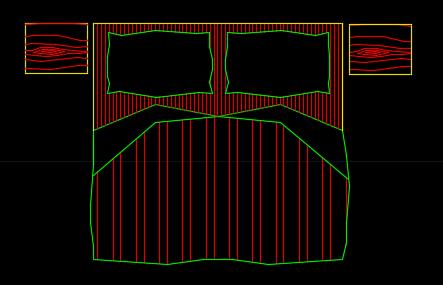
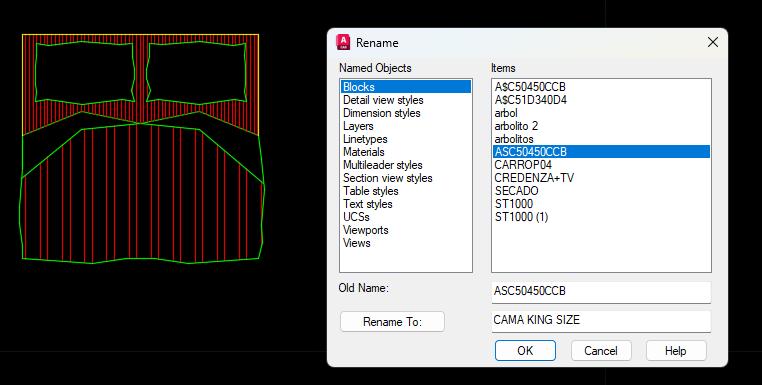
3. Renombrarlo: - Click sobre bloque > aparece nombre original
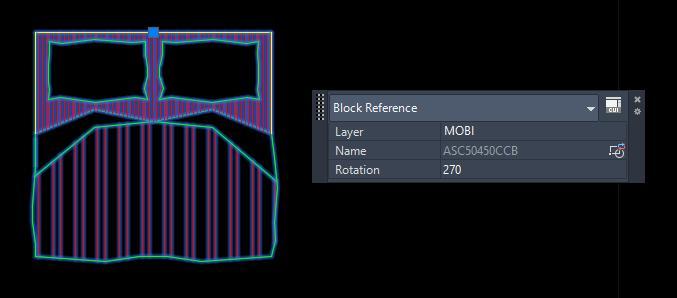

Configuración de BLOQUE

3. Renombrarlo: - Escribir RENAME

Configuración de BLOQUE

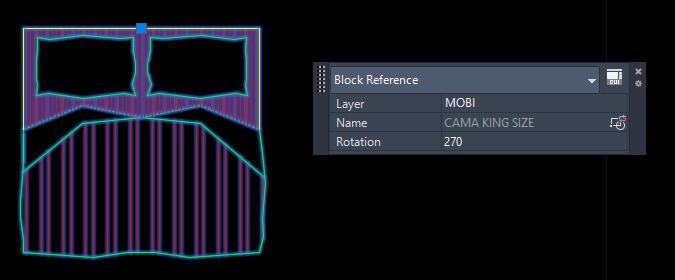
3. Renombrarlo: - Al clickearlo nuevamente, en properties aparece con el nuevo nombre

Configuración de BLOQUE

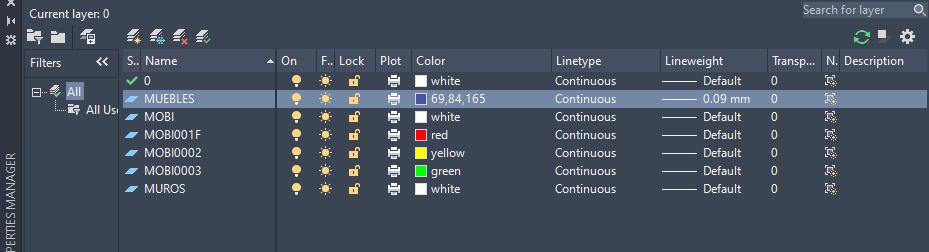
4. Layer properties > New layer > Name= MUEBLES

5. Editar color y Lineweight

Fernando
Ruano
Paz

Configuración de BLOQUE

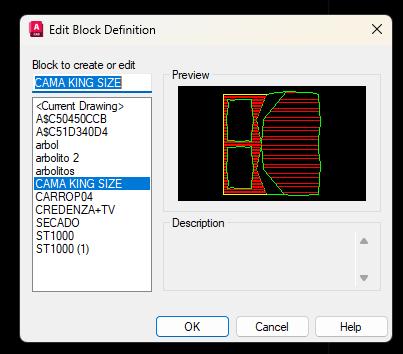
6. Seleccionar nuevamente el bloque

7. Doble click sobre el

8. Ok

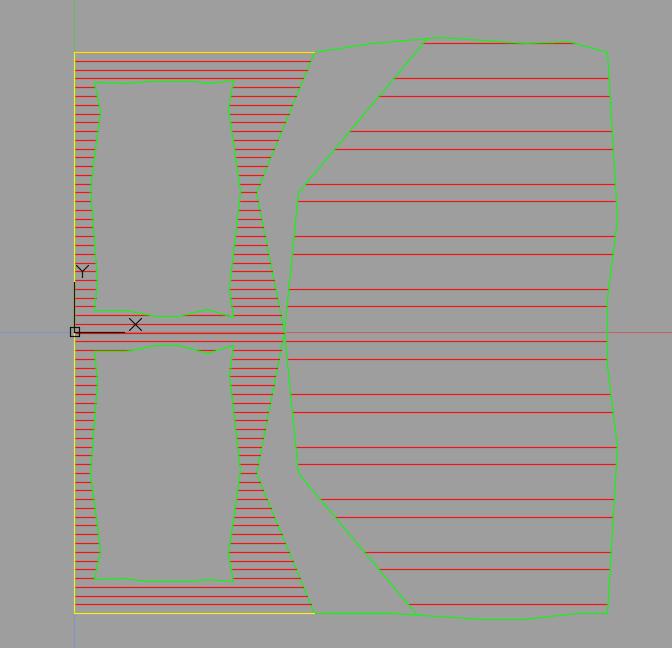
9. Se abre block editor

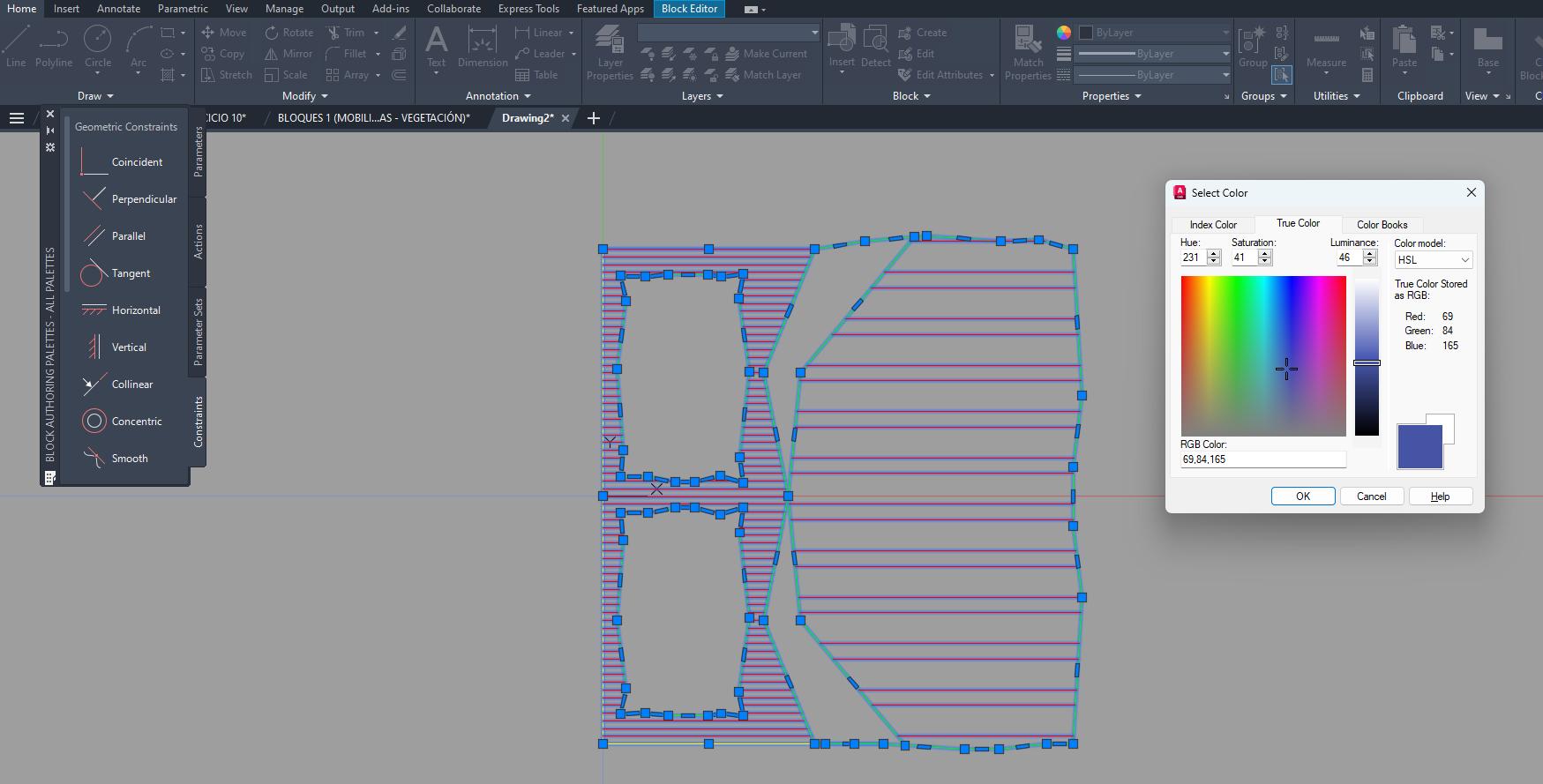
10. Seleccionar TODO el bloque

11. Escribir EXPLODE (explota polilíneas, bloques, etc.)

12. Seleccionar TODO nuevamente

13. Ir a HOME > a PROPERTIES

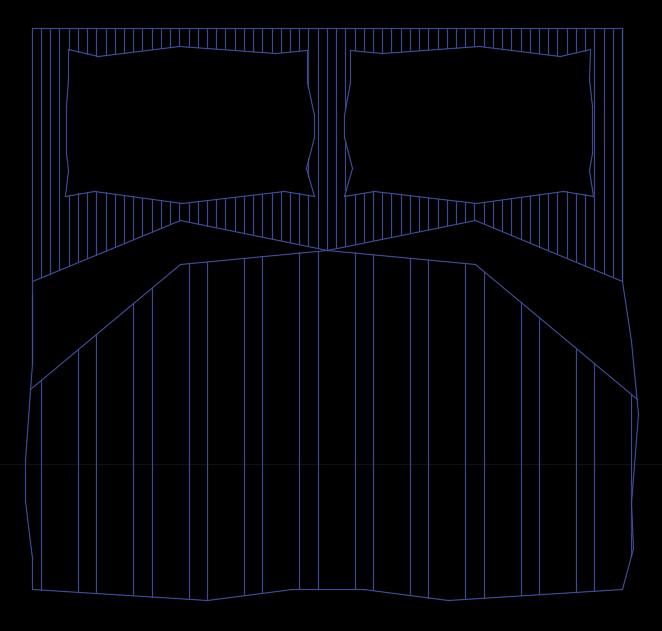
14. TRUE COLOR > 69,84,165

15. Close block editor

16. Save the changes
Configuración de BLOQUE

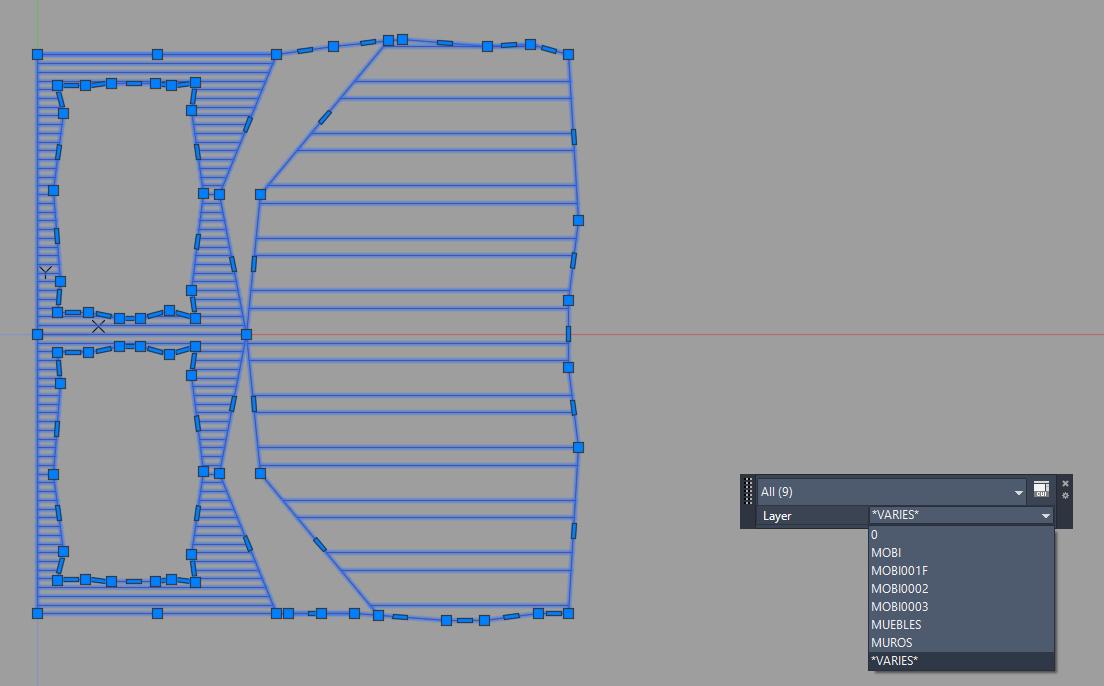
17.

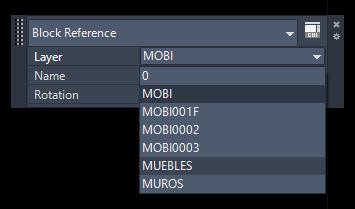
En la ventana de “Block Reference” cambiar el Layer a MUEBLES

Configuración de BLOQUE

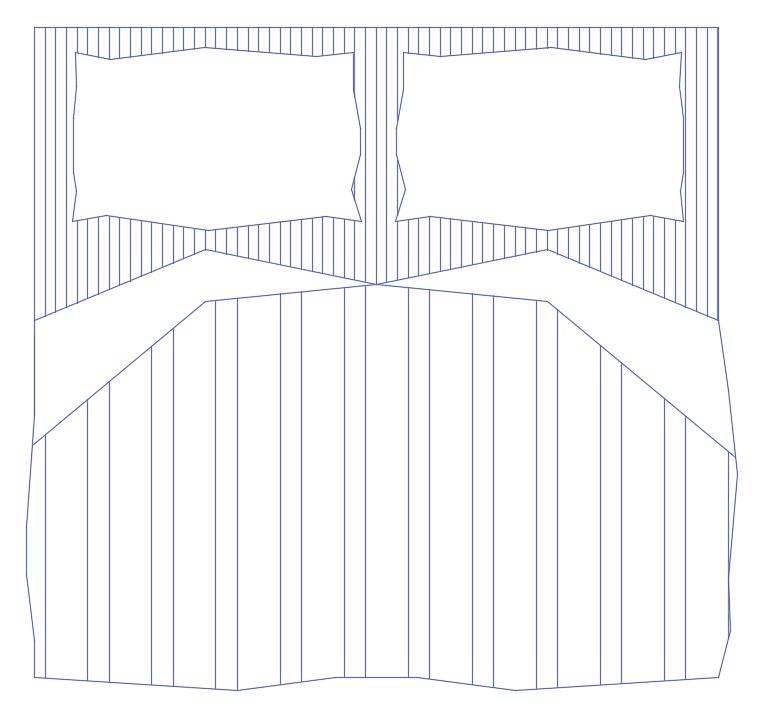
18. Verificar en print preview que los grosores de las líneas sean iguales

C L A S E

Turn static files into dynamic content formats.

Create a flipbook
CLASE 10 > > CONFIGURACIÓN DE BLOQUE > DISEÑO ASISTIDO POR COMPUTADORA 2026 by Arq. Luis Fernando Ruano Paz - Issuu