98
Deep Learning v jazyku Python – Knihovny Keras, TensorFlow
aplikací Jupyter Notebook (https://jupyter.org), který můžete upravovat v prohlížeči. Spojuje v sobě možnost spouštět kód jazyka Python s bohatými možnostmi editace textu a možností psát poznámky k tomu, co právě děláte. Notebook také umožňuje rozdělit dlouhé experimenty na menší části, které lze spouštět nezávisle, což činí vývoj interaktivním a znamená, že pokud se něco pokazí v pozdní fázi experimentu, nemusíte znovu spouštět celý předchozí kód. Pro začátek práce s Keras doporučuji používat notebooky Jupyter, i když to není podmínkou: můžete také spouštět samostatné skripty Pythonu nebo spouštět kód z IDE, jako je PyCharm. Všechny příklady kódu v této knize jsou k dispozici jako notebooky s otevřeným zdrojovým kódem; můžete si je stáhnout ze serveru GitHub na webové adrese https://github.com/fchollet/deep-learning-with-python-notebooks.
3.4.2 Používání laboratoře Colaboratory
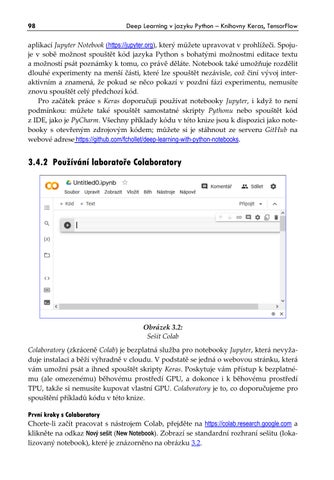
Obrázek 3.2: Sešit Colab Colaboratory (zkráceně Colab) je bezplatná služba pro notebooky Jupyter, která nevyžaduje instalaci a běží výhradně v cloudu. V podstatě se jedná o webovou stránku, která vám umožní psát a ihned spouštět skripty Keras. Poskytuje vám přístup k bezplatnému (ale omezenému) běhovému prostředí GPU, a dokonce i k běhovému prostředí TPU, takže si nemusíte kupovat vlastní GPU. Colaboratory je to, co doporučujeme pro spouštění příkladů kódu v této knize. První kroky s Colaboratory Chcete-li začít pracovat s nástrojem Colab, přejděte na https://colab.research.google.com a klikněte na odkaz Nový sešit (New Notebook). Zobrazí se standardní rozhraní sešitu (lokalizovaný notebook), které je znázorněno na obrázku 3.2. 02_Deep learning v jazyku Python_ZLOMx.docx; verze 1.02.9506_2023-11-09_čt_08-48
Strana 98 z 526
Kapitola 3 Úvod do Keras a TensorFlow
99
Poznámka překladatele: Probírané prostředí je lokalizované. Protože ale vím, že mnozí z vás by dali přednost původní anglické lokalizaci, budu v dalším textu vždy za českým popiskem uvádět v závorkách i anglický.
Obrázek 3.3: Vytvoření buňky kódu
Obrázek 3.4: Vytvoření textové buňky 02_Deep learning v jazyku Python_ZLOMx.docx; verze 1.02.9506_2023-11-09_čt_08-48
Strana 99 z 526
100
Deep Learning v jazyku Python – Knihovny Keras, TensorFlow
Na panelu nástrojů si všimněte tlačítka + Kód (+ Code), jež slouží k vytvoření spustitelných buněk kódu Pythonu, a tlačítka + Text, jež slouží k vytvoření buněk textu anotace. Po zadání kódu do buňky kódu jej stisknutím klávesy SHIFT+ENTER spustíte (viz obrázek 3.3). V textové buňce můžete použít syntaxi Markdown (viz obrázek 3.4). Stisknutím klávesy SHIFT+ENTER v textové buňce ji vykreslíte. Textové buňky jsou užitečné pro vytvoření čitelné struktury sešitů: můžete je použít k anotaci kódu pomocí názvů oddílů a dlouhých vysvětlujících odstavců nebo k vložení obrázků. Sešity mají být multimediálním zážitkem! Instalace balíčků pomocí PIP Výchozí prostředí Colab již obsahuje nainstalované nástroje TensorFlow a Keras, takže je můžete začít používat ihned, bez nutnosti instalace. Budete-li však někdy potřebovat něco nainstalovat pomocí programu pip, můžete tak učinit přímo v buňce kódu pomocí následující syntaxe (všimněte si, že řádek začíná znakem !, který označuje, že se jedná o příkaz shellu, nikoli o kód jazyka Python): !pip install název_balíku
Použití běhového prostředí GPU Chcete-li s programem Colab používat běhový program GPU, vyberte v nabídce možnost Běh > Změnit typ běhového prostředí (Runtime > Change Runtime Type) a pro hardwarový akcelerátor vyberte GPU (viz obrázek 3.5.).
Obrázek 3.5: Použití GPU runtime v prostředí Colab 02_Deep learning v jazyku Python_ZLOMx.docx; verze 1.02.9506_2023-11-09_čt_08-48 Ukázka elektronické knihy
Strana 100 z 526