nastavení. Ta jsem doposud záměrně nezmiňoval. Podrobněji se jimi budu zabývat v jedné z následujících kapitol. Nyní alespoň stručně – najeďte myší v seznamu vlevo nad nejvyšší položku s názvem Schodiště. Posléze klikněte na ikonku o kousek výše se symbolem hvězdičky. Mimo panel výchozího nastavení schodiště se otevře nabídka již hotových přednastavených schodišť. Stačí na kterékoli z nich kliknout a schodiště bude připraveno k vložení do projektu. Upravil bych následně pouze šířku ramene a počet stupňů v závislosti na potřebách svého projektu. Pozor: V rámci nastavení Zobrazení půdorysu, konkrétně Číslování, pracujte zejména s parametrem Začít číslování od a Orientace. V případě Orientace doporučuji nastavit na Čitelný (to není ve výchozím nastavení Archicadu správně a text na schodišti může být vzhůru nohama, pokud čitelnost neupravíte. A poslední krok jako u každého nástroje před kliknutím na tlačítko OK je přiřadit schodiště do správné vrstvy. Respektive přiřazení zkontrolovat, jelikož ve výchozím nastavení jakéhokoli schodiště je předvybrána vrstva se schodišti.
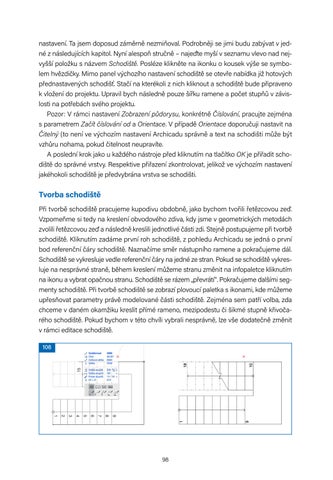
Tvorba schodiště Při tvorbě schodiště pracujeme kupodivu obdobně, jako bychom tvořili řetězcovou zeď. Vzpomeňme si tedy na kreslení obvodového zdiva, kdy jsme v geometrických metodách zvolili řetězcovou zeď a následně kreslili jednotlivé části zdi. Stejně postupujeme při tvorbě schodiště. Kliknutím zadáme první roh schodiště, z pohledu Archicadu se jedná o první bod referenční čáry schodiště. Naznačíme směr nástupního ramene a pokračujeme dál. Schodiště se vykresluje vedle referenční čáry na jedné ze stran. Pokud se schodiště vykresluje na nesprávné straně, během kreslení můžeme stranu změnit na infopaletce kliknutím na ikonu a vybrat opačnou stranu. Schodiště se rázem „převrátí“. Pokračujeme dalšími segmenty schodiště. Při tvorbě schodiště se zobrazí plovoucí paletka s ikonami, kde můžeme upřesňovat parametry právě modelované části schodiště. Zejména sem patří volba, zda chceme v daném okamžiku kreslit přímé rameno, mezipodestu či šikmé stupně křivočarého schodiště. Pokud bychom v této chvíli vybrali nesprávně, lze vše dodatečně změnit v rámci editace schodiště. 108
98
Editace – úprava schodiště v půdorysu Po vymodelování scho109 diště stačí na něj kliknout myší společně s klávesou Shift na klávesnici a tím schodiště označit. Pokud máme aktivní nástroj Schodiště (doporučuji!), nabídne se nám řada možností, co můžeme se schodištěm udělat, v rámci plovoucí paletky s ikonami, tedy příkazy k editaci schodiště. Referenční čára schodiště je zvýrazněna modře, můžeme jí tedy přidávat další body, ohýbat ji do oblouku apod. Tím budeme deformovat hranu, tedy i celkový tvar schodiště. Mnou nejčastěji používanou editací schodiště je „uspořádání stupňů“. V případě, že pracujete s dvouramenným schodištěm s mezipodestou, se bez této operace zřejmě neobejdete. Při uchopení označeného schodiště za jeden z konců jeho referenční čáry můžeme na jednom rameni stupně přidávat a na druhém rameni je tím ubírat či opačně (obrázek 109). Díky tomu docílíme požadovaného počtu stupňů na každém rameni, pokud se nám to nepovedlo již při modelování schodiště.
Typ zalomení
110
99
Editace – úprava řezu schodiště
111
Po vložení schodiště do projektu je půdorysný symbol v souladu s tím, co jsme v rámci výchozího nastavení předdefinovali. Ovšem je potřeba provést drobnou úpravu v půdorysu, a to nastavení posledního stupně nástupního ramene a prvního stupně výstupního ramene. K tomu je zapotřebí schodiště označit, mít aktivní nástroj schodiště a následně v infopaletce vyhledat Typ zalomení (obrázek 110). Druhá úprava probíhá v okně řezu, tedy v řezu schodištěm. Je potřeba upravit napojení podpor, tedy napojení schodiště na vodorovné konstrukce (obrázek 111). Při zobrazení řezu schodištěm klikneme na malý plovoucí text Upravit. V tu chvíli se ocitneme v editačním režimu jednotlivých částí tvořících schodiště, kde můžeme editovat každé rameno samostatně. Označíme tedy požadované rameno (začněme např. nástupním) a na infopaletce vyhledejme Napojení podpor (obrázek 112/1). Po kliknutí na tlačítko Napojení (obrázek 112/1) se zobrazí schematický řez schodištěm a na něm šedě a modře zvýrazněné napojení na vodorovnou konstrukci. Pod tímto obrázkem je roletové menu s nabídkami různých variant napojení (obrázek 112/2) a o další kousek níže kolonky, do kterých zapisujeme číselné hodnoty (obrázek 112/3). Na obrázku 112 je označeno jedno z ramen (nástupní) a zvýrazněna hodnota výšky podpory (obrázek 112/3), kterou je potřeba usadit na vodorovnou nosnou konstrukci. Konkrétně 1
2 3
Změnit na tloušťku podlahy
112
100 Ukázka elektronické knihy