161
Překlad cizojazyčných stránek
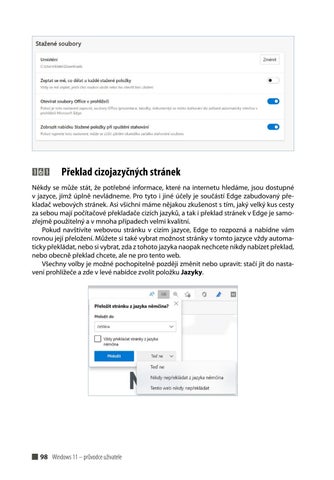
Někdy se může stát, že potřebné informace, které na internetu hledáme, jsou dostupné v jazyce, jímž úplně nevládneme. Pro tyto i jiné účely je součástí Edge zabudovaný překladač webových stránek. Asi všichni máme nějakou zkušenost s tím, jaký velký kus cesty za sebou mají počítačové překladače cizích jazyků, a tak i překlad stránek v Edge je samozřejmě použitelný a v mnoha případech velmi kvalitní. Pokud navštívíte webovou stránku v cizím jazyce, Edge to rozpozná a nabídne vám rovnou její přeložení. Můžete si také vybrat možnost stránky v tomto jazyce vždy automaticky překládat, nebo si vybrat, zda z tohoto jazyka naopak nechcete nikdy nabízet překlad, nebo obecně překlad chcete, ale ne pro tento web. Všechny volby je možné pochopitelně později změnit nebo upravit: stačí jít do nastavení prohlížeče a zde v levé nabídce zvolit položku Jazyky.
98 Windows 11 – průvodce uživatele Ukázka elektronické knihy, UID: KOS512453
162
Více otevřených webových stránek
Asi každý z nás potřebuje někdy otevřít více webových stránek najednou (respektive většina uživatelů zcela jistě nepracuje tak, že si otevře jednu stránku, pak ji zavře a otevře si novou). Naprosto běžným postupem je, že v jednom okně prohlížeče máte otevřeno několik (klidně desítek) webových stránek v podobě záložek. Stačí běžným způsobem otevřít prohlížeč Edge, který otevře výchozí okno nebo stránku na první záložce. Jakoukoliv další záložku pak vytvoříte kliknutím na ikonu + vpravo od záložky. Na nově vytvořené záložce si můžete otevřít libovolnou webovou stránku, zcela nezávisle na té první. A takto můžete pokračovat stále dokola podle potřeby: mezi otevřenými stránkami lze přepínat či je přes symbol křížku na konci záložky uzavírat.
163
Internet bez reklam
Nejprve je potřeba si alespoň trochu objasnit, proč vlastně reklamy na internetových stránkách jsou – důvod je jasný. Servery, na nichž web běží, musí někdo platit. Stejně tak musí někdo platit vývojáře stránek či autory článků. A věcí, které je nutné při provozu webu platit, je mnohem více. Ve většině případů jsou články a další zdroje na internetu zdarma. Provozovatelé tak potřebné finance na provoz získávají právě pomocí reklam. Ti „pokročilější“ pak většinou nabízejí nějakou formu předplatného obsahu, který je pak už samozřejmě bez reklam. Bohužel někteří ale využívají reklamu opravdu v extrémní podobě, takže mnohdy není ani poznat, co je vlastně obsahem webu. Nebo máte jiné důvody, proč reklamu na webu blokovat, stejně jako miliony ostatních uživatelů. Ostatně mezi uživateli je velmi populární vybavit si prohlížeč rozšířením, které umožňuje blokovat reklamy. I Edge samozřejmě umí využívat různé typy rozšíření, včetně blokování reklam. Stačí kliknout na tři tečky a vybrat z nabídky položku Rozšíření nebo do adresního řádku zadat edge://extensions/. Zobrazí se nová stránka s přehledem již nainstalovaných doplňků, kde si můžete přes tlačítko Stáhnout rozšíření pro Microsoft Edge otevřít obchod s doplňky, v němž stačí jen vyhledat ten, který potřebujete.
Internet, sítě a sdílení 99 Ukázka elektronické knihy, UID: KOS512453
164
Změna výchozího vyhledávače v Edge
V aplikaci Microsoft Edge, která je součástí Windows 11, můžete přímo do adresního řádku namísto internetové adresy zadat výraz, který hledáte na internetu. Nemusíte tedy nejdříve otevírat libovolný vyhledávací portál a v něm informaci hledat – stačí zadat vyhledávaný výraz přímo do tohoto pole. Při standardní konfiguraci je jako výchozí vyhledávač v aplikaci Microsoft Edge nastaven Bing, což je vyhledávač od společnosti Microsoft (jeho výchozí pozice je tedy pochopitelná). Pokud jste však zvyklí na jiný (například Seznam, Google apod.), je možné jej změnit. Stačí, když v horní pravé části prohlížeče kliknete na ikonu tří teček a z nabídky vyberete příkaz Nastavení. Zobrazí se okno, kde v levé části vyberte položku Ochrana osobních údajů, vyhledávání a služby a v dolní části (s názvem Služby) pak klikněte na Adresní řádek a vyhledávání. Zde si můžete vybrat, jakého poskytovatele vyhledávání chcete zvolit.
165
Domovská stránka v Microsoft Edge
Domovská stránka u internetového prohlížeče určuje, jaká stránka se zobrazí ihned po jeho spuštění. Někteří uživatelé si jako domovskou stránku nastaví portál Seznam.cz či jiné, někteří vyhledávače typu Google nebo Bing, někteří zase preferují stránky se zprávami apod. Nastavení domovské stránky podle vašich potřeb je v aplikaci Microsoft Edge věc velice jednoduchá. 1. Otevřete si prohlížeč Microsoft Edge a klikněte na ikonu tří teček v pravém horním rohu. Vyberte položku Nastavení. 2. V nabídce Spuštění, tlačítko Domů a nové karty si vyberte, co se má stát, respektive jaké stránky se mají při spuštění prohlížeče Edge otevřít. 3. Po uložení a opětovném spuštění prohlížeče již budou vámi zadané stránky otevřeny.
166
Přidání webu v Edge do oblíbených
Pokud si chcete přidat aktuální webovou stránku do oblíbených položek v prohlížeči Microsoft Edge, je to možné provést pomocí klávesové zkratky Ctrl+D. Prohlížeč se vás pouze zeptá na název oblíbené položky, po jeho potvrzení se web zařadí mezi oblíbené. Druhou možností je kliknutí na ikonu hvězdičky v pravé horní části adresního řádku prohlížeče.
100 Windows 11 – průvodce uživatele Ukázka elektronické knihy