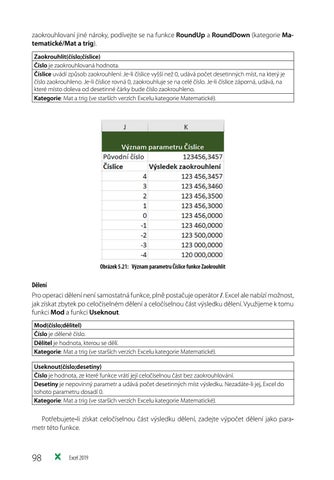
zaokrouhlovaní jiné nároky, podívejte se na funkce RoundUp a RoundDown (kategorie Ma‑ tematické/Mat a trig). Zaokrouhlit(číslo;číslice) Číslo je zaokrouhlovaná hodnota. Číslice uvádí způsob zaokrouhlení: Je‑li číslice vyšší než 0, udává počet desetinných míst, na který je číslo zaokrouhleno. Je‑li číslice rovná 0, zaokrouhluje se na celé číslo. Je‑li číslice záporná, udává, na které místo doleva od desetinné čárky bude číslo zaokrouhleno. Kategorie: Mat a trig (ve starších verzích Excelu kategorie Matematické).
Obrázek 5.21: Význam parametru Číslice funkce Zaokrouhlit
Dělení Pro operaci dělení není samostatná funkce, plně postačuje operátor /. Excel ale nabízí možnost, jak získat zbytek po celočíselném dělení a celočíselnou část výsledku dělení. Využijeme k tomu funkci Mod a funkci Useknout. Mod(číslo;dělitel) Číslo je dělené číslo. Dělitel je hodnota, kterou se dělí. Kategorie: Mat a trig (ve starších verzích Excelu kategorie Matematické). Useknout(číslo;desetiny) Číslo je hodnota, ze které funkce vrátí její celočíselnou část bez zaokrouhlování. Desetiny je nepovinný parametr a udává počet desetinných míst výsledku. Nezadáte‑li jej, Excel do tohoto parametru dosadí 0. Kategorie: Mat a trig (ve starších verzích Excelu kategorie Matematické).
Potřebujete‑li získat celočíselnou část výsledku dělení, zadejte výpočet dělení jako parametr této funkce.
98
Excel 2019
Ukázka elektronické knihy, UID: KOS259636
Výpočty zohledňující filtr: funkce SubTotal Tato funkce nabízí několik typů výpočtů: součet, zjištění počtu, zjištění největší nebo nejmenší hodnoty a některé další typy výpočtů. Od funkcí Suma, Počet, Max, Min apod. ji odlišuje to, že zohledňuje případné filtrování v seznamu dat. SubTotal(funkce;odkaz1;odkaz2;…;odkaz254) Funkce je parametr určující typ výpočtu, viz následující tabulka. Odkaz je oblast dat, kterou funkce zpracovává. Parametr Odkaz1 musí být zadaný, parametry Odkaz2 až Odkaz254 jsou nepovinné. Kategorie: Mat a trig (ve starších verzích Excelu kategorie Matematické).
Parametry funkce SubTotal jsou následující: Typ výpočtu Průměr Počet Počet2 Max Min Součin Smodch.výběr Smodch Suma Var.výběr Var
Zahrnuje skryté hodnoty 1 2 3 4 5 6 7 8 9 10 11
Ignoruje skryté hodnoty 101 102 103 104 105 106 107 108 109 110 111
Použijete‑li funkci pro zjištění údajů ze seznamu, ve kterém filtrujete řádky pomocí nástroje Filtr nebo pomocí nástroje Upřesnit (karta Data, skupina Seřadit a filtrovat), je jedno, zda použijete hodnoty pro zadání typu výpočtu z druhého nebo ze třetího sloupce. Excel bude vždy počítat pouze se zobrazenými záznamy a ty skryté vynechá. Jiná situace je v případě, že řádky v seznamu skrýváte ručně: v takovém případě je třeba volit čísla funkcí ze třetího sloupce v případě, že chcete, aby Excel zpracoval hodnoty pouze z viditelných řádků.
5.5.3 Textové funkce Získání části textu Pro získání určité části z textového řetězce (například čtyři znaky za lomítkem z rodného čísla) nabízí Excel několik funkcí. Nejuniverzálnější je funkce Část. Potřebujete‑li získat znaky ze začátku nebo z konce textu, použijte funkce Zleva nebo Zprava.
Příklady najdete v sešitu 05_Vzorce.xlsx na listu Textové funkce.
Vzorce
99 Ukázka elektronické knihy, UID: KOS259636
Funkce Část Část(text;start;počet) Text je odkaz na buňku s původním textem (letiště Praha Letňany). Start je pozice prvního znaku, který chcete získat. Kategorie: Textové.
Ve slově letiště má písmeno L pozici 1, písmeno E pozici 2 atd. Do čísla pozice požadovaného znaku se počítají také mezery. Pro získání slova Letňany z původního textu má parametr Start hodnotu 15. Počet je celé číslo a udává počet znaků, které chcete získat. Pro získání slova Letňany v uvedeném příkladu má parametr počet hodnotu 7. Zadáte‑li velikost tohoto parametru větší, než kolik znaků může funkce vrátit (v tomto případě například 10), vrátí funkce tolik znaků, kolik má k dispozici. Je‑li původní text letiště Praha Letňany v buňce A2, pak vzorec pro získání slova Praha má tvar =ČÁST(A2;9;5). Funkce Zleva a Zprava Tyto funkce vrátí zadaný počet znaků z průvodního textu. Funkce Zleva bere tyto znaky od začátku textu, funkce Zprava je bere od konce. Tady je třeba dát pozor na to, že někteří uživatelé jsou navyklí za zapsaným textem doplnit ještě mezeru. Protože mezera se počítá do daného počtu znaků, vrací funkce neočekávaný výsledek. Pro odstranění přebytečných mezer použijte funkci Pročistit (viz dále). Zleva(text;počet) Zprava(text;počet) Text je odkaz na původní text. Počet udává požadovaný počet znaků. Kategorie: Textové.
Je‑li původní text “Letiště Praha Letňany “ (za slovem „Letňany“ je mezera) v buňce K6, pak vzorec =ZPRAVA(K6;7) vrátí hodnotu etňany. Po doplnění o funkci Pročistit má vzorec tvar =ZPRAVA(PROČISTIT(K6);7) a vrátí hodnotu Letňany. Vyhledávání v textu Vyhledávání v tomto případě znamená, že Excel prohledá původní text a vrátí pozici prvního znaku hledaného textu. Hledaným textem může být jeden nebo více znaků. Pro vyhledávání nabízí Excel dvě funkce: Hledat a Najít. Obě se zadávají stejným způsobem. Jediný rozdíl mezi nimi je v tom, že funkce Hledat nerozlišuje velikost písmen, ale funkce Najít ano. V případě, že hledaný text nebyl v původním textu nalezen, objeví se chybové hlášení #HODNOTA!. Toto chybové hlášení je možné zpracovat pomocí funkce IfError, kterou popisujeme v části Logické funkce. Ukázkový vzorec najdete v buňce B21. Ukázkové příklady najdete v tabulce od řádku 10. Hledat(co;kde;pozice) Najít(co;kde;pozice) Co je hledaný text. Kde je odkaz na původní text. Pozice: určuje pozici znaku, od kterého začíná prohledávání. Kategorie: Textové.
100
Excel 2019
Ukázka elektronické knihy, UID: KOS259636