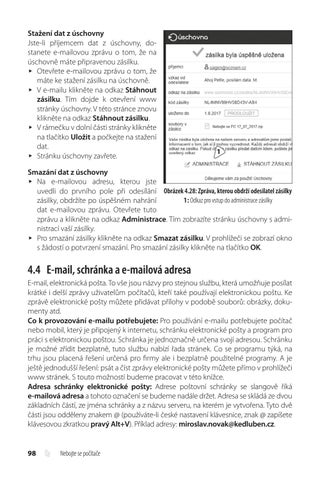
Stažení dat z úschovny Jste-li příjemcem dat z úschovny, dostanete e-mailovou zprávu o tom, že na úschovně máte připravenou zásilku. ▸▸ Otevřete e-mailovou zprávu o tom, že máte ke stažení zásilku na úschovně. ▸▸ V e-mailu klikněte na odkaz Stáhnout zásilku. Tím dojde k otevření www stránky úschovny. V této stránce znovu klikněte na odkaz Stáhnout zásilku. ▸▸ V rámečku v dolní části stránky klikněte na tlačítko Uložit a počkejte na stažení dat. ▸▸ Stránku úschovny zavřete. Smazání dat z úschovny ▸▸ Na e-mailovou adresu, kterou jste uvedli do prvního pole při odesílání Obrázek 4.28: Zpráva, kterou obdrží odesilatel zásilky 1: Odkaz pro vstup do administrace zásilky zásilky, obdržíte po úspěšném nahrání dat e-mailovou zprávu. Otevřete tuto zprávu a klikněte na odkaz Administrace. Tím zobrazíte stránku úschovny s administrací vaší zásilky. ▸▸ Pro smazání zásilky klikněte na odkaz Smazat zásilku. V prohlížeči se zobrazí okno s žádostí o potvrzení smazání. Pro smazání zásilky klikněte na tlačítko OK.
4.4 E-mail, schránka a e-mailová adresa E-mail, elektronická pošta. To vše jsou názvy pro stejnou službu, která umožňuje posílat krátké i delší zprávy uživatelům počítačů, kteří také používají elektronickou poštu. Ke zprávě elektronické pošty můžete přidávat přílohy v podobě souborů: obrázky, dokumenty atd. Co k provozování e-mailu potřebujete: Pro používání e-mailu potřebujete počítač nebo mobil, který je připojený k internetu, schránku elektronické pošty a program pro práci s elektronickou poštou. Schránka je jednoznačně určena svojí adresou. Schránku je možné zřídit bezplatně, tuto službu nabízí řada stránek. Co se programu týká, na trhu jsou placená řešení určená pro firmy ale i bezplatně použitelné programy. A je ještě jednodušší řešení: psát a číst zprávy elektronické pošty můžete přímo v prohlížeči www stránek. S touto možností budeme pracovat v této knížce. Adresa schránky elektronické pošty: Adrese poštovní schránky se slangově říká e-mailová adresa a tohoto označení se budeme nadále držet. Adresa se skládá ze dvou základních částí, ze jména schránky a z názvu serveru, na kterém je vytvořena. Tyto dvě části jsou odděleny znakem @ (používáte-li české nastavení klávesnice, znak @ zapíšete klávesovou zkratkou pravý Alt+V). Příklad adresy: miroslav.novak@kedluben.cz.
98
Nebojte se počítače
Ukázka elektronické knihy, UID: KOS246332
Pozor: v e-mailové adrese nesmí být mezery! Pro zápis e-mailové adresy můžete použít: ▸▸ Písmena bez diakritiky ▸▸ Číslice ▸▸ Znak . (tečka) a – (pomlčka) E-mailová schránka je omezena svou velikostí, když se zaplní, žádné další e-maily nepřijímá. Heslo jako klíč: Aby se do schránky dostal jen oprávněný uživatel, je při přihlašování potřeba zadat heslo. Programy u hesel rozeznávají velká a malá písmena (Zmrzlina je tedy jiné heslo než ZmRzLiNa). Délka hesla by měla být alespoň osm znaků a v heslu by měly být velká a malá písmena a číslice. Při vytváření schránky budete vyzváni k zadání hesla, které budete používat při přihlašování do schránky. Než začnete toto heslo zapisovat, ujistěte se, že máte nastavenou českou klávesnici (to proto, že česká a anglická klávesnice mají vzájemně prohozená písmena Y a Z, a také proto, že z české klávesnice zapisujete z horní řady kláves jiné znaky než z klávesnice anglické). Dále se ujistěte, že klávesa Caps Lock je vypnutá (Caps Lock je zámek velkých písmen). Doporučení: Budete-li se k vaší e-mailové schránce přihlašovat z různých počítačů, vyhněte se v heslu pro jistotu písmenům Y, Z a písmenům české diakritiky. Co se týká obsahu hesla, nepoužívejte slova, která mají vaši kamarádi s vámi spojená (přezdívka, oblíbené jídlo atd.). Na druhou stranu zadejte takové heslo, které si budete dobře pamatovat.
4.4.1 Co obsahuje zpráva E-mailová zpráva obsahuje adresy příjemců, předmět zprávy, text zprávy a v některých případech i přílohy. Platí nepsaná pravidla, která je vhodné dodržovat. Adresy příjemců: Pro adresy příjemců jsou k dispozici tři pole: Komu, Kopie a Skryté. Většina www stránek nabízejících přístup k e-mailové schránce nabízí standardně pole Komu. Další dvě pole pro zadávání adres jsou zobrazena na vyžádání. Do pole Komu uvádíte adresu nebo adresy těch příjemců, se kterými o daném tématu přímo komunikujete (např. obchodní partner, zákazník atd.). Do pole Kopie zadáváte adresu nebo adresy lidí, o kterých chcete, aby byli o daném tématu informováni a mohli vás zastoupit (např. kolegyně nebo kolega v kanceláři). Adresy, které zadáte do pole Komu nebo do pole Kopie vidí všichni příjemci vaší zprávy. Nechcete-li, aby ostatní příjemci zprávy viděli, že jste zprávu poslali také kolegovi, uvedete adresu kolegy do pole Skrytá. Adresy zapsané do pole Skrytá nejsou viditelné pro ostatní příjemce zprávy. Pro to, aby byl e-mail odeslán, postačí zapsat alespoň jednu adresu do libovolného z uvedených polí. Předmět zprávy: Do předmětu zprávy napište stručně to, o co ve zprávě jde. Předmět zprávy uvidí její příjemce spolu s vaším jménem a podle těchto dvou informací se rozhoduje, jak se zprávou naloží. Rozhodně je slušnost předmět vyplnit.
Internet
99
Ukázka elektronické knihy, UID: KOS246332
Tělo zprávy: Tělo zprávy obsahuje vlastní sdělení. Délka je podle potřeby. Přílohy: Přiložené soubory by neměly svou celkovou velikostí přesáhnout cca 10 MB. Nelze stanovit přesnou hranici, protože řada firem provozuje e-mail na vlastních serverech a záleží na správci IT v dané firmě, jak velkou přílohu u jedné zprávy povolí. Přesáhne-li velikost přílohy u příchozí zprávy povolenou mez, zpráva nebude do schránky příjemce doručena. Stejně tak nebude doručena v případě, že příjemce má ve schránce méně volného místa, než kolik zabírá příchozí zpráva včetně příloh. Proto doporučujeme při zasílání důležitých e-mailu s větší přílohou ověřit (třeba telefonickým dotazem), zda se zpráva k příjemci v pořádku dostala.
4.4.2 Co lze se zprávou provést Na e-mail můžete odpovědět, můžete jej přeposlat dál nebo jej můžete smazat. Odpovědět znamená, že vaši odpověď dostane pouze odesilatel e-mailu. Odpovědět všem znamená, že váš e-mail bude odeslán všem uživatelům, jejichž e-mailové adresy jsou ve zprávě viditelné (autor původní zprávy je uvedl do polí Komu nebo Kopie) a Přeposlat znamená, že poštovní server vytvoří kopii prohlíženého e-mailu, vy zapíšete e-mailovou adresu nebo adresy uživatelů, kterým chcete tuto kopii poslat a zprávu odešlete. Přílohy: Má-li e-mailová zpráva, na kterou odpovídáte, přílohu, tato příloha nebude k odpovědi připojena. V případě, že zprávu přeposíláte, bude přeposlána včetně příloh. Smazání zprávy znamená, že bude přesunuta do složky Koš. Z koše ji lze obnovit. Některé poštovní servery ponechávají zprávy v koši určitou dobu (např. třicet dnů) a pak je automaticky odstraní. Chcete-li, aby nějaká zpráva nezabírala v koši místo, z koše ji smažte. Zápolíte-li s nedostatkem místa ve schránce, dejte příkaz k vysypání koše. Obsah koše je totiž součástí vaší poštovní schránky.
4.4.3 Seznam e-mail v počítači Vytvoření účtu ▸▸ V prohlížeči www stránek zobrazte stránku s adresou www.seznam.cz. ▸▸ V pravé horní části stránky klikněte na odkaz Založit nový e-mail.
Obrázek 4.29: Odkaz pro založení nového e-mailu 100
Nebojte se počítače Ukázka elektronické knihy