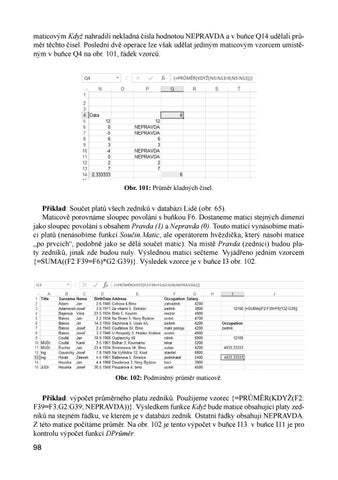
maticovým Když nahradili nekladná čísla hodnotou NEPRAVDA a v buňce Q14 udělali průměr těchto čísel. Poslední dvě operace lze však udělat jediným maticovým vzorcem umístěným v buňce Q4 na obr. 101, řádek vzorců.
Obr. 101: Průměr kladných čísel.
Příklad: Součet platů všech zedníků v databázi Lidé (obr. 65). Maticově porovnáme sloupec povolání s buňkou F6. Dostaneme matici stejných dimenzí jako sloupec povolání s obsahem Pravda (1) a Nepravda (0). Touto maticí vynásobíme matici platů (nenásobíme funkcí Součin.Matic, ale operátorem hvězdička, který násobí matice „po prvcích“, podobně jako se dělá součet matic). Na místě Pravda (zedníci) budou platy zedníků, jinak zde budou nuly. Výslednou matici sečteme. Vyjádřeno jedním vzorcem {=SUMA((F2:F39=F6)*G2:G39)}. Výsledek vzorce je v buňce I3 obr. 102.
Obr. 102: Podmíněný průměr maticově.
Příklad: výpočet průměrného platu zedníků. Použijeme vzorec {=PRŮMĚR(KDYŽ(F2: F39=F3;G2:G39; NEPRAVDA))}. Výsledkem funkce Když bude matice obsahující platy zedníků na stejném řádku, ve kterém je v databázi zedník. Ostatní řádky obsahují NEPRAVDA. Z této matice počítáme průměr. Na obr. 102 je tento výpočet v buňce I13. v buňce I11 je pro kontrolu výpočet funkcí DPrůměr. 98
Ukázka elektronické knihy, UID: KOS218983
Příklad: v databázi výrobků na obr. 103 počítáme součet a průměr jednotek na skladě za podmínky, že ČísloKategorie=1 a zároveň ČísloDodavatele>3. Výsledky jsou na obr. 104. Výpočty jsme nejdříve udělali databázovými funkcemi DSuma, DPrůměr. Kriteriální tabulka je v oblasti L19:M20. Ve sloupci O jsou výsledky. Potom jsme výpočty udělali ve sloupci Q maticově. Odpovídající vzorce jsou nad výpočtem podmíněného součtu a pod výpočtem podmíněného průměru. U maticových výpočtů jsme při výpočtu průměru používali funkci Když, u výpočtu součtu nikoliv. Kdybychom počítali průměr jako součet (bez funkce Když), průměrovali bychom nakonec matici obsahující, na řádcích se splněnou podmínkou, hodnoty jednotek na skladě, jinak nuly. Nulové hodnoty by se projevily při počítání průměru (chybný výpočet, počítali bychom průměr z více hodnot), v součtů se však neprojeví. Používáme-li při výpočtu průměru funkci Když, průměrujeme nakonec matici obsahující, na řádcích se splněnou podmínkou, hodnoty jednotek na skladě, jinak hodnoty NEPRAVDA, které se v průměru neprojeví, tj. s řádky obsahujícími NEPRAVDA se v průměru nepočítá. Zdůrazněme ještě, že maticové výpočty nepotřebovaly kriteriální tabulku.
Obr. 103: Databáze výrobků.
Obr. 104: Výpočty z databáze výrobků.
99
Ukázka elektronické knihy, UID: KOS218983
TABULKY EXCELU
• Excel má speciální nástroje pro práci s tabulkou. • Příkazem Vložení/Tabulky/Tabulka uděláme z našich dat speciální objekt – Tabulku Excelu. • Důležité metody pro práci s Tabulkou Excelu. ◦◦ Filtrování a třídění. ◦◦ Formátování Tabulky. ◦◦ Vkládání řádků a sloupců do Tabulky. ◦◦ Vypočítané sloupce. ◦◦ Tvorba souhrnů pod Tabulkou. ◦◦ Použití speciálních odkazů v Tabulce. Je samozřejmé mluvit o tom, že v Excelu pracujeme s tabulkami. Vždyť je to tabulkový procesor. Máme však navíc k dispozici speciální objekt nazvaný Tabulka, který práci s běžnými tabulkami urychluje a zkvalitňuje. Jméno tohoto objektu píšeme proto s velkým počátečním písmenem. Jak uděláme Tabulku. Aktivujeme buňku v tabulce a uděláme příkaz Vložení/Tabulky/ Tabulka. Celá oblast tabulky, kromě záhlaví sloupců, je přitom pojmenována. Jméno je tvořeno slovem Tabulka a pořadovým číslem. tvorba Tabulky Excelu klávesovým příkazem. Příkazem Ctrl+T uděláme z našich dat Tabulku Excelu.
WW Tip:
Při práci s Tabulkou, tj. jakmile je aktivní buňka v oblasti Tabulky, máme k dispozici kartu NástrojeTabulky/Návrh. Jak rušíme Tabulku. Na panelu NástrojeTabulky/Návrh/Nástroje tlačítkem Převést na rozsah. V Tabulce je zapnutý Automatický filtr příkazu Data/Seřadit a Filtrovat/Filtr. Ihned po vytvoření je Tabulka barevně formátována. Na panelu NástrojeTabulky/Návrh/Styly tabulky je množství stylů, kterými možno formát Tabulky změnit. Navíc můžeme vytvořit i vlastní styl pro Tabulku.
100
Ukázka elektronické knihy, UID: KOS218983