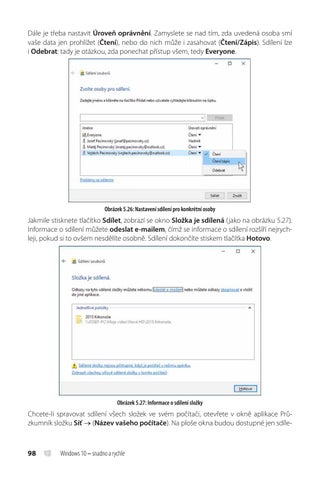
Dále je třeba nastavit Úroveň oprávnění. Zamyslete se nad tím, zda uvedená osoba smí vaše data jen prohlížet (Čtení), nebo do nich může i zasahovat (Čtení/Zápis). Sdílení lze i Odebrat: tady je otázkou, zda ponechat přístup všem, tedy Everyone.
Obrázek 5.26: Nastavení sdílení pro konkrétní osoby
Jakmile stisknete tlačítko Sdílet, zobrazí se okno Složka je sdílená (jako na obrázku 5.27). Informace o sdílení můžete odeslat e-mailem, čímž se informace o sdílení rozšíří nejrychleji, pokud si to ovšem nesdělíte osobně. Sdílení dokončíte stiskem tlačítka Hotovo.
Obrázek 5.27: Informace o sdílení složky
Chcete-li spravovat sdílení všech složek ve svém počítači, otevřete v okně aplikace Průzkumník složku Síť → (Název vašeho počítače). Na ploše okna budou dostupné jen sdíle-
98
Windows 10 – snadno a rychle
Ukázka elektronické knihy, UID: KOS216028
né složky, označené piktogramem kabelového připojení sítě Ethernet, jako na obrázku 5.28. Podobně ale uvidíte sdílené složky i v ostatních počítačích připojených k této síti.
Obrázek 5.28: Přehled sdílených složek
5.6 Uživatelské účty Běžně má každý uživatel vlastní počítač, pracuje u něj sám a obvykle k němu nemá přístup nikdo jiný. Ne vždy však je možné tento stav dodržet: například ve školách, kde se v učebnách u jednoho počítače střídá více žáků. Mnohdy se podělí o jeden počítač několik lidí i doma. Pak je naprosto nutné, aby každý uživatel pracoval ve vlastním prostředí, a rozhodně nelze připustit, aby jeden druhému mohl prohlížet a kontrolovat data, nebo je dokonce měnit (s výjimkou případů, kdy to jeden druhému dovolí). Proto je třeba, aby se k počítači každý přihlašoval vlastním jménem a heslem. Musíme pro každého, kdo má k počítači přístup, vytvořit uživatelský účet.
V této knize se budeme zabývat účty v počítači v domácnosti, nastavení uživatelů rozlehlých sítí přenecháme odborníkům. Jeden účet se vytvoří ihned při instalaci systému. Je to současně účet správce počítače, tedy toho uživatele, který má nejvyšší práva. Může instalovat a odstraňovat aplikace, zřizovat další uživatelské účty a rozhodovat o tom, jaká bude mít který uživatel práva.
Jeden uživatel musí být vždy veden jako správce počítače. Pokud nastane situace, že má práva správce jediný uživatel, pak takový účet není možné odstranit a nelze mu ani odebrat práva správce. Chcete-li spravovat účty, musíte být přihlášeni jako správce počítače, nebo alespoň mít práva správce počítače. Potom postupujte cestou Nastavení → Účty. Na obrázku 5.29 můžete vidět, že uživatel má práva správce počítače a současně se zde prezentuje obrázek účtu.
Nastavení Windows 10
99
Ukázka elektronické knihy, UID: KOS216028
Obrázek 5.29: Okno Nastavení → Účty
Odsud také můžete spravovat vlastní účet (tedy provést změny) i všechny další uživatelské účty.
5.6.1 Správa vlastního účtu
Z tohoto místa můžete změnit přihlašovací údaje i obrázek. Obrázek není zase tak důležitý, ale můžete jej kdykoli změnit, když v oddílu Váš obrázek stisknete tlačítko Procházet. Vhodný obrázek pak vyberte v dialogovém okně Otevřít. Z okna je přístup i k nastavení účtu Microsoft. Přejdete-li v okně Účty ke kategorii Možnosti přihlášení, můžete určit, po jaké době nepřítomnosti si má systém vyžádat, abyste se znovu přihlásili (po probuzení ze spánku, což je lepší, nebo nikdy). Můžete si zde změnit heslo k účtu, vytvořit PIN kód nebo obrázkové heslo. PIN kód je číselný kód, podobný jako u platební karty. Při startu počítače nebo jeho probuzení si můžete volit, zda se chcete hlásit standardním heslem nebo právě tímto PIN kódem. Obrázkové heslo lze používat jak na dotykové obrazovce, tak i na běžném displeji. Rozhodnete-li se pro obrázkové heslo, nejdříve si systém vyžádá vaše přihlašovací heslo a poté vás vyzve, abyste si vybrali vhodný obrázek. Na tomto obrázku je třeba určit tři gesta. Prstem nebo myší vykreslete například kroužek, rovnou čáru, nebo prostě na některé místo klepněte. Systém sleduje velikost, umístění, směr i pořadí těchto gest, proto si je dobře pamatujte. Při spuštění počítače nebo po probuzení ze spánku dostanete možnost přihlásit se obvyklým heslem, obrázkovým heslem nebo pomocí PIN.
5.6.2 Vytvoření nového účtu
Pokud máte práva správce počítače, můžete spravovat všechny ostatní účty. Zpočátku jste u systému evidováni sami. Abyste mohli pustit k počítači další osobu, musíte jí nejdřív vy100
Windows 10 – snadno a rychle
Ukázka elektronické knihy, UID: KOS216028