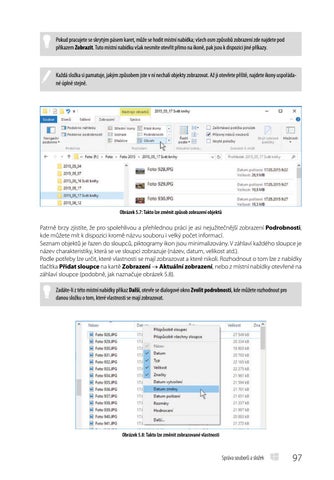
Pokud pracujete se skrytým pásem karet, může se hodit místní nabídka; všech osm způsobů zobrazení zde najdete pod příkazem Zobrazit. Tuto místní nabídku však nesmíte otevřít přímo na ikoně, pak jsou k dispozici jiné příkazy.
Každá složka si pamatuje, jakým způsobem jste v ní nechali objekty zobrazovat. Až ji otevřete příště, najdete ikony uspořádané úplně stejně.
Obrázek 5.7: Takto lze změnit způsob zobrazení objektů
Patrně brzy zjistíte, že pro spolehlivou a přehlednou práci je asi nejužitečnější zobrazení Podrobnosti, kde můžete mít k dispozici kromě názvu souboru i velký počet informací. Seznam objektů je řazen do sloupců, piktogramy ikon jsou minimalizovány. V záhlaví každého sloupce je název charakteristiky, která se ve sloupci zobrazuje (název, datum, velikost atd.). Podle potřeby lze určit, které vlastnosti se mají zobrazovat a které nikoli. Rozhodnout o tom lze z nabídky tlačítka Přidat sloupce na kartě Zobrazení → Aktuální zobrazení, nebo z místní nabídky otevřené na záhlaví sloupce (podobně, jak naznačuje obrázek 5.8). Zadáte-li z této místní nabídky příkaz Další, otevře se dialogové okno Zvolit podrobnosti, kde můžete rozhodnout pro danou složku o tom, které vlastnosti se mají zobrazovat.
Obrázek 5.8: Takto lze změnit zobrazované vlastnosti
Správa souborů a složek
97 Ukázka elektronické knihy, UID: KOS212948
Klepnutím na název položky v záhlaví sloupce změníte řazení seznamu podle daného sloupce, dalším klepnutím se toto řazení převrátí. Seznam lze řadit (v libovolném zobrazení) podle kterékoli zobrazené charakteristiky, když stisknete tlačítko Řadit podle na kartě Zobrazení a vyberete příslušnou charakteristiku z rozevřené nabídky. Kromě toho odsud můžete rozhodnout, zda se seznam bude řadit Vzestupně nebo Sestupně. Nevyhovuje-li vám šířka sloupců, můžete ji kdykoli změnit, a to tahem za rozhraní mezi sloupci, ukazatel myši přitom připomíná dvojitou šipku.
Sloupce můžete vzájemně zaměnit, když lištu záhlaví uchopíte kdekoli mimo rozhraní a přesunete ji na jinou pozici.
Pořadí sloupců lze zaměnit i dotykem, pokud uchopíte lištu za střed záhlaví sloupce. Podaří-li se vám dotykem uchopit pravý okraj záhlaví, lze změnit i šířku sloupce. Položky v okně lze nejen řadit, ale i roztřídit do skupin podle různých kritérií; jejich zobrazení pak bude přehlednější. Příkaz k setřídění lze zadat z karty Zobrazení → Aktuální zobrazení stiskem tlačítka Seskupit podle, které otevře rozsáhlou nabídku, nebo zadáním téhož příkazu z místní nabídky. Ukázku seznamu uspořádaného do skupin podle data můžete vidět na obrázku 5.9.
Obrázek 5.9: Takto lze objekty seskupit
Někdy je výhodnější ponechat šířku sloupců na systému. Stane se tak, když stisknete tlačítko Přizpůsobit všechny sloupce na kartě Zobrazení → Aktuální zobrazení.
98
Windows 10
Ukázka elektronické knihy, UID: KOS212948
Pozornost si zaslouží na kartě Zobrazení → Zobrazit či Skrýt ještě několik dalších nastavení: Někdy je důležité nechat zobrazovat přípony souborů, pak zaškrtněte políčko Přípony názvů souborů. Některé soubory lze označit jako skryté, ty se běžně nezobrazují. Zejména se jedná o systémové soubory, které uživatel k ničemu neupotřebuje. Mají-li se přesto zobrazovat, zaškrtněte políčko Skryté položky.
Zobrazení skrytých souborů znamená riziko, že je omylem odstraníte společně s ostatními soubory ve složce. Někdy to může mít destruktivní následky.
Má-li být vybraný soubor skrytý, pak stiskněte tlačítko Skrýt vybrané soubory. Takový soubor (či složka) ihned zmizí, i když fyzicky dále existuje. Opět jej spatříte, když si necháte zobrazovat skryté položky. Ikona skrytého souboru je méně výrazná. Skrytí zrušíte stiskem stejného tlačítka, které tak funguje jako přepínač. Ikony mohou být doplněny zaškrtávacími políčky, s jejich pomocí lze velmi snadno označit výběr. Za tímto účelem je třeba zaškrtnout políčko Zaškrtávací políčka položek.
5.2.3
Navigační podokno
Při práci s aplikací Průzkumník je ale nejdůležitější orientovat se v systému souborů a složek, a tady je nedocenitelným nástrojem navigační podokno. Zde se zobrazuje strom složek, o kterém jsme se již zmínili výše. To je hlavní rozdíl oproti ploše okna. Zatímco na ploše okna lze zobrazit jak složky, tak i soubory, v navigačním podokně se zobrazují pouze složky. Obsah plochy okna se řídí tím, která složka je v navigačním podokně vybraná. Z praktických důvodů se za složky považují i počítače, tiskárny, disky atd. Práce se stromem složek je pak mnohem jednodušší.
Autoři systému Windows 10 se snaží začínajícím uživatelům jejich práci se soubory maximálně usnadnit, a proto připravili jednoduchý, přehledný a názorný systém. Navigační podokno je tak rozděleno na několik částí. Oblíbené položky – sem můžete zabrousit vždy, když se chcete vrátit k již rozdělané nebo i nedávno hotové práci. Najdete zde složky, které jste nedávno otvírali (Naposledy navštívené), je odsud dostupná i Plocha a stažené soubory. Vždy, když budete pátrat po tom, kam se ztratily soubory stažené z internetu, navštivte složku Rychlý přístup\Stažené soubory nebo Tento počítač\Stažené soubory. Rychlý přístup – zde se zobrazují základní složky (Dokumenty, Hudba, Obrázky, Videa), které systém Windows 10 určil pro ukládání vašich dat. Zobrazují se tu ale také Časté složky, tedy ty složky, které vy sami otvíráte nejčastěji, abyste je nemuseli vždy pracně dohledávat. OneDrive – to je internetové úložiště dat, jehož synchronizovaná kopie se nachází na pevném disku vašeho počítače. Jistě už víte, že toto místo prosazujeme pro ukládání dat jako nejlepší variantu. Někdy se toto úložiště nazývá cloud. Tento počítač – základní složka umožňující přístup k diskům počítače, tedy i k datům umístěným mimo cloudové úložiště. Síť – brána k ostatním počítačům sítě, do které je aktuální počítač zapojen. Právě touto cestou se dostanete ke sdíleným složkám v ostatních počítačích sítě. Najedete-li na kteroukoli z pěti základních položek, lehce se zvýrazní bledě modře. Pokud na ni klepnete, její obsah se zobrazí v ploše okna.
Správa souborů a složek
99 Ukázka elektronické knihy, UID: KOS212948