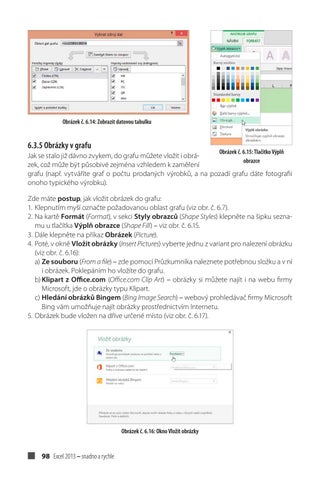
Obrázek č. 6.14: Zobrazit datovou tabulku
6.3.5 Obrázky v grafu
Obrázek č. 6.15: Tlačítko Výplň
Jak se stalo již dávno zvykem, do grafu můžete vložit i obráobrazce zek, což může být působivé zejména vzhledem k zaměření grafu (např. vytváříte graf o počtu prodaných výrobků, a na pozadí grafu dáte fotografii onoho typického výrobku). Zde máte postup, jak vložit obrázek do grafu: 1. Klepnutím myší označte požadovanou oblast grafu (viz obr. č. 6.7). 2. Na kartě Formát (Format), v sekci Styly obrazců (Shape Styles) klepněte na šipku seznamu u tlačítka Výplň obrazce (Shape Fill) – viz obr. č. 6.15. 3. Dále klepněte na příkaz Obrázek (Picture). 4. Poté, v okně Vložit obrázky (Insert Pictures) vyberte jednu z variant pro nalezení obrázku (viz obr. č. 6.16): a) Ze souboru (From a file) – zde pomocí Průzkumníka naleznete potřebnou složku a v ní i obrázek. Poklepáním ho vložíte do grafu. b) Klipart z Office.com (Office.com Clip Art) – obrázky si můžete najít i na webu firmy Microsoft, jde o obrázky typu Klipart. c) Hledání obrázků Bingem (Bing Image Search) – webový prohledávač firmy Microsoft Bing vám umožňuje najít obrázky prostřednictvím Internetu. 5. Obrázek bude vložen na dříve určené místo (viz obr. č. 6.17).
Obrázek č. 6.16: Okno Vložit obrázky
98 Excel 2013 – snadno a rychle Ukázka elektronické knihy, UID: KOS192528
Obrázek č. 6.17: Obrázek v grafu
6.3.6 Změna barev datové řady Možnost změnit barvy jednotlivých částí grafu je jednou z často používaných úprav, a to zejména změna barev datových řad. Změna barvy datové řady: 1. Klepnutím myší označte požadovanou datovou řadu (viz obr. č. 6.18). U všech prvků datové řady uvidíte ohraničení spolu s úchytovými body.
Obrázek č. 6.18: Označení datové řady
2. Klepněte na šipku seznamu u tlačítka Výplň obrazce (Shape Fill) – viz obr. č. 6.15, a z nabídky zvolte požadovanou barvu. 3. Barva datové řady se změní.
Grafy 99 Ukázka elektronické knihy, UID: KOS192528
Změna barvy jedné z hodnot datové řady: 1. Jedním klepnutím myší označíte celou datovou řadu (viz výše). 2. Na požadované hodnotě datové řady proto klepněte ještě jednou, až uvidíte označení pouze této hodnoty. 3. Potom klepněte na šipku seznamu u tlačítka Výplň obrazce (Shape Fill) – viz obr. č. 6.15, a z nabídky zvolte požadovanou barvu. 4. Barva vybrané hodnoty datové řady se změní.
Vždy platí, že před samotnou úpravou označte tu část grafu, kterou chcete měnit.
Další možnosti tlačítka Výplň obrazce (Shape Fill): ❚ Bez výplně (No Fill) – zruší již dříve provedené vyplnění barvou. ❚ Obrázek (Picture) – viz dříve, pro vložení obrázku. ❚ Přechod (Gradient) – nabízí různé varianty přechodu barev apod. ❚ Textura (Texture) – nabídka různých textur typu „mramor“, „dýha“ apod.
6.3.7 Ohraničení tvaru Jednotlivé objekty můžete taktéž ohraničovat čarami různé šířky a barvy: 1. Označte požadovanou část grafu. 2. Klepněte na šipku seznamu u tlačítka Obrys obrazce (Shape Outline). 3. V nabídce možností vyberte Tloušťka čáry (Weight) a v rozbalovací nabídce zvolte požadovanou tloušťku ohraničující čáry (viz obr. č. 6.19). 4. Dále vyberte barvu ohraničující čáry. Zvolit můžete i příkaz Další barvy obrysu (More Outline Colors) pro volbu barvy podle vlastního gusta. 5. A máte část grafu ohraničenou. Příkaz Bez obrysu (No Outline) umožňuje ohraničení zase zrušit. Obrázek č. 6.19: Obrys obrazce
Příkaz Další… (More), který slouží k dodatečnému nastavení podle vlastních představ, naleznete v podnabídce jednotlivých možností.
100 Excel 2013 – snadno a rychle Ukázka elektronické knihy, UID: KOS192528