Odstranění rejstříku
Při odstranění rejstříku je třeba označit celý rejstřík a stisknout klávesu Delete.
2.7.3 Záložky a křížové odkazy
Záložka označuje určitou část dokumentu. Záložku ve Wordu si sice můžete představit jako záložku v knize, ale to není jediná funkce „elektronické záložky“. Záložka v dokumentu nejen ukazuje na určitou stránku, ale může označit prakticky libovolnou část dokumentu – prostor mezi dvěma znaky nebo také několik stránek textu. Křížové odkazy se používají jako odkazy na záložku. Například chcete-li odkázat na určitou stránku, ale nevíte, kam se v průběhu tvorby dokumentu posune, odkážete se na záložku a Word bude automaticky aktualizovat číslo stránky, na níž se záložka nachází.
Využití záložek
Záložky se v praxi nejčastěji využívají takto: z Na záložku je možné rychle přemístit kurzor. z Na záložku mohou směřovat hypertextové odkazy. z Záložka označuje text, na který se může odvolávat křížový odkaz. z Záložka může být položkou rejstříku, například chcete-li odkazovat na téma, které je popisováno na více stranách.
Vytvoření záložky
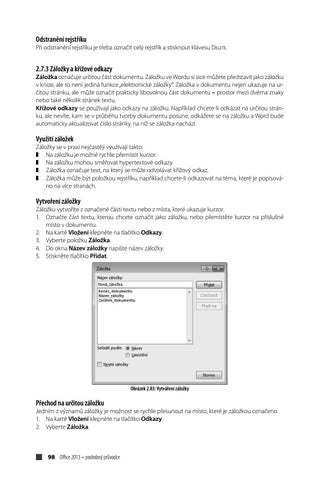
Záložku vytvoříte z označené části textu nebo z místa, které ukazuje kurzor. 1. Označte část textu, kterou chcete označit jako záložku, nebo přemístěte kurzor na příslušné místo v dokumentu. 2. Na kartě Vložení klepněte na tlačítko Odkazy. 3. Vyberte položku Záložka. 4. Do okna Název záložky napište název záložky. 5. Stiskněte tlačítko Přidat.
Obrázek 2.83: Vytváření záložky
Přechod na určitou záložku
Jedním z významů záložky je možnost se rychle přesunout na místo, které je záložkou označeno. 1. Na kartě Vložení klepněte na tlačítko Odkazy. 2. Vyberte Záložka.
98 Office 2013 – podrobný průvodce
Ukázka elektronické knihy, UID: KOS191564
3. Označte záložku, na níž chcete přesunout kurzor. 4. Stiskněte tlačítko Přejít na.
Odstranění záložky
Nechcete-li již záložku používat, můžete ji odstranit. 1. Na kartě Vložení klepněte na tlačítko Záložka. 2. Označte záložku, kterou chcete smazat. 3. Stiskněte tlačítko Odstranit.
Vytvoření křížového odkazu
Křížový odkaz souvisí se záložkami pouze volně. Lze totiž zajistit odkazování nejen na záložku, ale i na další místa v dokumentu: z na číslovanou položku (číslovaný seznam), z na nadpis (odstavec formátovaný stylem Nadpis 1, Nadpis 2…), z na záložku, z na poznámku pod čarou nebo vysvětlivku, z na obrázek, rovnici, tabulku nebo další objekt. Křížový odkaz umožňuje například, aby byl v dokumentu stále aktuální text typu: „Bližší informace najdete v kapitole Úprava oddělovací čáry, kterou najdete na straně 25.“ Uvědomíte-li si, že během vytváření a formátování dokumentu se může text nadpisu i jeho umístění několikrát změnit, je přínos křížových odkazů neocenitelný. 1. Přesuňte kurzor na místo, kde chcete křížový odkaz vytvořit. 2. Přejděte na kartu Reference. 3. Klepněte na tlačítko Křížový odkaz. 4. Zvolte Typ odkazu, tedy na jakou položku chcete odkazovat. V případě odkazu na záložku vyberte položku Záložka. 5. V dolní části označte konkrétní položku (záložku), na níž chcete odkazovat. 6. V seznamu Vložit odkaz na určete, zda chcete do dokumentu vložit text položky, na kterou odkazujete, nebo číslo stránky, na níž se položka nachází, případně pořadové číslo položky. 7. Stiskněte tlačítko Vložit. 8. Stiskněte Zavřít.
Obrázek 2.84: Dialogové okno pro vytvoření křížového odkazu
Zpracování textu ve Wordu 99
Ukázka elektronické knihy, UID: KOS191564
Obrázek 2.85: Křížový odkaz je vložen jako pole
Aktualizace křížových odkazů
Křížový odkaz je vložen jako pole. Aktualizace křížového odkazu probíhá tak, že klepnete pravým tlačítkem myši na odkaz a vyberete příkaz Aktualizovat pole, nebo prostě stisknete klávesu F9.
2.7.4 Poznámky pod čarou
Poznámky pod čarou jsou sice součástí dokumentu, která je tvořena textem, nicméně tento text je samostatným objektem, který je svázán s určitým místem v dokumentu značkou poznámky pod čarou. Možná jste se setkali s pojmem vysvětlivka. Definujeme si tedy pojem poznámka pod čarou a vysvětlivka, abyste věděli, v čem spočívá rozdíl v těchto velmi podobných součástech dokumentu. z Poznámka pod čarou je umístěna v dolní části stránky. Lze ji číslovat na každé stránce samostatně, nebo sekvenčně v rámci celého dokumentu. z Vysvětlivka je vlastně poznámka pod čarou, která je umístěna na konci dokumentu. Máte-li dokument rozdělen do oddílů, můžete vysvětlivky uvést vždy na konci každého oddílu. Vysvětlivky zpravidla nejsou číslovány, ale označuje je hvězdička, křížek a podobně.
Obrázek 2.86: Poznámky pod čarou
100 Office 2013 – podrobný průvodce
Ukázka elektronické knihy, UID: KOS191564