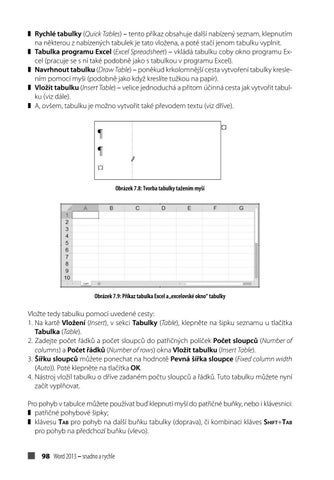
❚ Rychlé tabulky (Quick Tables) – tento příkaz obsahuje další nabízený seznam, klepnutím na některou z nabízených tabulek je tato vložena, a poté stačí jenom tabulku vyplnit. ❚ Tabulka programu Excel (Excel Spreadsheet) – vkládá tabulku coby okno programu Excel (pracuje se s ní také podobně jako s tabulkou v programu Excel). ❚ Navrhnout tabulku (Draw Table) – poněkud krkolomnější cesta vytvoření tabulky kreslením pomocí myši (podobně jako když kreslíte tužkou na papír). ❚ Vložit tabulku (Insert Table) – velice jednoduchá a přitom účinná cesta jak vytvořit tabulku (viz dále). ❚ A, ovšem, tabulku je možno vytvořit také převodem textu (viz dříve).
Obrázek 7.8: Tvorba tabulky tažením myší
Obrázek 7.9: Příkaz tabulka Excel a „excelovské okno“ tabulky
Vložte tedy tabulku pomocí uvedené cesty: 1. Na kartě Vložení (Insert), v sekci Tabulky (Table), klepněte na šipku seznamu u tlačítka Tabulka (Table). 2. Zadejte počet řádků a počet sloupců do patřičných políček Počet sloupců (Number of columns) a Počet řádků (Number of rows) okna Vložit tabulku (Insert Table). 3. Šířku sloupců můžete ponechat na hodnotě Pevná šířka sloupce (Fixed column width (Auto)). Poté klepněte na tlačítka OK. 4. Nástroj vložil tabulku o dříve zadaném počtu sloupců a řádků. Tuto tabulku můžete nyní začít vyplňovat. Pro pohyb v tabulce můžete používat buď klepnutí myší do patřičné buňky, nebo i klávesnici: ❚ patřičné pohybové šipky; ❚ klávesu Tab pro pohyb na další buňku tabulky (doprava), či kombinaci kláves Shift+Tab pro pohyb na předchozí buňku (vlevo). 98 Word 2013 – snadno a rychle Ukázka elektronické knihy, UID: KOS190070
Do jednotlivých buněk je možné vepisovat jak text, tak i čísla, příp. vkládat další objekty pomocí patřičných příkazů na kartě Vložení (Insert), zejména v sekci Ilustrace (Illustrations).
Obrázek 7.10: Ukázka nabídky příkazu Rychlé tabulky
Obrázek 7.11: Okno Vložit tabulku
Tabulátory a tabulky 99 Ukázka elektronické knihy, UID: KOS190070
7.2.2 Úpravy tabulky Pro veškeré úpravy označené tabulky můžete s výhodou používat kontextové (místní) karty Návrh (Design) – viz obrázek 7.12 – a Rozvržení (Layout). Místní karta Návrh (Design) – viz obrázek 7.12 – slouží převážně k úpravám grafického vzhledu tabulky či jednotlivých buněk.
Obrázek 7.12: Tabulka; místní karta Návrh
Styly tabulky (Table Styles) jsou cestou, jak rychle vyřešit grafickou úpravu celé tabulky – klepněte na šipku seznamu v pravé části uvedené sekce (viz obrázek 7.13 a obrázek 7.13) a dále si vyberte požadovaný styl.
Obrázek 7.13: Nabídka Styly tabulky
Tlačítko Stínování (Shading) – viz obrázek 7.13 – v téže sekci potom umožňuje velice rychlé vybarvení označených buněk. 100 Word 2013 – snadno a rychle Ukázka elektronické knihy, UID: KOS190070