Obrázek 3.28: Editor registru
3.6 Skupiny uživatelů Skupiny uživatelů jsou v systému proto, aby administrátor nemusel vytvářet jednotlivé uživatelské účty jeden po druhém a ke každému vždy znovu a znovu přiřazovat všechna potřebná uživatelská práva – administrátor tedy vytvoří patřičnou skupinu uživatelů, přiřadí jí potřebná práva a každý uživatel, kterého potom zařadí do této skupiny, bude mít práva daná nastavením práv této skupiny. Novou skupinu vytvoříte:
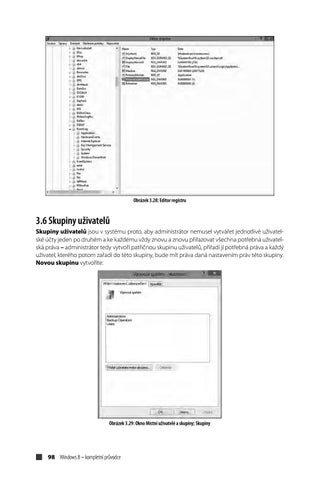
Obrázek 3.29: Okno Místní uživatelé a skupiny; Skupiny
98 Windows 8 – kompletní průvodce
Ukázka elektronické knihy, UID: KOS187591
1. V zobrazení Úvodní obrazovka / Start zadejte příkaz lusrmgr.msc a klepnutím ho potvrďte. 2. V dialogovém okně Místní uživatelé a skupiny (Local Users and Groups) označte položku Skupiny (Groups). 3. Poté v prostřední části okna (na prázdné ploše) klepněte pravým tlačítkem myši a z místní nabídky vyberte příkaz Nová skupina (New Group) – viz obrázek 3.29. 4. Ve stejnojmenném okně vepište: a) Název skupiny (Group name). b) Popis (Description). c) Členové (Members) – pomocí tlačítka Přidat (Add) otevřete okno podle obrázku 3.24, do kterého zadáte jméno (dříve vytvořeného) uživatele a tlačítkem Kontrola názvů (Check Names) necháte najít a zkontrolovat zapsaného uživatele. 5. Můžete také použít tlačítko Umístění (Location) a najít uživatele i na jiném počítači. Poté klepněte na tlačítko OK. Skupinu vytvoříte odpovídajícím tlačítkem Vytvořit (Create). Chcete-li posléze do této skupiny přidávat nebo z ní naopak odebírat uživatele, klepněte na skupinu uživatelů pravým tlačítkem myši a vyberte příkaz Vlastnosti (Properties). Tlačítka Přidat (Add) či Odebrat (Remove) naleznete v levé spodní části dialogového okna. Můžete také jednotlivé uživatele přidávat do již existujících skupin (viz výše).
3.7 Hesla Jak je (doufáme) čtenáři zřejmé, heslo je jedním z nejdůležitějších bezpečnostních opatření před zneužitím vašeho účtu a na něm se nacházejících dat. Každý účet musí3 mít heslo!
3.7.1 Správné heslo
Pravidla pro výběr správného (silného) hesla4: z Všechny uživatelské účty musí mít heslo. z Heslo nesmí nikdo snadno uhádnout, nesmí se jednat o běžné slovo, jméno, nesmí to být uživatelské jméno, jméno či příjmení; ani heslo typu jména dětí, rodinných příslušníků, milenců a milenek, kalendářní data narození (i přeházená) apod. z Heslo nemá tvořit jedno slovo (raději dvě či tři slova). z Používejte velká i malá písmena, zakomponujte do hesla i čísla (případně používejte zkomolená slova), můžete použít i některé méně běžné znaky jako například # (dokonce podrobněji: podobný symbol by měl být umístěn na druhé až šesté pozici). z Minimální počet znaků v hesle by měl být alespoň 8 (ale raději 14 a více). z Výhodné jsou akronymy, složené z prvních znaků oblíbeného přísloví, názvu knihy atd. z Heslo si nezapisujte, ale pamatujte; nikomu ho neříkejte. z Heslo pravidelně měňte (udává se minimálně jednou za 90 dnů). z Další heslo se musí od těch předchozích lišit.
Další informace můžete nalézt například na webové stránce http://www.bezpecnyinternet.cz/zacatecnik/hesla/vytvoreni-silneho-hesla.aspx.
3.7.2 Volby nastavení hesla
Volby nastavení hesla se nachází v okně Místní uživatelé a skupiny (Local Users and Groups) podle obrázku 3.22 (příkaz lusrmgr.msc v okně Spustit (Run) nebo v zobrazení Úvodní obrazov3
Myšleno z hlediska zabezpečení počítače. Účet může být vytvořen i bez hesla, ale potom není chráněn (a nedovoluje vzdálený přístup k počítači).
4
Pro tvorbu hesel a jejich správu (uschování atd.) jsou k dispozici i specializované programy.
Uživatelské účty 99
Ukázka elektronické knihy, UID: KOS187591
ka / Start). Ve složce Uživatelé (Users) si vyberte účet, u něhož chcete nastavit podrobnosti hesla, a tento účet otevřete (poklepáním, nebo na něho klepněte pravým tlačítkem myši a vyberete příkaz Vlastnosti (Properties)). V okně podle obrázku 3.23 či 3.25 (vlevo dole, pozice 2) vyberte požadované nastavení (viz dříve) a pokračujte tlačítkem Použít (Apply) a OK.
3.7.3 Zásady hesla
Windows 8 obsahují skupinu zásad hesla, která řídí nastavení hesla. Čili: jak nastavíte (viz dále) zásady pro zadávání hesla, takové heslo potom musí uživatel vytvořit (případně i pomocí některého externího specializovaného programu) a zadávat. Najdete ji v okně Místní zásady zabezpečení (Local Security Policy Editor). Toto okno otevřete: z Příkazem gpedit.msc, který zadáte v zobrazení Úvodní obrazovka / Start a poté ho ještě klepnutím myší potvrdíte. z Opět uvedeným příkazem gpedit.msc, který ale můžete zadat i do okna Spustit (Run), jež otevřete kombinací kláves Winkey+R. V levé části okna označte či klepnutím na šipku rozbalte (pokud rozbaleno není): 1. Místní počítač – zásady (Local Computer Policy). 2. Konfigurace počítače (Computer Configuration). 3. Nastavení systému Windows (Windows Settings). 4. Nastavení zabezpečení (Security Settings). 5. Zásady účtů (Account Policies). 6. Označte Zásady hesla (Password Policy) – viz obrázek 3.30; posléze budete označovat i Zásady uzamčení účtů (Account Lockout Policy) – viz obrázek 3.31. 7. Jednotlivé zásady otevíráte poklepáním myší, případně klepnutím pravým tlačítkem myši a výběrem příkazu Vlastnosti (Properties). Jednotlivé zásady hesla: z Vynutit použití historie hesel (Enforce password history) – určuje počet starých (použitých) hesel v rozmezí od 0 do 24, čímž uživatele donutíte, aby neustále neopakoval stejná hesla.
Nastavení provádíte na kartě Nastavení místního zabezpečení (Local Security Setting), nicméně podívejte se i na kartu Vysvětlit (Explain), tam zjistíte potřebné informace – platí i pro všechny dále uvedené zásady.
z Maximální stáří hesla (Maximum password age) – vztahuje se na hesla s vypnutou volbou Heslo je platné stále (viz dříve a obrázek 3.23). Určuje počet dní, po jejichž uplynutí vyprší platnost hesla (je v rozmezí 1 až 999; 0 znamená neomezenou platnost hesla). z Minimální stáří hesla (Minimum password age) – určete dobu ve dnech, po kterou musí být heslo používáno, než je uživatel může změnit (v rozmezí 1 až 998, musí být menší než hodnota maximálního stáří hesla; 0 znamená možnou změnu hesla kdykoliv). z Minimální délka hesla (Minimum password length) – zadejte minimální délku hesla (viz dříve v podkapitole Správné heslo). z Heslo musí splňovat požadavky na složitost (Password must meet complexity require ments) – aktivní položka: Zapnuto (Enabled). Nedovolí zadávat jednoduchá hesla, ale kombinace písmen, číslic a jiných znaků (jak bylo uvedeno dříve v podkapitole Správné heslo). z Ukládat hesla všech uživatelů v doméně pomocí reverzibilního šifrování (Store password using reversible encryption for all users in the domain) – hesla jsou ukládána pomocí šifrování. Zásady zamknutí účtů: konzola Zásady skupiny (Group Policy) umožňuje nastavit obecné zásady bezpečnosti. Spustíte ji příkazem gpedit.msc, který zadáte do řádku Otevřít (Open) okna Spus-
100 Windows 8 – kompletní průvodce
Ukázka elektronické knihy, UID: KOS187591