Více informací přináší kapitola Vrstvy.
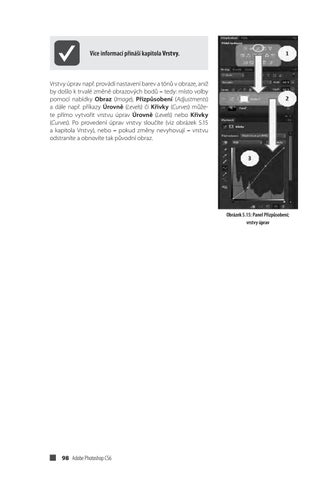
Vrstvy úprav např. provádí nastavení barev a tónů v obraze, aniž by došlo k trvalé změně obrazových bodů – tedy: místo volby pomocí nabídky Obraz (Image), Přizpůsobení (Adjustments) a dále např. příkazy Úrovně (Levels) či Křivky (Curves) můžete přímo vytvořit vrstvu úprav Úrovně (Levels) nebo Křivky (Curves). Po provedení úprav vrstvy sloučíte (viz obrázek 5.15 a kapitola Vrstvy), nebo – pokud změny nevyhovují – vrstvu odstraníte a obnovíte tak původní obraz.
Obrázek 5.15: Panel Přizpůsobení; vrstvy úprav
98 Adobe Photoshop CS6
Ukázka elektronické knihy, UID: KOS187579
6.
Výběry Výběr odděluje jednu nebo více částí obrazu od částí jiných – výběry jsou určeny zejména k tomu, aby bylo možno určité požadované úpravy provádět pouze s těmito vybranými částmi obrazu. A na ně potom můžete aplikovat úpravy, efekty a filtry a tak nechat nevybrané oblasti beze změn. Důležitou možností je také to, že z výběru můžete utvořit samostatnou vrstvu a přenést ji do jiného souboru.
Potřebujete-li vybrat určitou barvu nebo rozsah barev v celém obrazu nebo ve vybrané oblasti, můžete použít příkaz Rozsah barev (Color Range) v nabídce Výběr (Select). Výběry lze dále kopírovat, přemísťovat a vkládat nebo uložit do alfa kanálů. V alfa kanálech se výběry ukládají jako obrazy ve stupních šedi, zvané masky. Maska je jako opak výběru: pokrývá nevybrané části obrazu a chrání je před všemi úpravami nebo manipulacemi, které aplikujete (viz dále kapitola Masky a maskování). Uloženou masku lze převést zpátky na výběr načtením alfa kanálu do obrazu. Nástroje, které potřebujete pro výběr, naleznete na panelu nástrojů nebo v nabídce Výběr (Select).
S panelem nástrojů jste byli seznámeni v kapitole Seznámení s programem (viz dříve).
Vybrat tedy můžete: ❚ celý snímek; ❚ část snímku na základě geometrického tvaru; ❚ část snímku na základě barevné příbuznosti.
Pro pečlivé provádění výběrů budete velmi často potřebovat zvětšit či zmenšit snímek: použijte kombinace kláves Ctrl++ nebo Ctrl+- (+ nebo – na numerické klávesnici).
6.1 Výběr všech obrazových bodů Vybrat celý snímek je velmi jednoduché: z nabídky Výběr (Select) zvolte příkaz Vše (All) – viz obrázek 6.1.
Výběry 99
Ukázka elektronické knihy, UID: KOS187579
Obrázek 6.1: Nabídka Výběr59
Ještě jednodušší je provést příkaz Vybrat vše (Select All) pomocí velmi známé klávesové kombinace Ctrl+A.
6.2 Výběry na základě tvaru Velice častými výběry jsou výběry obdélníků, čtverců, elips a kružnic, a k tomu slouží tyto nástroje (viz obrázek 6.2): ❚ Nástroj obdélníkový výběr (Rectangular Marquee Tool) – při držení klávesy Shift provádíte výběr čtverce; ❚ Nástroj eliptický výběr (Eliptical Marquee Tool) – při držení klávesy Shift provádíte výběr kruhu. Možnosti nastavení výběru: ❚ volba Prolnutí (Feather), kterou mají nástroje obdélníkového, elipsového výběru i výběry založené na „lase“ vytváří přechody s měkkými okraji mezi výběrem a okolními pixely, příp. pomocí této volby zadáváte zakulacené okraje výběru. Udává se od 0 do 250 obrazových bodů. ❚ Dále je velmi zajímavé nastavení zejména v políčku Styl (Style): a) Normální (Normal) – výběr určujete tažením myší. b) Pevný poměr (Fixed Ratio) – nastaví pevný poměr výšky a šířky výběru. Hodnoty můžete zadávat i s použitím desetinných čísel. Pokud potřebujete výběr se šířkou dvakrát větší než je jeho výška, zadejte 2 pro šířku a 1 pro výšku. c) Pevná velikost (Fixed Size) – tímto zadáváte hodnoty (v obrazových bodech) pro výšku a šířku ohraničovacího rámečku výběru.
Kostel; Lukovany, Morava.
59
100 Adobe Photoshop CS6
Ukázka elektronické knihy, UID: KOS187579