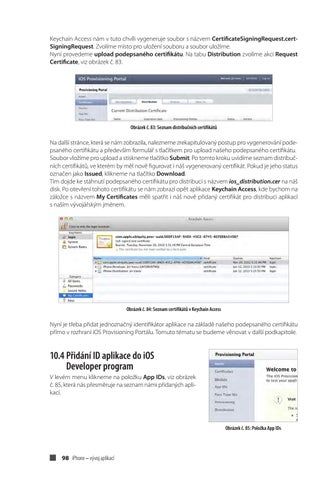
Keychain Access nám v tuto chvíli vygeneruje soubor s názvem CertificateSigningRequest.certSigningRequest. Zvolíme místo pro uložení souboru a soubor uložíme. Nyní provedeme upload podepsaného certifikátu. Na tabu Distribution zvolíme akci Request Certificate, viz obrázek č. 83.
Obrázek č. 83: Seznam distribučních certifikátů
Na další stránce, která se nám zobrazila, nalezneme zrekapitulovaný postup pro vygenerování podepsaného certifikátu a především formulář s tlačítkem pro upload našeho podepsaného certifikátu. Soubor vložíme pro upload a stiskneme tlačítko Submit. Po tomto kroku uvidíme seznam distribučních certifikátů, ve kterém by měl nově figurovat i náš vygenerovaný certifikát. Pokud je jeho status označen jako Issued, klikneme na tlačítko Download. Tím dojde ke stáhnutí podepsaného certifikátu pro distribuci s názvem ios_distribution.cer na náš disk. Po otevření tohoto certifikátu se nám zobrazí opět aplikace Keychain Access, kde bychom na záložce s názvem My Certificates měli spatřit i náš nově přidaný certifikát pro distribuci aplikací s naším vývojářským jménem.
Obrázek č. 84: Seznam certifikátů v Keychain Access
Nyní je třeba přidat jednoznačný identifikátor aplikace na základě našeho podepsaného certifikátu přímo v rozhraní iOS Provisioning Portálu. Tomuto tématu se budeme věnovat v další podkapitole.
10.4 P řidání ID aplikace do iOS Developer program V levém menu klikneme na položku App IDs, viz obrázek č. 85, která nás přesměruje na seznam námi přidaných aplikací.
Obrázek č. 85: Položka App IDs
98 iPhone – vývoj aplikací
Ukázka elektronické knihy, UID: KOS183312
Na této stránce zvolíme tlačítko New App ID, viz obrázek č. 86.
Obrázek č. 86: Přidaní ID aplikace
Nyní vyplníme údaje o naší nově přidané aplikaci, zejména položky name a Bundle Identifier (App ID Suffix). Tyto údaje získáme z našeho projektu v Xcode, konkrétně z položek, které jsme zadávali při vytváření našeho projektu, viz obrázek níže.
Obrázek č. 87: Bundle identifikátor aplikace
Obrázek č. 88: Zadání údajů o našem projektu při vytváření nové aplikace
Dále pokračujeme kliknutím na tlačítko Submit. Po tomto procesu jsme přesměrováni na seznam námi zaregistrovaných identifikátorů aplikací, kde nyní uvidíme i námi přidanou aplikaci, viz obrázek č. 89.
Hotovo a otestováno, aneb nahráváme aplikaci do App Store 99
Ukázka elektronické knihy, UID: KOS183312
Obrázek č. 89: Konfigurační nastavení aplikace
V další podkapitole nás čeká vytvoření Provisioning certifikátu, který nám umožní podpis aplikace pro nahrání do App Store.
10.5 Vytvoření Provisioning certifikátu pro distribuci aplikace V levém menu zvolíme položku Provisioning.
Obrázek č. 90: Položka Provisioning
Na stránce zvolíme tab s popiskem Distribution, kde uvidíme výpis všech distribučních provisioning profilů. Jelikož zde nyní potřebujeme vytvořit nový distribuční certifikát, klikneme na tlačítko New Profile, viz obrázek č. 91.
Obrázek č. 91: Seznam distribučních profilů
Na následující obrazovce zvolíme z dostupných voleb, zda je náš certifikát určen pro distribuci aplikace do App Store, či Ad-hoc (v případě, že chceme například našemu klientovi nahrávat průběžné verze aplikace ke stažení na náš server, či zasílat e-mailem). V položce Profile Name je nutné zadat jméno našeho certifikátu, doporučuji zadávat jméno podle názvu naší aplikace a zvolené distribuční metody (App Store, Ad-hoc). Zbývá již jen zvolit App ID aplikace ze seznamu dostupných aplikací (viz předchozí podkapitola) a kliknout na tlačítko Submit, výsledek by měl vypadat jako na obrázku č. 92.
100 iPhone – vývoj aplikací
Ukázka elektronické knihy, UID: KOS183312